- Термопаста покращує теплообмін між процесором/графічним процесором та радіатором, знижуючи температуру та подовжуючи термін служби обладнання.
- Бажано оновлювати його кожні кілька років або коли температура підвищується, після ретельного очищення та нанесення лише необхідної кількості.
- Вибір правильного типу термопасти та правильне складання системи охолодження мають вирішальне значення для уникнення проблем та досягнення найкращих теплових характеристик.
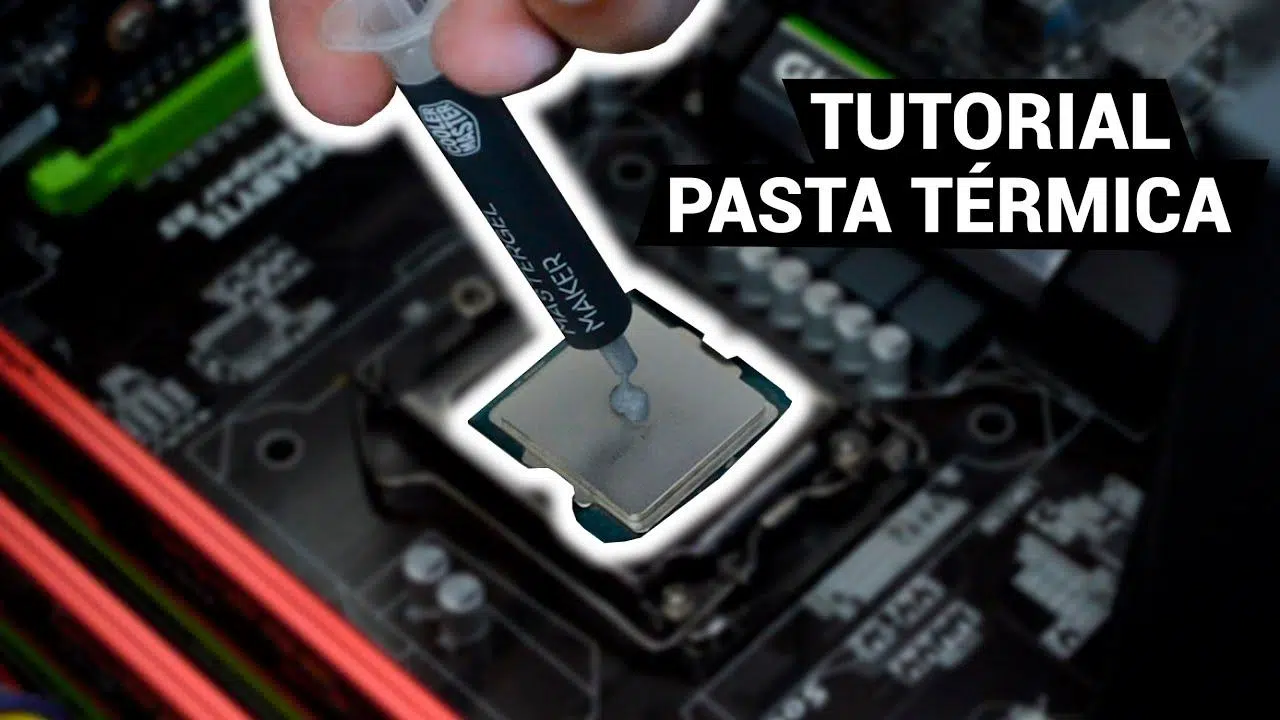
Якщо ваш комп’ютер починає звучати як літак, що злітає, перегрівається або вимикається без видимої причини, дуже ймовірно, що час замінити термопасту процесора . Це одне з тих завдань з обслуговування, яке спочатку здається складним, але насправді воно досить просте, якщо знати, як це зробити, і вжити кількох основних запобіжних заходів.
У наступних рядках ви знайдете повний посібник , розроблений таким чином, щоб будь-хто з невеликими знаннями міг замінити термопасту крок за кроком , розуміючи, що робиться на кожному етапі та чому. Ми розглянемо, що саме таке термопаста, коли її найкраще міняти, які типи існують, як вибрати правильну та як правильно її наносити як на настільні ПК, так і на ноутбуки, а також деякі важливі поради та застереження, щоб уникнути пошкодження обладнання.
Що таке термопаста і чому вона така важлива?
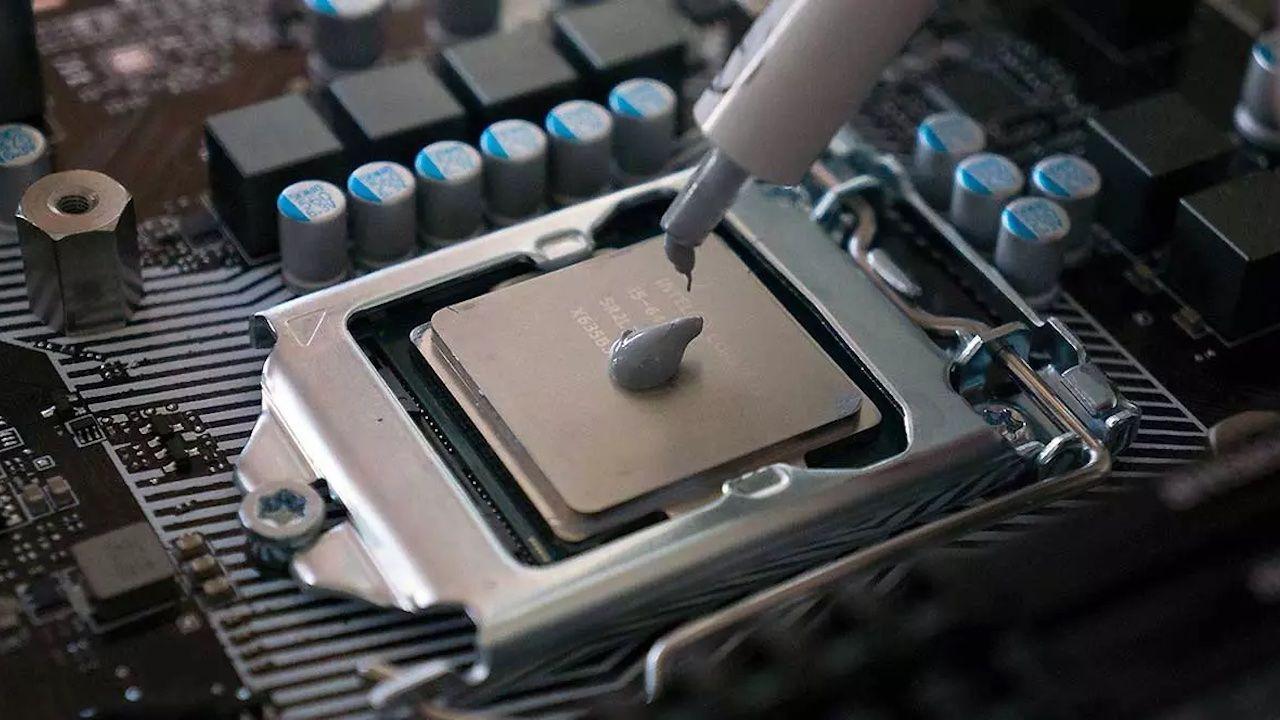
Термопаста, також відома як термопаста або термопаста , — це речовина, що наноситься між процесором (CPU) або відеокартою (GPU) та її радіатором. Її метою є покращення теплопередачі між цими двома поверхнями, які на перший погляд здаються гладкими, але насправді мають крихітні недоліки та мікропростори, заповнені повітрям.
Повітря дуже погано проводить тепло, тому без будь-якого проміжного матеріалу частина теплової енергії буде затримуватися в процесорі. Термопаста заповнює ці мікроскопічні зазори , видаляючи якомога більше повітря, щоб тепло набагато легше надходило до радіатора, а звідти — до повітря всередині корпусу або ноутбука.
Завдяки цій функції, правильно нанесена високоякісна термопаста може суттєво вплинути на робочу температуру процесора. Це зниження температури призводить до тихішої роботи вентиляторів, більшої стабільності та тривалішого терміну служби компонентів, запобігаючи збоям, перегріванню та раптовим вимкненням.
З часом термопаста деградує: вона може висихати, тверднути або втрачати частину своєї провідності . Якість оригінальної пасти, кількість годин використання, температура навколишнього середовища та значні коливання температури також відіграють певну роль. Тому, навіть якщо вона не виглядає погано, наполегливо рекомендується періодично замінювати її.
Коли слід міняти термопасту?
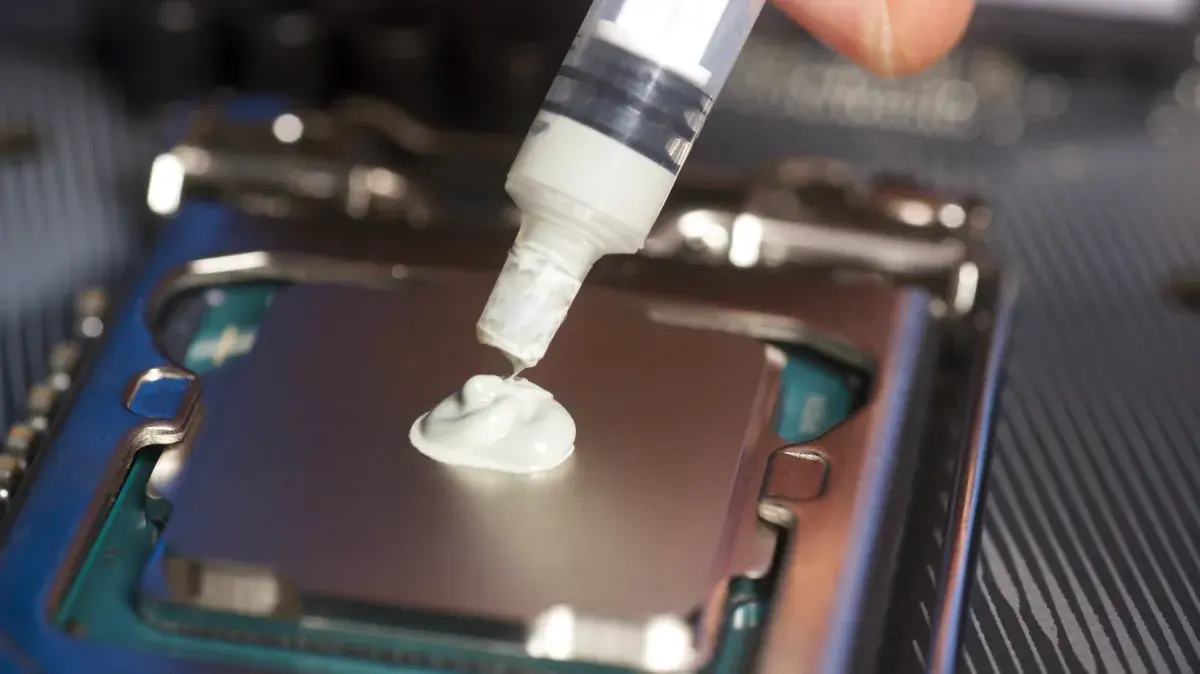
Точної дати немає, але є кілька чітких ознак, які вказують на те, що саме час замінити термопасту процесора . Для комп'ютерів, які використовуються регулярно, багато виробників і технічних спеціалістів рекомендують міняти її приблизно кожні 3 або 4 роки, тоді як для ігрових або потужних робочих станцій може бути доцільно скоротити цей інтервал.
Однією з найпоширеніших ознак є значне підвищення температури процесора або графічного процесора порівняно з показниками, отриманими на момент випуску нового комп'ютера, або з показниками попередніх місяців. Якщо, не змінюючи способу використання комп'ютера, ви бачите різке підвищення температури під час ігор, вимогливих програм або навіть незначних завдань, термопаста, ймовірно, більше не працює належним чином.
Ще одним класичним симптомом є те, що вентилятори майже завжди працюють на повній швидкості , навіть у невибагливих програмах. Система намагається компенсувати відсутність тепловіддачі, збільшуючи потік повітря, що генерує більше шуму. Якщо ви також починаєте спостерігати спонтанні вимкнення, перезавантаження під навантаженням або раптове падіння продуктивності, коли процесор нагрівається, підозра щодо термопасти стає ще сильнішою.
Також рекомендується скористатися певними моментами, наприклад, під час ретельного очищення комп'ютера або заміни радіатора , щоб оновити термопасту. Оскільки ви все одно розбираєте систему охолодження, варто нанести нову пасту, а не використовувати стару, яка, ймовірно, втратила частину своєї ефективності.
У ноутбуках, які зазвичай працюють за вищих температур і мають обмеженіші системи вентиляції, важливість хорошої термопасти ще більша. Якщо ваш ноутбук сильно нагрівається, видає багато шуму та буквально обпікає руки об клавіатуру, заміна термопасти та внутрішнє очищення можуть суттєво змінити ситуацію.
Види термопасти та як вибрати правильну
Не всі термопасти однакові. Вибираючи одну з них, корисно розуміти основні типи та їхні характеристики, оскільки кожна має свої переваги та недоліки. Таким чином, ви можете вибрати варіант, який найкраще відповідає вашому обладнанню та способу його використання, замість того, щоб купувати першу-ліпшу.
Однією з найпоширеніших категорій є термопаста на керамічній основі або непровідна термопаста на основі оксиду металу. Цей тип пасти характеризується своїми електроізоляційними властивостями , що знижує ризик короткого замикання, якщо вона випадково потрапить на інші компоненти материнської плати. Її теплові характеристики хороші для більшості побутових потреб і, як правило, досить стабільні з часом.
З іншого боку, існують термопасти з металевими частинками, такими як срібло або алюміній, які забезпечують чудову теплопровідність . Зазвичай їх рекомендують для більш вимогливих середовищ, таких як ігрові ПК або робочі станції, які багато годин працюють під великим навантаженням. Однак деякі з цих паст можуть бути трохи електропровідними або ємнісними, тому їх слід наносити обережніше, щоб уникнути торкання до сусідніх доріжок або електронних компонентів.
На більш просунутому рівні ми знаходимо рідкометалеві термопасти на основі сплавів, таких як галій та індій. Вони забезпечують надзвичайну теплопередачу , набагато перевершуючу традиційні пасти, і популярні серед ентузіастів розгону . Проблема полягає в тому, що вони є електропровідними, можуть реагувати з певними металами (наприклад, алюмінієм) і вимагають надзвичайно обережного нанесення, тому їх не рекомендують недосвідченим користувачам.
Вибираючи термопасту, враховуйте такі параметри, як теплопровідність, зазначена виробником , в'язкість (яка впливає на легкість нанесення) та довготривала стабільність. Для пересічного користувача, який шукає хороший баланс між продуктивністю та безпекою, зазвичай більш ніж достатньо перевіреної пасти на керамічній основі або пасти, що містить непровідні оксиди металів. Також переконайтеся, що контейнер не був відкритим надто довго, оскільки деякі формули погано старіють після відкриття.
Інструменти та підготовка перед заміною термопасти
Перш ніж розпочати, варто чітко визначитися з тим, що вам знадобиться та як все підготувати, щоб уникнути невдач у процесі. Хоча кожна команда може мати свої власні специфічні вимоги, основний список інструментів у більшості випадків досить схожий.
Спочатку вам знадобиться відповідний набір викруток , зазвичай хрестових (або зіркоподібних) та, залежно від моделі, Torx або невеликих плоских викруток. Багато проблем виникає через використання невідповідних інструментів, які пошкоджують гвинти або зісковзують під час застосування сили. Ще краще, якщо у вас є набір для ремонту електроніки, оскільки він часто містить магнітні насадки та насадки певних розмірів для ноутбуків.
Також важливо мати ізопропіловий спирт високої чистоти (бажано 90% або вище), щоб очистити залишки старої термопасти як з процесора, так і з радіатора. Уникайте використання спирту, засобу для чищення скла або інших рідин, оскільки вони можуть залишати залишки або містити надмірну кількість води.
Щоб безпечно видалити стару термопасту, використовуйте серветки без ворсу, папір для чищення електроніки або ватні палички . За потреби також можна використовувати якісний кухонний рушник, намагаючись не залишати волокон. Деякі термопасти мають невеликий пластиковий шпатель або аплікатор, який дуже корисний для розподілу нової пасти, якщо ви хочете використовувати цей метод.
Ще один ключовий момент – це статична електрика. В ідеалі слід працювати з антистатичним браслетом, підключеним до землі , або, принаймні, часто торкатися заземленої металевої поверхні (наприклад, металевого корпусу підключеного, але вимкненого блоку живлення), щоб знімати будь-які накопичення статичної електрики з вашого тіла.
Нарешті, переконайтеся, що ви повністю вимкнули комп’ютер, від’єднали шнур живлення та вийняли акумулятор, якщо ваш ноутбук це дозволяє. Працюйте на чистій поверхні з хорошим освітленням та достатнім простором для акуратного зберігання гвинтів, бажано використовуючи невеликі контейнери або магнітний лоток, щоб уникнути втрати будь-яких деталей.
Як замінити термопасту на настільному ПК
На настільному комп'ютері доступ до процесора зазвичай набагато легший, ніж на ноутбуці, тому це гарна відправна точка для тих, хто тільки починає займатися цим завданням. Загальна процедура схожа для більшості материнських плат і традиційних систем повітряного охолодження.
Перший крок – відкрити корпус ПК . Зазвичай для цього просто потрібно зняти бічну панель, відкрутивши гвинти ззаду. Опинившись всередині, знайдіть кулер процесора, який зазвичай являє собою металевий блок з вентилятором, розташований поблизу центру материнської плати, підключений до роз'єму живлення процесора та закріплений монтажним кронштейном.
Перш ніж розбирати щось, рекомендується від’єднати кабель вентилятора процесора від материнської плати. Далі послабте систему кріплення радіатора, дотримуючись рекомендованого виробником порядку: це може включати чотири гвинти з хрестовою головкою, фіксуючий важіль або пластикові затискачі, які повертаються. Робіть це обережно, докладаючи достатньо зусиль, щоб не пошкодити ні радіатор, ні материнську плату.
Після того, як ви звільните радіатор, обережно вийміть його. Іноді він трохи прилипає до процесора через стару термопасту; якщо ви відчуваєте опір, не тягніть прямо вгору. Натомість, використовуйте дуже легкий скручувальний рух , щоб послабити його, не зміщуючи процесор з роз'єму. Після послаблення відкладіть радіатор на чисту поверхню.
Тепер ви побачите стару термопасту як на поверхні процесора, так і на основі радіатора. Спочатку видаліть більшу її частину за допомогою паперового рушника або серветки, не натискаючи надто сильно. Потім злегка змочіть інший паперовий рушник або ватний тампон ізопропіловим спиртом і обережно протріть поверхню, доки вона не стане повністю чистою та блискучою . Повторіть цей процес на радіаторі.
Як тільки обидві поверхні стануть чистими та сухими, настане час нанести нову термопасту. Існує кілька способів (центральна точка, лінія, хрест, розподіл шпателем тощо), але для більшості настільних процесорів зазвичай достатньо невеликої крапки пасти в центрі IHS (металевої пластини процесора). Ідея полягає в тому, що коли ви помістите радіатор зверху та притиснете його, паста рівномірно розподілиться завдяки тиску.
Важливо не використовувати забагато: кількості розміром з рисове зернятко або невелику горошину зазвичай більш ніж достатньо. Використання занадто великої кількості пасти не покращує охолодження та може призвести до того, що частина суміші переллється, досягаючи місць, де її не повинно бути.
Встановіть радіатор назад на процесор, намагаючись розташувати його якомога вертикальніше та рівномірніше , не рухаючи його занадто сильно після контакту з термопастою, щоб уникнути утворення внутрішніх повітряних бульбашок. Знову встановіть монтажний кронштейн хрестоподібно (якщо він має чотири точки), поступово та рівномірно затягуючи кожен кут.
Нарешті, знову підключіть кабель вентилятора до роз'єму CPU_FAN на материнській платі, перевірте, чи не забули ви жодних гвинтів, і закрийте корпус. Після ввімкнення комп'ютера увійдіть у BIOS або скористайтеся програмою моніторингу системи, щоб перевірити, чи знизилася температура та чи вентилятор працює належним чином.
Особливості заміни термопасти в ноутбуках
З ноутбуками процес дещо складніший, оскільки доступ до процесора та графічного процесора зазвичай набагато менш помітний. Кожна модель відрізняється: деякі потребують лише зняття нижньої кришки, тоді як інші вимагають розбирання практично всього пристрою, включаючи клавіатуру, верхній корпус та внутрішні модулі.
Першим кроком завжди має бути звернення до посібника від виробника або до детальних навчальних посібників із фотографіями та відео. Це допоможе вам визначити, де знаходяться приховані гвинти, які деталі потрібно послабити та які плоскі роз'єми (наприклад, для клавіатури та сенсорної панелі) потрібно від'єднати, не пошкодивши їх.
Щойно ви отримаєте доступ до системи охолодження, ви зазвичай побачите набір теплових трубок та один або кілька вентиляторів , одна з яких безпосередньо контактує з процесором, а в багатьох випадках інша — з виділеним або інтегрованим графічним процесором. Щоб замінити термопасту, вам потрібно буде зняти цей модуль, відкрутивши його кріплення у зазначеному порядку, часто пронумерованих на самій металевій частині.
Коли ви знімете систему охолодження, ви, ймовірно, знайдете термопасту на процесорі та відеокарті, а також термопрокладки на інших компонентах, таких як VRM та пам'ять. Вкрай важливо не загубити та не поміняти ці прокладки, оскільки вони мають певну товщину та положення. Якщо вони сильно зношені, їх слід замінити на прокладки такої ж товщини та з такими ж характеристиками.
Очищення старої термопасти виконується так само, як і у випадку з настільними ноутбуками: паперовими рушниками або серветками та ізопропіловим спиртом, обережно, щоб не пролити рідину на інші компоненти материнської плати. Тримайте ноутбук у зручному положенні, щоб він не зігнувся, коли ви докладете необхідного тиску для очищення.
На ноутбуках рекомендується наносити трохи меншу кількість термопасти, ніж на настільних комп’ютерах, оскільки площа поверхні чіпа може бути меншою або не мати вбудованого розподільника тепла (IHS) (тобто кремній більш відкритий). Дуже маленька точка або тонка лінія по центру зазвичай добре підходять. Уникайте використання твердих інструментів, які можуть подряпати поверхню чіпа; якщо ви використовуєте шпатель, переконайтеся, що він виготовлений з гнучкого пластику.
Під час повторного встановлення системи охолодження обережно вирівняйте її над процесором і відеокартою та дайте їй плавно встати. Під час затягування гвинтів дотримуйтесь нумерованого порядку та поступово затягуйте кожен гвинт, щоб забезпечити рівномірний тиск на чіпи. Після складання ноутбука перевірте, чи всі плоскі роз'єми правильно вставлені та чи не залишилося зайвих гвинтів — це трапляється частіше, ніж ви думаєте.
Типові помилки під час заміни термопасти та як їх уникнути
Одна з найпоширеніших помилок — нанесення занадто великої кількості термопасти , вважаючи, що це краще охолоджуватиме процесор. Навпаки, все навпаки: надлишок пасти може погіршити теплопередачу, а в електропровідних виробах значно збільшити ризик коротких замикань, якщо матеріал потрапить на чутливі ділянки.
Ще однією поширеною помилкою є неналежне очищення старої термопасти. Якщо залишити старі шари змішаними з новими, це створить нерівну та нерівну поверхню , що перешкоджає теплопередачі. Щоразу, коли ви збираєтеся замінити термопасту, повністю видаліть старий шар; просто додати трохи зверху буде недостатньо.
Ще однією поширеною помилкою є неуважність до тиску та положення радіатора під час його повторного встановлення. Якщо радіатор неправильно закріплений або якщо гвинт ослаблений, основа не матиме належного контакту з процесором, і ви побачите аномально високі температури навіть з новою термопастою . Ось чому вкрай важливо дотримуватися послідовності затягування та перевіряти надійність кріплень.
Ноутбуки особливо легко пошкодити під час розбирання без уважного огляду. Не поспішайте, щоб перевірити, як кожна деталь з’єднується, і не намагайтеся нічого силоміць, якщо здається, що щось застрягло; це свідчить про те, що прихований гвинт або виступ все ще може бути застряглим . Якщо ви сумніваєтеся, перевірте покрокову інструкцію для вашої конкретної моделі.
Зрештою, деякі люди одразу починають використовувати рідкий метал, не усвідомлюючи ризиків. Це дуже ефективний матеріал, але надзвичайно делікатний: якщо ви не впевнені, як захистити ділянки навколо чіпа, які метали сумісні або як безпечно його наносити, найкраще обрати якісну звичайну термопасту, яка в більшості випадків вже є значним покращенням.
Як перевірити результат і підтримувати правильну температуру
Після заміни термопасти варто провести кілька тестів, щоб переконатися, що все працює належним чином і що зусилля були виправдані. Йдеться не лише про ввімкнення комп’ютера, але й про перевірку того, що температура та загальна продуктивність знаходяться в допустимих межах.
Спочатку скористайтеся програмою моніторингу температури (наприклад, вбудованими інструментами материнської плати або спеціалізованим програмним забезпеченням), щоб контролювати температуру процесора та відеокарти в режимі очікування . Вона має бути значно нижчою, ніж до оновлення, завжди враховуючи температуру навколишнього середовища в приміщенні.
Далі, на деякий час запустіть вимогливу гру, бенчмарк або контрольований стрес-тест. Тим часом спостерігайте за зміною температури та поведінки вентиляторів. Якщо зміну було зроблено правильно, максимальна температура зазвичай повинна знизитися на кілька градусів порівняно з попередньою ситуацією, і системі потрібно більше часу, щоб досягти своїх теплових меж.
З іншого боку, якщо ви виявите дуже високу температуру одразу на початку стрес-тесту, раптові сплески або навіть вимкнення, перевірте, чи радіатор належним чином закріплений, і чи ви не зробили жодної з помилок, згаданих раніше. Іноді достатньо просто розібрати, очистити та повторити процес більш ретельно, щоб переконатися, що все працює правильно.
Окрім заміни термопасти, наполегливо рекомендується подбати про інші аспекти, які суттєво впливають на загальне охолодження. Ретельне очищення вентиляторів, вентиляційних отворів та фільтрів від пилу , а також належний потік повітря в корпусі (передній або нижній впускний отвір та задній або верхній випускний отвір) значно допомагають підтримувати прийнятну температуру та продовжують термін служби вашого комп'ютера.
Ставлення до заміни термопасти як до регулярного завдання з обслуговування, а не до епізодичного, дозволяє вашому комп'ютеру працювати тихіше, охолоджуватися краще та надійніше . Хоча спочатку це може здатися дещо складним, ретельне виконання кроків без поспіху робить це завдання цілком керованим для будь-якого ретельного користувача, який хоче піклуватися про свої компоненти.
З огляду на все вищесказане, стає зрозуміло, що оновлення термопасти — це не просто примха, а ключовий процес для підтримки продуктивності та справності обладнання: вибір правильного типу пасти, підготовка інструментів, ретельне очищення поверхонь, нанесення правильної кількості та правильне складання системи охолодження — це деталі, які разом визначають різницю між комп’ютером, який страждає від перегріву, та тим, який працює з контрольованою температурою та набагато довшим терміном служби.

Індекс
- 1 Що таке термопаста і чому вона така важлива?
- 2 Коли слід міняти термопасту?
- 3 Види термопасти та як вибрати правильну
- 4 Інструменти та підготовка перед заміною термопасти
- 5 Як замінити термопасту на настільному ПК
- 6 Особливості заміни термопасти в ноутбуках
- 7 Типові помилки під час заміни термопасти та як їх уникнути
- 8 Як перевірити результат і підтримувати правильну температуру