- Централізація ПЗП та даних на NAS забезпечує зручний доступ з кількох пристроїв та підвищує безпеку порівняно з окремо встановленими зовнішніми накопичувачами.
- Розділення диска за темами, важливістю та використанням допомагає вирішити, що буде розміщено на кожному тому чи диску, зменшуючи знос та спрощуючи резервне копіювання.
- Налаштування RAID та відображення папок NAS як мережевих дисків дозволяє емуляторам та менеджерам ROM працювати так, ніби все локально.
- Добре налаштований NAS також може виступати в ролі приватної хмари для командної роботи, автоматично синхронізуючи проекти та колекції.
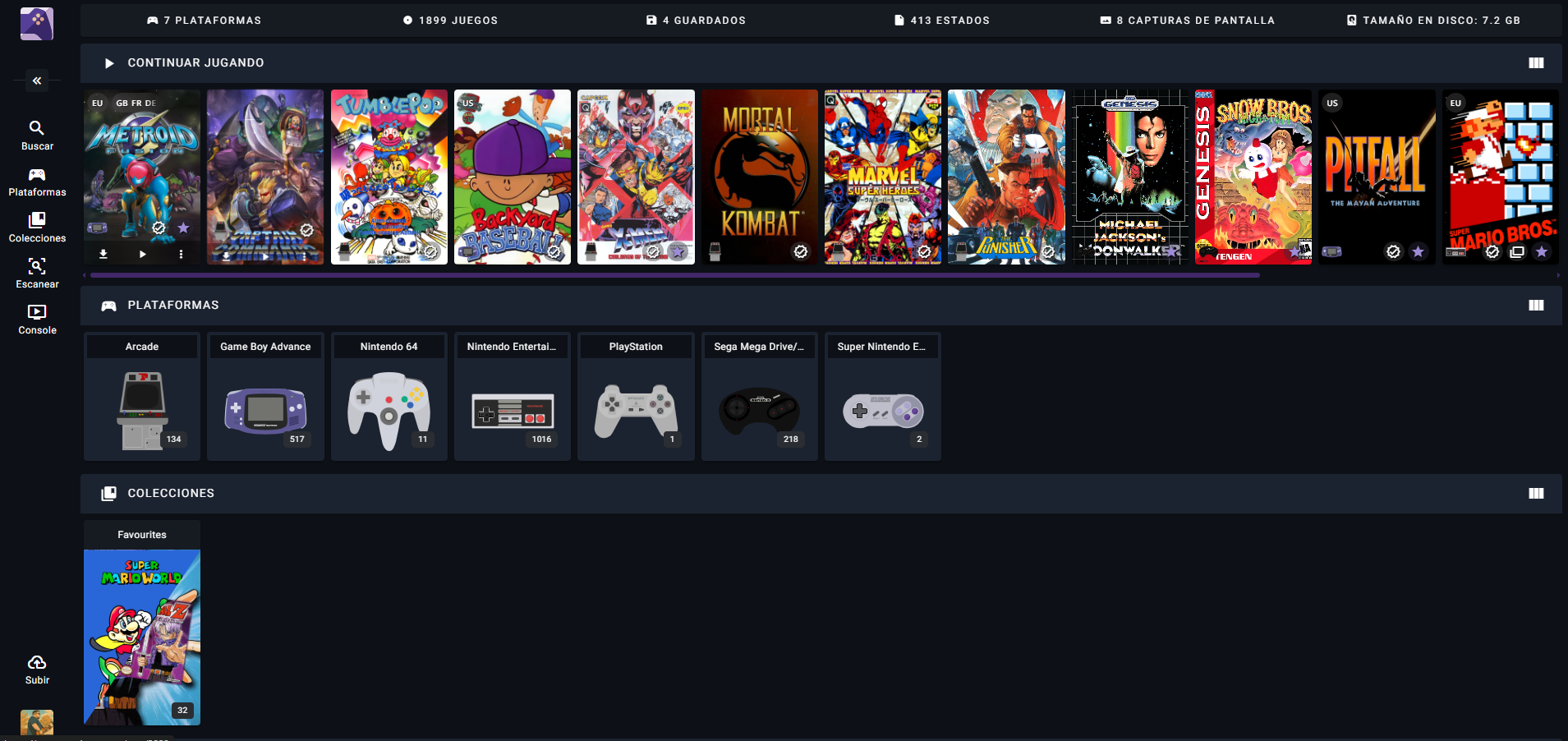
Якщо ви вирішили зібрати найкращу колекцію ретро-ROM на NAS для відтворення з вітальні чи будь-якого іншого пристрою вдома, спочатку цілком нормально почуватися трохи розгубленим. Між EmuDeck, Steam ROM Manager, SMB, RAID, резервними копіями та термінологією на кшталт «No-Intro» здається, що вам потрібен ступінь, щоб все це зрозуміти.
Гарна новина полягає в тому, що за мінімального планування ви можете мати дуже зручну систему, де всі ваші ROM-и організовані, захищені та доступні з вашого міні-ПК, Steam Deck або будь-якого іншого пристрою в мережі. У цій статті ми об’єднаємо кілька частин: як користуватися NAS, як упорядковувати папки, який тип RAID (або його відсутність) підходить саме вам, як підключати диски у Windows і як все це вписується в керування ROM-ами та ретро-колекціями.
Що таке NAS і чому це така гарна ідея для ваших ПЗУ?
NAS (мережеве сховище даних) – це, по суті, міні-комп’ютер, призначений майже виключно для зберігання даних . Це не просто зовнішній жорсткий диск: він працює на власній операційній системі, підключається до вашої локальної мережі через кабель і дозволяє створювати власну «приватну хмару» вдома для доступу до ваших файлів з будь-якого пристрою.
Для великої колекції ROM-файлів NAS ідеально підходить, оскільки він централізує весь контент в одному місці : ваш міні-ПК, Steam Deck (через мережу), ноутбук або навіть інші пристрої можуть зчитувати ROM-файли з одного місця, без необхідності дублювати їх на кожній SD-карті.
Крім того, багато пристроїв NAS дозволяють налаштовувати RAID та томи швидкого читання/запису , що дуже корисно, якщо ви хочете працювати з великими файлами (наприклад, цілими колекціями ISO для таких систем, як PS2 або GameCube, або навіть фото- та відеопроектами). А якщо ви також є творцем контенту, це стане в пригоді як для ваших ROM-файлів, так і для ваших професійних проектів.
Ще однією перевагою є те, що сучасний NAS пропонує такі опції, як автоматизація, медіасервери та віддалений доступ . Це означає, що ви можете, наприклад, використовувати його як сервер фільмів/телешоу та водночас як бібліотеку ROM для емулятора вашої вітальні.
Вибір NAS та накопичувачів: живлення, відсіки та надійність
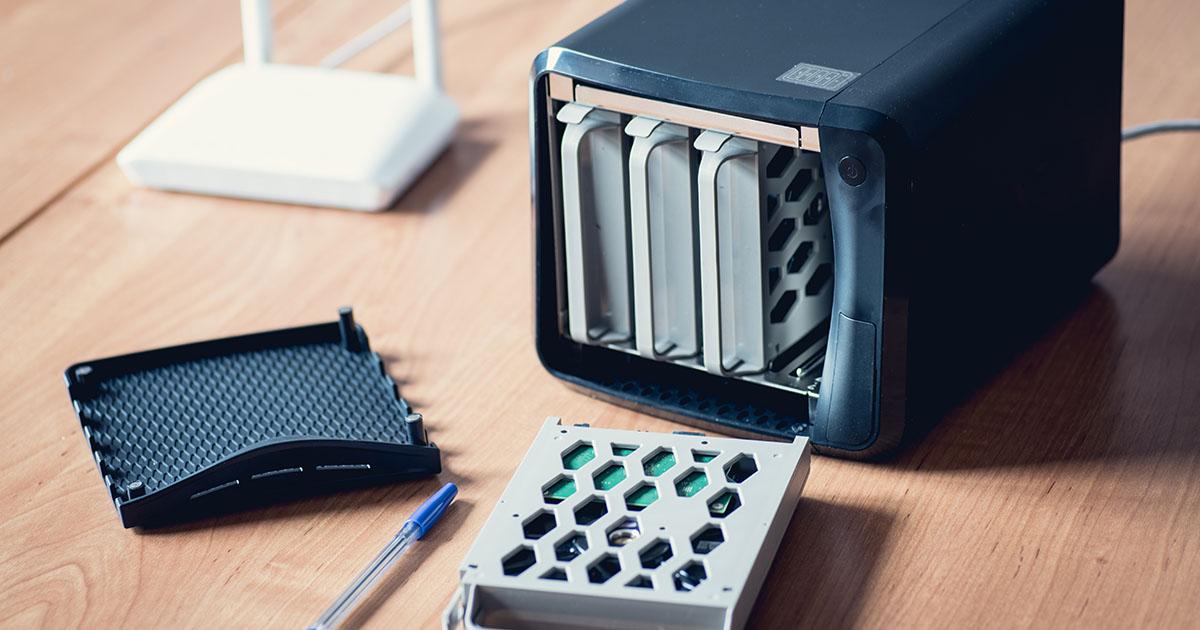
Коли ви купуєте NAS для своїх ПЗП, немає єдиної правильної відповіді, оскільки це залежить від вашого бюджету, необхідного вам обсягу місця для зберігання та бажаної продуктивності . Існують як дуже прості моделі з двома відсіками, так і набагато потужніші з 6, 8 або більше відсіками, портами 10GbE, Thunderbolt, слотами M.2 тощо.
Такі бренди, як QNAP та Synology, поширені, оскільки пропонують дуже повні екосистеми зі зручним програмним забезпеченням . Наприклад, деякі розробники використовують такі моделі, як QNAP TVS-672XT (6 відсіків) або QNAP TS-832X (8 відсіків), у поєднанні з мережею 10 Гбіт/с, що дозволяє редагувати безпосередньо на NAS практично без помітної різниці порівняно з локальним SSD.
Окрім конкретної моделі, враховуйте такі аспекти, як кількість відсіків для дисків, можливість підключення 10GbE, сумісність з RAID та, якщо вас цікавить, майбутнє розширення. Якщо вашою метою є наявність величезної колекції ROM (кілька терабайт), може підійти NAS з 4 або більше відсіками, що дозволить подальше розширення без вичерпання місця для зберігання в перший рік.
Щодо жорстких дисків, ідеально використовувати жорсткі диски, спеціально розроблені для NAS , оскільки вони створені для безперервної роботи протягом багатьох годин протягом багатьох років. Типовими прикладами є Seagate IronWolf та Western Digital Red, серії, орієнтовані на цілодобове використання та пропонують кращу надійність, ніж стандартні диски для настільних ПК.
Майте на увазі, що загальна необхідна ємність залежить від ваших ПЗУ та інших даних : якщо, окрім ігор, ви збираєтеся зберігати фотографії, домашні відео або професійні відеопроекти, вам, ймовірно, знадобляться більші накопичувачі (наприклад, 4 ТБ, 6 ТБ або більше на відсік).
Підключення NAS до мережі та ПК: швидкість та опції
Для комфортного відтворення ROM-файлів, що зберігаються на вашому NAS, вкрай важливо, щоб мережеве підключення не було вузьким місцем . Якщо ви збираєтеся використовувати його лише для ROM-файлів та звичайних файлів, зазвичай достатньо гігабітного (1 Гбіт/с) дротового з’єднання, але якщо ви також плануєте редагувати великі відеофайли або працювати з величезними файлами, можливо, вам варто оновити його до 10 Гбіт/с.
Найкращий спосіб отримати максимальну віддачу від сучасного NAS – це підключити його за допомогою високоякісного кабелю Ethernet (наприклад, Cat7) до маршрутизатора, комутатора або безпосередньо до мережевої карти комп’ютера 10 Гбіт/с. Деякі пристрої NAS також дозволяють пряме підключення Thunderbolt до комп’ютера для надзвичайно високих швидкостей, але перш ніж це зробити, переконайтеся, що ваш комп’ютер підтримує такий тип підключення.
Якщо ваш ПК не має вбудованого порту 10GbE, ви можете додати карту PCIe 10 Гбіт/с (наприклад, QXG-10G1T в екосистемі QNAP) та підключити її до NAS через сумісний комутатор 10GbE. За умови правильного налаштування ви можете досягти реальної швидкості 900-1000 Мбіт/с, що неймовірно швидко для роботи в режимі реального часу.
Якщо у вашій мережі є один або кілька пристроїв NAS, дуже корисним буде комутатор 10GbE, який дозволяє підключати кілька пристроїв без обмежень швидкості . Гарним прикладом є такі моделі, як QNAP QSW-1208-8C: ви можете підключити свій NAS, робочий ПК, міні-ПК у вітальні тощо, і всі вони зможуть бачити один одного на високій швидкості.
Інший варіант — використовувати маршрутизатор виключно як комутатор, що можливо, але зазвичай значно обмежує продуктивність, оскільки маршрутизатори, що надаються інтернет-провайдерами, рідко пропонують порти 10GbE або навіть хорошу стабільну продуктивність на швидкості 1 Гбіт/с з багатьма підключеннями. Якщо ви використовуєте мало ресурсів і вам не потрібні високі швидкості, це може спрацювати, але якщо ви хочете щось більш надійне, спеціалізований комутатор — це серйозний варіант.
Ви також маєте можливість підключити NAS безпосередньо до комп'ютера через кабель , без використання маршрутизатора чи комутатора, хоча в такому випадку ви втрачаєте можливість створювати приватну хмару, доступну ззовні дому, або одночасно використовувати NAS для кількох пристроїв.
Перші кроки з налаштування NAS
Початкове налаштування NAS зазвичай відбувається за досить схожою схемою, хоча кожен бренд має свій власний майстер та утиліти . Загалом, базове налаштування включає встановлення принаймні одного диска, увімкнення NAS та доступ до його інтерфейсу керування через веббраузер.
Перший крок – вставити один або кілька жорстких дисків (або SSD/NVMe-накопичувачів, якщо ваш NAS підтримує цю функцію) у відсіки, встановивши їх у лотки та засунувши в корпус відповідно до інструкцій виробника. Потім підключіть кабель живлення, мережевий(і) кабель(і) до маршрутизатора або комутатора та увімкніть NAS.
Після завантаження пристрою існує кілька способів знайти його IP-адресу у вашій локальній мережі . На деяких моделях (наприклад, на деяких пристроях QNAP) можна натиснути кнопку на передній панелі, щоб відобразити IP-адресу на екрані. На інших можна використовувати спеціальні програми, такі як QFinder (QNAP) або універсальні інструменти сканування мережі.
У macOS такі програми, як Discovery, можуть допомогти вам виявити NAS. У Windows він часто відображається безпосередньо у Провіднику файлів у розділі «Мережа». Щойно ви знайдете IP-адресу (щось на кшталт 192.168.1.13), введіть її у браузер і дотримуйтесь інструкцій майстра встановлення, наданого виробником.
Під час роботи майстра налаштування ви можете визначити такі речі, як ім'я NAS, ім'я користувача та пароль адміністратора, часовий пояс і, що дуже важливо, тип IP-адреси, яку він використовуватиме. Щоб уникнути проблем у майбутньому, рекомендується налаштувати статичну IP-адресу замість автоматичної, щоб NAS не змінював свою адресу щоразу, коли ви перезапускаєте мережу.
Під час цього початкового налаштування система зазвичай готує та форматує диски, встановлює прошивку (наприклад, QTS на QNAP) та готує її до створення спільних томів і папок. Після цього ви можете увійти, використовуючи своє ім'я користувача та пароль, щоб точно налаштувати решту параметрів.
RAID, томи та як це впливає на ваші ПЗП
Одним з ключових аспектів налаштування NAS є рішення про те , чи використовувати RAID та який рівень вам потрібен . RAID (надмірний масив незалежних дисків) – це спосіб, у якому система об'єднує кілька дисків для формування одного або кількох логічних томів з різними пріоритетами між швидкістю та безпекою.
Існує багато рівнів RAID, але в типових домашніх та творчих сценаріях RAID 0, RAID 5 та RAID 6 зазвичай є найбільш актуальними . RAID 0 об'єднує кілька дисків, збільшуючи їхню ємність та значно збільшуючи швидкість, але без будь-якої надмірності: якщо один диск вийде з ладу, ви втратите все. RAID 5 розподіляє дані та контроль парності між кількома дисками, дозволяючи одному вийти з ладу без втрати даних. RAID 6 може витримувати відмову двох дисків за рахунок використання більшого простору для контролю парності.
У контексті відео, фотографій або великих бібліотек ROM, RAID 5 є класикою, оскільки пропонує хороший баланс між безпекою та продуктивністю : якщо у вас є 6 дисків у RAID 5, зчитування розподіляється між 5 з них (один зберігає інформацію про парність), тому ви можете досягти дуже високої швидкості, достатньої навіть для редагування відео 8K RAW, якщо ваше мережеве з'єднання цього дозволяє.
Однак, для контенту, який постійно навантажує диск, такого як папки завантажень торрентів або eMule, які читаються та записуються цілий день , використання RAID може мати небажаний ефект: замість зношування лише одного диска, ви зношуєте всі диски, що входять до складу RAID.
Тому ті папки, що інтенсивно використовуються та вміст яких не є «незамінним» (наприклад, фільми, музика, завантажувані ROM-файли тощо) , багато користувачів вважають за краще розміщувати їх на дисках, що не є RAID, або принаймні окремо від дисків, на яких зберігаються справді критично важливі дані, такі як сімейні фотографії чи важливі документи.
Під час створення томів такі системи, як QNAP, дозволяють вибирати між статичними томами та «товстими» томами (або «товстим томом»), пов’язаними з RAID-масивом . Якщо ви шукаєте максимальну швидкість і простоту на одному диску, статичний том зазвичай є гарним варіантом; якщо вам потрібен RAID, ви зазвичай створюєте «товстий том» на вибраному наборі дисків, а потім визначаєте спільні папки звідти.
Як упорядкувати папки та диски: ПЗП, мультимедіа та дані
Перш ніж розпочати копіювання колекцій, варто приділити хвилинку плануванню організації папок . Правильне планування з самого початку позбавить вас багатьох головних болів пізніше під час пошуку інформації, керування резервними копіями та визначення того, що поміщати в RAID-масив, а що ні.
Гарний спосіб продумати структуру — створити трирівневу класифікацію: за темою, за важливістю даних та за частотою використання/доступу . Звідти ви призначаєте кожен тип інформації диску або тому, який йому найкраще підходить.
У класифікації за темами ви можете розділити її на великі блоки, такі як:
- Мультимедіа: Відео (фільми та серіали), музика, фото та домашнє відео.
- Дані та програми: документи (Word, Excel, PDF…), інсталятори та портативні програми.
- Завантаження: торренти, eMule, загальні завантаження, тимчасові пакети ROM.
Потім, у рейтингу важливості, ви розділяєте те, що дійсно хочете захистити за допомогою інтенсивного резервного копіювання (сімейні фотографії, домашні відео, особисті документи, робочі проекти), від того, що, хоча й боляче втрачати, ви можете завантажити або відновити за допомогою певних зусиль (ROM-и, фільми, музика, інсталятори тощо).
Третій фактор – це постійне використання або доступ до диска. Це включає торрент-папки, eMule та інші завантаження, які активні та розповсюджуються майже цілий день . Такий тип використання створює велике навантаження на диск порівняно з фотографіями чи документами, які читаються лише зрідка.
Якщо у вас є NAS з двома дисками , дуже розумною стратегією є виділення:
- Дискотека 1все, що використовується інтенсивно та не є критично важливим (відео, музика, завантаження, загальні ПЗУ).
- Дискотека 2все, що дійсно важливо (домашні фотографії та відео, документи, особисті дані), резервні копії яких ви також збережете на зовнішньому диску.
Дотримуючись цієї логіки , ви можете розподілити це так:
Диск 1: «Змінні» мультимедіа, завантаження та ПЗУ
Цей диск буде практично завжди активним, оскільки на ньому зберігаються торренти, фільми, ROM-и та інший часто використовуваний контент . Було б доцільно розмістити тут наступне:
- /том1/відео: фільми, серіали, завантажені відео.
- /том1/музика: музична колекція.
- /том1/Застосування: завантажені програми, портативні версії або інсталятори, які ви хочете зберегти.
- /том1/Завантаження: загальна папка для завантажень браузера тощо.
- /volume1/Downloads/Torrent та /volume1/Downloads/Emule: окремі папки для клієнтів завантаження.
- /том1/ROM: Структура основного ПЗП за системою, якщо ви вирішите, що загальні ПЗП не є критично важливою інформацією.
Зверніть увагу, що ми не включили фотографії та домашні відео, а також особисті документи , які зберігатимуться на другому жорсткому диску для спокою та зовнішнього резервного копіювання.
Диск 2: Важливі дані, особисті фотографії та відео
Другий диск призначений для всього, втрата чого стала б трагедією: фотографій, сімейних відео, документів, робочих чи навчальних проектів . Ви також плануєте регулярно створювати резервні копії цього диска на зовнішній диск.
Структура може виглядати приблизно так :
- /том2/фото: Домашні фотографії та відео (за бажанням їх можна розділити на /photo та /video, але багато програм, таких як Photo Station або Plex, вже фільтрують за типом файлу).
- /том2/Дані: усі ваші документи. Усередині ви можете мати підпапку для кожного користувача (наприклад, /том2/Дані/Хуан, /том2/Дані/Ана тощо).
З візуальної точки зору, у вашому провіднику файлів ви побачите спільні папки, згруповані за темами , навіть якщо фізично деякі з них знаходяться на одному томі, а інші – на іншому. Важливо те, що такий поділ за дисками дозволяє диску, на якому зберігаються конфіденційні дані, залишатися в режимі глибокого сну більшу частину часу, оскільки він не піддається постійному навантаженню від торрентів та завантажень.
Підключіть NAS як диск у Windows для ваших ПЗУ
Щоб EmuDeck, Steam ROM Manager або інші програми запуску могли бачити ваші ROM-и на NAS так, ніби це локальні папки у Windows , найпростіший спосіб – призначити папку на NAS мережевий диск (наприклад, літерою Z:).
У Windows 10 (та поточних версіях) процес досить простий. Спочатку відкрийте Провідник і перейдіть до розділу «Цей ПК» . У верхній панелі ви знайдете опцію «Підключити мережевий диск» (або щось подібне, залежно від версії).
Натискання цієї кнопки відкриває вікно, де ви можете вибрати літеру диска, яку ви хочете призначити (наприклад, R: для ROM ), та мережеву папку на NAS, яку ви хочете підключити, щось на кшталт \\NAS-IP\ROMs або \\NAS\ROMs. Якщо папка не відображається безпосередньо у списку, ви можете натиснути «Огляд» і шукати в мережі, доки не знайдете її.
Вибравши папку, поставте позначку навпроти опції «Повторно підключатися під час входу» , щоб диск автоматично монтувався щоразу під час запуску Windows, якщо NAS увімкнено. Нарешті, введіть свої облікові дані для входу в NAS (ім’я користувача та пароль) і підтвердьте їх.
З цього моменту папка NAS виглядатиме так, ніби це просто ще один внутрішній диск (наприклад, R:\) . Усе програмне забезпечення на вашому ПК, включаючи емулятори, програми запуску, менеджери ROM та інструменти перейменування, зможе працювати з цим шляхом, не турбуючись про те, чи справді він знаходиться в мережі.
EmuDeck, Steam ROM Manager та мережеві ПЗУ: що слід пам'ятати
Якщо ви використовуєте EmuDeck на таких пристроях, як Steam Deck або міні-ПК SteamOS, вам може бути цікаво, чи можна зберігати свої ROM-и на NAS, не копіюючи їх на SD-карту . Технічно, ви можете монтувати віддалені папки через SMB або NFS, але є кілька практичних нюансів, які слід врахувати.
З одного боку, Steam ROM Manager (той, що використовується з EmuDeck для створення ярликів ігор у Steam) зазвичай найкраще працює зі шляхами, які система бачить як локальні . Якщо в режимі робочого столу ви бачите лише тимчасово «підключену» мережеву папку, Steam ROM Manager може не розпізнати її так само, як папку в /home або на SD-карті.
Типове рішення передбачає монтування папки SMB вашого NAS так, ніби це локальний шлях у файловій системі (наприклад, у /run/media/user/ROMs або подібному), або шляхом редагування файлу fstab, або за допомогою графічних інструментів для постійного монтування мережевих ресурсів. Кожен дистрибутив має свої нюанси, але ідея завжди одна: зробити шлях NAS таким, щоб він відображався як просто ще одна папка, без необхідності переходити до неї вручну під час кожного завантаження.
Ще один аспект, який слід враховувати, – це затримка та продуктивність з’єднання . Для ROM-ів класичних консолей (NES, SNES, Mega Drive, PSX тощо) відтворення через гігабітну мережу з NAS зазвичай більш ніж достатньо, але для систем, які використовують великі ISO-образи або більш інтенсивну потокову передачу даних, нестабільна мережа може мати значення. Чим надійніші ваші кабелі та ваш комутатор/маршрутизатор, тим менше проблем у вас буде.
Щодо того, чи потрібно "зберігати ROM локально", реалістична відповідь полягає в тому, що це не обов'язково, але багато конфігурацій розроблені з урахуванням локального сховища . Якщо ви новачок у Linux та SteamOS, вам може бути легше почати з ROM на SD-карті, а після того, як ви звикнете до монтування мережевих дисків, перенести їх до центральної бібліотеки на NAS.
Розширена організація ПЗП: без вступу, регіони та автоматизація
Окрім місця зберігання ваших ROM-ів, важливо також те, як ви їх організовуєте та перейменовуєте . Якщо ви хочете мати повний контроль над тим, які ігри у вас є, які версії (регіони) та які вам не вистачає, багато людей покладаються на структуру даних No-Intro.
No-Intro — це проєкт, який підтримує високоточні списки «чистих» та правильно названих ROM-ів за системою та регіоном . Використовуючи його DAT-файли з інструментами керування ROM (такими як clrmamepro, Romulus або подібні), ви можете перейменовувати свої колекції, перевіряти їхню цілісність та точно знати, чого вам не вистачає або що вам не потрібно.
Організація папок за принципом іменування «Без вступу» дозволяє, наприклад, мати підпапки за системою та регіоном у папці /ROMs вашого NAS: NES (ЄС), NES (США), SNES (JAP) тощо. Таким чином, коли емулятор або інтерфейс генерує метадані або обкладинку, все буде чіткіше та узгодженіше.
Щодо автоматизації управління сховищем, ідея інструменту, який переносить рідко відтворювані ROM-и до хмари або NAS , а на SD-карту повертає лише часто використовувані ROM-и, має сенс. Хоча не існує «однозначного застосунку», який би робив усе можливе (визначав, що ви не відтворюєте, завантажував у хмару, імітував використання сховища тощо), є часткові рішення:
- Скрипти та інструменти синхронізації, які Вони копіюють або переміщують ПЗП між NAS та пристроєм..
- Хмарні сервіси, поєднані з клієнтами типу rclone, які Вони дозволяють монтувати віддалене сховище так, ніби воно локальне. (за винятком продуктивності).
- Менеджери, які зчитують дані зі збережених ігор виявити, які назви залишалися недоторканими протягом тривалого часуОднак, зазвичай це дуже залежить від платформи.
Якщо ви не хочете надто ускладнювати все, практичним рішенням є використання NAS як головного сховища для всієї вашої колекції та зберігання лише вибраних активних ігор на SD-карті пристрою, які ви ротуєте вручну або за допомогою невеликих скриптів залежно від доступного місця.
Створіть приватну хмару для команди за допомогою NAS
Якщо ви ділитеся своєю колекцією ROM або контентними проектами з іншими людьми, сучасний NAS дозволяє вам налаштувати приватну хмару для вашої команди , подібну до таких сервісів, як Google Диск або Dropbox, але розміщену у вашому власному будинку або студії.
Такі програми, як QSync (в екосистемі QNAP), дозволяють визначати спільні папки для кількох користувачів NAS, які автоматично синхронізуються , і ви можете ще більше покращити цей робочий процес, навчившись безпечно обмінюватися паролями . Наприклад, ви можете мати папку «Ретро-редагування», де зберігатимете хаки ROM, накладання, відеопроекти про ігри тощо, і оновлювати її на комп’ютерах ваших редакторів без необхідності вручну завантажувати/вивантажувати.
Робочий процес буде таким простим: ви записуєте контент, копіюєте файли до підключеної папки на NAS , і протягом кількох хвилин вони з'являються на комп'ютері редактора, готові до використання. Все це можна поєднати з будь-якими існуючими папками, які у вас є для ROM-накопичувачів та мультимедіа.
Щоб ця приватна хмара працювала з-за меж вашої локальної мережі, вам потрібно відкрити певні порти на вашому маршрутизаторі та перенаправити їх на NAS. Це робиться шляхом доступу до інтерфейсу вашого маршрутизатора (зазвичай шляхом переходу за IP-адресою, такою як 192.168.0.1), уходу за допомогою своїх облікових даних, увімкнення розширеного режиму та налаштування UPnP або переадресації певних портів (443, 8080, 80 та будь-які інші, необхідні для системи NAS).
Кожен маршрутизатор відрізняється, тому важливо переглянути спеціальну документацію до вашого NAS та вашого інтернет-провайдера, щоб уникнути будь-яких вразливостей безпеки. Навіть у такому разі, після правильного налаштування, можливість доступу до ваших папок і колекцій з будь-якого місця – це чудово.
Майте на увазі, що швидкість завантаження через оптоволоконне з’єднання часто є обмежувальним фактором. Для великих передач комерційні хмарні сервіси іноді швидші, але контроль і зручність власного NAS варті того для багатьох користувачів, особливо якщо ви не хочете покладатися на сторонні сервіси або щомісячну плату.
Завдяки такому поєднанню — добре налаштованого NAS, відповідних дисків, папок, упорядкованих за важливістю та темами, ROM-пам’ятей, підключених як мережевий диск, і, якщо хочете, приватної хмари для вашого комп’ютера — ви отримаєте систему, де ваша ретро-колекція та ваші важливі дані співіснують упорядковано, безпечно та доступно , що значно знижує ризик втрати всього через вихід із ладу будь-якого зовнішнього диска.
