- У Windows, Mac та деяких мобільних пристроях є вбудовані методи проектування екрана без встановлення додаткових програм.
- Сторонні програми дозволяють вам відображати та керувати своїм мобільним телефоном з ПК через Wi-Fi або USB, з різною якістю та затримкою.
- Дротові з’єднання (HDMI або USB) пропонують більшу стабільність і меншу затримку, ніж Wi-Fi, хоча зазвичай для них потрібні сумісні адаптери.
- Найпоширеніші проблеми під час дзеркалювання екрана пов’язані з мережею, несправними кабелями або несумісністю, і зазвичай їх вирішують, перевіряючи основні налаштування.
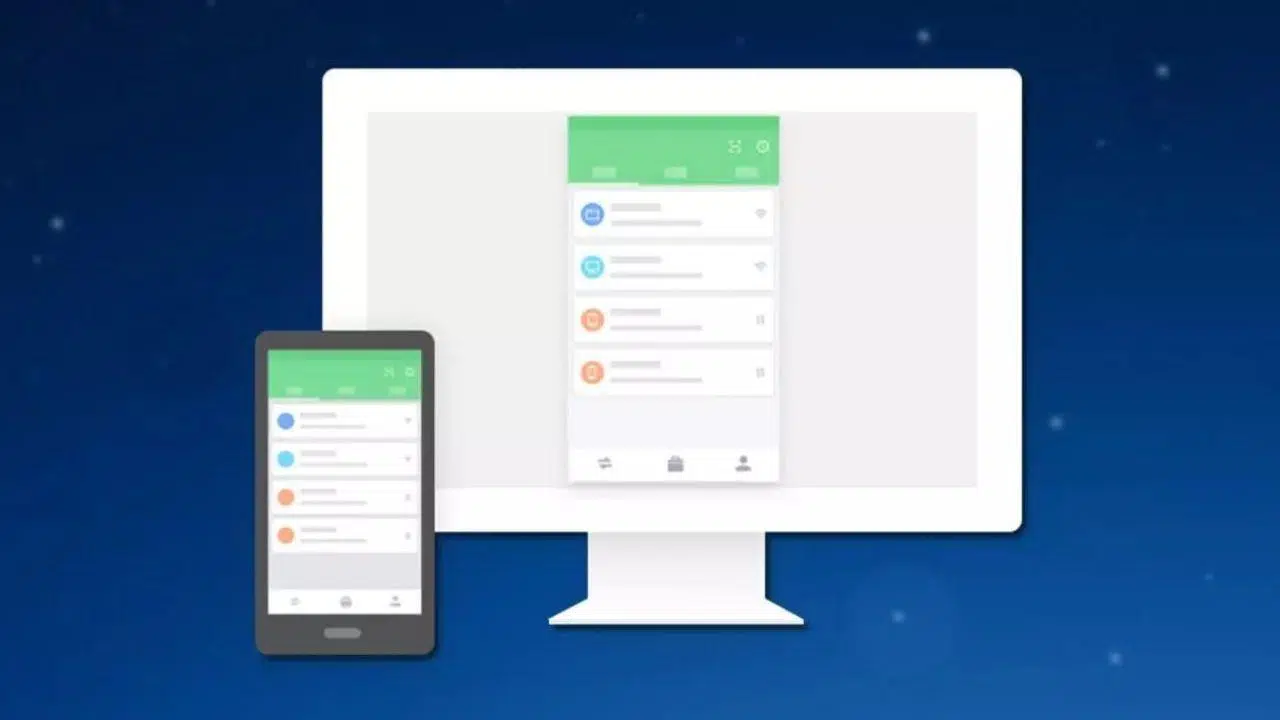
Якщо ви коли-небудь хотіли переглядати екран свого телефону на комп’ютері, щоб насолоджуватися відео, іграми, презентаціями або просто керувати телефоном за допомогою миші та клавіатури, ви потрапили в потрібне місце. Сьогодні існує так багато варіантів, що легко загубитися серед програм, кабелів, налаштувань Windows, AirPlay, Chromecast та власних рішень кожного бренду.
У цьому посібнику ви знайдете всі важливі способи проектування або дублювання зображення з мобільного телефону на ПК : нативні методи для Windows та Mac, сторонні програми, Wi-Fi та дротове з’єднання, поради та рекомендації, що стосуються вашої марки смартфона, та заключний розділ про поширені проблеми та способи їх вирішення. Ідея полягає в тому, щоб надати вам широкий вибір варіантів, щоб ви могли знайти той, який найкраще відповідає вашим потребам.

Як використовувати Windows для проектування зображення з мобільного телефону без встановлення чого-небудь
Якщо у вас комп’ютер з Windows 10 або Windows 11 , сама система містить інструменти для отримання зображення з вашого мобільного телефону Android так, ніби ПК — це Smart TV або Chromecast, без необхідності завантажувати додаткові програми.
Ця функція використовує бездротову проекцію , що дозволяє надсилати екран мобільного телефону на ПК через Wi-Fi. Це дуже зручно для періодичного використання, хоча це не найплавніший варіант, якщо ви хочете грати в ігри або робити тривалі потокові передачі високої якості.
Увімкнути проекцію на цьому комп'ютері у Windows
За замовчуванням на більшості ПК з Windows бездротове проектування вимкнено , тому першим кроком є його ввімкнення в системних налаштуваннях, щоб комп’ютер був видимим з вашого мобільного пристрою.
Перейдіть до налаштувань Windows і відкрийте "Система > Проекція на цей ПК" . На цьому екрані ви побачите, що зазвичай для опції встановлено значення "Завжди вимкнено". Змініть налаштування на "Доступно скрізь у захищених мережах", щоб ваш ПК можна було використовувати як місце призначення проекції.
Важливо залишати його доступним лише в перевірених мережах , таких як домашній або офісний Wi-Fi, щоб запобігти спробам сторонніх осіб підключитися з тієї ж мережі.
На цьому ж екрані ви можете додати додатковий рівень безпеки, щоб запобігти несанкціонованому доступу до вашого ПК. Активуйте опцію захисту проекції за допомогою PIN-коду та вирішіть, чи потрібно запитувати цей код щоразу, коли пристрій намагається проеціювати, чи лише під час першого підключення.
Також перевірте, чи увімкнено перемикач, який вказує на видимість пристрою . Якщо ПК не видно, мобільний пристрій не відображатиме його у списку пристроїв, на які можна надсилати зображення з екрана, і виглядатиме так, ніби він «не працює», хоча насправді це лише просте налаштування.
Відкрийте програму «Бездротова проекція» у Windows
Після цього ваш ПК буде готовий до дублювання екрана з будь-якого сумісного телефону Android . Щойно з’єднання буде встановлено, програма, яка керує всім, відкриється автоматично, хоча ви також можете запустити її заздалегідь, щоб перевірити, чи готовий ваш комп’ютер.
Програма називається «Бездротова проекція» (або «Підключення» в деяких версіях) і доступна в меню «Пуск». Коли ви її відкриєте, ви побачите назву свого ПК (яка відображатиметься на телефоні під час пошуку пристроїв) і повідомлення про те, чи очікує він на підключення.
Натискання Control + S у програмі відкриває невелику панель налаштувань, де можна дозволити або заблокувати доступ для нещодавно підключених пристроїв. Це не екран з тисячею опцій, але він дає вам певний контроль над тим, хто проектує.
Транслюйте екран Android на ПК (як Chromecast)
Коли ваш ПК готовий, наступні кроки виконуються з вашого мобільного пристрою. На більшості телефонів Android ви побачите опцію під назвою «Проект», «Трансляція» або «Дзеркальне відображення екрана », зазвичай у швидких налаштуваннях або меню дисплея/підключень.
Активуйте цю функцію, підключивши телефон до тієї ж мережі Wi-Fi, що й ваш ПК . Телефон просканує сумісні пристрої, і якщо все налаштовано правильно, ваш комп’ютер відображатиметься як місце проекції, як Smart TV або Chromecast.
Коли ви виберете свій ПК, Android відобразить сповіщення про те, що ваш екран буде записано та транслюватися . Підтвердьте повідомлення, і якщо ви налаштували захист PIN-кодом у Windows, вам потрібно буде ввести код, що відображається на вашому комп’ютері, щоб завершити процес сполучення.
Всього за кілька секунд ви побачите екран свого телефону в програмі Wireless Projection у Windows. Вікно найкраще працює в альбомному режимі, тому зазвичай гарною ідеєю є повертати телефон в альбомний режим, якщо ви збираєтеся дивитися відео або грати в ігри.
Ще однією перевагою цього методу є те, що ви можете використовувати мишу та клавіатуру вашого ПК для керування мобільним пристроєм . Багато класичних комбінацій клавіш Windows, таких як Alt + Tab, сумісні з Android, що дозволяє досить легко перемикатися між відкритими програмами.
Однак, якщо ви плануєте регулярно дублювати екран і вам потрібна максимальна плавність, цей бездротовий варіант може не підійти: є деякі затримки, і він не такий стабільний, як спеціалізовані рішення, такі як scrcpy. Але для періодичного перегляду телефону на більшому екрані без встановлення чогось це дуже зручний варіант.
Переглядайте екран мобільного телефону на комп’ютері за допомогою програм
Окрім вбудованих функцій Windows та Mac, існує багато програм для проектування та навіть керування мобільним пристроєм з ПК , як через Wi-Fi, так і через USB. Деякі дозволяють просто переглядати те, що відбувається на вашому телефоні, а інші пропонують повне дистанційне керування. Цікавою альтернативою для користувачів Linux є Descreen , яка спрощує дублювання екрана через мережу.
AirDroid і AirMirror
Одним із найстаріших рішень є AirDroid , який починався як інструмент для керування мобільним телефоном з браузера або програми для робочого столу, а тепер включає функції дублювання екрана та сенсорного дистанційного керування.
Щоб скористатися ним, встановіть додаток AirDroid на свій мобільний пристрій (Android або iOS) та завантажте клієнт для робочого столу з офіційного вебсайту . Створіть обліковий запис або увійдіть, якщо він у вас вже є, та використовуйте ті самі облікові дані на телефоні та ПК, щоб зв’язати їх.
У програмі для робочого столу ви знайдете функцію «Дзеркальне відображення екрана» . Її активація надсилатиме зображення з вашого мобільного пристрою на комп’ютер через Wi-Fi, за умови, що обидва пристрої підключені до однієї бездротової мережі.
Продуктивність значною мірою залежить від якості та стабільності вашої мережі Wi-Fi . Якщо у вас є гарне оптоволоконне з’єднання та пристойний маршрутизатор, ви зможете користуватися програмами, дивитися відео та навіть грати в певні ігри без особливих перерв; якщо сигнал слабкий, ви зіткнетеся із затримками та пропусками.
Пов’язаним із AirDroid є AirMirror – програма, призначена для керування вашим мобільним телефоном з іншого екрана, зокрема ПК. Вона працює аналогічно: ви встановлюєте AirMirror, скануєте QR-код або пов’язуєте облікові записи та активуєте опцію спільного доступу до екрана.
ApowerMirror, LetsView, Mobizen, Spacedesk та інші альтернативи
Поряд з AirDroid, існують інші популярні програми, такі як ApowerMirror , який працює як з Android, так і з iPhone, а також доступний для ПК та Mac. Він дозволяє дублювати екран через Wi-Fi або кабель, а в багатьох випадках також пропонує керування мишею та клавіатурою.
Процес простий: завантажте програму для вашої операційної системи, встановіть додаток на телефон, запустіть обидва та виберіть, чи підключатися через USB, чи через Wi-Fi. Якщо обидва пристрої знаходяться в одній бездротовій мережі, просто натисніть кнопку відображення екрана на телефоні.
Ще один безкоштовний інструмент – LetsView , який працює дуже схоже на попередні. Після встановлення на ПК та мобільний пристрій ви можете підключити пристрої за допомогою PIN-коду або QR-коду , а потім натиснути «Підключення до Wi-Fi > Переорієнтувати» в додатку, щоб ваш мобільний пристрій почав транслювати дані на ваш комп’ютер.
Якщо жоден із цих варіантів вам не подобається або якщо відгуки в магазині додатків не вселяють довіри, ви можете спробувати Mobizen , також відомий як додаток для запису екрану. Він дозволяє переглядати вміст телефону на ПК та записувати відео, і має спеціальну версію для деяких моделей Samsung.
Менш відомою, але дуже потужною є програма Spacedesk , яка функціонує радше як віддалений робочий стіл з кількома моніторами. По суті, вона перетворює ваш мобільний телефон або планшет на другий дисплей для вашого ПК, а також може використовуватися для спільного використання, розширення або дзеркалювання екрана через Wi-Fi, USB або локальну мережу. Сама програма містить покрокові інструкції з налаштування двох моніторів.
Vysor та USB-з'єднання
Якщо ви віддаєте перевагу використанню кабелю замість Wi-Fi, оскільки шукаєте меншу затримку та більшу стабільність , відомим варіантом є Vysor, який зосереджений на відображенні екрана Android на вашому ПК через USB.
Перший крок – встановити Vysor на телефон Android та завантажити програму для комп’ютера з офіційного веб-сайту. Потім потрібно ввімкнути налагодження через USB у параметрах розробника телефону та підключити його до ПК за допомогою кабелю даних.
Коли ви відкриєте Vysor на своєму комп’ютері та мобільному пристрої, програма виявить ваш пристрій, і ви побачите кнопку «Перегляд». Натискання на неї відобразить екран вашого телефону у вікні на робочому столі . Безкоштовна версія має деякі обмеження якості та містить рекламу, але її достатньо для більшості випадків.
Scrcpy: з відкритим вихідним кодом, дуже швидкий та для досвідчених користувачів
Серед безкоштовних інструментів одним із найбільш цінних серед досвідчених користувачів є scrcpy , проект з відкритим кодом, сумісний з Windows, macOS та Linux, який дозволяє проектувати та керувати мобільними телефонами Android з дуже малою затримкою.
Його головна перевага полягає в тому, що він не потребує жодної установки на телефон : вам потрібно лише ввімкнути налагодження по USB та підключити телефон до комп'ютера за допомогою кабелю. Scrcpy запускається з командного рядка на ПК, і після запуску відкривається вікно, що відображає екран пристрою.
Програма використовує протокол ADB для захоплення зображення та надсилання команд миші та клавіатури, тому робота дуже плавна, навіть в іграх. Вона також дозволяє записувати відео з екрану, робити швидкі знімки екрана та навіть працює з телефонами з несправними сенсорними екранами.
Вбудовані опції дублювання екрана Mac та iPhone
Якщо ви працюєте в екосистемі Apple, бренд пропонує власні методи відображення екрана iPhone або iPad на інші пристрої Apple , переважно через AirPlay, який інтегрований в iOS протягом багатьох років.
Недоліком є те, що ці рішення практично ексклюзивні для Mac та Apple TV, тому ви не зможете скористатися ними безпосередньо на ПК з Windows, окрім як за допомогою сторонніх програм, які емулюють приймач AirPlay.
Дзеркальне відображення iPhone на Mac за допомогою AirPlay
Будь-який iPhone з iOS 4.2 або пізнішої версії стандартно включає AirPlay – технологію Apple для надсилання відео, аудіо та дублювання екрана на інші сумісні пристрої. Це означає, що навіть старіші моделі зазвичай працюють добре.
У випадку з Mac вам знадобиться відносно новий комп’ютер з macOS, який підтримує AirPlay як приймач. Коли обидва комп’ютери підключені до однієї мережі Wi-Fi, iPhone може бачити Mac як місце для дзеркального відображення.
Процес дуже простий: проведіть пальцем від верхнього правого кута вашого iPhone, щоб відкрити Центр керування , торкніться значка «Дзеркальне відображення екрана» (два прямокутники, що перекриваються) та виберіть свій Mac зі списку доступних пристроїв.
На екрані вашого комп’ютера може з’явитися код . Просто введіть його на своєму iPhone, щоб завершити підключення, і з того часу все, що ви робите на телефоні, відображатиметься на екрані вашого Mac у режимі реального часу.
Якщо ви хочете зупинити спільний доступ, поверніться до Центру керування, перейдіть до розділу «Дзеркальне відображення екрана» та натисніть опцію зупинки дзеркалювання . Це ідеально підходить для показу фотографій, відео або програм на зустрічах без використання кабелів.
AirPlay на Apple TV та інших пристроях
Якщо ви хочете переглядати вміст свого iPhone на великому екрані, такому як телевізор або монітор з ресивером, AirPlay також інтегровано в багато Smart TV, починаючи з 2019 року, від таких брендів, як LG, Samsung або Sony , а також в Apple TV та деякі новіші моделі Fire TV (не всі планки).
Метод такий самий, як і на Mac: у Центрі керування iPhone виберіть «Дзеркальне відображення екрана» та виберіть свій телевізор або Apple TV. Якщо ваш телефон і пристрій підключені до однієї мережі Wi-Fi , все має працювати без проблем.
Якщо у вас також є інші пристрої Apple, такі як iPad або MacBook, сумісний з macOS Monterey або пізнішої версії , ви також можете використовувати їх як дисплей для свого iPhone. Список включає такі пристрої, як MacBook Air та Pro 2018 року та пізніших, iMac 2019 року, Mac mini 2020 року та Mac Pro 2019 року.
А якщо ви не можете обійтися AirPlay або ваш пристрій несумісний, завжди є QuickTime із дротовим підключенням: підключіть свій iPhone до Mac за допомогою кабелю Lightning або USB-C, відкрийте QuickTime, виберіть «Новий відеозапис» і виберіть свій iPhone як джерело для перегляду його екрана на комп’ютері.
Проектуйте зображення з мобільного телефону на ПК або монітор за допомогою кабелів
Якщо ви віддаєте перевагу уникати Wi-Fi, оскільки не хочете перебоїв, затримок або залежності від якості мережі, найнадійнішим способом перегляду зображення з мобільного пристрою на великому екрані все ще залишається кабель . Існує два основних варіанти: адаптери HDMI та рішення на базі USB.
За допомогою HDMI ви фактично перетворюєте свій телефон на своєрідний «міні-ПК», який надсилає відео безпосередньо на монітор або телевізор. З іншого боку, з USB вам потрібен спеціальний додаток на комп’ютері, але у вас є більше можливостей дистанційного керування та запису.
HDMI-адаптер для Android та iPhone
Щоб підключити телефон через HDMI, вам потрібен спеціальний адаптер, який перетворює порт телефону на відеовихід . Для iPhone це зазвичай офіційний або сумісний адаптер Lightning-HDMI, тоді як для Android це зазвичай адаптер USB-C або micro USB-HDMI.
Найкращий варіант – використовувати адаптер і стандартний кабель HDMI замість універсального кабелю. Таким чином, ви можете використовувати кабелі HDMI, які вже є у вас вдома, і якщо один зламається, вам потрібно буде замінити лише кабель, а не адаптер.
Деякі телефони Android також підтримують режим MHL або DisplayPort Alt через USB-C , що дозволяє виводити відео безпосередньо через порт USB-C. У цих випадках ви можете використовувати кабель USB-C-HDMI або адаптер, сумісний з цими технологіями, щоб отримати стабільне зображення з частотою 60 кадрів/с.
Працює це просто: підключіть адаптер до телефону, підключіть кабель HDMI до адаптера та екрана, і за кілька секунд ви побачите на моніторі все, що робите на телефоні . Вам не потрібно нічого встановлювати на телефон чи телевізор, а затримка практично відсутня. Якщо у вас виникли проблеми зі звуком або його виявленням, перегляньте наш посібник із проблем зі звуком HDMI.
Однак, за допомогою цього методу ви не зможете використовувати мишу та клавіатуру комп’ютера для керування телефоном (за винятком певних рішень, таких як Samsung DeX або подібних режимів робочого столу). Це скоріше великоекранний «клон» екрана вашого телефону, ніж повноцінний пульт дистанційного керування.
Який кабель або адаптер вибрати (а якого уникати)
Якщо ви хочете отримати високоякісний досвід для хмарних ігор, відеодзвінків або презентацій у реальному часі, вибір правильного кабелю є надзвичайно важливим. В ідеалі вам знадобиться кабель USB-C-HDMI з підтримкою «Alt Mode» та такими ключовими характеристиками:
- Сертифікація HDMI 2.0 або 2.1 щоб забезпечити роздільну здатність 4K при 60 Гц та компетентний канал повернення аудіо.
- Позначено «USB-C DP1.4» на кабелі або адаптері, що вказує на те, що порт мобільного телефону може передавати відео через DisplayPort, що важливо для таких режимів, як Samsung DeX, EMUI Desktop або Ready For від Motorola.
- Максимальна довжина 1,8 метраоскільки починаючи з 2 метрів і далі набагато частіше виникають перешкоди, ореоли або втрата сигналу.
- Чіпсети, такі як VL102 або ANX7530 записані в головці, які відповідають за узгодження сигналу та запобігання появі чорних екранів під час зміни програм або роздільної здатності.
- Уникайте дешеві адаптери для ланцюгів Тип USB-C — USB-A — HDMI, оскільки вони зазвичай обмежують сигнал до 720p, додають помітну затримку та можуть перегрівати порт телефону.
- Якщо ваш мобільний телефон пропонує лише USB 2.0Часто краще використовувати активний MHL-хаб із зовнішнім живленням: ви втратите деяку різкість, але отримаєте значну плавність і стабільність.
Переглядайте екран мобільного пристрою за допомогою USB та настільних програм
Окрім Vysor та scrcpy, існують інші інструменти, які дозволяють переглядати екран телефону на ПК через USB . Ідея схожа: ви вмикаєте налагодження через USB, підключаєте кабель передачі даних і дозволяєте програмі зробити все інше.
Цей тип дротового з’єднання ідеально підходить, коли ви хочете уникнути проблем із покриттям Wi-Fi або коли мережа перевантажена. Крім того, якщо екран телефону пошкоджений, сенсорні рішення марні, тоді як за допомогою USB ви все ще можете відновити дані.
Недоліком є те, що з багатьма програмами для дротового дублювання даних, якщо телефон не має root-прав або не ввімкнено певні опції, ви зможете лише бачити екран, але не керувати телефоном зі свого ПК . У таких випадках, якщо вам потрібен повний контроль, вам доведеться вдатися до таких інструментів, як scrcpy, або платити за розширені версії.
Спеціальні програми та функції бренду для спільного використання екрана
Окрім загальних рішень, багато виробників створили власні інструменти для підключення мобільного телефону до ПК та спільного використання екрана, файлів або навіть пропонують повноцінний режим робочого столу.
Якщо ви скористаєтеся тим, що ваш бренд вже пропонує, ви, як правило, отримаєте більш відшліфовану інтеграцію з меншою кількістю налаштувань та стабільнішим досвідом, особливо на відносно нових пристроях.
Спільний доступ до екрана на Xiaomi (MIUI)
На телефонах Xiaomi з MIUI опція дублювання екрана зазвичай інтегрована в системні налаштування, зазвичай у розділі підключень.
Щоб скористатися ним, перейдіть у Налаштування, а потім до розділу «Підключення та спільний доступ» . Там ви маєте знайти розділ із такими назвами, як «Дзеркальне відображення екрана», «Трансляція» або «Дзеркальне відображення екрана». Після доступу до нього MIUI дозволяє шукати сумісні пристрої, будь то телевізори, монітори чи ПК із програмним забезпеченням-ресивером.
Після вибору цільового екрана дотримуйтесь інструкцій на своєму мобільному телефоні , щоб завершити підключення, і ви зможете безпосередньо відображати або ділитися екраном свого смартфона.
Samsung DeX: Ваш Galaxy перетворився на ПК
У світі Samsung одним із найповніших рішень є Samsung DeX , режим, який перетворює ваш Galaxy на щось дуже схоже на настільний комп’ютер, з Windows, панеллю завдань та підтримкою миші й клавіатури.
За допомогою DeX ви можете працювати з кількома програмами одночасно, редагувати документи, керувати файлами в хмарі та насолоджуватися мультимедійним контентом на великому екрані. Він також сумісний із поширеними програмами, такими як Microsoft Office, Google Chrome і навіть деякими інструментами Adobe.
Користуватися ним із ПК дуже просто: завантажте програму Samsung DeX для Windows або Mac, встановіть її на комп’ютер і підключіть телефон до тієї ж мережі Wi-Fi або через кабель. На телефоні ви побачите опцію запуску Samsung DeX та проектування на комп’ютер.
Після підключення ви побачите на моніторі інтерфейс робочого столу DeX, за допомогою якого можна керувати всією мобільною системою за допомогою миші та клавіатури , відкривати програми у Windows, перетягувати файли та багато іншого.
DeX сумісний з довгим списком моделей Galaxy, починаючи з серії S8 і далі, включаючи поточні Note, Fold, Flip та S23/S24, за умови, що комп’ютер працює під керуванням Windows 10 або macOS 10.13 або новішої версії.
ПК-підключення на OPPO та realme
Виробники OPPO та realme мають власний інструмент під назвою PC Connect , призначений для бездротової синхронізації мобільного телефону та комп’ютера, а також пропонує такі функції, як дублювання екрана та керування файлами.
Зазвичай до нього можна отримати доступ із панелі швидких налаштувань телефону . Активувавши PC Connect на телефоні та ПК в одній мережі Wi-Fi, ви можете відображати вміст смартфона на моніторі та використовувати мишу й клавіатуру для переміщення файлів, відповіді на повідомлення або виконання інших швидких дій.
Це відносно нова функція, яка почала з'являтися в моделях з Android 12 або пізнішої версії , тому вона присутня не у всіх телефонах OPPO та realme, особливо у старіших або базових.
У Huawei інтеграція в основному досягається за допомогою Huawei Share та програми PC Manager . Ці інструменти дозволяють обмінюватися зображеннями, відео та документами, а також керувати деякими функціями телефону з екрана комп’ютера.
Щоб це спрацювало, на телефоні мають бути ввімкнені Wi-Fi, Bluetooth та NFC , а також Huawei Share має бути ввімкнено на панелі швидких налаштувань. На ПК також мають бути ввімкнені Wi-Fi та Bluetooth, а також має бути встановлено PC Manager.
Якщо обидва пристрої розблоковано та розташовано близько один до одного, ПК може виявити телефон і дозволити сполучення, торкнувшись телефоном зони NFC ноутбука (на сумісних пристроях). Звідти ви можете безперешкодно ділитися своїм екраном і контентом.
Google Pixel та додатки-приймачі, такі як Reflector
Цікаво, що, незважаючи на майже стандартний Android, багато користувачів Google Pixel не знають, як відобразити екран на комп’ютері. Найпоширеніший підхід — використовувати програми для відображення екрана на ПК, такі як Reflector або подібні.
Типовий процес використання полягає в тому, щоб завантажити та встановити Reflector на комп’ютер з Windows або Mac , переконатися, що ваш Pixel та ПК підключені до однієї мережі Wi-Fi, відкрити Reflector, а потім розгорнути швидкі налаштування Pixel, щоб натиснути кнопку «Трансляція» або «Трансляція».
Ваш телефон відобразить список доступних екранів, і ваш комп’ютер має з’явитися серед них, ідентифікований за назвою, яку ви налаштували в Reflector. Після вибору ви побачите екран Pixel у плаваючому вікні на головному екрані без особливих проблем.
А як щодо інших брендів?
Більшість виробників включають певну форму спільного використання екрана або трансляції контенту , чи то через Google Cast, Miracast, чи то за допомогою власних програм. Якщо ваш бренд не має такої складної системи, як DeX або Huawei Share, ви завжди можете скористатися сторонніми програмами, згаданими раніше.
Якщо ви не можете знайти чітку опцію в налаштуваннях телефону, пошукайте такі терміни, як «Cast», «Screen mirroring» або «Screen mirroring» , а якщо ви все ще не впевнені, зверніться до інструкції з експлуатації телефону або до форумів користувачів цього бренду, де зазвичай детально описано сумісні методи.
Chromecast та інші пристрої HDMI для дублювання екрана
Ще одне дуже популярне рішення, особливо для телевізорів та моніторів з HDMI, – це використання Chromecast або подібної потокової флешки . Хоча ми зазвичай асоціюємо це з переглядом Netflix або YouTube на телевізорі, її також можна використовувати для відображення екрана вашого мобільного телефону.
На багатьох пристроях Android є опція «Трансляція екрана» в додатку Google Home або в швидких налаштуваннях. Підключивши телефон і Chromecast до однієї мережі Wi-Fi , просто виберіть Chromecast як місце призначення, і все, що ви бачите на телефоні, відображатиметься на вашому телевізорі.
Чудова річ у цьому методі полягає в тому, що також існують рішення для iPhone, або з Chromecast, або з AirPlay-сумісними флеш-накопичувачами . Крім того, деякі телевізори мають вбудовані технології Google Cast або аналогічні, тому вам навіть не потрібна зовнішня флешка.
Навіть інші HDMI-пристрої від менш відомих брендів можуть працювати аналогічно, якщо вони дозволяють приймати трансляцію або дзеркальне відображення контенту та правильно налаштовані в одній бездротовій мережі.
Якщо ви бачите дивні кольори або негативне зображення під час увімкнення Chromecast, зазвичай достатньо перезавантажити пристрій або телевізор . Також варто перевірити налаштування зображення монітора, щоб переконатися, що не активовано якийсь незвичний режим.
Microsoft Phone Link та дисплей телефону
На багатьох ПК з Windows 10 та 11 Microsoft інтегрує програму Phone Link , яка дозволяє підключати мобільний телефон до комп’ютера для перегляду сповіщень, повідомлень, дзвінків, а в деяких випадках навіть повноекранного режиму телефону.
Функція « Екран телефону» в Phone Link дозволяє вам взаємодіяти з програмами Android з вашого ПК, за умови, що ви відповідаєте певним вимогам до обладнання та маєте сумісний мобільний телефон, такий як деякі моделі Galaxy, Surface Duo, OnePlus, OPPO, realme або HONOR.
Вимоги та сумісні пристрої
Щоб користуватися функцією «Екран телефону», вам потрібен ПК з операційною системою Windows 10 за жовтень 2018 року (версія 1809) або пізнішої версії , бажано оновлений до останньої доступної версії. Він також повинен мати графічний процесор, сумісний з DirectX 11.
Крім того, ваш пристрій Android має бути сумісним і мати попередньо встановлену або доступну функцію «Посилання на Windows». Підтримувані моделі включають багато телефонів Samsung Galaxy (S9, S10, S20, S21, S22, S23, S24, Note9, Note10, Note20, Fold, Z Flip…), Surface Duo, HONOR Magic4 Pro та Magic6, кілька серій OnePlus, OPPO Find та Reno, realme, ROG Phone 8 та vivo X Fold3 Pro, серед інших.
Мобільний пристрій і ПК мають бути підключені до однієї мережі Wi-Fi . На комп’ютері відкрийте Mobile Link, перейдіть на вкладку «Дисплей телефону» та дотримуйтесь інструкцій майстра налаштування, надавши дозволи, коли буде запропоновано, щоб він міг відображати вміст пристрою та керувати ним.
Як взаємодіяти з екраном мобільного телефону з ПК
Після налаштування ви можете використовувати мишу, сенсорну панель, клавіатуру та навіть сенсорний екран вашого ПК (якщо він є), щоб відкривати програми, писати повідомлення, прокручувати сторінки та переміщатися по мобільному пристрою так, ніби ви тримаєте його в руці.
Основні еквіваленти прості: звичайне клацання еквівалентне дотику до екрана, клацання правою кнопкою миші зазвичай повертає назад, натискання та утримання відкриває контекстні меню, а перетягування під час натискання виділяє текст або переміщує елементи.
Деякі програми та ігри погано реагують на мишу або клавіатуру, оскільки вони розроблені для сенсорних жестів на екрані телефону. У таких випадках, якщо ваш ПК має сенсорний екран, ви можете взаємодіяти з екраном телефону за допомогою пальців.
Щоб друкувати різними мовами на вашому ПК, мова та розкладка клавіатури контролюються Android у налаштуваннях фізичної клавіатури, а не мовними налаштуваннями ПК. Ви можете змінити це в налаштуваннях пристрою або за допомогою комбінацій клавіш, таких як Shift + Пробіл, якщо у вас налаштовано кілька мов.
Чорний екран та конфіденційність
Phone Link пропонує опцію вимкнення або «приховування» фізичного екрана телефону під час підключення до ПК, щоб те, що відображається на робочому столі, не було видно на вашому телефоні. Це допомагає заощадити заряд батареї та захистити вашу конфіденційність, якщо поруч є інші люди.
Якщо ви хочете вимкнути чорний екран, перейдіть до налаштувань Mobile Link на вашому комп’ютері та в розділі «Дисплей телефону» зніміть прапорець « Приховувати екран пристрою під час підключення ». Ви можете змінити цей параметр у будь-який час.
Поширені проблеми під час дзеркального відображення екрана та способи їх вирішення
Як і майже з усім, що пов'язано з технологіями, під час спроби проектування зображення з мобільного телефону на ПК або телевізор можуть виникати помилки. Іноді це проблеми з конфігурацією, іноді проблеми з мережею Wi-Fi або просто невідповідні кабелі.
Часто перезавантаження пристрою вирішує більше проблем, ніж ви думаєте, але корисно знати поширені проблеми, щоб ви могли дістатися до першопричини, а не божеволіти, перепробовуючи сотню варіантів одночасно.
Збої бездротового з'єднання
Якщо ви користуєтеся Wi-Fi, а проекція не працює, постійно переривається або ваш ПК навіть не відображається у списку, перше, що потрібно перевірити, це чи обидва пристрої підключені до однієї бездротової мережі . Дуже часто ПК підключено кабелем, а мобільний телефон — за допомогою мобільних даних або гостьової мережі.
Якщо ви вже перевірили мережу, а вона все ще не працює, можливо, конфігурація неповна. У такому разі найкращим варіантом дій зазвичай є видалення підключення та початок процесу з нуля : вимкніть проекцію, перезавантажте мобільний пристрій і ПК, знову ввімкніть служби та ретельно повторіть кроки.
Мережа також може бути перевантажена або зазнавати перешкод , особливо в діапазоні 2,4 ГГц. Якщо ваш маршрутизатор і пристрої дозволяють це, спробуйте використовувати діапазон 5 ГГц, який зазвичай чистіший і забезпечує кращу потокову передачу.
Проблеми з USB-портом або кабелем
Якщо під час використання USB-кабелю комп’ютер не розпізнає телефон або зображення не відображається, проблема, найімовірніше, пов’язана з самим кабелем або портом . Не всі зарядні кабелі підходять для передачі даних, і багато з них з часом псуються.
Спробуйте використати інший , високоякісний кабель із можливостями передачі даних і, якщо можливо, підключіть його до іншого USB-порту на вашому ПК. Якщо у телефону вже були проблеми із заряджанням, можливо, порт телефону пошкоджений і потребує ремонту.
Якщо проблема виникає лише під час підключення до комп’ютера, але заряджання відбувається нормально, коли пристрій підключено до розетки, проблема, ймовірно, пов’язана з кабелем або USB-роз’ємом ПК . У такому разі найшвидшим рішенням зазвичай є заміна кабелю або спроба використання іншого порту.
Несумісність та обмеження відеокабелів
Не всі відеоадаптери та кабелі однакові. Багато проблем, таких як чорні екрани, низька роздільна здатність або відсутність сигналу, пов’язані з несумісністю між мобільним пристроєм та кабелем HDMI/USB-C, що використовується.
Перш ніж панікувати, перевірте технічні характеристики вашого телефону , щоб дізнатися, чи підтримує він MHL, DisplayPort Alt Mode або інші стандарти відеовиходу. Цю інформацію зазвичай можна знайти на веб-сайті виробника або в інструкції.
Також гарною ідеєю буде перевірити спеціалізовані форуми або спільноти для вашої моделі мобільного телефону , де інші користувачі могли задокументувати, які адаптери працюють добре, а які ні, що запобігатиме покупці продуктів, які потім не працюватимуть з вашим пристроєм.
Дивні кольори або погано відкаліброване зображення
Якщо дзеркальний екран відображає негативні, насичені або дуже дивні кольори , проблема може полягати в телевізорі чи моніторі, або в способі підключення.
Спочатку перевірте, як виглядають телеканали або інші входи HDMI. Якщо все виглядає погано, проблема, найімовірніше, пов’язана з налаштуваннями зображення телевізора , і вам може знадобитися налаштувати яскравість, контрастність, колірний режим або скинути налаштування до заводських.
Якщо зображення виглядає погано лише після підключення телефону, перевірте підключені пристрої та аксесуари : адаптер HDMI, кабель, порт, який ви використовуєте, режим зображення цього конкретного входу тощо. Проста зміна порту HDMI або кабелю може вирішити цю проблему.
У випадку Chromecast та подібних потокових пристроїв іноді виникає проблема інвертованих кольорів під час увімкнення пристрою. Зазвичай достатньо перезапустити Chromecast або вимкнути та знову ввімкнути екран, щоб відновити все до нормального стану.
З усіма цими доступними опціями у вас є величезний вибір способів проектування екрана телефону на ПК або будь-який великий дисплей : нативні функції Windows, Mac та AirPlay, адаптери HDMI, програми Wi-Fi та USB, а також рішення для конкретних брендів, такі як DeX, Huawei Share або PC Connect. Вибір одного чи іншого залежатиме від того, що ви надаєте пріоритету: зручність бездротового зв’язку, дротову продуктивність чи повне дистанційне керування телефоном, але розуміючи кожен метод, ви навряд чи залишитеся без можливості переглядати зображення з телефону на великому екрані, коли вам це потрібно.
Індекс
- 1 Як використовувати Windows для проектування зображення з мобільного телефону без встановлення чого-небудь
- 2 Переглядайте екран мобільного телефону на комп’ютері за допомогою програм
- 3 Вбудовані опції дублювання екрана Mac та iPhone
- 4 Проектуйте зображення з мобільного телефону на ПК або монітор за допомогою кабелів
- 5 Спеціальні програми та функції бренду для спільного використання екрана
- 6 Chromecast та інші пристрої HDMI для дублювання екрана
- 7 Microsoft Phone Link та дисплей телефону
- 8 Поширені проблеми під час дзеркального відображення екрана та способи їх вирішення