- Завантаження програм лише з перевірених джерел значно знижує ризик зараження шкідливим програмним забезпеченням.
- Перевірка версії та архітектури Windows (32/64 біти) запобігає помилкам інсталяції.
- Магазин Microsoft і Центр програмного забезпечення забезпечують більш контрольоване та безпечне середовище для встановлення програм.
- Гарний антивірус та ретельний перегляд кожного майстра встановлення є ключем до захисту вашого ПК.
Встановлення програмного забезпечення на ПК з Windows здається простим, але неправильне виконання може призвести до вірусів, проблем із продуктивністю або системних збоїв. Саме тому варто приділити хвилинку, щоб зрозуміти процес і дотримуватися чітких інструкцій, щоб забезпечити належну роботу та безпеку вашого комп’ютера.
У цьому посібнику я поясню, як завантажувати та встановлювати програми на комп’ютер з різних джерел: надійних веб-сайтів, магазину Microsoft Store, фізичних носіїв, таких як DVD-диски, та корпоративних інструментів, таких як Центр програмного забезпечення. Ви також знайдете поради щодо вибору правильної версії програми (32-розрядної або 64-розрядної, відповідна версія Windows) та що робити, якщо під час встановлення щось піде не так.
Основні поняття перед встановленням програмного забезпечення на ПК
Перш ніж почати встановлювати програми волею-неволею , варто зрозуміти деякі основні концепції, які визначатимуть різницю між чистою інсталяцією та головним болем. Багато проблем виникає через завантаження програм звідки завгодно або через неуважність до мінімальних вимог.
Перше, що потрібно зрозуміти, це те, що не всі джерела завантаження однакові . Windows дозволяє встановлювати програмне забезпечення з Інтернету, Microsoft Store, диска або навіть певних корпоративних інструментів. Кожен метод має свої переваги, ризики та рекомендовані способи використання.
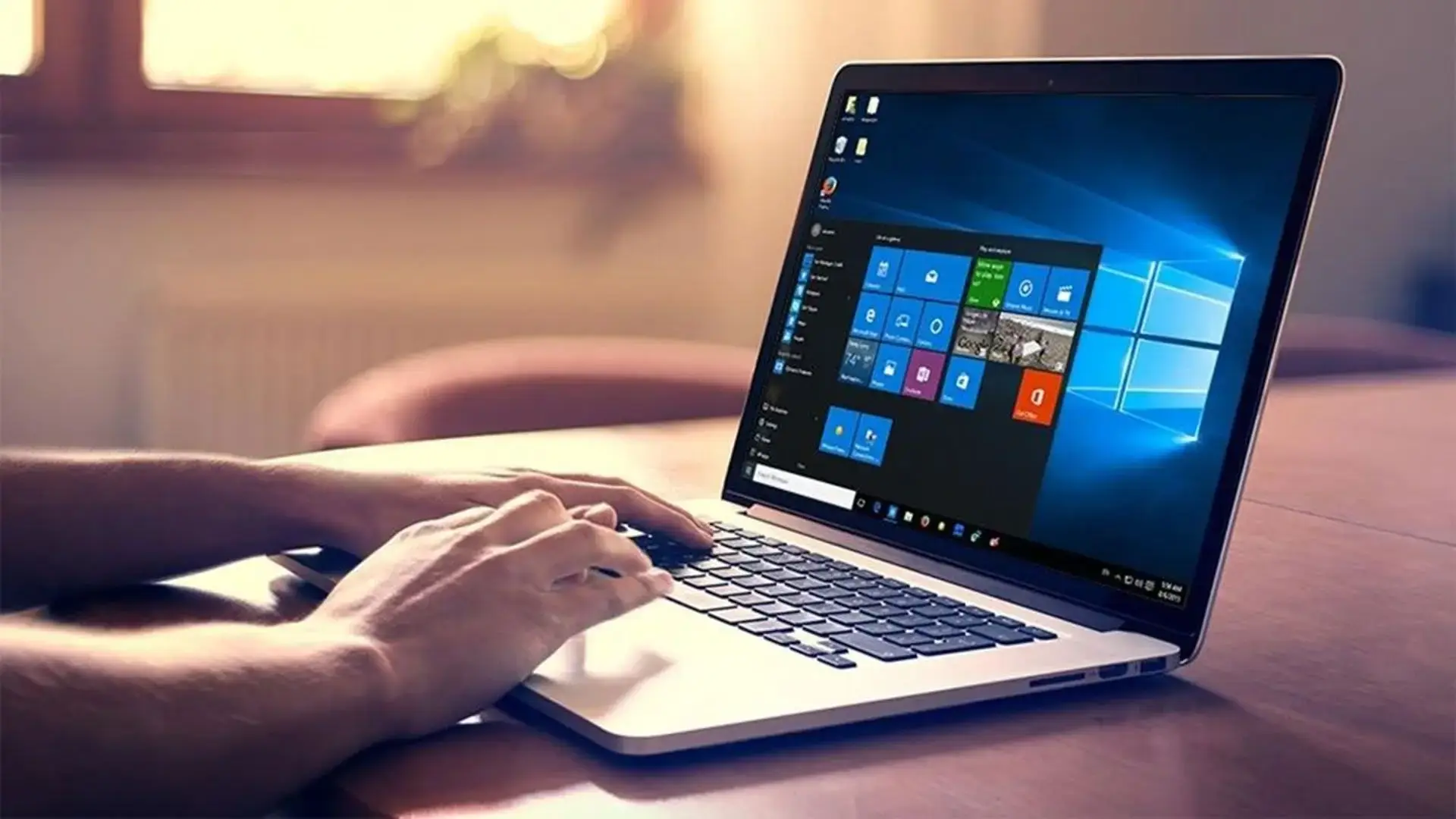
Також важливо перевірити сумісність з вашою версією Windows : встановлення чогось на Windows 10 не те саме, що встановлення на Windows 8 або Windows 7, і багато програм пропонують різні версії для 32- та 64-розрядних систем. Якщо ви оберете неправильну версію, інсталятор, як мінімум, видасть помилку, а в гіршому випадку програма працюватиме неправильно, а іноді виникатимуть конфлікти між програмним забезпеченням та драйверами.
Зрештою, пам’ятайте, що інсталяційні файли зазвичай мають певні формати , такі як .exe, .msi, .zip або .iso. Залежно від типу файлу, процедура запуску та встановлення програмного забезпечення дещо відрізняється, тому корисно знати, що являє собою кожен з них і як з ним працювати.
Виберіть надійне джерело для завантаження програм
Золоте правило встановлення програмного забезпечення на ПК — завантажувати його лише з перевірених джерел. Спокусливо натиснути на перше посилання, яке з’явиться в пошуковій системі, але це значно збільшує ймовірність зіткнутися зі шкідливим програмним забезпеченням, рекламним ПЗ або небажаними програмами.
Завжди, коли це можливо, надавайте перевагу офіційному веб-сайту розробника або постачальника . Наприклад, якщо ви хочете встановити браузер, офісний пакет або антивірусне програмне забезпечення, знайдіть там кнопку завантаження на офіційному веб-сайті компанії; а якщо ви не впевнені, перегляньте списки необхідних програм для Windows.
Окрім офіційних веб-сайтів, ви також можете використовувати перевірені та широко використовувані платформи для завантаження , такі як Microsoft Store, Steam (для відеоігор) або репозиторії, такі як CNET. Ці платформи зазвичай перевіряють програми, які вони пропонують, зменшуючи ризик включення шкідливого програмного забезпечення.
З іншого боку, краще уникати невідомих сайтів завантаження, скорочених посилань із сумнівних джерел або сторінок, які змушують вас встановлювати дивні менеджери завантажень. Вони часто містять оманливу рекламу та можуть намагатися проникнути в них панелі інструментів, небажані розширення або навіть віруси.
Ще одна гарна практика — завжди перевіряти, чи веб-сайт використовує безпечне з’єднання (https) , чи назва сайту має сенс (без дивних змін літер), і чи завантаження не приховано серед десятків фальшивих кнопок. Якщо щось здається підозрілим, закрийте сторінку та пошукайте інше джерело.
Перевірте версію Windows та архітектуру системи
Перш ніж натиснути кнопку завантаження, переконайтеся, що програма, яку ви збираєтеся встановити, сумісна з вашою конкретною версією Windows та архітектурою вашої системи (32-розрядною або 64-розрядною). Багато інсталяторів пропонують кілька різних завантажень, і вибір неправильного є поширеною помилкою.
Щоб дізнатися, яка у вас версія Windows, перейдіть у меню «Налаштування» > «Система» > «Про систему» на вашому ПК. Там ви побачите таку інформацію, як версія Windows (Windows 10, Windows 8 тощо), версія та, що дуже важливо, тип системи: 32-розрядна або 64-розрядна.
Щойно ви отримаєте цю інформацію, знайдіть на веб-сайті завантаження опцію, яка відповідає вашому комп’ютеру. Якщо ваша система 64-розрядна , зазвичай найкраще завантажити 64-розрядну версію, яка краще використовує пам’ять та ресурси вашого комп’ютера. Однак на 32-розрядних системах завжди слід вибирати 32-розрядну версію.
Деякі програми пропонують один інсталятор, який автоматично визначає архітектуру, але багато інших мають окремі завантаження для кожного типу . Уважно перегляньте опис поруч із посиланням, щоб уникнути плутанини та непотрібних помилок під час встановлення.
Також пам’ятайте, що деякі старіші програми можуть бути розроблені для попередніх версій Windows. Якщо ви бачите, що вони згадують лише Windows 7 або Windows 8 , перевірте, чи вказує розробник на сумісність з новішими версіями, або чи існує окрема версія для Windows 10.
Поширені формати інсталяційних файлів
Коли ви завантажуєте програму для Windows , вона зазвичай надходить в одному з кількох поширених форматів. Знання кожного з них допомагає вам зрозуміти, що робити з файлом, і виявити щось незвичне.
Найпоширеніший формат — .exe . Це виконуваний файл, подвійне клацання якого безпосередньо запускає майстер інсталяції. Це формат, який ви побачите в більшості класичних програм для робочого столу.
Ще один широко використовуваний формат — .msi , який також є специфічним інсталяційним пакетом для Windows. На практиці він працює аналогічно: ви двічі клацнете, і інсталятор відкриється, хоча внутрішньо він управляється дещо інакше, ніж файли .exe.
Іноді програми завантажуються як стиснуті zip-файли . У цьому випадку спочатку потрібно розпакувати вміст (наприклад, за допомогою Провідника Windows або інструменту, такого як WinRAR чи 7-Zip), а після розпакування файлів знайти файл .exe або .msi, який відповідає інсталятору.
Зрештою, ви можете зіткнутися з образами дисків .iso . Ці файли поводяться як копії компакт-диска або DVD-диска. Щоб використовувати їх, ви можете змонтувати їх у Windows (клацнувши правою кнопкою миші та вибравши «Змонтувати»), а після монтування як інший диск запустити інсталятор звідти, так само, як якщо б ви вставили фізичний диск у комп’ютер.
Найпоширеніший спосіб отримання програмного забезпечення – через веббраузер: Chrome, Firefox, Edge або подібний. Основна процедура проста, але є кілька деталей, на які варто звернути увагу, щоб захистити свій ПК.
Щойно ви перейдете на надійний веб-сайт, з якого хочете завантажити програму, знайдіть офіційне посилання або кнопку завантаження . Натискання на неї розпочне завантаження у вашому браузері, і зазвичай ви побачите індикатор виконання у верхній або нижній частині вікна.
На цьому етапі багато браузерів запитають, чи бажаєте ви зберегти файл, чи зберегти його як . Якщо ви оберете «Зберегти», файл буде автоматично завантажено до папки «Завантаження» вашого користувача. Якщо ви надаєте перевагу «Зберегти як», ви можете вручну вибрати розташування, наприклад, робочий стіл або певну папку, яку ви використовуєте для інсталяторів.
Під час цього процесу ваше антивірусне програмне забезпечення, таке як Захисник Windows або інше рішення безпеки , найімовірніше, скануватиме файл у режимі реального часу. Зазвичай це відбувається автоматично та прозоро, хоча іноді може відображатися попередження, якщо виявить щось підозріле або якщо файл походить від невідомого видавця.
Якщо ваше антивірусне програмне забезпечення позначає файл як небезпечний, не продовжуйте встановлення без проведення деяких досліджень. Переконайтеся, що веб-сайт, з якого ви його завантажили, справді офіційний, перегляньте відгуки про програму, і якщо у вас є сумніви, видаліть файл і знайдіть безпечну альтернативу.
Встановлення програм з магазину Microsoft Store
Магазин Microsoft – це найконтрольованіший і найпростіший спосіб встановлення програм у Windows, особливо у Windows 10. Усі перелічені там програми пройшли фільтри безпеки, тому ризик зараження шкідливим програмним забезпеченням набагато нижчий, ніж під час завантаження окремих виконуваних файлів з будь-якого веб-сайту.
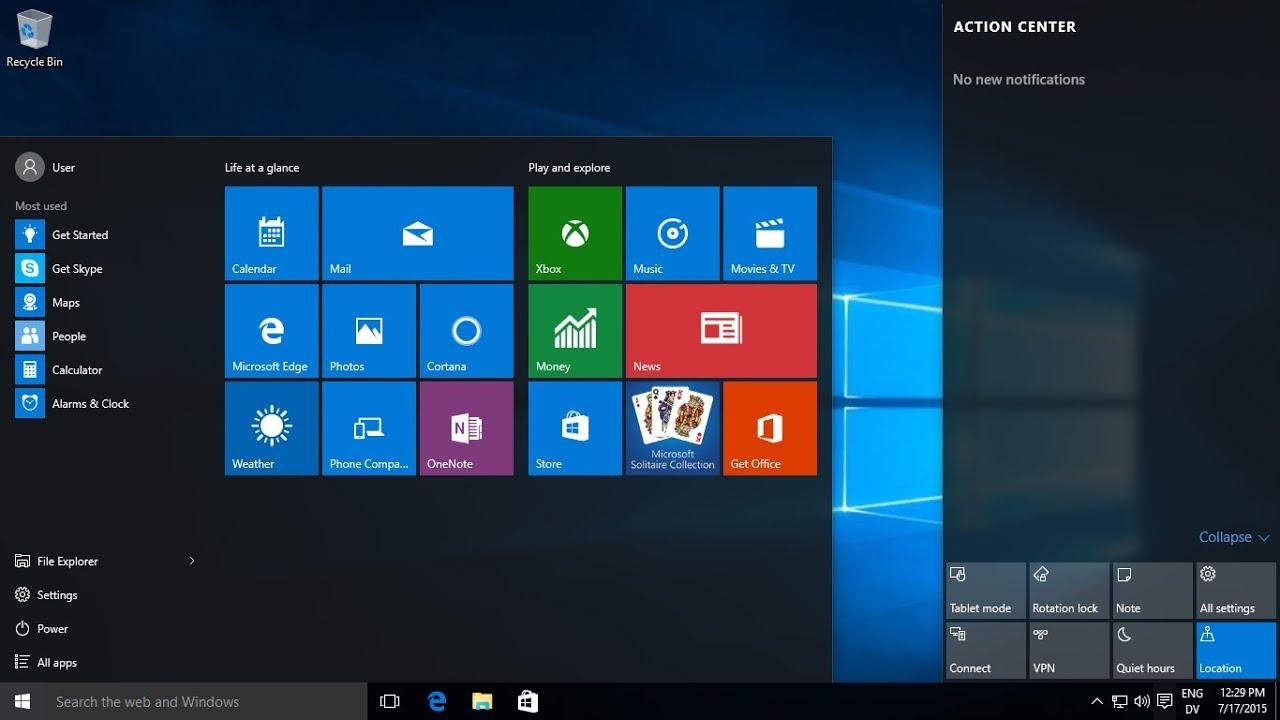
Щоб відкрити магазин, можна натиснути кнопку «Пуск» у Windows і знайти «Microsoft Store» у списку програм або натиснути значок магазину, який зазвичай розташований на панелі завдань. У будь-якому випадку ви туди потрапите.
Усередині ви побачите вгорі рядок пошуку: введіть назву програми, яка вас цікавить, і розпочніть пошук. Вибір правильного результату переведе вас на сторінку програми, де ви зможете переглянути опис, знімки екрана, оцінки та системні вимоги.
Якщо все відповідає вашим потребам, натисніть кнопку «Отримати», «Встановити» або подібну . Windows автоматично завантажить та встановить програму, тому вам не доведеться турбуватися про менеджери завантажень, шляхи встановлення чи складні майстри.
Програми, встановлені з Microsoft Store, оновлюються дуже зручно: магазин сам керує оновленнями, коли вони доступні, тому ви завжди матимете найновішу версію, не турбуючись про завантаження нових інсталяторів.
Встановлення програм з диска у Windows
Хоча фізичні носії стають менш поширеними , деякі люди все ще встановлюють програмне забезпечення з DVD- або CD-дисків, особливо в професійному середовищі або зі старими програмами. Процес схожий на використання ISO-образу, але з фізичним носієм.
Перший крок – вставити диск в оптичний привід вашого ПК . Якщо у вашій системі налаштовано автоматичне відтворення, може відкритися вікно із запитом, чи бажаєте ви запустити інсталятор, чи переглянути вміст диска.
Якщо нічого не відображається, відкрийте Провідник Windows і знайдіть свій CD/DVD-привід. Зазвичай там ви побачите файл з назвою «setup.exe», «install.exe» або щось подібне. Двічі клацніть цей файл, щоб запустити майстер встановлення програми.
Далі вам просто потрібно виконати кроки майстра , прийняти умови ліцензії, вибрати шлях встановлення, якщо це дозволено, та дочекатися завершення процесу. Залежно від програмного забезпечення, ця інсталяція може тривати від кількох секунд до кількох хвилин.
Якщо диск сильно подряпаний або оптичний привід несправний, під час встановлення можуть виникнути помилки читання. У такому разі краще перевірити, чи доступна версія для завантаження на веб-сайті постачальника , оскільки вона буде швидшою та менш схильною до фізичних помилок.
Встановлення корпоративного програмного забезпечення за допомогою Центру програмного забезпечення (Windows 10)
Багато компаній та організацій не дозволяють окремим користувачам встановлювати будь-яку програму на свій вибір з Інтернету. Натомість вони використовують централізовані інструменти, такі як Software Center, щоб надати каталог програм, затверджених ІТ-відділом.
Якщо вашим ПК керує така організація, можливо, на вашому комп’ютері встановлено Центр програмного забезпечення . Щоб відкрити його, клацніть піктограму Windows на панелі завдань або натисніть клавішу Windows на клавіатурі, прокрутіть до літери S у списку програм і виберіть «Центр програмного забезпечення».
Коли ви увійдете до Центру програмного забезпечення, ви побачите вкладку під назвою «Доступне програмне забезпечення» (або «Доступне програмне забезпечення» залежно від мови), яка містить усі програми, які ваша компанія надала вам. Просто виберіть потрібну вам програму та натисніть кнопку «Встановити».
Під час встановлення ви можете перейти на вкладку «Стан встановлення» , щоб переглянути прогрес. Після успішного завершення статус зміниться на «Встановлено», а програма з’явиться на вкладці встановленого програмного забезпечення.
Якщо з будь-якої причини встановлення не вдається, і ви бачите статус «Не вдалося» або «Помилка», найкраще звернутися до служби підтримки або до ІТ-відділу . Вони можуть переглянути журнали встановлення, перевірити дозволи та вирішити проблему без необхідності самостійно експериментувати з вами.
Безпека та найкращі методи встановлення програм
Окрім дотримання технічних кроків встановлення , вкрай важливо дотримуватися низки найкращих практик для захисту вашого комп’ютера та даних. Встановлення програмного забезпечення на ПК завжди несе певний ризик, тому його краще мінімізувати.
Перше, що потрібно зробити, це завжди мати активну та оновлену антивірусну програму , будь то Захисник Windows чи будь-яке інше надійне рішення. Ці програми зазвичай автоматично сканують завантажені файли та виявляють численні спроби зараження вашого комп’ютера.
Під час встановлення уважно стежте за екранами майстра. Уникайте використання попередньо вибраних опцій , які додають панелі інструментів, розширення браузера або інші непотрібні програми. Якщо ви бачите будь-які прапорці з позначкою «додаткові», без вагань зніміть їх. Якщо вам потрібно буде очистити файли, що залишилися, див. інструкції з видалення програм та очищення ПК.
Ще одна важлива рекомендація — уникати запуску інсталяторів з невідомих джерел , які надходять електронною поштою, через повідомлення або автоматичні завантаження. Якщо ви не знаєте, звідки взявся файл, розумним рішенням буде видалити його, а якщо вам дійсно потрібна ця програма, знайти її самостійно на офіційному вебсайті.
Зрештою, візьміть за звичку регулярно оновлювати встановлене програмне забезпечення . Багато вразливостей усуваються за допомогою оновлень, а збереження старих версій без патчів безпеки може зробити вас вразливими до атак, навіть якщо ви цього не усвідомлюєте.
Що робити, якщо встановлення програмного забезпечення не вдалося
Навіть якщо ви правильно виконали всі кроки , іноді встановлення може завершитися невдачею: переривання з’єднання під час завантаження, пошкодження файлів, відсутність дозволів або конфлікти з іншими програмами. Важливо знати, як реагувати, не погіршуючи ситуацію.
Якщо проблема виникає під час завантаження, спробуйте завантажити файл ще раз з офіційного джерела або зверніться до посібників з питань встановлення програмного забезпечення у Windows . Іноді тимчасовий збій мережі або проблема із сервером може пошкодити файл і перешкодити роботі інсталятора.
Якщо під час запуску інсталятора виникає помилка, перевірте, чи маєте ви права адміністратора у своїй системі . Багато програм потребують підвищених прав для копіювання файлів у певні папки або внесення змін до реєстру Windows.
У корпоративних системах, керованих за допомогою Центру програмного забезпечення, якщо стан інсталяції відображається як «Не вдалося» або не завершується успішно, найкращим варіантом дій є звернення до служби підтримки вашої організації , щоб переглянути політики, дозволи та потенційні блокування.
У складніших випадках доцільно звернутися до офіційного веб-сайту довідки розробника , де зазвичай пропонуються конкретні рішення для певних помилок, виправлення або альтернативні версії інсталятора, що виправляють відомі проблеми.
Якщо ви засвоїте ці рекомендації та застосовуватимете їх щоразу, коли вам потрібна нова програма, встановлення програмного забезпечення на ваш ПК перестане бути ризиком і стане рутинним, контрольованим і набагато безпечнішим процесом, незалежно від того, чи використовуєте ви прямі завантаження, Microsoft Store, фізичні диски чи корпоративні інструменти, такі як Центр програмного забезпечення.

Індекс
- 1 Основні поняття перед встановленням програмного забезпечення на ПК
- 2 Виберіть надійне джерело для завантаження програм
- 3 Перевірте версію Windows та архітектуру системи
- 4 Поширені формати інсталяційних файлів
- 5 Безпечно завантажуйте програми з вашого браузера
- 6 Встановлення програм з магазину Microsoft Store
- 7 Встановлення програм з диска у Windows
- 8 Встановлення корпоративного програмного забезпечення за допомогою Центру програмного забезпечення (Windows 10)
- 9 Безпека та найкращі методи встановлення програм
- 10 Що робити, якщо встановлення програмного забезпечення не вдалося