- Гостьова мережа Wi-Fi створює окремий доступ до Інтернету, який ізолює відвідувачів від вашої локальної мережі та захищає ваші пристрої.
- Більшість маршрутизаторів та операторів дозволяють активувати цю мережу через веб-інтерфейс або мобільні додатки з налаштуваннями імені, пароля, безпеки та тривалості.
- Встановлення різних паролів, блокування доступу до інтрамережі та, якщо можливо, обмеження часу та пропускної здатності значно посилює безпеку.
- Виробники та оператори, такі як D-Link, Google, Huawei, Orange або Movistar, інтегрують спеціальні функції для легкого керування гостьовим Wi-Fi.
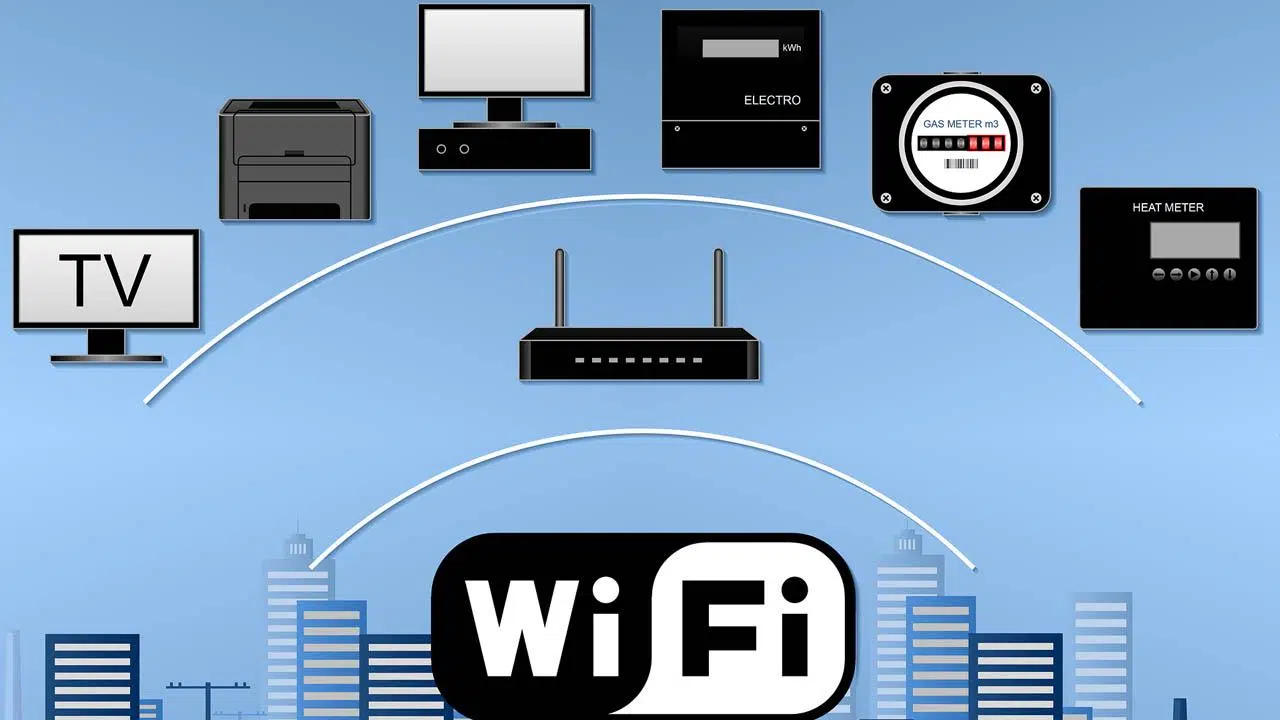
Якщо щоразу, коли хтось приходить до вас додому, перше, що він просить, це пароль від Wi-Fi, саме час подумати про зручніше та безпечніше рішення. Наявність добре налаштованої гостьової мережі Wi-Fi дозволяє вам продовжувати бути хорошим господарем, не ставлячи під загрозу безпеку вашої домашньої мережі.
Завдяки окремій гостьовій мережі ваші друзі, родина або навіть клієнти в офісі можуть підключатися до Інтернету, водночас ваші комп’ютери, NAS, принтери та інші пристрої залишаються в безпеці. У цій статті ви дізнаєтесь, як налаштувати гостьову мережу Wi-Fi на будь-якому маршрутизаторі , які опції ввімкнути, що пропонує кожен інтернет-провайдер і які цікаві додаткові послуги пропонують такі виробники, як Google, Huawei, D-Link та Orange.
Що ж таке гостьова мережа Wi-Fi і чому це має вас хвилювати?
Гостьова мережа Wi-Fi — це, по суті, друга бездротова мережа, окрема від вашої основної мережі Wi-Fi , з власною назвою (SSID) та паролем. Вона створюється маршрутизатором і зазвичай має суфікс, наприклад, «_guest» або «_invitados», хоча ви можете назвати її як завгодно.
Ключ до цієї системи полягає в тому, що пристрої, що підключаються до гостьового Wi-Fi, мають доступ лише до Інтернету , але не можуть бачити або взаємодіяти з обладнанням у вашій внутрішній мережі: комп'ютерами, мережевими жорсткими дисками, принтерами, смарт-телевізорами, IP-камерами тощо.
Без цієї ізоляції, щоразу, коли ви ділитеся паролем від домашньої Wi-Fi мережі, ви відкриваєте двері для потенційних загроз, що надходять з телефонів або ноутбуків ваших відвідувачів . Ця людина може не мати злих намірів, але на її пристрої може бути троян, шкідливе програмне забезпечення або інша шкідлива програма, здатна переміщатися по локальній мережі.
Розділяючи гостьовий трафік, ви перетворюєте свій маршрутизатор на «цифровий вишибала»: ви впускаєте людей в Інтернет, але не дозволяєте їм зайти «за лаштунки» вашої мережі . Цей додатковий рівень безпеки особливо важливий у будинках з багатьма пристроями Інтернету речей (телевізорами, розумними колонками, розумними розетками тощо) та в невеликих офісах.
Ще однією дуже практичною перевагою є те, що гостьову мережу можна активувати та деактивувати за бажанням . Багато маршрутизаторів навіть дозволяють запрограмувати її на автоматичне вимкнення через кілька годин, що ідеально підходить для вечірки, ділової зустрічі або випадкових відвідувачів.
Переваги використання гостьової мережі Wi-Fi порівняно з поширенням основного пароля
Коли хтось запитує ваш пароль, ви можете поділитися своїм основним паролем Wi-Fi, згенерувати QR-код, скористатися WPS або створити гостьову мережу. Останній варіант, безумовно, є найбільш рекомендованим, якщо для вас важлива безпека.
Якщо ви надасте свій звичайний пароль, ви надасте цій людині повний доступ до вашої локальної мережі : спільних папок, NAS-накопичувачів із приватними або корпоративними даними, принтерів, пристроїв розумного дому тощо. Навіть якщо ви довіряєте цій людині, ви не можете контролювати стан її мобільного телефону чи ноутбука.
Використання QR-коду або кнопки WPS може спростити підключення без промовляння ключа вголос, але це не вирішує основну проблему : опинившись усередині, гостьовий пристрій залишається у вашій внутрішній мережі з тими ж дозволами, що й ваші власні пристрої.
З іншого боку, із гостьовим Wi-Fi зовнішні пристрої бачать лише «тунель» до Інтернету. Вони не можуть переглядати вашу локальну мережу, отримувати доступ до вашого маршрутизатора або шпигувати за вашим ноутбуком, коли він увімкнений. Це означає, що потенційний вірус або шкідливе програмне забезпечення не зможе поширитися на ваші домашні пристрої.
Крім того, багато маршрутизаторів дозволяють обмежувати пропускну здатність або кількість користувачів у гостьовій мережі, а також максимальний час з’єднання. Це ідеально підходить для запобігання перевантаженню вашого з’єднання відвідувачами , особливо в офісах або приміщеннях з високою відвідуваністю.
Як працює гостьова мережа WiFi на практиці
На технічному рівні більшість сучасних маршрутизаторів (включно з тими, що надаються постачальниками інтернет-послуг) інтегрують бездротову точку доступу, здатну створювати більше однієї одночасної мережі Wi-Fi . Кожна мережа має свій власний SSID та власні налаштування безпеки.
Коли ви активуєте гостьову мережу, маршрутизатор створює «окреме середовище» або VLAN, де весь гостьовий трафік ізольований від решти . Звідти дозволено лише доступ до Інтернету, але без прямого маршруту до внутрішньої мережі.
З точки зору користувача, процес дуже простий: ваші гості побачать іншу мережу Wi-Fi у списку доступних на своєму мобільному телефоні або комп’ютері, введуть спеціальний пароль для цієї мережі та переглядатимуть веб-сторінки як будь-яке інше бездротове з’єднання.
У більшості моделей ви також можете вибрати, який діапазон Wi-Fi використовуватиме гостьова мережа: 2,4 ГГц або 5 ГГц . 2,4 ГГц є найпоширенішим вибором, оскільки він пропонує кращу сумісність з усіма типами пристроїв і більший радіус дії, хоча мережа трохи повільніша, ніж на 5 ГГц.
Деякі маршрутизатори середнього та високого класу також дозволяють контролювати розширені параметри цієї гостьової зони: фільтрацію MAC-адрес, керування пропускною здатністю, максимальну кількість клієнтів або навіть встановлювати певні години роботи.
Основні кроки для налаштування гостьової мережі WiFi на будь-якому маршрутизаторі
Хоча кожен виробник і постачальник має свій власний інтерфейс, загальна процедура дуже схожа. Дотримуючись цього посібника, ви можете активувати гостьовий Wi-Fi на більшості домашніх маршрутизаторів, доступних на ринку.
Перший крок – отримати доступ до налаштувань маршрутизатора. Зазвичай це робиться шляхом введення IP-адреси пристрою у веб-браузер , яка зазвичай за замовчуванням дорівнює 192.168.1.1 або 192.168.0.1. Цю інформацію зазвичай можна знайти на наклейці під пристроєм або в інструкції.
Після доступу до сторінки вам потрібно буде ввести ім’я користувача та пароль адміністратора вашого маршрутизатора . Багато маршрутизаторів мають загальні облікові дані (admin/admin, admin/1234 або навіть порожній пароль), тому важливо якомога швидше змінити цей пароль, щоб запобігти несанкціонованому доступу.
Після входу в систему перейдіть до розділу налаштувань бездротового зв’язку або Wi-Fi . Там ви маєте знайти розділ під назвою щось на кшталт «Гостьова мережа», «Гостьова зона» або «Гостьовий Wi-Fi». Деякі маршрутизатори відображають його безпосередньо в головному меню.
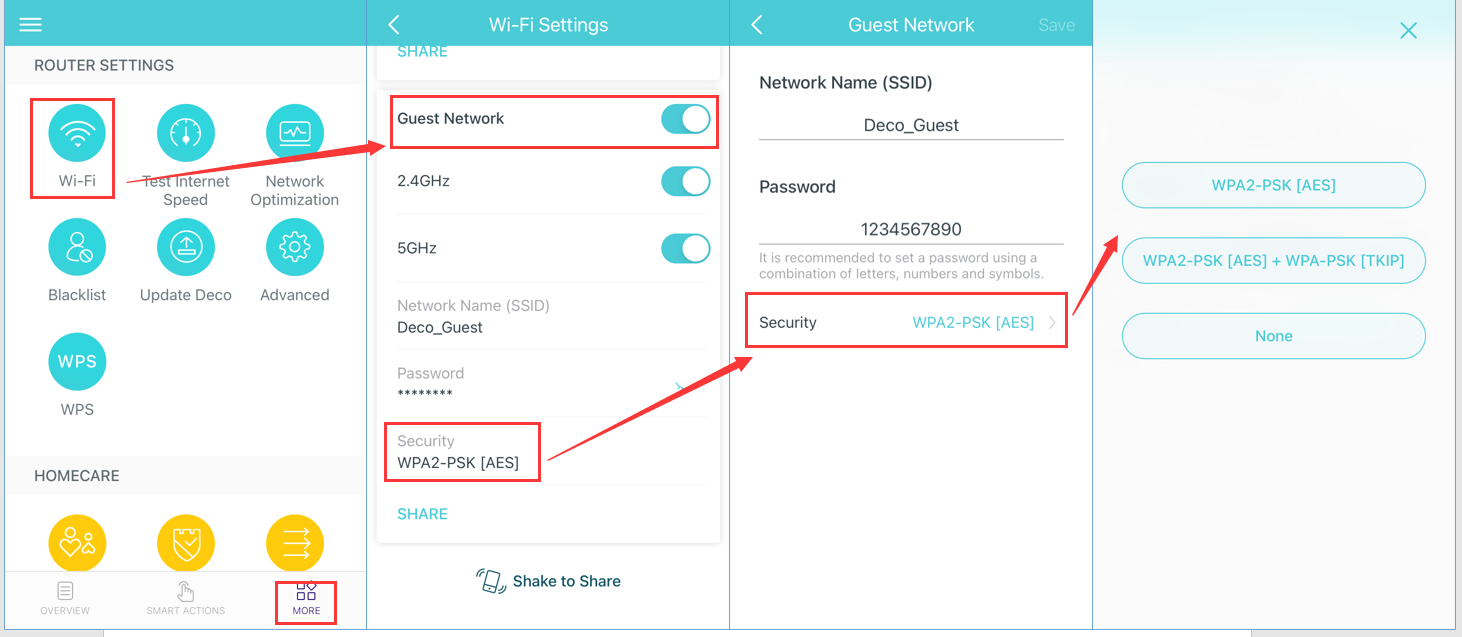
Активуйте відповідний прапорець або перемикач, щоб увімкнути гостьову мережу. Звідти ви можете налаштувати кілька основних параметрів: назву мережі (SSID), пароль, тип безпеки та чи хочете ви, щоб гості мали доступ до внутрішньої мережі. Завжди рекомендується блокувати доступ до інтрамережі або локальної мережі, вибравши відповідний параметр.
Рекомендовані налаштування: ім'я, пароль та безпека
Коли ваш маршрутизатор запитує назву мережі (SSID), ви можете використовувати щось, що зрозуміло вашим гостям, не розкриваючи забагато інформації про вашу основну мережу. Наприклад, ви можете використовувати щось на кшталт «Гості_Будинку_Пепе» або «Гість_WiFi_Офісу». Уникайте включення надмірно особистої інформації в назву.
Щодо пароля, в ідеалі він має відрізнятися від вашого основного пароля Wi-Fi та мати мінімальний рівень складності. Для гостьової мережі прийнятно мати трохи простіший пароль для спільного використання без проблем, але ніколи не залишайте його порожнім, окрім дуже специфічних та контрольованих ситуацій.
Щодо безпеки, рекомендованим стандартом залишається WPA2 (в ідеалі WPA2-PSK) . Якщо ваш маршрутизатор пропонує WPA3, а всі ваші пристрої відносно нові, ви можете використовувати його в основній мережі; у гостьовій мережі іноді доцільно зберігати WPA2, щоб забезпечити сумісність зі старими мобільними телефонами та ноутбуками.
Дуже важливо: Якщо ви бачите опцію типу «дозволити доступ до локальної мережі» або «дозволити доступ до інтрамережі», завжди залишайте її вимкненою для гостьової мережі. Це гарантує, що всі підключені пристрої залишатимуться ізольованими та матимуть доступ лише до Інтернету.
Щодо діапазону частот, більшість експертів рекомендують, щоб гостьовий Wi-Fi працював на частоті 2,4 ГГц для сумісності . Ця частота повільніша за 5 ГГц, але вона забезпечує краще покриття у всіх кімнатах, і практично будь-який пристрій може підключитися без проблем.
Управління часом та пропускною здатністю для ваших гостей
Деякі моделі маршрутизаторів мають опції обмеження тривалості підключення до гостьової мережі . Ви можете встановити період активності (наприклад, 1, 2 або 4 години), і після цього часу мережа автоматично деактивується.
Ця функція дуже корисна в багатьох середовищах: вдома, коли ви влаштовуєте вечірку, у малому бізнесі, щоб запобігти продовженню використання Wi-Fi відвідувачами після їхнього відходу, або в кімнатах відпочинку співробітників, де ви хочете запобігти перевантаженню мережі протягом дня.
В офісах та коворкінгах навіть пропонуються такі рішення, як розміщення QR-коду в кімнаті відпочинку , який забезпечує швидкий доступ до гостьової мережі з орендою в одну годину. Таким чином, користувачі мають з’єднання під час перерви, але воно автоматично розривається після неї, щоб запобігти зловживанням.
Окрім обмежень за часом, багато маршрутизаторів також дозволяють керувати пропускною здатністю, доступною для гостьової мережі. Це запобігає завантаженню величезних файлів або потоковій передачі даних у форматі 4K, що залишає всіх інших без достатньої пропускної здатності.
Інші поширені налаштування включають обмеження кількості пристроїв, підключених одночасно, та можливість планувати час, коли гостьова мережа буде активною або вимкненою, що дуже зручно для певного контролю без необхідності постійного доступу до маршрутизатора.
Специфічні опції маршрутизаторів від відомих операторів та виробників
Окрім загальної конфігурації з веб-інтерфейсу маршрутизатора, багато операторів та виробників створили власні додатки, щоб максимально спростити процес налаштування, керування та вимкнення гостьової мережі.
У випадку з Orange, їхній маршрутизатор Livebox Fiber включає особливо простий у використанні гостьовий Wi-Fi сервіс . Ця система створює додаткову мережу до вашої основної мережі, щоб забезпечити доступ до Інтернету для відвідувачів, не розкриваючи пристрої у вашій внутрішній мережі.
У додатку «My Orange» ви можете переглядати стан підключення, підключені пристрої та керувати тим, хто і коли отримує доступ до Wi-Fi. У розділі «Налаштування» ви можете змінити назву та пароль Wi-Fi , перезавантажити маршрутизатор, запланувати час вимкнення та навіть поділитися паролем електронною поштою, WhatsApp або Bluetooth.
Якщо ви бажаєте зробити це з браузера, просто зайдіть на веб-сайт конфігурації Livebox Fiber, перейдіть на вкладку «Wi-Fi», а потім до «Гостьовий Wi-Fi». Там ви знайдете кнопку активації, поле імені (SSID), таймер для планування тривалості роботи мережі та пароль Wi-Fi, який потрібно буде надати гостям. Після збереження змін мережа залишатиметься активною, доки таймер не вимкне її або ви не деактивуєте її вручну.
Зверніть увагу, що в цьому конкретному випадку гостьовий Wi-Fi не реплікується через ретранслятори Orange Wi-Fi Premium або Wi-Fi 6, тому покриття цієї мережі буде таким самим, як і у основного маршрутизатора.
Налаштування гостьових мереж у додатках операторів та Smart WiFi
Інші компанії, такі як Movistar, також інтегрували керування гостьовою мережею у свій мобільний додаток. За допомогою додатка Mi Movistar, а точніше, додатка Smart WiFi , ви можете керувати своєю домашньою мережею зі свого мобільного пристрою без необхідності використання веббраузера.
У цьому випадку процес такий простий, як завантаження програми, перехід до розділу «Моя мережа» та активація гостьової мережі Wi-Fi за допомогою вибраного вами імені користувача та пароля . З цього моменту ви можете ділитися цією мережею з ким завгодно та деактивувати її, коли вона вам більше не потрібна.
Розумний WiFi також дозволяє оптимізувати швидкість з’єднання , змінювати ім’я та пароль WiFi, переглядати підключені пристрої та блокувати будь-яких зловмисників, які крадуть пропускну здатність. Таке поєднання контролю та гостьової мережі допомагає підтримувати набагато чистішу та зручнішу мережу.
У більшості тарифних планів оптоволоконного зв'язку цього оператора додаток Smart WiFi включено без додаткової оплати, тому варто скористатися ним, якщо ви хочете керувати своїм WiFi, не ускладнюючи життя розширеними меню маршрутизатора.
Підсумовуючи, в Orange, Movistar та інших подібних компаніях тенденція чітка: централізувати управління гостьовим Wi-Fi у зручному додатку , доступному будь-якому користувачеві без технічних знань.
Приклад конфігурації на маршрутизаторах D-Link: Гостьова зона
Маршрутизатори D-Link зазвичай мають функцію під назвою «Гостьова зона» , яка являє собою просто мережу Wi-Fi для гостей. Щоб її налаштувати, вам також потрібно отримати доступ до веб-інтерфейсу маршрутизатора, ввівши його IP-адресу у браузері, зазвичай 192.168.0.1.
Після входу в систему, використовуючи пароль адміністратора (який слід змінити, якщо він досі встановлений за замовчуванням), перейдіть до меню «Налаштування», а потім до розділу «Бездротовий зв’язок», де ви знайдете розширені параметри Wi-Fi. Там ви знайдете опцію «Гостьова зона», за допомогою якої можна активувати виділену гостьову мережу.
У цьому розділі вам потрібно позначити статус як активний, вибрати, на яких діапазонах мережа транслюватиме дані (2,4 ГГц, 5 ГГц або обидва), а також визначити SSID і пароль . Як і у випадку з іншими маршрутизаторами, створення гостьової мережі на частоті 2,4 ГГц зазвичай достатньо для забезпечення сумісності майже з будь-яким пристроєм.
Унікальною особливістю деяких моделей D-Link є те, що, якщо вони сумісні з голосовим керуванням через Amazon Alexa або Google Assistant , ви можете використовувати розумні динаміки для оголошення або відображення пароля гостям. Ви також можете скористатися застосунком D-Link WiFi , щоб швидко перевірити назву та пароль гостьової зони без доступу до веб-інтерфейсу.
Ці маршрутизатори також підтримують той самий принцип безпеки: гостьова зона забезпечує доступ лише до Інтернету, а не до локальної мережі, що значно знижує ризик того, що скомпрометований пристрій може вплинути на решту вашої мережі.
Гостьовий Wi-Fi в mesh-екосистемах, таких як Google Nest Wi-Fi
У мережевих системах, таких як Google Nest Wifi, гостьова мережа також дуже поширена. Ідея полягає у створенні окремої мережі, якою гості можуть користуватися по всьому будинку завдяки точкам мережі, але з обмеженим доступом до Інтернету та доступом до кількох спільних пристроїв на ваш вибір.
У додатку Google Home ви можете активувати або деактивувати гостьову мережу Wi-Fi, змінити її назву, пароль та вирішити, які пристрої розумного дому будуть видимими для відвідувачів (наприклад, Chromecast, смарт-телевізор або певні динаміки).
Окрім увімкнення та вимкнення мережі, система дозволяє легко ділитися паролем з гостями через SMS, електронну пошту або інші додатки. Ви навіть можете відображати пароль безпосередньо на таких пристроях, як дисплеї Google Nest.
Ще однією перевагою є інтеграція з функціями конфіденційності, що пропонуються Google Nest Wifi, які детально описують, які дані збираються та як вони керуються, забезпечуючи додаткову прозорість для користувачів, які більше стурбовані своєю конфіденційністю.
Якщо ви використовуєте mesh-систему , варто перевірити її офіційний додаток, щоб дізнатися, чи є в ньому гостьовий режим, оскільки практично всі сучасні моделі мають його як стандартну функцію.
Керуйте гостьовою мережею за допомогою таких програм, як Huawei AI Life
У випадку з маршрутизаторами від таких виробників, як Huawei, налаштування гостьової мережі можна виконати як з веб-сайту адміністрування маршрутизатора, так і з його власного застосунку Huawei AI Life , доступного для мобільних телефонів.
На сторінці налаштувань маршрутизатора зазвичай потрібно перейти до розділу «Додаткові функції > Налаштування Wi-Fi > Гостьовий Wi-Fi» та ввімкнути опцію. Звідти ви можете встановити тривалість доступу, тип безпеки та пароль, які використовуватимуть ваші гості.
Додаток Huawei AI Life значно спрощує цей процес: спочатку підключіть телефон до Wi-Fi роутера, відкрийте додаток, виберіть роутер і перейдіть до розділу «Гостьовий Wi-Fi». Звідти ви можете ввімкнути або вимкнути мережу, вибрати ім’я, пароль і час її активації.
Цікавою функцією є функція «30-хвилинна затримка», яка дозволяє продовжувати час використання гостьової мережі з півгодинними інтервалами скільки завгодно разів, що дуже корисно, якщо візит триває довше, ніж очікувалося.
Важливо зазначити, що пристрої, підключені до гостьової мережі Wi-Fi на цих маршрутизаторах, ізольовані один від одного, тому спільний доступ між гостями не підтримується . Крім того, в системах з кількома маршрутизаторами зазвичай лише головний маршрутизатор підтримує цей тип гостьової мережі Wi-Fi.
Найкращі практики безпеки та керування підключеними пристроями
Після налаштування гостьової мережі варто час від часу перевіряти, які пристрої підключені до вашої мережі Wi-Fi . Ви можете зробити це через веб-інтерфейс маршрутизатора або офіційний додаток, залежно від моделі.
Якщо ви бачите незнайомі назви пристроїв у вашій основній мережі, найкращим варіантом дій буде змінити пароль Wi-Fi , щоб примусово повторно автентифікувати всі пристрої. Це відключить доступ будь-яким зловмисникам, які можуть використовувати ваше з’єднання без дозволу.
Так само, якщо ви помітили, що хтось надмірно використовує гостьову мережу, ви можете відключити його з панелі керування маршрутизатора або тимчасово вимкнути мережу . Ось чому так корисно, що багато маршрутизаторів мають таймери або автоматичні розклади.
Ще одна базова порада – регулярно оновлювати прошивку вашого маршрутизатора , оскільки оновлення зазвичай містять виправлення безпеки, а іноді й покращення або нові функції для керування гостьовим Wi-Fi.
Поєднуючи ці найкращі практики з добре налаштованою гостьовою мережею, ви отримаєте набагато безпечніше середовище від шкідливого програмного забезпечення, несанкціонованого доступу або проблем із конфіденційністю, пов’язаних із відвідувачами.
Добре спроектована гостьова мережа Wi-Fi дозволяє вам продовжувати ділитися своїм з’єднанням без головного болю, забезпечуючи безпеку ваших пристроїв та організованість вашої мережі. Використання опцій, що пропонуються більшістю маршрутизаторів (або програмами вашого інтернет-провайдера), для створення, обмеження та вимкнення цієї вторинної мережі – один із найпростіших способів значно покращити безпеку вашого домашнього чи офісного Wi-Fi без зайвих клопотів.
