- Багато материнських плат обмежують SPDIF стереозвуком через відсутність ліцензій Dolby/DTS, незважаючи на рекламований звук 5.1.
- HDMI дозволяє передавати нестиснений аудіо 5.1 PCM і зазвичай є найкращим варіантом для домашнього кінотеатру з ПК.
- Не весь контент чи програми пропонують справжній об’ємний звук 5.1; такі сервіси, як Spotify, транслюють лише у стереоформаті.
- Щоб досягти стабільної версії 5.1, вам потрібне сумісне обладнання, хороша конфігурація Windows та добре налаштовані програми.
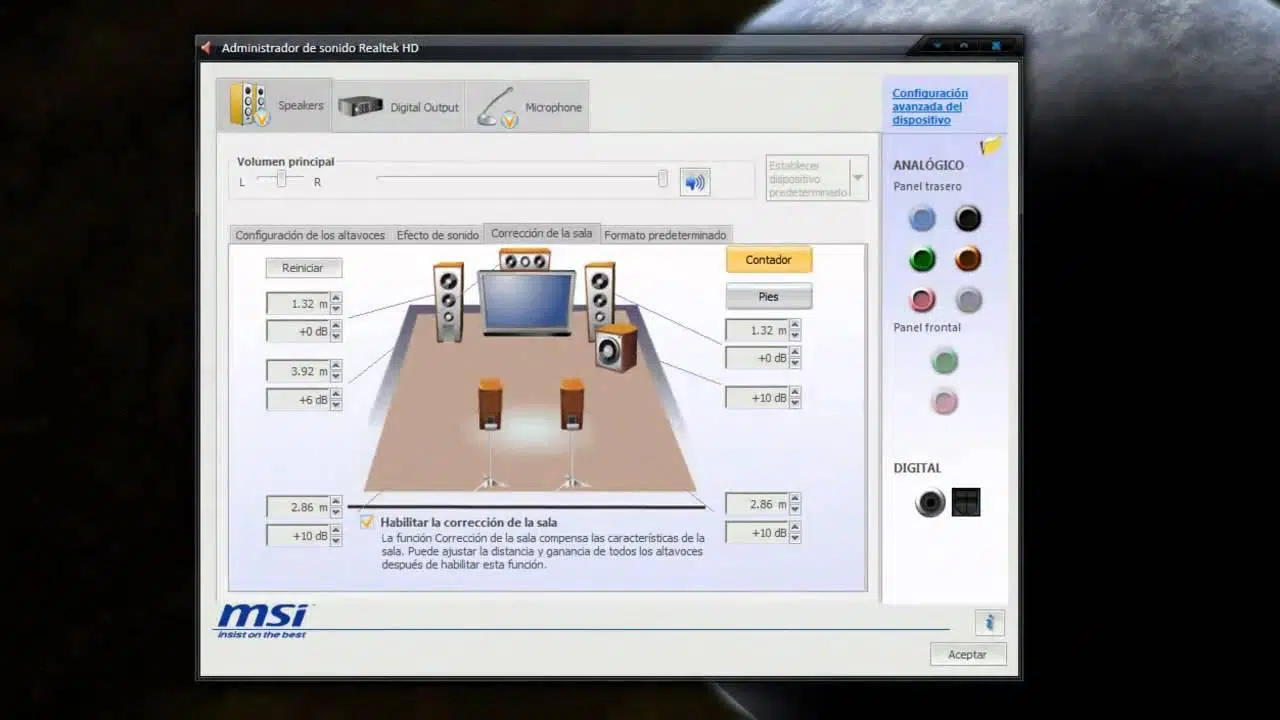
Налаштування об'ємного звуку 5.1 у Windows може стати справжнім головним болем , коли теоретично все має працювати, але на практиці звук видають лише два передні динаміки. Багато материнських плат можуть похвалитися об'ємним звуком, AV-ресивери всюди відображають логотипи Dolby та DTS, але система наполягає на виведенні простого стереозвуку. Якщо ви опинилися в такій ситуації, ви не самотні.
В останніх версіях Windows та на багатьох сучасних материнських платах правила гри значно змінилися: аудіоліцензії більше не включені, оптичні виходи SPDIF обмежені, потокові сервіси передають звук лише в стереоформаті, ігри неправильно визначають конфігурації динаміків… У цій статті ми розглянемо всі ці фактори, пояснимо, чого реально можна досягти за допомогою версії 5.1 у Windows, а також надамо практичні рішення для кожної ситуації.
Що ніхто не розповідає про 5.1 на материнських платах та SPDIF
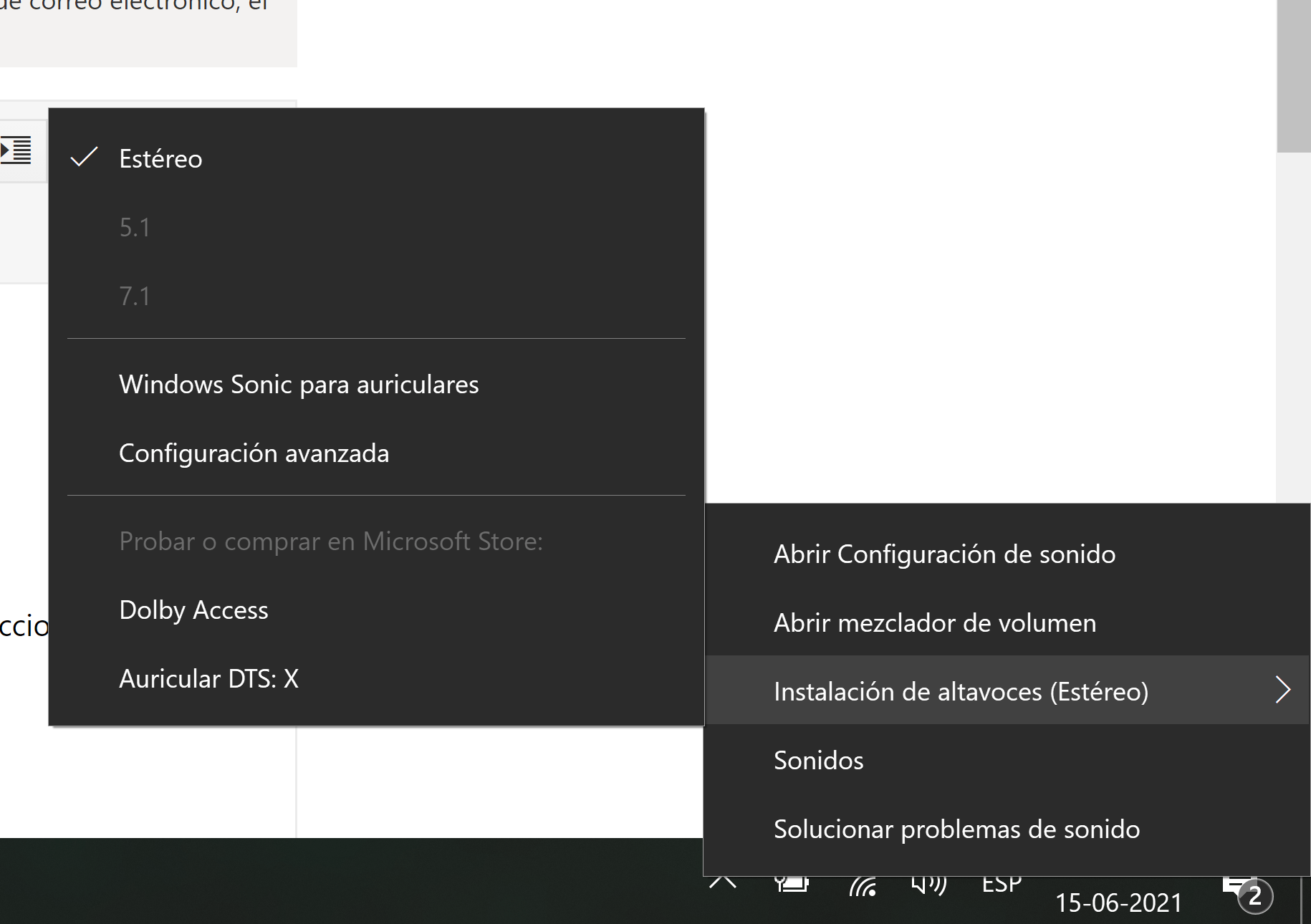
Одним із найбільш заплутаних аспектів є оптичний вихід SPDIF на багатьох сучасних материнських платах. На коробці та в специфікаціях згадується аудіо 5.1 або навіть 7.1, оптичний роз'єм чітко видно, і логічно очікувати, що кабель Toslink до AV-ресивера забезпечить справжній об'ємний звук. Реальність у багатьох випадках набагато менш приваблива.
Кілька виробників припинили сплачувати необхідні ліцензії на кодування багатоканального аудіо (Dolby Digital Live, DTS Interactive тощо) у режимі реального часу через SPDIF. Це означає, що навіть якщо порт фізично присутній, а аудіочіп підтримує більше каналів, оптичний вихід обмежений стерео PCM або, в кращому випадку, потоковою передачею попередньо закодованих доріжок Dolby/DTS з фільму чи подібного джерела.
Дуже показовим є випадок деяких материнських плат Gigabyte Aorus , таких як моделі X570, які рекламують аудіо 5.1, але SPDIF, згідно з власною технічною підтримкою виробника, пропонує лише стерео. Причина, яку вони називають, економічна: понад 90% користувачів не користуються перевагами 5.1 замість SPDIF, тому вони не включають ліцензії, щоб знизити ціну та запобігти переплаті більшості людей за те, чим вони не користуватимуться.
Це має очевидні наслідки для тих, хто хоче отримати справжній об'ємний звук 5.1 через оптичний вихід : скільки б оновлень драйверів ви не робили, скільки б разів не перевстановлювали Windows 10 чи скільки інших опцій не вмикали, система ніколи не запропонує справжній вихід 5.1, закодований у Dolby або DTS, якщо звукова карта не постачається з відповідними ліцензіями та попередньо встановленою підтримкою. Це не проблема конфігурації; це обмеження дизайну.
Виробники та Microsoft часто перекладають відповідальність один на одного, коли відкривається запит на підтримку: один звинувачує іншого, і зрештою користувач залишається у підвішеному стані. Важливо розуміти, що якщо обладнання не підтримує багатоканальне кодування SPDIF, Windows не зможе створити або розблокувати його за допомогою офіційного програмного забезпечення.
Єдиним надійним рішенням у цих випадках , коли вам потрібен справжній фізичний (не імітований) об'ємний звук 5.1 через SPDIF, є використання спеціальної звукової карти або зовнішнього інтерфейсу, який включає підтримку DTS, Dolby Digital та, де це можливо, Dolby Digital Live/DTS Interactive. Ці пристрої зазвичай чітко рекламують сумісність з багатоканальним об'ємним звуком і включають необхідні ліцензії.
Реальні обмеження SPDIF порівняно з HDMI та іншими виходами
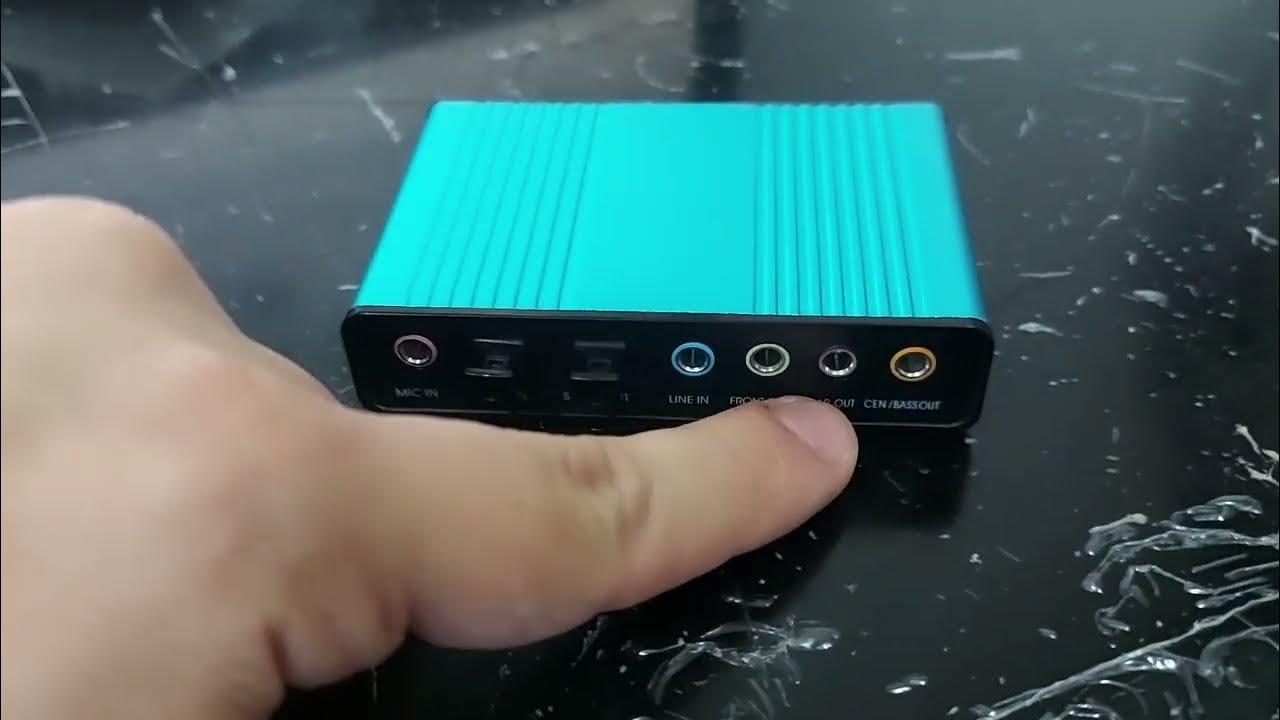
Окрім ліцензування, існують технічні обмеження, властиві стандарту SPDIF , які слід розуміти. SPDIF (оптичний чи коаксіальний) не може передавати нестиснений багатоканальний звук, як це може HDMI. На практиці він підтримує:
– Нестиснений стерео PCMякий Windows використовує за замовчуванням, коли ви налаштовуєте його як "Стерео".
– Стиснуті потоки, вже закодовані у Dolby Digital або DTS (бітовий потік), типовий для DVD, Blu-ray або деяких відеофайлів.
Щоб об'ємний звук 5.1 відтворювався через SPDIF з ігор або самої системи , звукова карта повинна мати можливість конвертувати багатоканальний звук Windows PCM у потік Dolby Digital Live або DTS Interactive у режимі реального часу. Без цих технологій система змушена надсилати простий стереозвук.
HDMI — це зовсім інша ліга : це з’єднання дозволяє передавати нестиснений багатоканальний звук PCM (5.1, 7.1, навіть HD формати) безпосередньо з ПК на AV-ресивер або саундбар. Таким чином, у конфігураціях ПК → HDMI → ресивер → телевізор/проектор ви можете насолоджуватися справжнім об’ємним звуком 5.1 без обмежень SPDIF.
Якщо ваша мета — налаштувати домашній кінотеатр, використовуючи ПК як основний джерело сигналу , а ваш ресивер має входи HDMI, краще не враховувати вбудований оптичний вихід і використовувати HDMI виключно для аудіо (див. як правильно підключити ПК до телевізора ). Таким чином, ви уникнете вузького місця SPDIF та проблем із ліцензуванням кодування Dolby/DTS у реальному часі.
SPDIF все ще може мати сенс у старому обладнанні, саундбарах без HDMI або коли вам потрібно лише передати аудіо, вже закодоване в Dolby/DTS з фільму, але ви не хочете або не можете використовувати HDMI з якоїсь причини.
Коли Windows виводить лише стерео: типові проблеми та діагностика
Багато користувачів Windows стикаються з тією ж проблемою : незалежно від підключення (HDMI, оптичний, аналоговий роз'єм), звук відтворюється лише з передніх лівого та правого каналів. Задні та центральні динаміки або вимкнені, або весь звук присутній, але погано розподілений, а канали поміняні місцями.
Типова конфігурація для домашнього кінотеатру з ПК виглядає приблизно так: ПК → HDMI → AV-ресивер → HDMI → Телевізор або проектор. Така конфігурація могла працювати роками, а потім раптово, після оновлення, зміни медіаплеєра або чистої інсталяції Windows, вона перестала правильно відтворювати об'ємний звук 5.1. Відеоплеєр (наприклад, MPC-HC) зазвичай працює нормально, але Netflix або певні програми виводять лише стереозвук.
Перший крок – перевірити, чи Windows виявила правильний аудіопристрій і чи встановлено його за замовчуванням. У Панелі керування → Звук (або Налаштування → Система → Звук) переконайтеся, що вихідним пристроєм встановлено ваш AV-ресивер або HDMI GPU, а не динаміки монітора чи аудіо материнської плати, які ви не використовуєте.
Далі перевірте тип конфігурації динаміків : у властивостях пристрою відтворення (вкладка «Налаштування» або подібна) виберіть «5.1» або «7.1», якщо ресивер підтримує його. Windows проведе тест каналів; якщо центральний та задні динаміки відтворюють звук під час цього тесту, система правильно налаштована для об’ємного звуку на рівні драйвера.
Коли тест Windows працює, а програми — ні , проблема зазвичай полягає в тому, як ці програми обробляють аудіо, або у форматі контенту, який вони відтворюють. Те, що написано «Підтримує 5.1», не означає, що все, що виходить з цього, насправді буде у версії 5.1.
Контент та програми: не все, що ви бачите, відтворюється у версії 5.1
Поширеною помилковою думкою є те, що будь-який фільм, серіал, гра чи пісня, що відтворюються на ПК, автоматично відтворюватимуться у форматі 5.1, якщо у вас є акустична система з об'ємним звуком. Насправді результат визначається саме аудіоміксом кожного фрагмента контенту.
Такі сервіси, як Spotify, транслюють виключно в стерео , без вбудованого мікшування 5.1. Навіть якщо у вас система з шістьма динаміками та AV-ресивером, вихідний сигнал все одно буде двоканальним. Деякі підсилювачі або аудіодрайвери можуть «розширити» це стерео на всі динаміки (підвищити мікшування), але це не справжній 5.1, це штучна обробка.
YouTube, зі свого боку, може обробляти об’ємний звук у певному контенті, але це повністю залежить від того, як автор завантажив файл. В інтерфейсі немає перемикача «5.1»; якщо відео було закодоване в стерео, саме це ви отримаєте, незалежно від того, наскільки захопливою є ваша система.
Netflix справді пропонує формат 5.1 для значної кількості серіалів та фільмів , але за кількох умов: вам потрібен тарифний план, який дозволяє перегляд щонайменше у форматі HD (найбазовіші плани можуть обмежувати вас), підключення до Інтернету з достатньою пропускною здатністю та, перш за все, чіткий вибір аудіодоріжки 5.1 у самому меню відтворення, якщо вона доступна для цього фільму.
Якщо Netflix показує лише «іспанську» або «англійську» доріжку без значка 5.1 , або якщо ви чуєте звук лише з передніх динаміків навіть після вибору доріжки 5.1, ваш пристрій або Windows можуть примусово використовувати стереовихід. У програмах UWP (таких як програма Netflix з Microsoft Store) на це також можуть впливати можливості, які система оголошує сервісу.
Ситуація також значно відрізняється в іграх . Деякі ігри прямо запитують у налаштуваннях звуку, чи є у вас стерео, 5.1, 7.1, саундбар тощо. Інші просто визначають те, що їм повідомляє Windows. Якщо гра не має опції об'ємного звуку та виявляє лише стерео, вона, ймовірно, надсилатиме два канали, навіть якщо ваша система має фізичну конфігурацію 5.1.
Як отримати максимум від версії 5.1 на Windows за допомогою плеєрів та програм
Відеоплеєри для настільних комп’ютерів, такі як Media Player Classic (MPC-HC), зазвичай пропонують більше контролю над тим, як аудіо надсилається на приймач, ніж програми UWP або веббраузери. Якщо ви перевірили, що об’ємний звук 5.1 працює правильно з MPC-HC, але не з Netflix або YouTube, це означає, що ваш аудіошлях дійсний, і проблема полягає в кожному додатку.
На MPC-HC та подібних програвачах Варто розглянути такі варіанти:
– Увімкніть вихідний бітовий потік Dolby Digital/DTS, якщо ви хочете, щоб AV-ресивер виконував декодування.
– Вимкніть внутрішні мікшери, які перетворюють усе на стерео.
– Переконайтеся, що для аудіовиходу встановлено режим «Виключно для WASAPI» або подібний, щоб уникнути додаткової обробки Windows.
У випадку Netflix на Windows , якщо ви використовуєте його через браузер, підтримка 5.1 залежить від самого браузера та підтримуваних ним кодеків. Додаток Netflix для Windows 10/11 загалом поводиться більш послідовно з об'ємним звуком, за умови, що система правильно декларує свої аудіоможливості (наприклад, за допомогою HDMI, підключеного до ресивера 5.1).
На YouTube та інших онлайн-сервісах мало що можна зробити, окрім як перевірити, чи дійсно контент у форматі 5.1. Деякі музичні відео або демонстрації об’ємного звуку використовують справжній формат 5.1, і ваш ресивер має це вказати (наприклад, відобразивши «Dolby Digital» або «Multichannel PCM»). Якщо ресивер виявляє лише стерео, джерело, найімовірніше, стерео.
Для ігор, які не дозволяють ручний вибір 5.1 , ключовим є те, щоб Windows та пристрій виведення надавали системі дійсну багатоканальну конфігурацію. Якщо, незважаючи на це, гра виводить лише стереозвук, це може бути обмеженням самої гри. У такому випадку єдиним варіантом є використання функцій мікшування ресивера (Dolby Pro Logic, DTS Neural:X тощо) для розширення стереосигналу на всі канали.
Ключові налаштування звукової карти та у Windows
Окрім основних налаштувань динаміків у Windows , багато інтегрованих та спеціалізованих звукових карт мають власну панель керування, доступну з області сповіщень або Панелі керування. Ця панель часто містить параметри, які безпосередньо впливають на розподіл звуку між динаміками.
Такі функції, як «Заповнення динаміків» та «Віртуальний об’ємний звук» , призначені для перетворення стереосигналу на псевдо-5.1 шляхом дублювання або перерозподілу звуку через задні та центральні канали. Це може бути корисним для музики або контенту, який існує лише у стереоформаті, але не замінює справжнього міксу 5.1.
Також варто перевірити наявність ефектів покращення звуку , які можуть форсувати стереовихід або застосовувати небажане мікшування. У додаткових властивостях вашого пристрою відтворення Windows ви можете вимкнути всі покращення («Вимкнути всі звукові ефекти»), щоб надсилати чистий сигнал на приймач.
Оновлення драйверів може мати вирішальне значення . Іноді новіші версії аудіодрайверів виправляють проблеми з визначенням каналів, покращують сумісність із багатоканальними форматами або відновлюють функції, відсутні в попередніх версіях. Рекомендується завантажити драйвер з офіційного веб-сайту виробника материнської плати або звукової карти, а не покладатися виключно на загальні драйвери Windows. Якщо вам потрібні поради щодо оновлення компонентів ПК , зверніться до спеціалізованих ресурсів.
Якщо після оновлення драйверів та перевірки налаштувань у вас все ще немає справжнього об'ємного звуку 5.1 через SPDIF, і ви знаєте, що ваше обладнання не має ліцензій Dolby/DTS у реальному часі, не витрачайте більше часу на пошуки чарівного рішення: його не існує. У такому разі реалістичним варіантом є зміна аудіотракту (HDMI) або додавання звукової карти, яка його підтримує.
Варіанти стороннього програмного забезпечення для обробки аудіо
Коли вихідний контент стерео, і ви все ще хочете повною мірою використати всі переваги всіх ваших динаміків , одним із варіантів є використання програмних інструментів, які створюють своєрідне «об’ємне поле» з двох каналів. Це не зовсім те саме, що 5.1, але в деяких ситуаціях це може покращити відчуття простору.
Такі програми, як VoiceMeeter або інші цифрові аудіопроцесори, дозволяють направляти аудіо системи по кількох шинах, застосовувати фільтри, мікси та дублювання каналів. Трохи терпіння дозволить налаштувати систему, де стереозвук розподіляється по передньому, задньому та центральному каналах з невеликими відмінностями в гучності або затримці, створюючи захопливий досвід.
Ці підходи мають два основні недоліки : вони ускладнюють аудіоланцюжок і можуть призвести до певної затримки, якщо їх не налаштувати належним чином. Для фільмів і телешоу це зазвичай не є проблемою, але в змагальних іграх або повсякденному використанні це може дратувати.
Щоразу, коли у вас є доступ до рідного 5.1 контенту (фільми з доріжками Dolby/DTS, ігри з об'ємним звуком, серіали Netflix з 5.1), бажано використовувати цей автентичний 5.1, а штучні ефекти залишати лише для окремих випадків, коли немає альтернативи.
Вбудована в AV-ресивер обробка звуку зазвичай надійніша та краще оптимізована, ніж складні програмні рішення на ПК. Якщо ваш підсилювач має режими мікшування звуку (Dolby Surround, DTS Neural:X тощо), спробуйте їх спочатку, перш ніж заглиблюватися в сторонні інструменти у Windows.
Що робити, якщо ваша гра, фільм або телешоу не активує об'ємний звук 5.1
Якщо ви перевірили, що система правильно налаштована в режимі 5.1 (тест динаміків Windows пройшов добре, ресивер показує багатоканальність під час використання MPC-HC тощо), але певна гра або програма наполягає на відтворенні в стереорежимі, вам потрібно вирішити проблему в самому програмному забезпеченні.
В іграх завжди переходьте до меню параметрів звуку та шукайте такі розділи, як «Вихідний пристрій», «Тип динаміка» або «Аудіорежим». Багато ігор мають певні налаштування для домашнього кінотеатру, саундбара, навушників, 5.1/7.1 тощо. Якщо встановлено значення «Стерео» або «Навушники», змініть його на «Об’ємний звук» або «5.1» та перезапустіть гру, якщо необхідно.
Якщо гра розпізнає лише стерео, незважаючи ні на що , це може бути пов'язано з тим, як вона взаємодіє з Windows, або з обмеженнями аудіодвигуна. Іноді примусове використання виходу HDMI ресивера як пристрою за замовчуванням (і тимчасове вимкнення інших виходів, таких як материнська плата) допомагає грі краще розпізнавати багатоканальну конфігурацію.
У додатках для потокового відео (Netflix, Disney+ тощо), обов’язково:
– Мати підписку, яка включає HD або вище.
– Використовуйте браузер або програму, яка підтримує багатоканальне аудіо.
– Виберіть у самому програвачі аудіодоріжку з позначкою 5.1.
– Мати достатню швидкість з’єднання, щоб якість послуги не знижувалася автоматично.
Для завантажених з Netflix та переглянутих офлайн-версій відео зверніть увагу, що сервіс чітко вказує, що об’ємний звук 5.1 недоступний для завантаження, лише для прямої трансляції. Якщо ви хочете отримати об’ємний звук 5.1 для цього контенту, вам доведеться транслювати його за умов, зазначених вище.
Для локальних файлів із доріжками 5.1 (MKV, MP4 тощо) перевірте файл за допомогою програвача: перевірте, які аудіодоріжки він містить (наприклад, «Іспанська AC3 5.1», «Англійська DTS 5.1» тощо). Виберіть багатоканальну доріжку та налаштуйте програвач на її декодування в багатоканальний PCM для виходу HDMI або на бітовий потік до ресивера, якщо ви використовуєте SPDIF або HDMI і хочете, щоб AV-ресивер обробляв вихідний сигнал.
Коли справа доходить до суті, досягнення функціонального об'ємного звуку 5.1 у Windows передбачає поєднання кількох добре підібраних елементів : обладнання, яке фактично підтримує формат і ліцензії, відповідний шлях підключення (бажано HDMI, щоб уникнути обмежень SPDIF), правильні налаштування звукової панелі системи, програми, налаштовані на надсилання багатоканального звуку, коли контент це дозволяє, і, зрештою, AV-ресивер або акустичну систему, яка правильно інтерпретує все. Коли будь-який з цих елементів не працює або обмежений конструктивними особливостями (наприклад, материнські плати, які пропонують лише стереозвук через SPDIF, незважаючи на рекламу 5.1), єдиним реалістичним рішенням є адаптація конфігурації або інвестування в правильне обладнання для досягнення очікуваного об'ємного звуку.
