- З’єднання HDMI – це найпростіший і найнадійніший спосіб передачі відео та аудіо з ПК на телевізор, за умови правильного вибору типу кабелю.
- Якщо ваш ПК або телевізор не має прямого порту HDMI, ви можете використовувати DVI, DisplayPort, USB-C та адаптери для отримання якісного сигналу.
- Бездротові з’єднання з Miracast, AirPlay, Chromecast та подібними технологіями дозволяють відображати або розширювати екран без кабелів.
- Налаштування роздільної здатності, режимів екрана та налаштувань звуку є ключем до уникнення проблем із зображенням, буферизації та затримки.
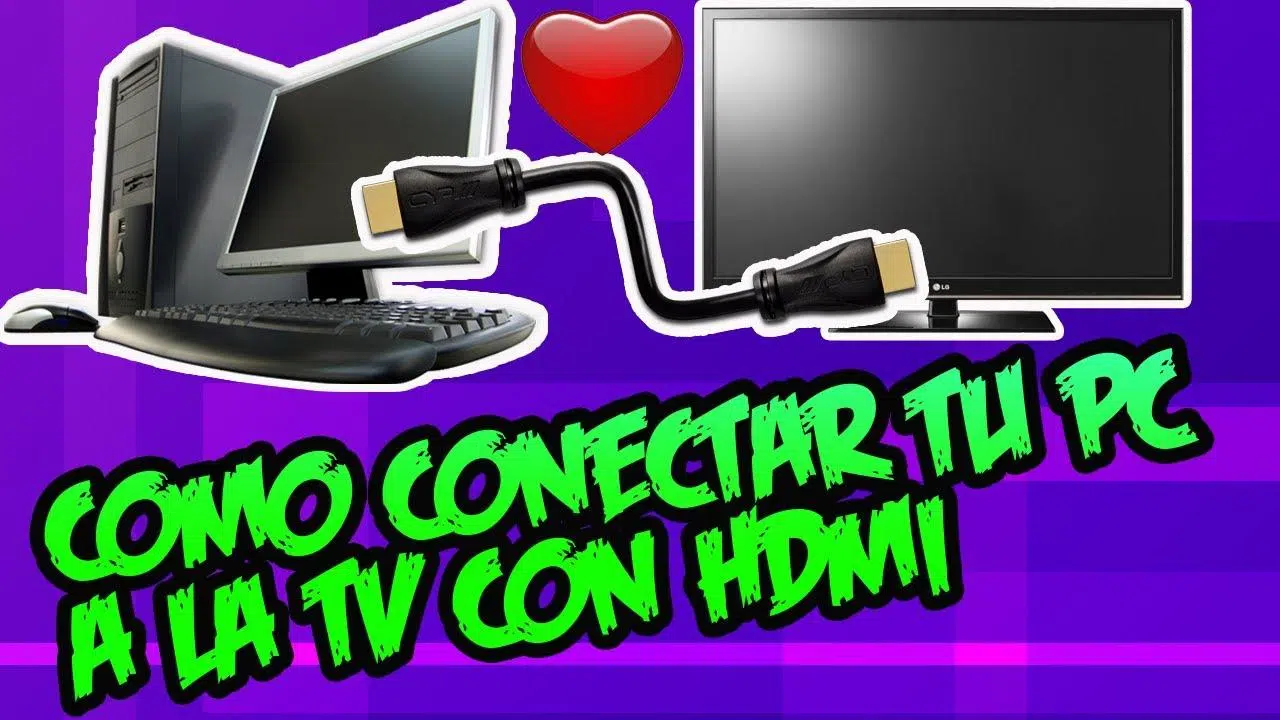
Хочете дивитися фільми, серіали чи фотографії на великому екрані, не прикуті до ноутбуків? Підключення ПК до телевізора за допомогою кабелю або Wi-Fi дозволить вам насолоджуватися улюбленим контентом у вітальні, використовувати бездротову клавіатуру та мишу з дивана та навіть грати в ігри класу ААА на величезному 4K-телевізорі.
Окрім розваг, підключення ПК до телевізора відкриває світ можливостей : робочі презентації, сімейні відеодзвінки, редагування фотографій та відео з великим попереднім переглядом або просто розширення робочого столу для комфортнішої роботи. Нижче ви знайдете покрокові інструкції щодо правильного підключення ПК до телевізора, необхідних кабелів, бездротового підключення та усунення поширених проблем із зображенням, звуком та затримкою.
Підключення ПК до телевізора через HDMI крок за кроком
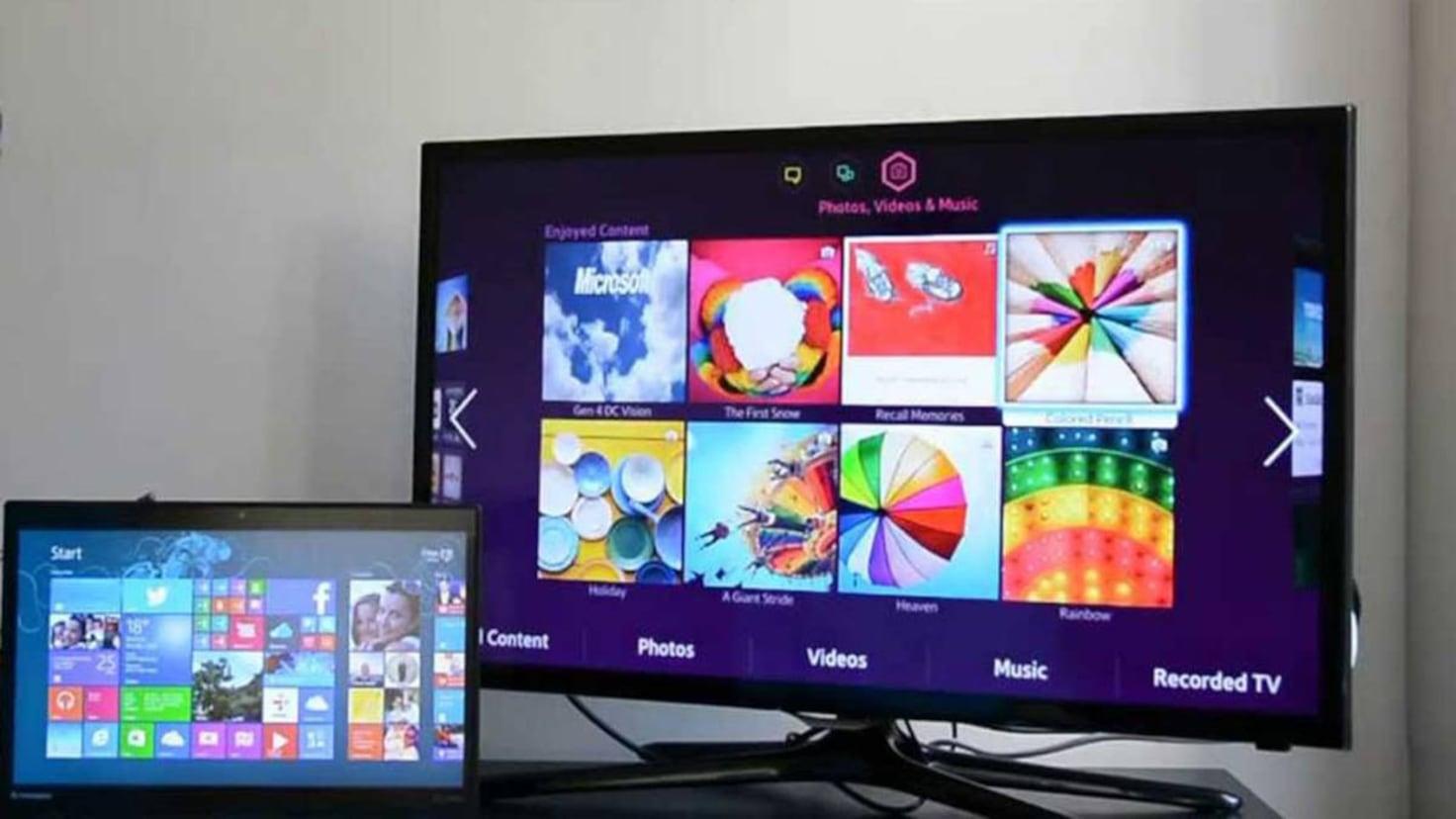
Найпростіший і найнадійніший спосіб підключення комп’ютера до телевізора – це використання кабелю HDMI, який передає цифрове відео та аудіо через один роз’єм. Майже всі сучасні телевізори мають кілька входів HDMI, а більшість сучасних ноутбуків і ПК мають принаймні один вихід HDMI або порт, який можна адаптувати для HDMI.
Стандарт HDMI, скорочення від High Definition Multimedia Interface (інтерфейс мультимедіа високої чіткості) , дозволяє надсилати сигнал високої чіткості з ПК на телевізор. На відміну від старіших підключень, таких як VGA, аудіо також передається тим самим кабелем, тому вам не потрібні додаткові аудіокабелі, якщо все налаштовано правильно.
Щоб фізично підключити обидва пристрої, просто підключіть один кінець кабелю HDMI до ПК (вихід HDMI), а інший кінець – до одного з входів HDMI телевізора. На настільному комп’ютері слід дивитися на задню частину корпусу; на ноутбуці порт зазвичай знаходиться з одного з боків.
Якщо ваш комп’ютер розташований далеко від телевізора, вам потрібно вибрати правильну довжину кабелю. Довгі кабелі HDMI дуже зручні для перетину вітальні, але за певною відстанню сигнал може погіршитися, що призведе до погіршення якості зображення або пропадання звуку. По можливості намагайтеся не перевищувати 5 метрів або вибирайте високоякісні кабелі, якщо вам потрібно тягнутися далі.
Який тип кабелю HDMI вибрати
У магазинах ви побачите кілька типів кабелів HDMI, деякі з яких значно дорожчі за інші. Вам не завжди потрібна найдорожча модель ; важливо, щоб кабель відповідав характеристикам, необхідним для роздільної здатності та частоти оновлення, які ви хочете використовувати між ПК та телевізором.
- стандартний HDMIРозроблено для сигналів 720p та 1080i. У багатьох випадках вони також підтримують 1080p і навіть 4K, але роздільна здатність та частота оновлення не гарантуються.
- Високошвидкісний HDMIВін розроблений для безперебійної передачі роздільної здатності Full HD, 4K та UHD з вищою пропускною здатністю. Це найкращий варіант, якщо ви збираєтеся грати в ігри, дивитися UHD-контент або користуватися 3D-телевізором.
- HDMI з EthernetЯк стандартна, так і високошвидкісна версії містять канал передачі даних, який дозволяє спільно використовувати інтернет-з’єднання між сумісними пристроями, такими як деякі ПК та Smart TV.
Для більшості домашніх потреб стандартного кабелю HDMI зазвичай більш ніж достатньо . Якщо ваша мета — отримати максимальну віддачу від просунутої графіки, вимогливих ігор або контенту 4K HDR, варто обрати високошвидкісний кабель, який гарантує хорошу швидкість передачі даних.
Важлива порада : якщо ви помітили мерехтіння зображення, чорний екран або прорив звуку, спробуйте використати коротший або якісний кабель. Ці проблеми типові, коли кабель має максимальну ємність з точки зору відстані або пропускної здатності.
Детальні кроки для підключення ПК та телевізора за допомогою HDMI
Щойно ви вирішите, який кабель використовувати, підключення ПК до телевізора через HDMI досить просте. Однак дотримання певного порядку допоможе уникнути несподіванок і неправильних підключень.
- Вимкніть телевізор і ПК перш ніж щось підключати, особливо якщо ви збираєтеся керувати задньою панеллю корпусу або телевізора.
- Підключіть кабель HDMI Підключіть вихід ПК до входу HDMI телевізора, який ви збираєтеся використовувати (наприклад, HDMI 1 або HDMI 2; подивіться на етикетку поруч із роз’ємом).
- Увімкніть телевізор і за допомогою пульта дистанційного керування виберіть правильне джерело вхідного сигналу HDMI у меню «Вхід» або «Джерело».
- Запустіть свій ПК або ноутбукЗазвичай система автоматично розпізнає телевізор як додатковий монітор.
- Якщо зображення не поміщається або не відображається, перейдіть до розділу Windows Панель керування > Дисплей > Налаштувати роздільну здатність (або Налаштування > Система > Дисплей у сучасних версіях) та виберіть телевізор зі спадного списку дисплеїв.
Багато телевізорів, якщо їх увімкнути, автоматично виявлять новий сигнал HDMI та пропонують переключитися на це джерело. Якщо цього не станеться, вам потрібно буде вибрати відповідний вхід HDMI у меню. На моделях із такими системами, як webOS, ви можете скористатися спеціальними інструкціями в їхньому меню входу.
На деяких ноутбуках для активації виходу HDMI може знадобитися натискання комбінації функціональних клавіш (наприклад, Fn + F4, Fn + F8 тощо). Зазвичай ця інформація міститься в інструкції до комп’ютера або на самій клавіатурі, де відображається значок екрана або проектора.
Пам’ятайте, що HDMI також може передавати звук з вашого ПК на динаміки телевізора. Якщо через телевізор нічого не чути , але зображення нормальне, перевірте налаштування звуку у вашій операційній системі; у розділі пристроїв відтворення HDMI має бути вибрано як вихід за замовчуванням.
Налаштування аудіо HDMI у Windows (включно з Vista)
Щоб звук виходив з телевізора, а не з динаміків ноутбука, вам потрібно змінити пристрій відтворення за замовчуванням у Windows . Цей параметр однаковий у всіх версіях, хоча у Windows Vista слід врахувати кілька додаткових деталей.
Загалом, процес такий:
- Клацніть правою кнопкою миші на значок динаміка на панелі завдань.
- Перейдіть до розділу «Пристрої відтворення» або «Налаштування звуку».
- На вкладці «Відтворення» виберіть пристрій під назвою «Цифровий вихід (HDMI)», «HDMI-динаміки» або щось подібне до назви виробника вашої звукової карти (наприклад, «Realtek HDMI Output»).
- Натисніть кнопку «Встановити за замовчуванням» та прийміть зміни.
На комп’ютерах з Windows Vista та певними драйверами Realtek також потрібно було вибрати частоту 48.0 Гц на вкладці «Підтримувані формати» в налаштуваннях пристрою HDMI та скасувати вибір інших форматів. Після застосування та прийняття змін аудіо HDMI на телевізорі коректно активувалося.
Якщо після всього цього звук телевізора все ще не відтворюється, також перевірте його власне аудіоменю, щоб переконатися, що він використовує внутрішній динамік із входом HDMI , а не неправильно налаштовану зовнішню аудіосистему.
Налаштування графіки та якості зображення в іграх і відео
Якщо ви використовуєте телевізор як основний екран для ігор або перегляду високоякісного контенту, варто налаштувати параметри відеокарти. Це запобіжить появі дивних меж, нерівного масштабування або зображення, яке виглядає занадто темним або розмитим.
На ПК з дискретними відеокартами NVIDIA або AMD клацніть правою кнопкою миші на робочому столі та відкрийте панель керування відеокартою . Звідти ви можете:
- Змінити роздільна здатність і частота оновлення щоб відповідати можливостям телевізора.
- Налаштуйте масштаб зображення (уникайте чорних рамок або обрізання країв).
- Змінити параметри кольору, контрастності та формату сигналу (повний RGB, обмежений RGB, YCbCr тощо).
- Оптимізуйте 3D-профілі для вимогливих відеоігор під час використання на великому екрані.
Ви також можете налаштувати параметри зображення в меню телевізора. Налаштування яскравості, контрастності та режимів зображення (кінотеатр, гра, динамічний тощо) допоможе зробити все більш природним та зменшити затримку введення в іграх, якщо ви оберете «Ігровий режим».
Інші дротові з'єднання: DVI, DisplayPort та адаптери
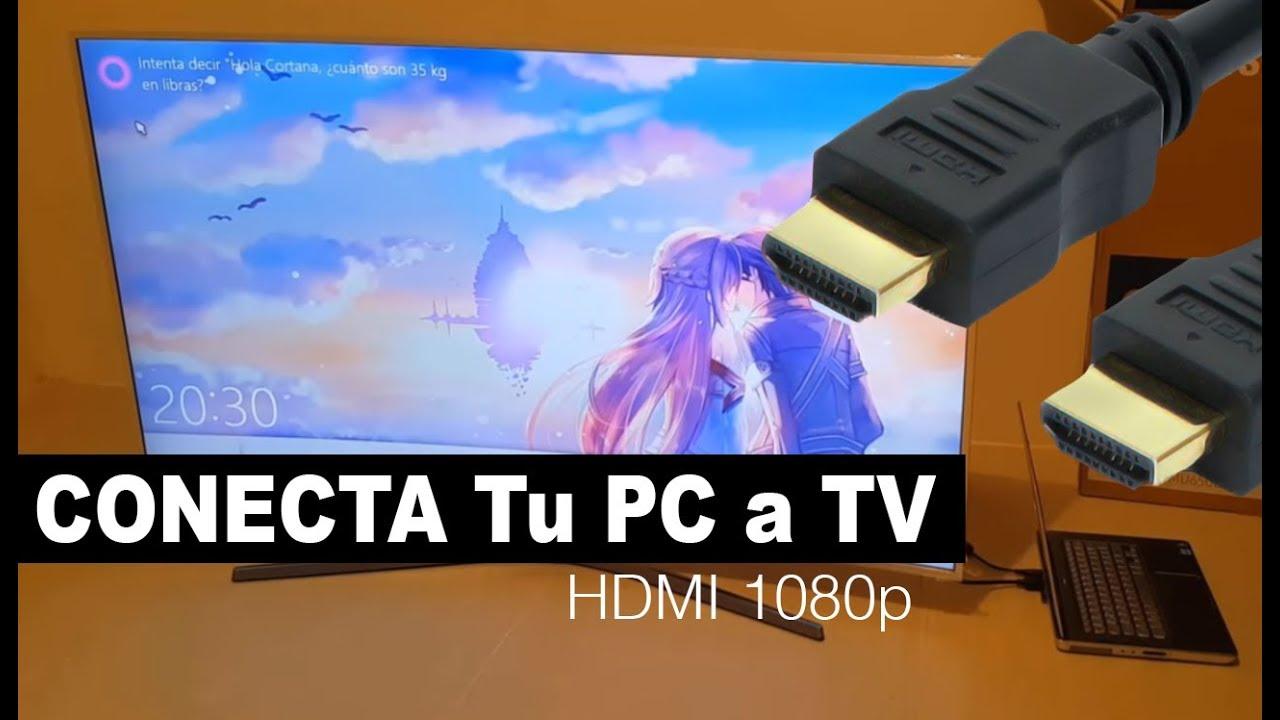
Якщо ваш комп’ютер не має HDMI, ще не все втрачено. Багато старих або професійних ПК мають порти DVI або DisplayPort , які можна використовувати для підключення до телевізора за допомогою відносно недорогих адаптерів.
Роз'єм DVI, дуже поширений на моніторах кілька років тому, дозволяє виводити цифрове відео високої роздільної здатності. За допомогою адаптера DVI-HDMI ви можете без особливих проблем підключити ПК до телевізора, але є важливе застереження: ця комбінація не передає аудіо, а лише відео.
У конфігурації DVI-HDMI вам потрібно буде спрямувати аудіосигнал по-іншому : наприклад, підключивши вихід для навушників ПК до аудіовходу телевізора, якщо телевізор має вхід, пов’язаний з HDMI, або окремий аналоговий вхід. Залежно від моделі, цей вхід може мати назву «Аудіовхід», «Аудіо ПК» або щось подібне.
Ще однією поширеною альтернативою на сучасних пристроях є DisplayPort або USB-C з альтернативним режимом DisplayPort. У цих випадках можна використовувати адаптери DisplayPort-HDMI або USB-C-HDMI для отримання відео та, зазвичай, аудіо через отриманий кабель HDMI, за умови, що адаптер і порт підтримують це.
Якщо жоден з цих варіантів не підходить для вашої конфігурації, ви завжди можете скористатися зовнішніми рішеннями, такими як адаптери USB-HDMI , які виконують роль базової зовнішньої відеокарти. Вони не ідеально підходять для ігор, але можуть працювати для офісних програм, презентацій або відео з помірною роздільною здатністю.
Як підключити комп'ютер до Smart TV бездротовим способом
Якщо ви хочете позбутися кабелів, що пролягають по всій вітальні, підключення комп’ютера до телевізора через Wi-Fi сьогодні дуже зручне . Головне, щоб обидва пристрої були підключені до однієї мережі, а телевізор був Smart TV, сумісний із технологіями дублювання екрана або бездротового прийому.
Спочатку переконайтеся, що ваш ПК та Smart TV підключені до одного маршрутизатора через Wi-Fi або кабель Ethernet. Якщо вони знаходяться в різних мережах (наприклад, гостьовій мережі та основній мережі), вони, ймовірно, не зможуть бачити одне одного.
Більшість сучасних телевізорів пропонують певну функцію дублювання екрана, дзеркалювання або подібну. Windows 10 та 11, зі свого боку, мають вбудовану підтримку Miracast та потокової передачі на сумісні бездротові дисплеї.
Налаштуйте бездротове з'єднання на ПК
На сучасному комп’ютері з Windows кроки для початку бездротової передачі зображення на телевізор дуже прості. Просто додайте телевізор як бездротовий пристрій і виберіть спосіб проекції.
- Натисніть на Запустіть та перейдіть до Налаштувань системи.
- Перейдіть до розділу «Пристрої».
- Виберіть розділ «Bluetooth та інші пристрої».
- Натисніть «Додати пристрій».
- Виберіть опцію «Бездротовий дисплей або база» або «Бездротовий».
- Зачекайте, поки ваш Smart TV з’явиться у списку, і натисніть на нього щоб розпочати створення пари.
- Дотримуйтесь інструкцій на екрані та підтвердьте підключення, якщо телевізор попросить вас підтвердити його.
Ви також можете перейти в Налаштування > Система > Дисплей і скористатися опцією «Підключення до бездротового дисплея» в розділі кількох дисплеїв. Коли телевізор з’явиться у списку, виберіть його та виберіть, чи хочете ви дзеркально відображати екран, розширювати його чи використовувати лише телевізор.
Налаштуйте Smart TV для отримання зображення з ПК.
На телевізорі процес залежить від марки, але ідея завжди схожа: активуйте функцію бездротового прийому зображення з екрана та виберіть ПК, коли він з'явиться.
- Відкрийте на телевізорі програму або меню з написом «Підключення», «Дзеркальне відображення екрана», «Дублікат екрана» або подібним.
- Перевірте це Телевізор показує, що він готовий приймати пристрої..
- Коли ваш ПК з’явиться у списку доступних пристроїв, виберіть його та підтвердіть підключення на телевізорі.
Якщо роздільна здатність вашого ПК та телевізора дуже відрізняється, зображення може бути не таким чітким, як ви очікуєте. Ви можете покращити його, налаштувавши роздільну здатність екрана у Windows та режим зображення в меню Smart TV, доки не знайдете оптимальний баланс.
Іноді також необхідно налаштувати яскравість, контрастність і режим зображення , щоб все виглядало так, як ви хочете, особливо якщо ви часто дивитеся фільми або граєте в ігри через це бездротове джерело.
Спільний доступ до екрана проти розширення робочого столу на телевізорі
Підключивши ПК до Smart TV, ви можете не лише відображати зображення на моніторі. Windows дозволяє вибирати між віддзеркаленням та розширенням екрана , і кожен режим має свої переваги залежно від того, як ви хочете використовувати телевізор.
Коли ви надаєте спільний доступ до екрана в режимі дзеркала, телевізор відображає те саме, що й ваш основний монітор: кожне вікно, кожен рух миші, все відтворюється у більшому масштабі. Це як дзеркало вашого робочого столу.
Однак у розширеному режимі телевізор працює як другий, незалежний робочий стіл . Ви можете перетягувати вікна з одного екрана на інший, відкривати одну програму на моніторі ПК, а іншу — на телевізорі, або навіть використовувати лише один екран, поки інший використовується для іншого завдання.
Вибір того чи іншого варіанту залежить від того, що ви збираєтеся робити.
Коли показувати екран (дублікат)
Режим дзеркала ідеально підходить, коли вашим пріоритетом є перегляд того, що відбувається на вашому ПК, у більшому розмірі , без клопоту з розширеними робочими столами чи складними налаштуваннями. Деякі типові приклади:
- Дивіться фільми, серіали або прямі трансляції Twitch на телевізорі у вітальні, керуючи всім з дивана.
- Гра у відеоігри з ширшим полем зору, що забезпечує більш захопливий досвід.
- Показуйте фотографії чи відео на зустрічах з друзями чи родиною, не дозволяючи всім дивитися на екран ноутбука.
У таких ситуаціях найзручніше мати однакове зображення на обох екранах , оскільки все, що ви відкриваєте на ПК, відображатиметься безпосередньо на телевізорі без необхідності переміщувати вікна між екранами.
Коли розширювати екран (другий робочий стіл)
Якщо ви часто працюєте з багатьма вікнами одночасно або хочете відокремити те, що робите на ПК, від того, що бачите на телевізорі, розширення екрана – це чудовий варіант. Ось кілька сценаріїв, де це може бути неймовірно корисним:
- Багатозадачність: Використовуйте монітор ПК для електронної пошти та документів, а телевізор для електронних таблиць, браузера або відеодзвінків.
- Редагування відео або фотографій: відображайте часову шкалу та інструменти на головному моніторі та попередній перегляд на великому екрані По телевізору.
- Розробка веб-сайтів або додатків: програмуйте в редакторі коду на ПК та одночасно переглядайте веб-сайт або додаток, що працює на Smart TV.
Коротше кажучи, розширений режим перетворює телевізор на гігантський другий монітор , ідеальний для продуктивності та складних робочих процесів, де екранного простору ніколи не буває забагато.
Поширені проблеми під час бездротового підключення ПК та телевізора
Бездротове підключення неймовірно зручне, але воно не ідеальне. Перешкоди, відстань від маршрутизатора або тип мережі Wi-Fi можуть спричиняти пропуски, погану якість зображення або дратівливі затримки між тим, що ви робите на ПК, і тим, що бачите на телевізорі.
Гарна новина полягає в тому, що більшість цих проблем можна вирішити за допомогою кількох незначних налаштувань. Корисно знати про найпоширеніші з них, щоб знати, як реагувати, якщо щось працює неналежним чином.
Поганий сигнал або переривання відтворення
Якщо ви помічаєте, що відео зупиняється, зображення зависає або ваш телевізор часто втрачає зв'язок з ПК, дуже ймовірно, що ваш сигнал Wi-Fi недостатньо сильний . Стіни, відстань від маршрутизатора або навіть інші пристрої можуть створювати перешкоди.
Щоб покращити продуктивність, спробуйте перемістити маршрутизатор ближче до ПК та телевізора або навпаки. Також корисно розмістити маршрутизатор на більш відкритому місці, вище, та уникати його приховування в закритих шафах.
Багато домашніх маршрутизаторів пропонують два частотні діапазони: 2,4 ГГц та 5 ГГц. Діапазон 2,4 ГГц має більший радіус дії, але зазвичай повільніший та більш перевантажений; навпаки, діапазон 5 ГГц пропонує більшу швидкість та стабільність в обмін на дещо менше покриття.
Якщо у вас є така можливість, спробуйте підключити ПК та Smart TV до однієї мережі Wi-Fi 5 ГГц. Ви помітите менше переривань та кращу якість відтворення , за умови достатньо сильного сигналу.
Висока затримка або латентність між ПК та телевізором
Коли між діями за допомогою миші чи контролера та зображенням на телевізорі існує значна затримка, це стає дуже неприємним. Така висока затримка зазвичай пов'язана з повільним або нестабільним бездротовим з'єднанням або надмірною обробкою зображення на самому телевізорі.
Швидкий спосіб вирішити проблему – зменшити роздільну здатність або якість зображення, що надсилається на телевізор. Менше пікселів і менше даних означає менше навантаження на мережу та обладнання пристрою.
Тим часом у меню телевізора знайдіть «Ігровий режим» або режим, який зменшує обробку зображення. Чим менше телевізор обробляє отриманий сигнал , тим менше затримки ви помітите під час гри або руху миші.
Інші бездротові технології: Miracast, Intel Unite, AirPlay та Chromecast
Окрім стандартного дублювання зображення у Windows, існують різні платформи, які дозволяють бездротово надсилати контент з ПК на телевізор , кожна з яких має свої нюанси та вимоги до сумісності. Найпопулярнішими сьогодні є Miracast, деякі рішення Intel, AirPlay в екосистемі Apple та Chromecast від Google.
У світі Windows Miracast став практично стандартом де-факто. Windows 10 та пізніші версії включають підтримку Miracast , що дозволяє вам дублювати робочий стіл, презентації, фотографії чи відео на телевізор або інший сумісний пристрій без будь-якого додаткового обладнання.
Пристрої, які не мають вбудованого Miracast, можуть використовувати зовнішні адаптери, такі як HDMI-приставки (Roku, Amazon Fire TV тощо) , або спеціальне програмне забезпечення, встановлене як на ПК, так і на Smart TV, для забезпечення аналогічних функцій бездротового відображення.
Зі свого боку, Intel пропонувала такі системи, як WiDi (Wireless Display) і, нещодавно, платформу Intel Unite. Intel Unite розроблена для спільної роботи та конференц-залів , дозволяючи обмін контентом між ноутбуками, цифровими дошками, проекторами та моніторами через відкриту платформу, незалежно від того, чи працюють вони на Windows, macOS чи інших системах.
Використання AirPlay на Mac для надсилання зображення з екрана на телевізор
Якщо ви працюєте з Mac і маєте телевізор, який підтримує AirPlay 2 (більшість моделей, випущених з 2019 року, його мають), ви можете дуже зручно бездротовим способом дублювати зображення з екрана свого Mac на телевізор.
- Переконайтеся, що ваш Mac та Smart TV підтримують AirPlay 2 Вони знаходяться в одній мережі Wi-Fi.
- На вашому Mac відкрийте Центр управління (значок двох перемикачів у верхньому правому куті).
- Натисніть кнопку «Дзеркальне відображення екрана» або «Дублікація екрана».
- Виберіть телевізор, на якому ви хочете переглядати екран вашого Mac.
- Якщо ви хочете зупинити надсилання сигналу, поверніться до розділу «Дзеркальне відображення екрана» та виберіть опцію зупинити дублювання.
AirPlay також дозволяє надсилати лише вміст певних програм (наприклад, відео в Safari або презентацію) замість усього екрана Mac, що дуже корисно, якщо ви хочете продовжувати користуватися робочим столом, не показуючи все.
Підключіть Chromebook до телевізора за допомогою Chromecast
Якщо ви користувач Chromebook і бажаєте уникати кабелів, підключений до телевізора Google Chromecast – це швидке рішення для бездротового проектування його контенту.
- Підключіть Chromecast до вільного порту HDMI на Smart TV та до джерела живлення.
- За допомогою пульта дистанційного керування телевізором виберіть Вхід HDMI, що відповідає Chromecast.
- На Chromebook натисніть на час (у правому нижньому куті), щоб відкрити панель стану.
- Перевірте, чи увімкнено Wi-Fi (і Bluetooth, якщо потрібно).
- Виберіть опцію «Доступні пристрої для трансляції» або «Трансляція».
- Виберіть Chromecast і вирішіть, чи хочете ви Поділитися всім екраном або лише однією вкладкою браузер.
- Натисніть кнопку «Поділитися», і телевізор почне показувати вибраний вами контент.
- Щоб зупинити трансляцію, поверніться до панелі часу на Chromebook і натисніть «Зупинити» поруч із пристроєм, який використовується.
Аналогічно, браузери, такі як Chrome, та технології AirPlay на пристроях Apple дозволяють надсилати мультимедійний контент на телевізор бездротовим способом , за умови, що телевізор і пристрій сумісні один з одним.
Разом усі ці опції — HDMI, DVI/DisplayPort з адаптерами, бездротове дзеркалювання, Miracast, AirPlay або Chromecast — пропонують величезну гнучкість для адаптації підключення вашого ПК до телевізора до вашого обладнання, телевізора та способу, яким ви віддаєте перевагу для перегляду контенту, будь то для відпочинку, роботи чи обох одночасно.
Розуміючи можливості кожного методу, типи кабелів, параметри екрана (дублювання або розширення) та способи вирішення типових проблем із зображенням, звуком та затримкою, легко вибрати метод підключення, який найкраще підходить саме вам, і ваш ПК та телевізор працюватимуть разом як справжній домашній центр розваг та продуктивності.

Індекс
- 1 Підключення ПК до телевізора через HDMI крок за кроком
- 2 Інші дротові з'єднання: DVI, DisplayPort та адаптери
- 3 Як підключити комп'ютер до Smart TV бездротовим способом
- 4 Спільний доступ до екрана проти розширення робочого столу на телевізорі
- 5 Поширені проблеми під час бездротового підключення ПК та телевізора
- 6 Інші бездротові технології: Miracast, Intel Unite, AirPlay та Chromecast