- Розмір, роздільна здатність та тип панелі визначають візуальний комфорт та продуктивність під час тривалої роботи за комп'ютером.
- Ергономіка, фільтри синього світла, технології без мерехтіння та гарне підключення є ключем до захисту здоров'я та спрощення робочого місця.
- Залежно від типу використання (офісна робота, ігри, дизайн, багатозадачність), доцільно поєднувати формат, частоту оновлення та додаткові функції, такі як вигин, ультраширокий екран або вбудована веб-камера.
- Інвестування в хороший професійний монітор безпосередньо впливає на щоденну продуктивність, постави та якість виконаної роботи.
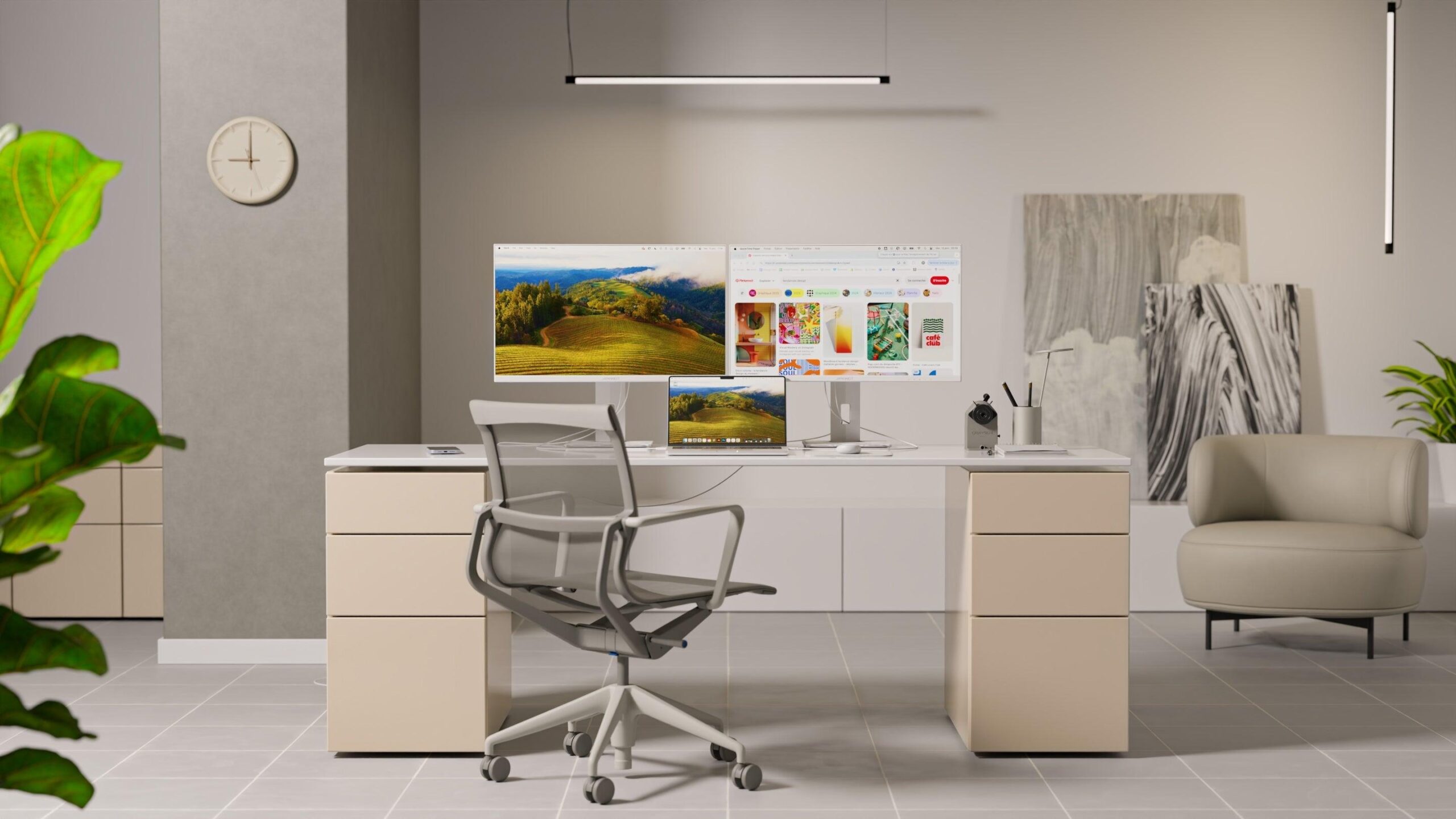
Проведення восьми годин або більше перед комп’ютером із посереднім монітором – це найшвидший спосіб втомити очі, погіршити біль у шиї та знизити продуктивність, ніж хотілося б. На щастя, сьогодні існує так багато варіантів, що відносно легко знайти екран, який відповідає вашому стилю роботи та бюджету, якщо ви знаєте, на що звертати увагу.
Вибираючи монітор для роботи, недостатньо зосереджуватися виключно на ціні чи «виглядає він великим». Розмір, роздільна здатність, тип панелі, ергономіка, можливості підключення та навіть такі функції, як веб-камера чи динаміки, є важливими. Крім того, той, хто виконує лише офісну роботу, матиме інші потреби, ніж той, хто редагує відео, займається дизайном, програмами чи грає в ігри у вільний час.
Розмір монітора та співвідношення між дюймами, простором та відстанню
Розмір екрана зазвичай є першим, на що ми дивимося, але важливо розуміти, що це означає. Дюйми вказують на довжину діагоналі екрана (1 дюйм = 2,54 см) , а не ширину чи висоту. 24-дюймовий монітор має діагональ близько 61 см, 27-дюймовий монітор — близько 69 см тощо.
Перш ніж поспішати купувати «найбільший можливий екран», виміряйте фактичний простір на вашому столі, доступну глибину та звичайну відстань між очима та монітором. Величезний екран прямо перед вашим обличчям може бути таким же незручним, як і маленький, який знаходиться занадто далеко.
Загалом, ми можемо розділити розміри таким чином, враховуючи професійне використання:
- Між 19″ та 22″Компактні монітори, ідеально підходять для дуже маленьких столів, точок продажу, систем відеоспостереження або робочих станцій, де монітор не є основним інструментом.
- Від 22 до 24 дюймівКласична лінійка для базових офісних завдань, простої віддаленої роботи та перегляду веб-сторінок. Вони займають мало місця та завдяки роздільній здатності Full HD забезпечують більш ніж достатню різкість.
- Від 24 до 27 дюймівІдеальний вибір для більшості офісних користувачів. Вони дозволяють комфортно працювати з кількома вікнами та мають чудовий баланс між розміром та ціною.
- Від 28 дюймів до 32 дюймів і більше: орієнтований на досвідчених користувачів, які інтенсивно виконують багатозадачність, редагують відео, працюють з великими електронними таблицями або хочуть перетворити монітор на своєрідний настільний телевізор.
Майте на увазі, що чим більший розмір екрана, тим важливіше збільшити роздільну здатність. Великий екран з невеликою кількістю пікселів виглядатиме розмитим, а текст буде нерівним, що дуже дратує, якщо ви проводите багато годин за читанням.
Роздільна здатність: Full HD, QHD, 4K та співвідношення сторін
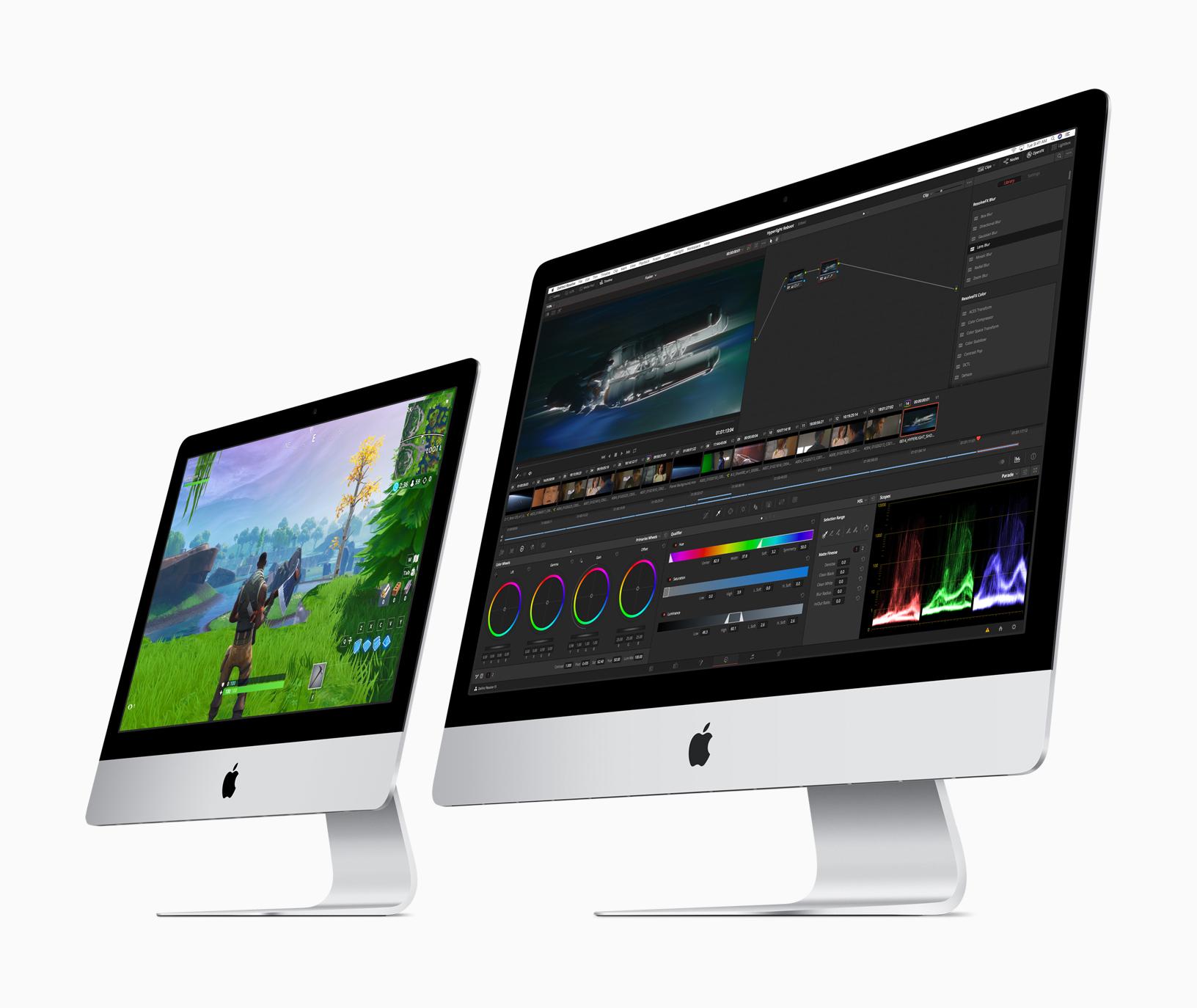
Роздільна здатність показує, скільки пікселів складає зображення (ширина x висота). Чим більше пікселів в одній області, тим чіткіше все виглядатиме і тим більше вмісту поміститься на екрані без використання смуг прокручування чи постійного масштабування. Але будьте обережні, дуже висока роздільна здатність на дуже маленькому екрані може зробити все крихітним.
Найпоширеніші рішення для роботи:
Повна HD (1920 x 1080)
Це поточний мінімальний стандарт, який чудово працює на моніторах діагоналлю до 24 дюймів . Для офісних завдань, електронної пошти, перегляду веб-сторінок або базового управління документами 22-дюймовий або 24-дюймовий монітор Full HD є збалансованим та економічним рішенням.
На 27-дюймових екранах це все ще прийнятно, хоча зменшення щільності пікселів починає бути помітним. Якщо ви вимогливі до різкості або працюєте з дрібним текстом протягом багатьох годин, доцільно перейти на QHD на 27-дюймовому екрані.
Quad HD або 2K (2560 x 1440)
Роздільна здатність QHD стала дуже популярною в 27-дюймових моніторах, оскільки вона пропонує більше робочого простору та кращу чіткість без підвищення ціни, порівняно з 4K. Це ідеально, якщо у вас часто відкрито кілька вікон поруч (електронна пошта, браузер, текстовий редактор тощо).
На екранах діагоналлю 27 або 32 дюйми QHD пропонує чудовий баланс між розміром елементів на екрані та кількістю видимої інформації. Для тих, хто займається світлодизайном, програмуванням або помірним редагуванням фотографій, це дуже хороший вибір.
Ультра HD / 4K (3840 x 2160)
Монітори 4K мають вчетверо більше пікселів, ніж Full HD. На практиці це забезпечує вражаючу чіткість і величезний робочий простір , особливо на екранах з діагоналлю 27 дюймів і більше, а особливо 32 дюйми і більше.
Вони особливо рекомендуються для графічного дизайну, професійної фотографії, відеомонтажу, великих електронних таблиць та загалом будь-яких завдань, де важливі деталі. Однак переконайтеся, що ваша відеокарта та з’єднання (HDMI 2.0, DisplayPort 1.4 та 2.0 або сучасний USB-C) можуть безперебійно обробляти цю роздільну здатність.
На менших моніторах, таких як 23-дюймовий або 24-дюймовий, роздільна здатність 4K часто використовується недостатньо: все виглядає дуже маленьким, і вам доведеться збільшити масштабування операційної системи, втрачаючи частину переваги наявності такої великої кількості пікселів.
Співвідношення сторін: дисплеї 16:9, 21:9 та UltraWide
Окрім розміру в дюймах, значення має також «форма» монітора, тобто його співвідношення сторін . Традиційно ми використовували майже квадратні екрани (4:3, 5:4), але сьогодні домінують широкоекранні та надширококутні формати.
Співвідношення сторін 16:9 є найпоширенішим як для моніторів, так і для телевізорів. Воно універсальне, економічне та достатньо для більшості застосувань: офісної роботи, перегляду веб-сторінок, деяких ігор та перегляду відео.
Монітори 21:9 (UltraWide) пропонують приблизно на 33% більшу ширину, ніж стандартний монітор 16:9. Це дозволяє комфортно запускати кілька програм поруч: наприклад, веббраузер, текстовий редактор і вікно чату, відкриті одночасно, без відчуття надмірного стиснення.
Гарний надширококутний монітор може легко замінити традиційну систему з двома екранами , маючи перевагу у вигляді усунення центральної рамки, зменшення кількості кабелів та спрощення робочого простору. Вони особливо привабливі для:
- Ті, хто працює з часові шкали відео або аудіо (видання).
- Користувачі великих електронні таблиці яким потрібно бачити багато колонок одночасно.
- Розробники та фахівці з багатозадачності, які працюють з кількома інструментами одночасно.
Якщо UltraWide вигнутий та має діагональ 34 дюйми або більше, захопливі враження справді вражають. Однак вартість також зростає, і варто подумати, чи дійсно ви отримаєте користь від додаткової ширини екрана у щоденному використанні.
Тип панелі: TN, IPS, VA, QLED та OLED
Якість зображення монітора значною мірою залежить від типу панелі, яку він використовує. На ринку ви знайдете переважно панелі TN, IPS та VA , а також варіанти, такі як QLED та OLED панелі, які представляють собою особливий рівень.
TN (скручені нематичні) панелі
TN-панелі були королями ігор протягом багатьох років завдяки дуже низькому часу відгуку та здатності досягати високої частоти оновлення за доступними цінами. Сьогодні вони залишаються дешевим та швидким варіантом.
Однак, його слабкі сторони очевидні для роботи: гірші кольори та досить обмежені кути огляду . Якщо дивитися на екран під невеликим кутом, зверху чи знизу, кольори швидко погіршуються. Їх може бути достатньо для базових офісних завдань, але якщо ви цінуєте якість зображення, IPS або VA панелі краще підійдуть.
IPS-панелі (внутрішньоплощинне перемикання)
IPS-панелі є популярними в професійному середовищі, оскільки вони пропонують насиченіші та точніші кольори , а також дуже широкі кути огляду. Незалежно від того, чи рухаєтесь ви перед монітором, чи хтось дивиться збоку: зображення залишається надзвичайно точним.
Вони є найбільш рекомендованим варіантом для графічного дизайну, фотографії, відео, інтенсивної офісної роботи та змішаного використання . Хоча історично вони були дещо повільнішими за TN-панелі, останні покоління IPS значно скоротили час відгуку та є більш ніж достатніми для казуальних ігор.
Панелі VA (вертикальне вирівнювання)
Панелі VA займають золоту середину. Вони вирізняються глибшим чорним кольором і кращою контрастністю порівняно з IPS, що цінується під час перегляду фільмів, серіалів або роботи з темним контентом.
У свою чергу, вони, як правило, мають дещо вищий час відгуку, ніж TN-панелі, і іноді демонструють деяке розмиття в дуже швидкознімних сценах. Їхні кути огляду кращі, ніж у TN-панелей, але не такі хороші, як у IPS-панелей. Вони є дуже надійним вибором, якщо вам потрібна універсальність як для роботи, так і для мультимедійних розваг.
QLED та покращення кольору
Під назвою QLED, яка в основному зустрічається в моніторах Samsung, ховаються VA-панелі, вдосконалені квантовими точками для розширення колірної гами та збільшення пікової яскравості. Вони пропонують яскраву якість зображення, хорошу довговічність та енергоефективність.
Вони все ще мають деякі обмеження VA-панелей щодо кутів огляду, але якщо ви шукаєте яскраві кольори та гарну контрастність для мультимедіа та ігор, вони є дуже цікавим варіантом.
OLED: найвища якість за високою ціною
OLED-монітори – це щось зовсім інше. Кожен піксель вмикається та вимикається незалежно, що забезпечує ідеальний чорний колір, неймовірну контрастність та майже миттєвий час відгуку . Вони справжнє задоволення для фільмів, вимогливих відеоігор та роботи з високодеталізованим зображенням.
Проблема полягає в тому, що вони значно дорожчі та з часом можуть зношуватися або утворювати залишкове зображення, якщо статичні елементи відображаються протягом багатьох годин. В офісному середовищі зі статичними дисплеями та вітринами цей ризик слід враховувати.
Частота оновлення, час відгуку та ігрові технології
Для суто офісного використання більшість користувачів більш ніж задовольниться монітором із частотою оновлення 60 Гц та часом відгуку близько 5 мс. Однак, якщо ви плануєте грати в ігри або працювати з анімацією та відео, ці параметри стають важливішими.
Частота оновлення, що вимірюється в герцах (Гц), показує, скільки разів на секунду зображення оновлюється. Вище 100 Гц сприймана плавність значно зростає , що є особливою рисою, яка високо цінується в шутерах, кіберспорті та динамічних відеоіграх. Монітори доступні з частотою оновлення 120 Гц, 144 Гц, 165 Гц і навіть 240 Гц.
Час відгуку вимірює, скільки часу потрібно пікселю, щоб змінити відтінок на інший (багато брендів зараз вимірюють від сірого до сірого). Значення близько 1 мс GtG ідеальні для ігор, тоді як 4-5 мс зазвичай достатньо майже для всього іншого.
Крім того, такі технології, як FreeSync (AMD) та G-Sync (NVIDIA), синхронізують частоту, з якою відеокарта генерує зображення, з частотою оновлення монітора. Це зменшує розриви та заїкання екрана, значно покращуючи ігровий досвід, а також перегляд відео та складної анімації.
Візуальний комфорт: яскравість, контрастність, фільтри та без мерехтіння
Комфорт залежить не лише від розміру та роздільної здатності. Безпосередню роль також відіграє те, як екран працює з точки зору яскравості, контрастності, кутів огляду та технологій захисту очей.
Яскравість вимірюється в канделах на квадратний метр (кд/м²). Для типового офісного середовища зазвичай достатньо значень від 250 до 300 кд/м² . Якщо ви працюєте біля яскравого вікна або вам потрібно використовувати монітор у добре освітленому приміщенні, вам підійде значення 350-400 кд/м².
Контрастність – це різниця між найтемнішими та найсвітлішими ділянками. Власне коефіцієнт контрастності 1000:1 вже забезпечує досить глибокі чорні кольори. Остерігайтеся завищених показників «динамічної контрастності» в технічних характеристиках: це штучне число, яке не відображає фактичного контрасту, який ви сприйматимете.
Щоб зменшити навантаження на очі, багато сучасних моніторів оснащені:
- Режими низької температури синього світла, які фільтрують частину спектра, що найбільше втомлює очі, особливо корисно, якщо ви працюєте довго або вночі.
- Технологія без мерехтіннящо запобігає морганню, невидимому для людського ока, але виявленому камерами та, перш за все, поміченому вашими очима через багато годин.
- Автоматичне регулювання яскравості залежно від навколишнього освітлення, що підтримує комфортну яскравість без необхідності доторкатися до чогось.
Також наполегливо рекомендується вибирати панелі з матовим або антибліковим покриттям , особливо якщо ви працюєте при природному освітленні або під точковим освітленням, оскільки вони зменшують дратівливі відблиски та полегшують читання тексту.
Ергономіка: висота, нахил, поворот та кріплення VESA
Незалежно від того, чи працюємо ми віддалено, чи проводимо весь день в офісі, постава має вирішальне значення. Неправильно розташований монітор є джерелом болю в шиї, напруження плечей та неправильної постави, які з часом позначаються на ньому.
Ось чому так варто вибрати модель, яка дозволяє вам:
- регулювання висотитак, щоб верхня частина екрана була приблизно на рівні очей.
- Нахил вперед/назадтож ви можете регулювати кут відповідно до вашого стільця, столу та постави.
- Горизонтальне обертання (поворот), дуже корисно, якщо ви ділитеся своїм екраном з колегами чи клієнтами.
- Повернути у вертикальне положенняІдеально підходить для перегляду довгих документів, читання PDF-файлів, програмування або перегляду веб-сайтів у колонковому форматі.
Якщо підставка для монітора недостатньо висока, варто вибрати ту, що сумісна з кріпленням VESA . Це дозволяє встановити його на шарнірному кронштейні або на стіні, звільняючи місце на столі та забезпечуючи набагато точніше позиціонування.
Підключення та налаштування робочого столу
Підключення – це ще один ключовий момент, який часто ігнорується. Сьогодні мінімальною вимогою є наявність у монітора HDMI та, в ідеалі, DisplayPort . Окрім цього, додаткові функції мають вирішальне значення.
Сучасні ноутбуки, особливо ультрабуки та багато MacBook, все частіше використовують USB-C та HDMI . Монітор USB-C, здатний передавати відео, аудіо, дані та живлення, дозволить вам підключити ноутбук одним кабелем, одночасно заряджати його та значно зменшувати кількість кабелів.
Також корисно, якщо монітор має додаткові USB-порти для підключення клавіатури, миші, камер, навушників або заряджання телефону. Таким чином, екран діє як своєрідний концентратор, і ви можете підтримувати свій робочий стіл у значному порядку.
Для аудіо та відео під час зустрічей деякі монітори оснащені вбудованими динаміками, мікрофонами та веб-камерами . Завдяки висувним або прихованим веб-камерам у верхній рамці ви отримуєте конфіденційність та безпеку, оскільки камера вмикається лише тоді, коли вона вам дійсно потрібна.
Вигнуті екрани та вигнуті дисплеї для роботи
Вигнуті монітори, особливо ті, що мають діагональ 34 дюйми та більше у форматі UltraWide, пропонують глибокий ефект занурення. Їх незначна кривизна забезпечує рівномірну відстань між усією поверхнею екрана та очима , зменшуючи бічні рухи очей.
Під час роботи з кількома вікнами або часовими шкалами відео відчуття наявності перед собою своєрідної «обгорткової панелі» дуже приємне. В іграх занурення ще більш виражене, оскільки воно краще охоплює периферійне поле зору.
Недоліком є те, що за однакових характеристик вигнуті монітори зазвичай дорожчі за плоскі. Тому має більше сенсу інвестувати в вигнутий монітор, коли мова йде про великі розміри екранів (34 дюйми або 49 дюймів UltraWide), де перевага вигнутості справді помітна.
Рекомендовані типи моніторів залежно від вашого використання
Ми всі працюємо по-різному і нам потрібні різні речі. Вибір правильного монітора означає відповідність його функцій вашому профілю використання: офісна робота, дизайн, випадкові ігри, робота з дому з великою кількістю відеодзвінків тощо.
Якщо ваші щоденні завдання зосереджені на електронній пошті, простих електронних таблицях, документах та перегляді веб-сторінок, найрозумнішим варіантом є монітор від 22 до 24 дюймів із роздільною здатністю Full HD . Панель IPS або VA забезпечить вам гарну якість кольору та кути огляду.
У цьому середовищі важливо враховувати ергономіку (висота та поворот) та функції захисту зору: низьке випромінювання синього світла, технологія без мерехтіння та матове покриття. Якщо ви здійснюєте багато відеодзвінків, модель із вбудованою веб-камерою позбавить вас від ще одного аксесуара, що захаращує ваш стіл.
Якщо ви хочете підвищити продуктивність, ви можете встановити два 22- або 24-дюймові монітори або одразу обрати 29- або 34-дюймовий монітор UltraWide. В обох випадках ви отримаєте багато місця для розміщення вікон поруч.
Монітори для графічного дизайну, фотографії та відео
Ключовим фактором тут є точність та діапазон кольорів , окрім роздільної здатності. Рекомендований мінімум – монітор від 24 до 32 дюймів з IPS-панеллю, широким колірним простором (sRGB, Adobe RGB або DCI-P3) та гарним калібруванням.
Якщо дозволяє ваш бюджет, поєднання IPS-панелі та роздільної здатності 4K ідеально підходить для ретушування фотографій, ілюстрацій та відеомонтажу, хоча якісний QHD-дисплей також може чудово підійти. Достатня яскравість важлива, і понад усе, хороша рівномірність зображення на екрані має вирішальне значення.
Багато моделей, орієнтованих на творчих людей, навіть постачаються попередньо відкаліброваними з заводу та включають інструменти для періодичного повторного калібрування за допомогою колориметра (вбудованого або зовнішнього). Це гарантує, що те, що ви бачите на екрані, буде максимально схоже на те, що пізніше буде надруковано або опубліковано.
Монітори для ігор та роботи (змішане використання)
Якщо вам потрібен монітор, який підійде як для роботи вдома, так і для гри в хороші ігри після роботи, вам слід шукати модель, яка поєднує якість зображення та ігрові функції.
У цьому випадку 24-дюймова або 27-дюймова IPS- або VA-панель з роздільною здатністю Full HD або QHD , частотою оновлення 100 Гц або більше, прийнятним часом відгуку та сумісністю з FreeSync або G-Sync є дуже універсальним поєднанням.
Для щоденного використання ви отримаєте хорошу різкість, пристойні кольори та прийнятну ергономіку, а вночі насолоджуватиметеся чудовою плавністю у ваших улюблених іграх.
Монітори з висувними веб-камерами та поворотними моделями
У корпоративних та віддалених робочих середовищах монітори з висувними веб-камерами , які з'являються лише за потреби, стали дуже популярними. Це підвищує конфіденційність, усуваючи необхідність закривати камеру наліпками чи іншими непривабливими рішеннями.
З іншого боку, монітори, які дозволяють повертати екран у портретний режим (pivot), є благословенням для програмістів, письменників та всіх, хто працює з довгими документами. Можливість перемикатися між альбомним та портретним режимами залежно від завдання є дуже бажаним бонусом.
Тонкі монітори та багатоекранні конфігурації
Тонкі монітори з дуже тонкими рамками ідеально підходять для встановлення двох або трьох екранів . Завдяки зменшеним рамкам візуальний поділ між моніторами менш виражений, створюючи більше відчуття безперервності.
Крім того, вони зазвичай легкі, займають мало місця та ідеально вписуються в сучасні офіси, студії або творчі простори , де естетика також важлива. Поєднання кількох тонких телевізорів з кріпленнями VESA може призвести до дуже чистого та організованого робочого місця.
Дивлячись на асортимент опцій, цілком очевидно, що хороший монітор — це не просто аксесуар, а центральний елемент вашого робочого місця: він впливає на комфорт , здоров'я очей, поставу та щоденну продуктивність . Вибір правильного розміру, роздільної здатності, типу панелі, ергономіки та можливостей підключення для вашого стилю роботи зробить цю інвестицію вигідною щодня, щойно ви сядете перед екраном.

Індекс
- 1 Розмір монітора та співвідношення між дюймами, простором та відстанню
- 2 Роздільна здатність: Full HD, QHD, 4K та співвідношення сторін
- 3 Співвідношення сторін: дисплеї 16:9, 21:9 та UltraWide
- 4 Тип панелі: TN, IPS, VA, QLED та OLED
- 5 Частота оновлення, час відгуку та ігрові технології
- 6 Візуальний комфорт: яскравість, контрастність, фільтри та без мерехтіння
- 7 Ергономіка: висота, нахил, поворот та кріплення VESA
- 8 Підключення та налаштування робочого столу
- 9 Вигнуті екрани та вигнуті дисплеї для роботи
- 10 Рекомендовані типи моніторів залежно від вашого використання
- 10.1 Монітори для офісної роботи, дистанційної роботи та перегляду веб-сторінок
- 10.2 Монітори для графічного дизайну, фотографії та відео
- 10.3 Монітори для ігор та роботи (змішане використання)
- 10.4 Монітори з висувними веб-камерами та поворотними моделями
- 10.5 Тонкі монітори та багатоекранні конфігурації