- Внутрішні жорсткі диски пропонують більшу швидкість, стабільність та кращу ціну за гігабайт, що ідеально підходить для системи та програм.
- Зовнішні жорсткі диски пропонують портативність та простоту використання, ідеально підходять для резервного копіювання та перенесення даних.
- Інтерфейс (SATA, PCIe, USB, Thunderbolt) та технологія (HDD, SSD, NVMe) визначають фактичну продуктивність.
- Вибір залежить від використання: щоденна продуктивність, масове сховище, мобільність або робота в мережі/NAS.
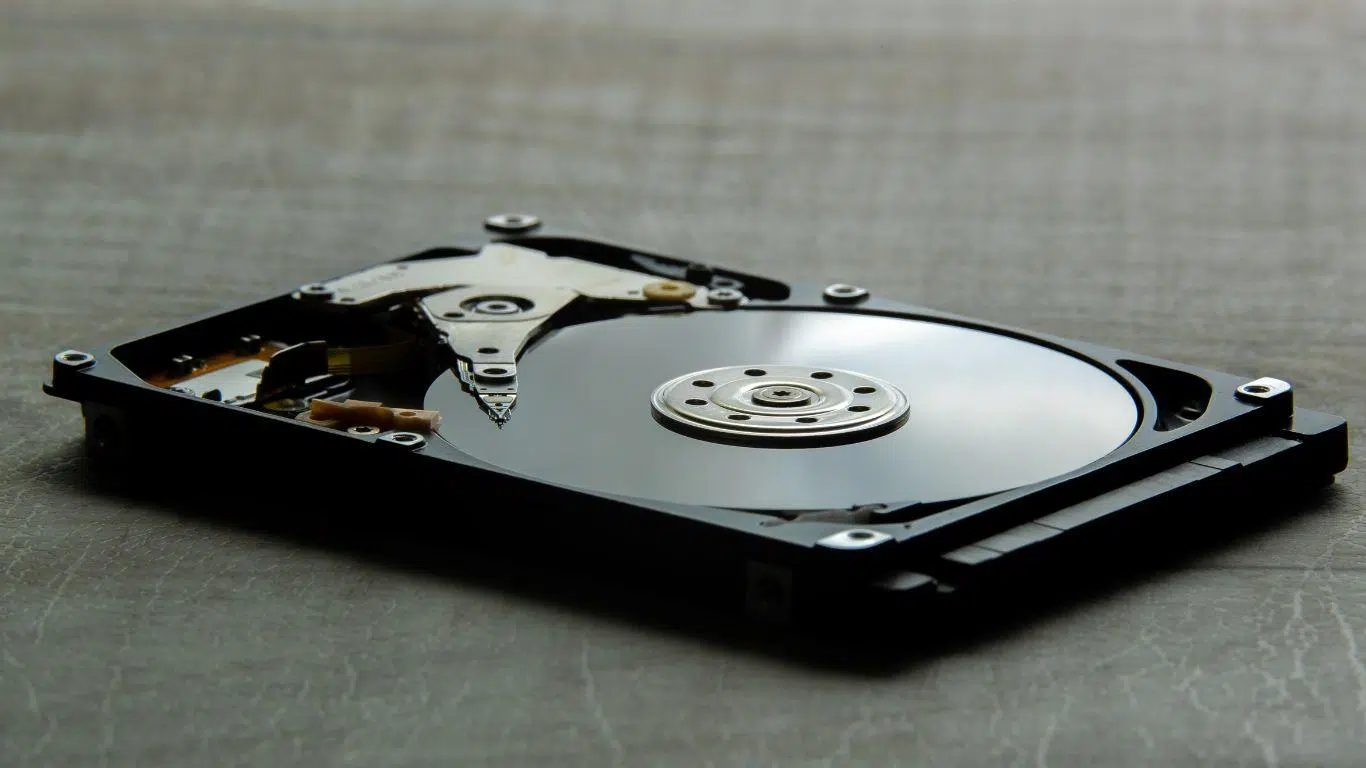
Коли ви починаєте розглядати варіанти сховища, легко загубитися серед внутрішніх жорстких дисків, зовнішніх жорстких дисків, HDD, SSD , NVMe-накопичувачів, NAS-накопичувачів та USB-корпусів . Здається, що всі вони роблять одне й те саме: зберігають дані. Але залежно від того, як ви використовуєте свій комп'ютер і який пріоритет ви надаєте швидкості, ціні чи портативності, вибір суттєво змінюється.
У наступних рядках ми детальніше розглянемо реальні відмінності між внутрішніми та зовнішніми жорсткими дисками , як поєднуються різні типи накопичувачів (HDD, SSD, NVMe, SSHD, NAS тощо), переваги та недоліки кожного варіанта, а також коли один чи інший є більш доцільним. Мета полягає в тому, щоб до кінця ви мали чітке розуміння того, що купувати, і не відчували, що даремно витратили свої гроші.
Основні відмінності між внутрішніми та зовнішніми жорсткими дисками
Перша суттєва відмінність полягає у фізичному розташуванні жорсткого диска та способі його підключення до комп’ютера . Внутрішній диск встановлений всередину комп’ютера та підключається безпосередньо до материнської плати; зовнішній диск розміщений у корпусі та зазвичай підключається через USB або Thunderbolt ззовні.
Внутрішній жорсткий диск — це той, що встановлений у настільному ПК, ноутбуці або сервері. Це диск, на якому зазвичай зберігається операційна система, програми та більшість ваших файлів. Він підключається через внутрішні інтерфейси, такі як SATA або PCI-Express (у випадку SSD NVMe) , що дозволяє вам повною мірою використовувати пропускну здатність комп’ютера та зменшити затримку.
Зовнішній жорсткий диск , з іншого боку, — це, по суті, внутрішній жорсткий диск (HDD або SSD), розміщений у корпусі з інтерфейсною електронікою, яка адаптує його до USB , Thunderbolt, eSATA, FireWire або інших зовнішніх з’єднань . Цей корпус забезпечує живлення (через сам USB-кабель або за допомогою адаптера) та базовий фізичний захист, перетворюючи диск на портативний пристрій, який можна підключати та відключати за потреби.
Ця фізична різниця призводить до змін у швидкості, зручності використання, портативності, шумі, тепловіддачі та ціні . Річ не в тому, що один «хороший», а інший «поганий», а в тому, що вони розроблені для різних контекстів: внутрішній диск призначений для постійної установки всередині комп’ютера; зовнішній диск призначений для переміщення між комп’ютерами, створення резервних копій або зберігання вашої мультимедійної бібліотеки.
Також важливо розуміти, що технологія внутрішнього сховища (HDD, SSD, SSHD, NVMe) не залежить від того, внутрішній диск чи зовнішній. Ви можете використовувати зовнішні механічні жорсткі диски або SSD, так само як ви можете встановлювати SSD, HDD або NVMe-накопичувачі всередину.
Типи внутрішніх накопичувачів: HDD, SSD, SAS, NVMe та SSHD
Внутрішні жорсткі диски пропонують різноманітні технології з дуже різними характеристиками. Кожна з них має свою нішу залежно від того, чи шукаєте ви максимальну ємність, швидкість, довговічність чи баланс між ціною та продуктивністю.
Механічні жорсткі диски (HDD) SATA — це традиційний тип: магнітні пластини , що обертаються зі швидкістю 5.400 або 7.200 об/хв, та головка читання/запису, яка рухається для читання або запису даних. Комп'ютер надсилає електричні імпульси на електромагнітну котушку; це змінює магнетизм частинок на поверхні пластини, таким чином кодуючи інформацію. Вони недорогі, пропонують багато терабайтів за невеликі гроші, але повільніші, шумніші, споживають більше енергії та більш схильні до пошкоджень.
Жорсткі диски SAS (Serial Attached SCSI) також є електромеханічними, але вони призначені для професійного середовища та серверів . Зазвичай вони обертаються швидше, мають коротший час доступу та призначені для цілодобової роботи в складних умовах. Вони містять невеликі електромагніти та високополіровану внутрішню конструкцію, вільну від пилу та потоків повітря, для забезпечення надійності. Натомість вони дорожчі та не мають сенсу використовувати в типовому домашньому ПК.
Внутрішні SSD (твердотільні накопичувачі) повністю змінюють підхід: немає рухомих частин, лише мікросхеми флеш-пам'яті NAND, припаяні до друкованої плати. Контролер отримує команди від операційної системи (читає, записує, стирає) та керує тим, як дані зберігаються та отримують доступ до них у комірках пам'яті . Результатом є значно швидший доступ, нижче енергоспоживання, нульовий шум та більша стійкість до ударів та вібрацій.
Серед внутрішніх SSD-накопичувачів існує два основних сімейства залежно від інтерфейсу: SATA SSD , які використовують той самий роз'єм і протокол, що й традиційні жорсткі диски, і обмежені приблизно 550 МБ/с на читання та 530 МБ/с на запис; та NVMe SSD через PCI-Express , які підключаються до шини PCIe (зазвичай у форматі M.2) і пропонують швидкість кілька тисяч МБ/с, з дуже низькими затримками та вражаючою продуктивністю в невеликих операціях введення/виведення.
Особливим випадком є SSHD, або гібридний накопичувач , який поєднує механічний жорсткий диск високої ємності з невеликою частиною флеш-пам'яті, що виконує функцію кешу. Система зберігає там найчастіше використовувані файли, щоб пришвидшити завантаження та процеси відкриття, тоді як решта даних залишається на пластинах. Вони пропонують золоту середину між недорогою ємністю та деяким покращенням швидкості , хоча й не зовсім досягають рівня справжнього SSD.
Внутрішні жорсткі диски: ключові технічні характеристики
Якщо ви подивитеся на характеристики внутрішнього механічного жорсткого диска, ви побачите такі параметри, як швидкість обертання, середній час пошуку, час читання/запису, середня затримка, швидкість передачі даних, кеш-пам'ять доріжок, інтерфейс та lanz . Усі вони визначають загальну продуктивність диска та його чуйність у щоденному використанні.
Швидкість обертання (лише для жорстких дисків) показує, скільки обертів за хвилину роблять пластини. Вищі оберти за хвилину означають швидший доступ до будь-якої точки на диску, але також більше шуму та тепла. Середній час пошуку показує, скільки часу потрібно головці читання/запису, щоб перейти до правильної доріжки; час читання/запису та середня затримка доповнюють рівняння, визначаючи загальний середній час доступу.
Швидкість постійної передачі даних вимірює, скільки мегабайт за секунду диск може перемістити під час безперервного читання або запису. Кеш-пам'ять (буфер у самому диску) допомагає згладити піки навантаження та покращити продуктивність під час повторного доступу.
У SSD-накопичувачах важливішим за (відсутню) швидкість обертання є тип використовуваної флеш-пам'яті NAND (SLC, MLC, TLC, QLC) , контролер та інтерфейс. Флеш-пам'ять MLC зазвичай витримує більше циклів запису, ніж TLC, але вона дорожча; саме тому багато виробників не вказують чітко тип флеш-пам'яті NAND, якщо це не преміальний продукт. Гарне емпіричне правило полягає в тому, що якщо виробник активно просуває флеш-пам'ять NAND, вона зазвичай вищої якості.
Фізичний формат також має значення: 3,5-дюймові накопичувачі переважно використовуються в настільних комп’ютерах у форм-факторі «tower» і пропонують більшу ємність, тоді як 2,5-дюймові накопичувачі використовуються в ноутбуках і компактних пристроях. SSD-накопичувачі M.2 та деякі 1,8-дюймові або подібні варіанти надають перевагу мінімальному розміру, що ідеально підходить для ультрабуків і дуже компактних конфігурацій.
Як доглядати за внутрішнім жорстким диском та продовжити термін його служби
Внутрішні жорсткі диски, особливо механічні, потребують невеликого догляду. Хоча вони розраховані на роки служби, неправильне використання або сильні удари під час роботи можуть значно скоротити термін їхньої служби та призвести до втрати даних.
У випадку з жорсткими дисками (HDD) вкрай важливо уникати будь-яких значних ударів або вібрації під час обертання диска . Головка читання/запису рухається в межах мікронів від поверхні диска, і удар може призвести до її різкого падіння, подряпання поверхні та пошкодження секторів, що містять важливу інформацію.
Ще один момент, який слід пам’ятати, – не блокувати вентиляційні або дихальні отвори пристрою чи корпусу . Хоча вони невеликі, вони відіграють певну роль у циркуляції повітря та балансуванні тиску. Їх блокування може призвести до перегріву або довгострокових проблем з роботою.
З логічної точки зору, дуже корисно розділити жорсткий диск щонайменше на два простори : один для операційної системи та програм, а інший для даних користувача. Це полегшує відновлення інформації, якщо щось піде не так із системою, і допомагає підтримувати порядок у даних. Регулярна дефрагментація жорстких дисків (не SSD, де вона не рекомендується) також може покращити продуктивність і спростити відновлення після помилок.
Внутрішні SSD-накопичувачі, не маючи рухомих частин, менш схильні до ударів, але все ще залежать від контрольованої температури, надійного джерела живлення та розумної кількості операцій запису . Флеш-пам'ять має обмежену кількість циклів запису, тому надмірна кількість операцій запису та стирання скорочує термін її служби. Тому для дуже вимогливих робочих навантажень 24/7 доцільно вибирати моделі з високоякісною флеш-пам'яттю NAND та високими характеристиками довговічності.
Зовнішні жорсткі диски: що це таке і для чого вони використовуються
Зовнішній жорсткий диск — це, по суті, внутрішній жорсткий диск, розміщений у корпусі з USB-контролером або іншим зовнішнім інтерфейсом . Цей корпус додає рівень фізичного захисту та перетворює команди читання/запису комп’ютера в протокол, такий як USB, Thunderbolt або eSATA.
Зовнішні механічні жорсткі диски (HDD) є найпоширенішим вибором для резервного копіювання, бібліотек фільмів, фотографій, музики та загальних масових накопичувачів. Вони можуть пропонувати кілька терабайтів за дуже розумною ціною та зазвичай живляться від USB або адаптера живлення, залежно від моделі та розміру внутрішнього диска.
Зовнішні SSD-накопичувачі здобули значну популярність за останні роки. Вони використовують флеш-пам'ять, як і внутрішні SSD, і мають переваги відсутності рухомих частин, що забезпечує більшу швидкість, кращу стійкість до ударів, менший розмір і нульовий рівень шуму . Вони ідеально підходять для професіоналів, які працюють з великими проектами (відео, фотографії, 3D, розробка) і потребують швидкої передачі даних між комп'ютерами.
Також існують зовнішні жорсткі диски з підключенням до Wi-Fi або призначені для використання як невеликі портативні пристрої NAS . Вони дозволяють отримувати доступ до контенту з кількох пристроїв в одній мережі без кабелів, що дуже практично для будинків з багатьма комп'ютерами або для групової роботи в невеликому середовищі. Інструкція з налаштування NAS-сервера вдома може бути корисною, якщо ви хочете налаштувати таку систему.
Зрештою, зовнішній накопичувач відрізняється від внутрішнього не стільки технологією зберігання, скільки способом підключення, портативністю та типовим використанням : перенесення даних, резервне копіювання або доповнення сховища комп'ютера без його «відкриття».
Як доглядати за зовнішнім жорстким диском
Зовнішні жорсткі диски, за своєю природою як портативні накопичувачі, більш схильні до ударів, перепадів температури та раптових відключень, ніж внутрішні накопичувачі. Тому рекомендується вживати додаткових запобіжних заходів, особливо при роботі з механічними жорсткими дисками.
Критичним аспектом є робоча температура . Багато виробників рекомендують не перевищувати 45-46ºC. Не залишайте жорсткий диск під прямими сонячними променями, на маршрутизаторі чи радіаторі, а також не використовуйте його постійно в дуже спекотних умовах. Тепло – ворог електроніки та механічних компонентів.
Також важливо уникати коливань напруги та стрибків напруги . Якщо диск живиться від адаптера живлення, хороший мережевий фільтр або ДБЖ може позбавити вас багатьох проблем. Навіть за умови живлення через USB краще уникати дешевих, перевантажених концентраторів, які можуть створювати нестабільну напругу. Якщо ваш комп’ютер не розпізнає диск, посібник про те, чому Windows не розпізнає USB, може допомогти вам діагностувати проблему.
Ще одним природним ворогом зовнішніх жорстких дисків є сильні магнітні поля . Потужні динаміки, магніти або деякі електроприлади можуть взаємодіяти з магнітними пластинами, тому краще тримати диск подалі від них, особливо під час використання.
У випадку зовнішніх SSD-накопичувачів основним ризиком залишаються фізичні пошкодження та перегрів . Хоча вони краще витримують удари, сильне падіння може пошкодити друковану плату або роз'єм. Багато моделей мають посилений корпус, сертифікати стійкості до падінь або навіть захист IP від пилу та бризок, щоб краще витримувати щоденне використання.
Інтерфейси: USB проти SATA та PCI-Express
Одним із ключів до розуміння різниці між внутрішнім та зовнішнім SSD-накопичувачем є інтерфейс, через який вони взаємодіють з комп'ютером . Це пояснює значну частину реальної різниці в швидкості між ними.
Внутрішній SSD-накопичувач SATA підключається безпосередньо до порту SATA на материнській платі. Цей інтерфейс призначений для внутрішніх накопичувачів і має теоретичне обмеження близько 600 МБ/с, що відповідає типовим показникам для звичайних SSD-накопичувачів (близько 550 МБ/с на читання та 530 МБ/с на запис у найкращих випадках).
Внутрішні SSD-накопичувачі NVMe через PCIe — це зовсім інша ліга. Замість використання SATA вони підключаються безпосередньо до шини PCI-Express (роз'єми M.2 або карти PCIe), що дозволяє їм досягати стабільної швидкості передачі даних у кілька гігабайт на секунду та значно вищої пропускної здатності. Для вимогливих завдань вони працюють на іншому рівні: миттєве завантаження, обробка великих обсягів даних та мінімальний час відгуку.
Із зовнішніми жорсткими дисками ситуація інша, оскільки вони майже завжди покладаються на USB або Thunderbolt . Зовнішній SSD, підключений через USB 2.0, буде обмежений теоретичним максимумом 480 МБ/с (зверніть увагу, мегабітів, а не мегабайтів), що створює явне вузьке місце: диск міг би бути набагато швидшим, але з'єднання занадто вузьке.
Щоб по-справжньому скористатися перевагами зовнішнього SSD-накопителя, його необхідно підключити щонайменше до USB 3.0 (3.1 Gen 1), USB 3.1 Gen 2, USB 3.2 або Thunderbolt 3/4 . Ці версії пропонують значно вищу пропускну здатність, достатню для конкуренції з внутрішніми SATA SSD-накопичувачами та навіть наближення до продуктивності NVMe в деяких сценаріях при використанні Thunderbolt.
Коротко кажучи: навіть якщо зовнішні SSD-накопичувачі з протоколом NVMe існують, фактична швидкість визначатиметься типом порту USB/Thunderbolt та контролером корпусу . Тому, з однаковою технологією пам'яті, правильно підключений внутрішній SSD майже завжди буде швидшим та стабільнішим, ніж зовнішній.
Зовнішній SSD проти внутрішнього SSD: швидкість, ціна та портативність
Порівнюючи зовнішній SSD із внутрішнім, перша відмінність, яка впадає в око, — це ефективна швидкість передачі даних . Хоча багато внутрішніх SATA SSD досягають пікової швидкості близько 550 МБ/с, а NVMe-накопичувачі на кілька кроків вище, зовнішні SSD, як правило, відстають через свій інтерфейс.
Хоча існують зовнішні накопичувачі від таких брендів, як SanDisk або Samsung, які використовують NVMe та підключаються через USB 3.2 або Thunderbolt, на практиці їхні максимальні показники продуктивності все ще нижчі, ніж у найкращих внутрішніх SSD-накопичувачів NVMe . Для цього є кілька причин: додаткова затримка через USB-міст, обмеження протоколу, менш потужні контролери та, загалом, більше шарів між накопичувачем і процесором.
Коли йдеться про співвідношення ємності та ціни , зовнішні SSD-накопичувачі також мають гірші результати. За однакової ємності внутрішній SSD-накопичувач зазвичай значно дешевший за його еквівалентну зовнішню версію. Це логічно: корпус, USB-контролер, маркетинг та нижчий попит – все це сприяє вищій ціні. Щоб бути в курсі тенденцій цін на сховища та нових розробок, перегляньте наш розділ новин про сховища.
Однак, з точки зору портативності та зручності використання, зовнішній SSD-накопичувач беззаперечно перемагає. Вам не потрібно відкривати ПК чи розбирати ноутбук: просто підключіть USB-кабель, і все готово. Будь-хто, хто знає, як підключити флеш-накопичувач, може ним користуватися. Крім того, ви можете носити його в кишені, використовувати на кількох пристроях, телевізорі, ігровій консолі тощо, не турбуючись про внутрішню інсталяцію.
Якщо вашим пріоритетом є максимізація витрат та отримання максимуму від кожної копійки , внутрішній SSD має більше сенсу. Якщо ж вам потрібен швидкий диск, який можна брати з собою та використовувати між комп’ютерами, зовнішній SSD більш ніж виправданий додатковою вартістю.
Термін служби та довговічність: внутрішній та зовнішній
З чисто технічної точки зору, внутрішній та зовнішній SSD-накопичувачі одного й того ж діапазону можуть мати подібний термін служби з точки зору циклів запису . Однак на практиці в гру вступають інші фактори, що часто призводить до роботи внутрішнього накопичувача в більш контрольованому та стабільному середовищі.
Почнемо з того, що внутрішні SSD-накопичувачі зазвичай пропонують детальнішу інформацію про тип флеш-пам’яті NAND , яку вони використовують, їхню тривалість служби (TBW), гарантію тощо. Однак багато зовнішніх SSD-накопичувачів не надають стільки деталей і просто рекламують диск як «портативний та швидкий». І, як правило, коли бренд не рекламує тип флеш-пам’яті NAND, це зазвичай тому, що це не найпрестижніший бренд.
З іншого боку, зовнішній жорсткий диск більше піддається ударам, падінням, різким перепадам температури, різким відключенням живлення та фізичному поводженню . Хоча багато з них посилені та мають сертифікати стійкості, фізичний ризик все ж більший, ніж у внутрішнього жорсткого диска, вкрученого в добре вентильований корпус.
У випадку жорстких дисків, як внутрішніх, так і зовнішніх, механіка однакова: пластини, головки, двигуни. Але із зовнішнім диском більша ймовірність того, що ви перемістите його, коли він увімкнений, впустите зі столу або вам потягнуть за кабель, що збільшує ймовірність пошкоджених секторів або механічних поломок.
З усіх цих причин не дивно враховувати, що за інших рівних умов внутрішній SSD може запропонувати більш передбачуваний та стабільний термін служби, ніж зовнішній, який піддається більшому фізичному зносу, особливо якщо з ним не поводитися обережно щодня.
Типові випадки використання: коли обрати внутрішній, а коли зовнішній?
Ключове питання зрештою дуже просте: для чого вам насправді потрібен жорсткий диск? Відповідь на нього зазвичай пояснює, що більше підходить: внутрішній диск, зовнішній диск чи їх комбінація.
Якщо вашою метою є покращення загальної продуктивності вашого ПК або ноутбука , найкращим варіантом має бути внутрішній SSD (SATA або, ще краще, NVMe, якщо ваша материнська плата його підтримує). Саме тут ви встановите свою операційну систему та програми, які використовуєте щодня; це різниця, яку ви помічатимете щоразу, коли завантажуєтеся, відкриваєте програму та завантажуєте гру. Якщо ви не хочете все перевстановлювати, ось покрокова інструкція з клонування жорсткого диска на SSD.
Для зберігання великих обсягів даних, до яких ви не маєте постійного доступу (відеотеки, великі колекції фотографій, повні резервні копії), економічніше використовувати внутрішній або зовнішній жорсткий диск великої ємності. Внутрішній диск вимагає від вас відкривати ПК та жертвувати портативністю, але зазвичай він дешевший за терабайт і дещо швидший; зовнішній диск дозволяє вам брати ці дані з собою куди завгодно.
Для використання, подібного до того, що описує користувач, який зберігає фільми, серіали, аніме, мангу та відеоігри, завантажені через торрент , і підключає диск лише тоді, коли хоче у щось пограти або встановити гру, звичайного зовнішнього жорсткого диска цілком достатньо . Він не працює цілодобово; він використовується кілька годин, а потім відключається. Для такої моделі використання немає потреби ускладнювати все внутрішнім диском у вентиляторному корпусі, якщо ви не хочете точно налаштувати температуру або рівень шуму. Якщо ви працюєте з великими дисками, вам також може бути цікаво дізнатися, як правильно налаштувати диск на 4 ТБ у Windows 11.
Якщо вашим абсолютним пріоритетом є необмежена портативність (робота над одним і тим самим проектом з кількох комп’ютерів, перенесення ігор чи медіатеки до будинку друга, переміщення великих робочих файлів між клієнтами), зовнішній SSD-накопичувач важко перевершити. Компактний, швидкий, безшумний і з дуже низьким часом доступу, навіть якщо ви платите більше за гігабайт.
Однак, якщо у вас обмежений бюджет або потрібно більше 2 ТБ , зазвичай розумно обрати внутрішній SSD-накопичувач для операційної системи та, за необхідності, внутрішній жорсткий диск високої ємності для даних. Зовнішні SSD-накопичувачі з багатьма терабайтами пам'яті надзвичайно дорогі та не завжди виправдані для домашнього використання.
Інші типи дисків та конфігурацій: NAS, мережеві диски тощо
Окрім традиційних внутрішніх та зовнішніх жорстких дисків, існують мережеві сховища даних (NAS) . Це корпуси, в яких розміщено один або кілька жорстких дисків (зазвичай HDD, хоча все частіше використовуються також SSD) і які підключаються до локальної мережі через Ethernet, а не до одного комп’ютера.
NAS дозволяє кільком користувачам і пристроям (ПК, мобільним телефонам, Smart TV, ігровим консолям) централізовано отримувати доступ до файлів , навіть віддалено, якщо все правильно налаштовано. Він ідеально підходить для малого бізнесу, домашніх офісів або сімей, які хочуть мати власну «приватну хмару» з автоматичним резервним копіюванням, спільною медіатекою та додатковими послугами.
Також існують жорсткі диски, спеціально розроблені для спостереження (CCTV), серверів, робочих станцій або цілодобового середовища . Зазвичай це жорсткі диски з прошивкою, оптимізованою для безперервного відеозапису або обробки багатьох одночасних запитів, де надійність і стабільність надаються пріоритетом над чистою швидкістю.
Інтерфейс SATA залишається найпоширенішим у настільних ПК та ноутбуках, але NVMe швидко завойовує позиції в сегменті SSD завдяки своїй продуктивності. Що стосується фізичних форм-факторів, то 3,5 дюйма типові для настільних комп'ютерів, 2,5 дюйма для ноутбуків, а M.2 — для багатьох SSD нового покоління, з незначними варіаціями в ультракомпактних системах.
З огляду на такий широкий спектр варіантів, ключем до правильного вибору є врахування трьох змінних: типу технології (HDD, SSD, NVMe, SSHD), форм-фактору (внутрішній, зовнішній, NAS) та бюджету . Далі йде пошук комбінації, яка найкраще відповідає потребам вашого комп’ютера.
З огляду на все вищесказане, легше зрозуміти, чому немає єдиної відповіді, яка підійде всім: внутрішні накопичувачі сяють, коли ви шукаєте швидкість, стабільність та гарну ціну за гігабайт , тоді як зовнішні накопичувачі є ідеальним інструментом для резервного копіювання, роботи в дорозі та передачі великих обсягів даних; внутрішні SSD та NVMe перемагають як кращий системний варіант, зовнішні SSD – як преміальне портативне рішення, а жорсткі диски (внутрішні або зовнішні) зберігають свою роль чемпіонів дешевої ємності для тих, кому все ще потрібно багато терабайтів, не спустошуючи гаманець.

Індекс
- 1 Основні відмінності між внутрішніми та зовнішніми жорсткими дисками
- 2 Типи внутрішніх накопичувачів: HDD, SSD, SAS, NVMe та SSHD
- 3 Внутрішні жорсткі диски: ключові технічні характеристики
- 4 Як доглядати за внутрішнім жорстким диском та продовжити термін його служби
- 5 Зовнішні жорсткі диски: що це таке і для чого вони використовуються
- 6 Як доглядати за зовнішнім жорстким диском
- 7 Інтерфейси: USB проти SATA та PCI-Express
- 8 Зовнішній SSD проти внутрішнього SSD: швидкість, ціна та портативність
- 9 Термін служби та довговічність: внутрішній та зовнішній
- 10 Типові випадки використання: коли обрати внутрішній, а коли зовнішній?
- 11 Інші типи дисків та конфігурацій: NAS, мережеві диски тощо