- Перед покупкою та встановленням рідинного охолоджувача AIO перевірте сумісність з корпусом, сокетом та роз'ємами.
- Сплануйте розташування радіатора та потік повітря, щоб захистити насос та оптимізувати температуру.
- Дотримуйтесь логічного порядку встановлення: задня панель, радіатор, вентилятори, блок та кабелі.
- Налаштуйте BIOS та регулярно очищайте систему від пилу та термопасти, щоб продовжити термін її служби.
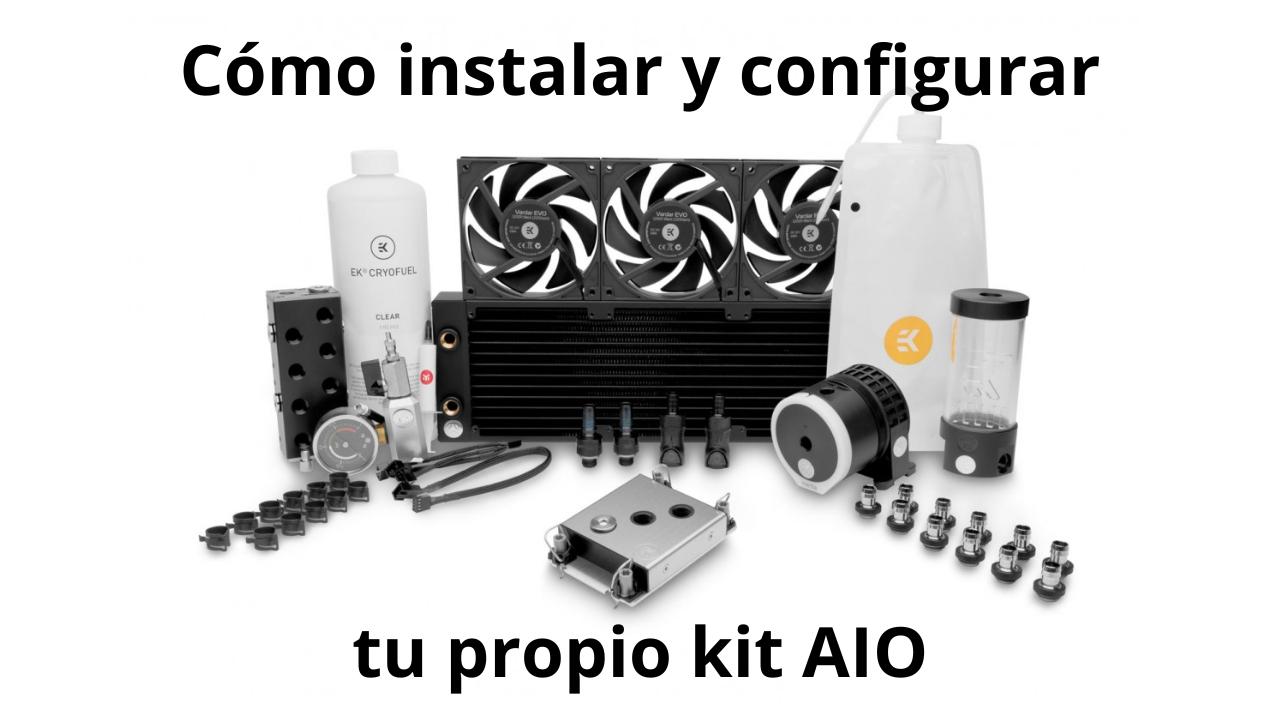
Якщо ви ніколи раніше не встановлювали рідинний кулер AIO, цілком нормально думати, що коли ви відкриваєте коробку, там забагато деталей, трубок і кабелів, щоб це було легко зробити. Насправді ж комплекти «все в одному» розроблені саме для того, щоб будь-хто міг їх встановити, маючи трохи терпіння, викрутку та дотримуючись логічного порядку.
У наступних рядках ви знайдете вичерпний посібник, який пояснює, як вибрати, підготувати, встановити та налаштувати універсальну (AIO) систему охолодження на вашому ПК, що перевірити під час першого ввімкнення, яке обслуговування їй потрібне, а також які корисні поради та рекомендації щодо уникнення шуму, протікання або перегріву. Все пояснюється простою, повсякденною іспанською мовою, але з рівнем деталізації, який використовував би технік під час складання власної системи.
Що таке система AIO та які її переваги?
Комплект рідинного охолодження AIO (все в одному) поєднує радіатор, помпу, блок процесора, трубки та охолоджувальну рідину в одному блоці , все герметично упаковано на заводі, тому вам не потрібно нічого доливати чи прокачувати. Його призначення — відводити тепло від процесора та розсіювати його ефективніше та тихіше, ніж багато рішень для повітряного охолодження.
Порівняно з кастомною системою рідинного охолодження, багатофункціональна система (AIO) пропонує чудову надійність і менше головних болів : трубки постачаються попередньо зібраними, немає фітингів, які можуть ослабнути, резервуарів для заправки, і немає реального ризику того, що шланг ослабне і ваші компоненти просочаться рідиною, якщо ви правильно зберете систему.
Порівняно з повітряним охолоджувачем, хороший моноблок (AIO) зазвичай пропонує кращу температуру та чистіший вигляд , особливо у корпусах з вікнами. Проте, існують високоякісні повітряні охолоджувачі, здатні зрівнятися або перевершити деякі моноблоки середнього класу, тому перевага не є абсолютною, але в більшості систем середнього та високого класу рідинний охолоджувач AIO зрештою має вирішальне значення.
Окрім продуктивності, багато користувачів обирають ці рішення через їхню естетику та можливості ARGB-освітлення , РК-екранів, інтегрованих у насос (як у серії ROG RYUJIN), або програмного забезпечення для керування, яке дозволяє регулювати криві вентиляції та світлові ефекти зі значною точністю.
Сумісність перед покупкою та встановленням моноблока
Перш ніж почати щось збирати, найважливіше — переконатися, що рідинний кулер моноблока, який ви хочете встановити, сумісний з вашим корпусом, материнською платою та процесором . Пропуск цього кроку — найшвидший спосіб повернути товар.
Спочатку перевірте, чи комплект містить правильні кронштейни для вашого сокета . Зазвичай вони постачаються з кронштейнами для Intel LGA1700/1200/115x та AMD AM4/AM5. Процесори Threadripper (TR4/sTRX4) зазвичай потребують спеціальних блоків, тому, якщо у вас платформа HEDT, перевірте це ще раз.
Другим ключовим моментом є розмір радіатора та простір у корпусі . Більшість моноблоків доступні довжиною 120, 140, 240, 280 або 360 мм, і на корпусі має бути чітко вказано довжину та товщину, які він підтримує, спереду, зверху та ззаду. Майте на увазі, що деякі радіатори мають вбудований резервуар і трохи довші за свою номінальну довжину.
Також важливо враховувати висоту оперативної пам'яті та області VRM, якщо ви збираєтеся монтувати радіатор у верхній частині корпусу: деякі дуже громіздкі радіатори VRM або модулі пам'яті з високими радіаторами можуть зіткнутися з радіатором або вентиляторами.
Нарешті, перевірте інструкцію до материнської плати, щоб переконатися, що у вас є роз'єми для насосів та вентиляторів : в ідеалі у вас повинні бути AIO_PUMP та CPU_FAN/CPU_OPT, а також кілька роз'ємів CHA_FAN для корпусних вентиляторів або концентраторів, що входять до комплекту.
Інструменти та попередня підготовка
Встановлення моноблока-кулера у досвідченого користувача зазвичай займає не більше 10-15 хвилин , а для того, хто робить це вперше, — близько півгодини, якщо уважно дотримуватися кроків. Основні принципи, які вам знадобляться, досить прості.
Майте під рукою хрестову викрутку , бажано магнітну, щоб не довелося ганятися за гвинтами по корпусу. Якщо ви замінюєте існуючий радіатор, вам також знадобиться ізопропіловий спирт (≥ 90%) та тканина з мікрофібри або серветки без ворсу, щоб очистити стару термопасту.
Якщо ваш блок не постачається з попередньо нанесеною термопастою, підготуйте тюбик термопасти належної якості . Кабельні стяжки або липучки дуже корисні для охайності кабелів та запобігання перешкоджанню потоку повітря. А якщо ви хочете робити це за інструкцією, використовуйте антистатичний (ESD) браслет або, принаймні, час від часу торкайтеся нефарбованого корпусу, щоб розрядити статичну електрику.
Щодо електробезпеки, правильна процедура полягає в тому, щоб вимкнути ПК, від’єднати кабель живлення від джерела живлення та натиснути кнопку живлення на кілька секунд, щоб розрядити будь-які залишкові заряди в конденсаторах блоку живлення.
Завжди тримайте під рукою інструкції до моноблоків та материнських плат, оскільки в багатьох випадках вони містять дуже чіткі схеми сокетів, задніх панелей та роз'ємів , що позбавить вас сумнівів під час складання.
Вибір місця та орієнтації радіатора
У системі AIO (все в одному) всередині контуру завжди є невелика кількість повітря, і його положення впливає на шум, термін служби насоса та теплові характеристики . Хитрощі полягають у тому, щоб розташувати радіатор так, щоб повітряна бульбашка залишалася у верхній частині радіатора, а не біля насоса.
Якщо ваш корпус дозволяє, монтаж радіатора зверху як вихлопної труби є одним з найбільш збалансованих варіантів: гаряче повітря піднімається вгору, радіатор знаходиться над насосом, а рідина тече без бульбашок, постійно циркулюючи навколо блоку.
Коли радіатор встановлений спереду, зазвичай рекомендується прокладати трубки вниз, щоб найвища точка контуру була у верхній частині радіатора , а не біля насоса. Це мінімізує проблеми з бульканням та кавітацією, які, окрім шуму, можуть негативно впливати на продуктивність.
Встановлення 120-мм радіатора ззаду можливе, але зазвичай він пропонує трохи нижчу продуктивність і більше шуму, ніж передні або верхні конфігурації, тому його рекомендується використовувати лише тоді, коли корпус не пропонує інших альтернатив або потрібна дуже специфічна збірка.
Перш ніж щось закручувати, проведіть «сухий тест» всередині корпусу, щоб перевірити, чи не перевантажуються трубки, чи не мають занадто великих вигинів і чи не зачіпають задні вентилятори, кожухи оперативної пам'яті або VRM . Уникнення надмірного навантаження подовжить термін служби збірки.
Підготуйте материнську плату, сокет та процесор
Після вибору радіатора час підготувати область процесора. Якщо ви використовуєте повітряний кулер, вам спочатку потрібно зняти старий кулер і від'єднати його вентилятор від роз'єму CPU_FAN.
Після того, як процесор буде відкрито, ретельно очистіть верхню металеву поверхню (ВМП) за допомогою ізопропілового спирту та м’якої тканини, доки не залишиться слідів пасти чи плям. Уникайте дотику до цієї поверхні пальцями після очищення, щоб запобігти поширенню жиру.
Наступний крок – підготовка задньої панелі та кронштейнів сокета . Для Intel LGA1700/1200/115x зазвичай використовується спеціальна задня панель, що входить до комплекту AIO. Вона розміщується за материнською платою та кріпиться спереду за допомогою прокладок та гвинтів.
Однак на платформах AMD AM4/AM5 оригінальна металева задня панель материнської плати зазвичай використовується повторно . Зазвичай знімаються лише верхні пластикові кронштейни, проставки AIO прикручуються до оригінальної задньої панелі, і область готується для водоблоку.
Якщо у вашому корпусі є вікно за лотком материнської плати, ви можете встановити задню панель, не знімаючи материнську плату. В іншому випадку вам доведеться знімати материнську плату з корпусу , що може здатися клопітким, але значно спрощує роботу та зменшує ризик надмірного затягування.
Підготуйте радіатор та вентилятори
Перш ніж кріпити радіатор до корпусу, бажано встановити вентилятори та визначитися з напрямком потоку повітря . Вентилятори зазвичай мають дві позначки на рамі: одна стрілка вказує напрямок обертання лопатей, а інша — напрямок потоку повітря.
Коли радіатор розташований спереду, він найчастіше працює як повітрозабірник : свіже повітря надходить ззовні корпусу, проходить через радіатор і покращує температуру процесора, але при цьому підвищується загальна внутрішня температура на кілька градусів.
Якщо його встановити зверху, він логічно повинен виконувати функцію витяжки , відводячи тепло, накопичене в радіаторі, та сприяючи загальному потоку повітря всередині корпусу. Процесор може нагріватися на 1-3°C більше, ніж з фронтальним радіатором, але температура інших компонентів зазвичай краща.
Більшість збірок використовують конфігурацію push : вентилятори проштовхують повітря через радіатор. Ви також можете використовувати push-pull конфігурації (вентилятори з обох боків), якщо комплект і корпус це дозволяють, хоча це зазвичай збільшує шум і не завжди того варте.
Під час кріплення вентиляторів до радіатора використовуйте довгі гвинти, що додаються , та затягуйте їх хрестоподібно, не докладаючи зусиль. Мета — міцно закріпити їх, але без пошкодження різьби та деформації рами вентилятора чи ребер радіатора.
Монтаж радіатора в корпусі ПК
Після встановлення вентиляторів розташуйте радіатор на вибраній ділянці корпусу, сумістивши отвори радіатора з отворами для кріплення шасі . Легко змістити один з гвинтів, тому перевірте ще раз вирівнювання та орієнтацію трубок.
Почніть з вставки всіх кріпильних гвинтів, але не затягуйте їх повністю . Після того, як кожен гвинт буде трохи вставлено, знову затягніть їх хрестоподібно, щоб переконатися, що радіатор правильно встановлений і не затиснутий у кутку.
Якщо коробка містить магнітні фільтри зверху або спереду, можливо, вам доведеться зняти фільтр , щоб легко отримати доступ до монтажних отворів, а потім встановити його назад на металеву раму.
Переконайтеся, що кабелі вентиляторів виходять у бік материнської плати; це спростить керування кабелями, дозволить вам краще їх приховати та, перш за все, забезпечить їх безпроблемний доступ до роз'ємів або концентратора, які ви використовуєте.
Перш ніж продовжувати роботу з блоком, обережно пересуньте трубки, щоб перевірити, чи вони не зігнуті надмірно та чи мають плавний шлях від насоса до радіатора , не розтягуючись до межі та не торкаючись бічної панелі корпусу.
Збірка термопасти та блоку процесора
Тепер час встановити серце системи: блок, який поєднує помпу та контактну поверхню з процесором . Тут краще діяти обережно, оскільки неправильне нанесення термопасти або нерівномірне затягування можуть зіпсувати продуктивність комплекту.
Спочатку зніміть прозору пластикову захисну плівку , яка приклеєна до основи блоку. Це здається безглуздим, але не одна людина помилково залишала її на місці та бачила, як їхня температура миттєво підвищувалася.
Якщо кулер моноблока постачається з попередньо нанесеною термопастою, вам не потрібно нічого додавати. Якщо пасти немає в комплекті або ви хочете використовувати свою власну, нанесіть кількість пасти розміром з горошину (4-5 мм) на центр термопасти на процесорах Intel або тонку лінію (8-10 мм) на більших процесорах Ryzen, щоб краще покрити поверхню.
Помістіть блок на процесор, вирівнявши отвори або виступи монтажної системи з прокладками або штифтами, які ви підготували раніше, і тримайте його рукою з легким, але рівномірним тиском, поки починаєте вкручувати гвинти.
Затягування гвинтів має свою хитрість: завжди робіть це хрестоподібно (наприклад, верхній лівий кут, нижній правий кут, верхній правий кут, нижній лівий кут), роблячи по черзі півоберти, доки не відчуєте легкий упор. Не затягуйте один повністю, а інші залишайте вільними, оскільки це може створити нерівномірний тиск на процесор.
У моделях з магнітним РК-екраном (таких як ROG RYUJIN II) зазвичай необхідно спочатку зняти корпус екрана , закріпити помпу гвинтами, а після того, як вона буде надійно закріплена, замінити магнітний корпус, розмістивши логотип у потрібному вам напрямку.
Електричні підключення: насос, вентилятори та освітлення
Після встановлення всього обладнання настає менш фізична, але не менш важлива частина: правильне підключення кожного кабелю. Кожен комплект може дещо відрізнятися, але по суті у вас завжди буде принаймні один кабель для насоса та один для вентилятора , а також кабелі ARGB, якщо система має освітлення.
Насос зазвичай має 3- або 4-контактний роз'єм . Якщо ваша материнська плата має роз'єм AIO_PUMP, підключіть його туди; це ідеальний варіант, оскільки цей роз'єм зазвичай призначений для забезпечення постійної напруги або спеціального керування насосами. Якщо у вас його немає, ви можете скористатися CPU_FAN або CHA_FAN, а потім налаштувати криву вентилятора в BIOS для роботи з фіксованою швидкістю.
Деякі кулери AIO живлять помпу безпосередньо від блока живлення через роз'єм SATA або Molex і використовують лише тонкий 3-контактний кабель для підключення до материнської плати, щоб відображати кількість обертів. У такому випадку необхідно підключити обидва: кабель SATA для фактичного живлення та тонкий кабель до роз'єму, зазначеного виробником.
Вентилятори радіатора зазвичай мають 4-контактний ШІМ-роз'єм. Найпростіший спосіб — підключити їх до розгалужувача вентиляторів або концентратора, що входить до комплекту, а потім прокласти один кабель від цього концентратора до CPU_FAN або CPU_OPT, щоб материнська плата могла керувати всіма вентиляторами одночасно та уникати помилок «CPU Fan Error» під час запуску.
Якщо комплект включає RGB- або ARGB-підсвічування, ви знайдете 5V 3-контактні (ARGB) або 12V 4-контактні (класичний RGB) роз'єми. Вкрай важливо не плутати та не використовувати надмірно роз'єми : підключення 5V ARGB до 12V роз'єму може призвести до виходу з ладу світлодіодів. Перевірте маркування на платі та за потреби використовуйте адаптери або контролери, що входять до комплекту.
Перший запуск та основні перевірки
Перш ніж закривати бічну панель та завершувати складання, рекомендується виконати перше пробне увімкнення живлення з відкритим корпусом, щоб побачити та прослухати роботу всього моноблока.
Увімкніть комп'ютер і увійдіть у BIOS/UEFI (зазвичай натисканням Delete або F2). У розділі моніторингу вентиляторів ви повинні побачити показники обертів помпи та вентиляторів радіатора ; якщо будь-який з них дорівнює 0, перевірте відповідний роз'єм.
Залиште його на кілька хвилин і перевірте на наявність очевидних протікань (дуже рідко трапляється в новому моноблоку) та на постійне булькання насоса . Спочатку чути невеликі бульбашки – це нормально, оскільки рух під час складання витіснив повітряні кишені, але цей шум має зникнути протягом кількох хвилин або годин.
Після завантаження операційної системи скористайтеся інструментом моніторингу (наприклад, HWiNFO у Windows або lm-sensors у Linux), щоб перевірити температуру процесора в режимі очікування та під невеликим навантаженням. Після кількох хвилин звичайного використання можна виконати більш вимогливий тест (бенчмарки або стрес-тести), щоб перевірити, чи залишається температура в межах допустимого.
Якщо ви помітили надзвичайно високу температуру, навіть коли помпа, здається, працює, можливо, блок неправильно затягнутий або вирівняний з процесором , або термопаста нанесена неправильно. У такому разі вам потрібно буде зняти блок, очистити його та повторити процес.
Налаштування помпи та вентилятора в BIOS/UEFI
Після того, як ви переконаєтеся, що все запускається належним чином, рекомендується увійти в UEFI та оптимізувати криві насоса та вентилятора, щоб збалансувати продуктивність та шум на свій смак.
Більшість виробників рекомендують працювати насос із постійною швидкістю, близькою до 100% , або в режимі постійного струму, або в режимі ШІМ, залежно від типу роз'єму. Це зменшує ризик кавітації, підтримує стабільний потік рідини та загалом створює менше періодичного шуму.
Для вентиляторів радіатора можна створити прогресивну криву, наприклад, тримаючи їх на рівні 20-30% приблизно до 40ºC для процесора, збільшуючи до 40-60% близько 70ºC та залишаючи 70-100% для високих навантажень або температур близьких до 85-95ºC.
Якщо ваш кулер моноблока відображає температуру рідини через USB-контролер, і програмне забезпечення материнської плати дозволяє використовувати її як орієнтир, ви можете базувати криву вентилятора на температурі охолоджувальної рідини , а не на температурі процесора, досягнувши стабільнішої реакції та менших коливань швидкості обертання двигуна.
Не забудьте перевірити повідомлення про помилку CPU_FAN у BIOS. Якщо насос перебуває в режимі AIO_PUMP, а вентилятори радіатора підключені до концентратора, підключеного до іншого роз'єму, переконайтеся, що CPU_FAN отримує сигнал RPM , або налаштуйте поріг/попередження, щоб запобігти помилці під час кожного завантаження.
Програмне забезпечення для керування та моніторингу багатофункціональних пристроїв
Багато сучасних комплектів (Corsair, NZXT, Cooler Master, ASUS ROG тощо) містять внутрішній контролер, підключений через USB до материнської плати, разом із власним програмним забезпеченням для Windows, за допомогою якого можна керувати всією системою.
Ці утиліти дозволяють у режимі реального часу контролювати температуру рідини, швидкість обертання насоса та швидкість кожного вентилятора , створювати власні криві датчиків, оновлювати прошивку контролера та навіть синхронізувати освітлення з іншими компонентами.
Якщо ваш кулер моноблока не постачається зі спеціальним програмним забезпеченням, ви можете використовувати вбудовані інструменти материнської плати або універсальні програми моніторингу, щоб постійно контролювати температуру, напругу та швидкість . Ви зможете швидко реагувати навіть на найменші аномалії (наприклад, насос на 0 обертів за хвилину).
Після налаштування всього процесу рекомендується провести кілька бенчмарків або стрес-тестів процесора, щоб побачити, чи температура дійсно знизилася порівняно з попереднім радіатором, а також перевірити акустичну поведінку обладнання під повним навантаженням.
Якщо ви помітили постійне булькання або дивні звуки навіть після кількох годин роботи, перевірте ще раз положення радіатора та розміщення корпусу; іноді достатньо просто легкого нахилу шасі , щоб перемістити бульбашки до радіатора та залишити насос у спокої.
Періодичне обслуговування рідинного охолоджувача AIO
Хоча моноблоки є герметичними системами, вони не працюють за принципом «налаштував і забув» назавжди. Вони потребують мінімального зовнішнього обслуговування , щоб продовжувати працювати як нові та запобігати перегріву з часом.
Перше, що потрібно зробити, це видалити пил : кожні 2-3 місяці рекомендується перевіряти радіатор, вентилятори та фільтри корпусу. Пил накопичується між ребрами та значно зменшує потік повітря, підвищуючи температуру на кілька градусів, навіть якщо проблема не в насосі.
Також гарною ідеєю буде час від часу перевіряти, чи радіатор надійно закріплений, а трубки не натягнуті . Зі змінами температури та рухом обладнання деякі гвинти можуть з часом послабитися.
Щодо процесора, то час від часу (наприклад, раз на пару років або якщо ви помічаєте аномально високі температури) ви можете знімати блок, очищати стару термопасту та наносити нову . З часом паста може висихати та втрачати свою теплопровідність.
Не намагайтеся відкривати або заправляти контур стандартного багатофункціонального пристрою, якщо виробник прямо не вказав на це, оскільки це зазвичай герметичні системи, втручання в які призведе до анулювання гарантії . Якщо продуктивність значно погіршується, а комплект вже досить старий, іноді розумніше його замінити.
Якщо ви чуєте періодичне булькання, ви можете вимкнути ПК та нахилити корпус на кілька градусів, щоб допомогти маленьким бульбашкам піднятися до верхньої частини радіатора . Якщо це не безперервний гучний шум, це зазвичай нормально та тимчасово.
Правильно підібрана, правильно встановлена та ретельно обслуговувана система рідинного охолодження для моноблока може забезпечити роки тихої та ефективної роботи , зберігаючи ваш процесор прохолодним навіть під час тривалих ігор або інтенсивних робочих сесій, а також надаючи вашому ПК сучасного та охайного вигляду, який мало схожий на старі стандартні кулери.
