- Найефективніші комбінації клавіш Master Nano для збереження, виходу та редагування тексту з терміналу.
- Дізнайтеся, як подолати типові помилки дозволів та безпечно керувати критичними файлами.
- Відкрийте для себе розширені функції, такі як пошук, заміна, копіювання, вирізання та робота на віддалених серверах.
Ви коли-небудь редагували файл у терміналі та не знали, як зберегти зміни або вийти, не втрачаючи свою роботу? Не хвилюйтеся, ви не самотні. Редактор Nano є одним із найпоширеніших у середовищах Linux та Unix саме завдяки його простоті використання для людей, які вперше знайомляться з командним рядком, але є важливі деталі та хитрощі, які варто опанувати, щоб отримати від нього максимальну віддачу без ускладнень чи несподіванок.
У цій статті ви дізнаєтеся, крок за кроком та зрозуміло, все, що вам потрібно знати для редагування, збереження та виходу з файлів у Nano, включаючи основні комбінації клавіш, розширені параметри та рішення поширених помилок. Якщо ви хочете стати справжнім експертом у повному використанні всіх функцій, які пропонує Nano з терміналу, продовжуйте читати, оскільки ви знайдете ключові моменти, які більшість навчальних посібників ігнорують.
Що таке Nano і чому воно таке популярне?
Nano — це текстовий редактор, який працює на консолі Linux та Unix, розроблений для задоволення потреб тих, хто хоче швидко та зручно редагувати файли. Без складних інструментів, таких як Vim або Emacs. Його популярність базується на інтуїтивно зрозумілому інтерфейсі, чітко видимих комбінаціях клавіш на екрані та ключових функціях для керування файлами конфігурації, скриптами, нотатками чи кодом без відволікаючих факторів.
Він за замовчуванням включений до переважної більшості дистрибутивів Linux (Ubuntu, Debian, CentOS, Fedora та інших), і все більше користувачів віддають йому перевагу навіть на віддалених серверах або віртуальних машинах, саме через його легкість та простоту використання.
Як дізнатися, чи встановлено Nano, і як його встановити
У більшості систем Linux Nano зазвичай попередньо встановлено . Щоб перевірити, просто виконайте таку команду в терміналі:
nano --version
Якщо ви бачите інформацію з номером версії, ви можете нею скористатися. Якщо вона не встановлена, вам просто потрібно скористатися відповідним менеджером пакетів для вашої системи.
- На Debian, Ubuntu або похідних:
sudo apt-get install nano - У CentOS або RHEL:
sudo yum install nano - У системах с
dnf:sudo dnf install nano - У macOS це зазвичай доступно за замовчуванням, але якщо ні:
brew install nano(потрібна версія Homebrew)
Як відкрити файли та почати редагування в Nano
Щоб відкрити існуючий файл або створити новий за допомогою Nano, просто введіть у терміналі:
nano nombre_del_archivo.txt
Якщо файл вже існує, він автоматично відкриється для редагування. Якщо файл не існує, Nano створить його, щойно ви збережете зміни.Ви також можете вказати повний шлях, наприклад nano /etc/mi_config.cfg o nano ~/documentos/nota.txt.
Хочете відкрити файл і побачити на екрані, на якому рядку та стовпці знаходиться курсор? Додайте опцію -c:
nano -c nombre_del_archivo.txt
Інтерфейс Nano: як навігувати та переглядати ярлики
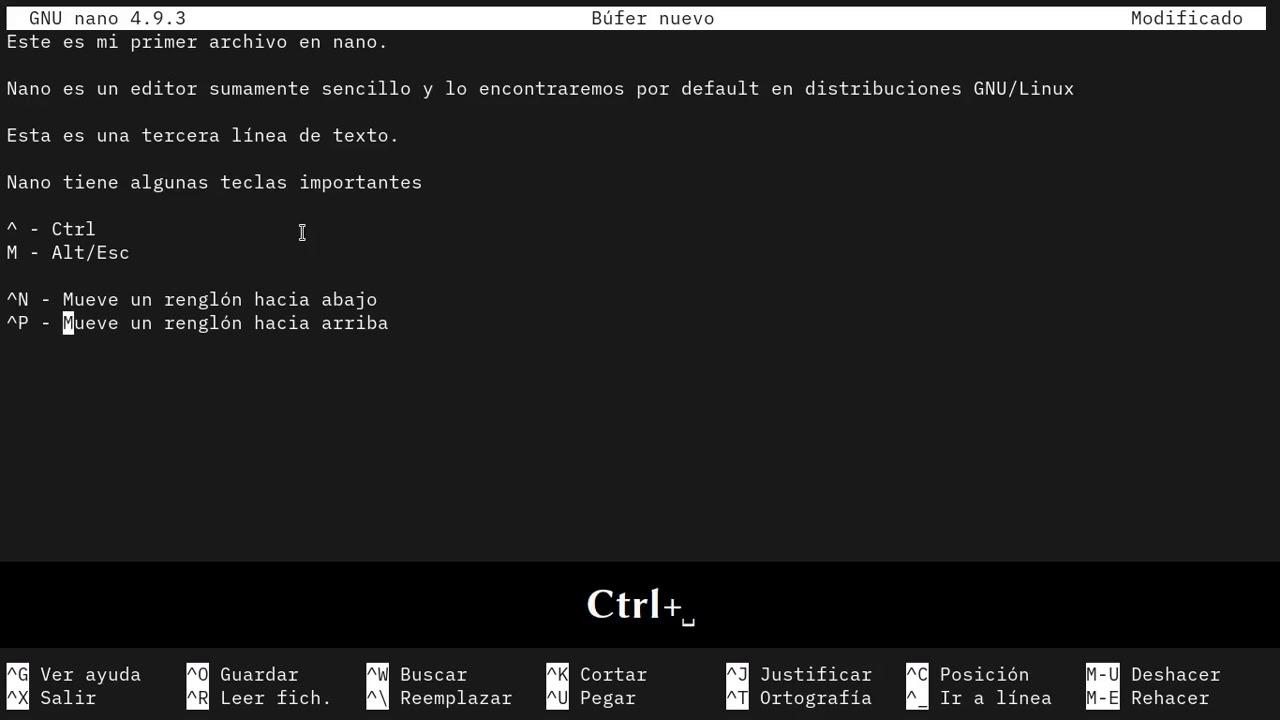
Nano вирізняється тим, що внизу екрана завжди відображає список найкорисніших комбінацій клавіш . Ці комбінації клавіш зазвичай позначаються символом ^ (що означає Ctrl) поруч із літерою, наприклад, ^O для Ctrl + O.
- Стрілки напрямку: Для переміщення по тексту (вгору, вниз, вліво, вправо).
- Ctrl + F та Ctrl + B: Переміститися на одну позицію вперед або назад.
- Ctrl + P та Ctrl + N: Перейдіть вгору та вниз по лінії.
- Ctrl + Y та Ctrl + V: Переміщення вгору або вниз на всю сторінку.
Як зберегти зміни в Nano
Зберегти відредаговане в Nano дуже просто:
- Ctrl + O (Виписувати): Збережіть файл з оригінальною назвою або дозвольте її змінити. Після натискання комбінації з'явиться рядок із запитом на назву (її можна змінити, якщо хочете зберегти як новий файл), а потім вам просто потрібно натиснути Enter для підтвердження
Ще однією перевагою збереження є те, що якщо вам потрібно зберегти дані в певних форматах, ви можете скористатися Alt+D для DOS або Alt+M для Mac. Щоб створити резервну копію, використовуйте Alt+B.
Ви редагуєте системний файл і отримуєте помилку дозволів? Якщо ви отримуєте повідомлення «Доступ заборонено», вам, найімовірніше, потрібні права суперкористувача. Закрийте файл (Ctrl + X), виберіть Немає коли вас запитають, чи хочете ви зберегти, і знову відкрийте його за допомогою sudo nano /ruta/del/archivoЯкщо ви не хочете втратити поточні зміни, ви можете зберегти копію у своїй домашній папці, а потім перемістити її за допомогою sudo mv.
Як вийти з Nano (зі збереженням та без)
Щоб вийти з Nano, універсальна команда:
- Ctrl+X: Вас попросять підтвердити внесені зміни. Якщо ви не зберегли їх, вас запитають, чи хочете ви зберегти їх, натиснувши Y o N, а потім ім'я файлу, якщо ви вирішите зберегти. Якщо ви нічого не редагували, програма закриється безпосередньо.
Чи існує комбінація клавіш для збереження та виходу однією дією? Наразі ні. Спочатку потрібно зберегти (Ctrl+O), а потім вийти (Ctrl+X) . Щоб скасувати будь-яку дію або перервати команду, використовуйте Ctrl+C.
Швидке редагування: копіювання, вирізання та вставка в Nano
Nano дозволяє редагувати текст за допомогою простих комбінацій:
- Ctrl+K: Виріжте лінію або блок.
- Alt+6: Скопіюйте вибраний рядок або блок.
- Ctrl + UВставити в позицію курсора.
- Alt + A: Позначає, де почати вибір для копіювання або вирізання блоку.
Наприклад, виберіть за допомогою Alt + A , переміщуйтесь за допомогою клавіш зі стрілками та виберіть, що ви хочете вирізати ( Ctrl + K ) чи скопіювати ( Alt + 6 ). Вставте за допомогою Ctrl + U , коли потрібно.
Пошук та заміна тексту в Nano
Потрібно знайти конкретне слово чи фразу? прес Ctrl + W, введіть слово або фразу та натисніть EnterЩоб знайти наступний збіг, повторіть Ctrl + W або використовувати Alt + W.
Ви хочете замінити текст? США Ctrl + \ і виконайте кроки, щоб ввести слово, яке потрібно замінити, та його замінник, маючи можливість замінити лише поточне слово (Y) або всі (A).
Найкорисніші команди Nano та їхні функції
- Ctrl+G: Відкрийте довідку Nano.
- Ctrl+C: Скасовує дію або відображає позицію курсора.
- Ctrl+U: Вставте те, що ви вирізали або скопіювали.
- Ctrl+L: Перемальовує екран.
- Ctrl+J: Вирівняйте абзац.
- Ctrl+M: Вставляє розрив рядка.
- Ctrl + _: Перейти до певного рядка.
- Ctrl+X: Закрити Нано.
- Ctrl+R: Вставити вміст з іншого файлу.
- Ctrl+W: Пошук тексту.
- Ctrl + Y та Ctrl + V: Навігація між сторінками.
- Ctrl+T: Перевірка правопису.
Тематичні дослідження: Редагування файлів у Nano
Nano корисний для редагування всього: від файлів конфігурації ( /etc/ssh/sshd_config ) до скриптів, HTML-сторінок або коротких нотаток . Просто відкрийте файл, змініть потрібні зміни, збережіть їх за допомогою Ctrl+O та вийдіть за допомогою Ctrl+X . Для системних файлів запустіть команду з правами адміністратора ( sudo nano /шлях/до/файлу ), щоб уникнути помилок прав доступу.
Хитрощі: використовуйте опцію -w щоб запобігти автоматичному перенесенню тексту в Nano у файлах конфігурації, які не підтримують розриви рядків. Щоб дізнатися більше про редактори коду та їх налаштування, ви можете переглянути наш посібник про Що таке Brackets IDE?.
Типові помилки та як їх виправити
Найпоширеніша помилка — «Помилка запису: доступ заборонено».Це означає, що у вас немає дозволу на зміну файлу. Рішенням є закриття його (Ctrl + X), вказівка на те, що ви не хочете його зберігати (N), і повторне відкриття за допомогою СудуЯкщо ви хочете зберегти зміни, збережіть їх у своїй домашній папці та перемістіть за допомогою sudo mv.
Ви забули зберегти зміни та випадково вийшли? Nano завжди запитуватиме підтвердження, якщо ви внесли зміни, дозволяючи вам зберегти (Так) чи ні (Н).
Ці знання дозволять вам редагувати, зберігати та виходити з упевненістю, навіть у ситуаціях з обмеженими правами доступу або конфіденційними файлами, підвищуючи ефективність керування терміналами без необхідності використання складних інструментів.
