- Розумна зарядка захищає акумулятор, запобігаючи перезарядженню та подовжуючи термін його служби.
- Кожен виробник впроваджує певні інструменти для налаштування керування зарядкою у Windows 11.
- Це не впливає на продуктивність пристрою та регулює ліміти заряджання залежно від моделей використання.

Керування батареєю є ключовим аспектом для тих, хто використовує ноутбуки та планшети з Windows 11 для роботи чи навчання . Підтримка батареї в хорошому стані може бути вирішальним фактором між довговічним пристроєм та тим, який розряджається занадто швидко.
Розумне заряджання стало флагманською функцією в екосистемі Windows . Але що це таке, як це впливає на наші комп’ютери та чому все більше виробників адаптують цю функцію до своїх пристроїв? Тут ви дізнаєтеся все, що вам потрібно знати, пояснено зрозумілою та доступною мовою.
Що таке розумна зарядка у Windows 11 і для чого вона потрібна?
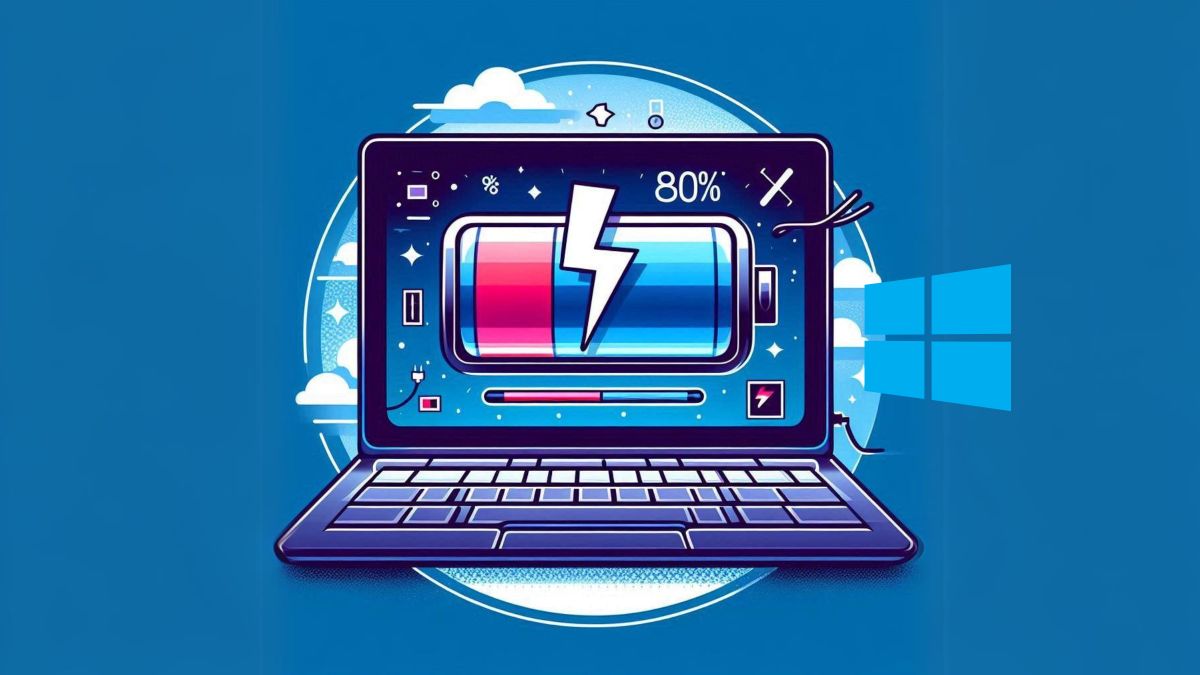
Літій-іонні акумулятори, які є практично у всіх сучасних ноутбуках і планшетах, мають тенденцію зношуватися під час заряджання та розряджання . Цей знос значно прискорюється, якщо акумулятор залишається зарядженим на 100% протягом тривалого часу, коли пристрій підключений до мережі, або якщо він піддається впливу високих температур.
«Розумне заряджання» у Windows 11 – це функція, розроблена для оптимізації заряджання акумулятора, запобігаючи досягненню максимальної ємності за потреби . Вона автоматично обмежує заряджання (зазвичай до 80%), коли виявляє, що пристрій був підключений до мережі протягом тривалого часу або зазнав впливу високих температур. Мета полягає в тому, щоб подовжити термін служби акумулятора та зберегти його ємність для більшої кількості циклів використання.
Чому це важливо? Тому що це допомагає зменшити перезарядку та теплове навантаження, які прискорюють старіння акумулятора, мінімізуючи проблеми з акумуляторами, які ледве розряджаються після року використання.
Коли функція активна, ви побачите значок у формі серця на значку батареї, як на панелі завдань, так і в налаштуваннях живлення. Це вказує на те, що система захищає батарею.

Основні переваги розумної зарядки: захист вашого акумулятора

Йдеться не лише про продовження терміну служби вашого ноутбука, а й про підтримку енергоефективності . Ось найважливіші переваги розумної зарядки у Windows 11:
- Збільште термін служби батареїЗавдяки запобіганню максимальному рівню заряду акумулятора зменшується його знос і зберігається здатність акумулятора довше зберігати енергію.
- Оптимізація енергоспоживанняСистема регулює навантаження відповідно до потреб користувача та моделей використання обладнання, уникаючи непотрібного споживання та втрат енергії.
- Менший ризик перегрівуРозумна зарядка регулює процес заряджання, коли пристрій виявляє високу температуру, зменшуючи ймовірність внутрішніх пошкоджень.
- Запобігає пошкодженням від перевантаженняНе підтримуючи постійно заряд акумулятора на 100%, можна уникнути одного з ключових факторів передчасного зносу.
Впровадження розумної зарядки може бути одним із найкращих рішень, які ви приймаєте для догляду за своїм пристроєм та продовження його терміну служби без будь-якого ручного втручання . Ця система розроблена як для технічно підкованих користувачів, так і для тих, хто просто хоче, щоб їхній ноутбук добре працював протягом багатьох років.
Як працює розумна зарядка та як вона насправді інтегрована у Windows 11
Розумна зарядка працює не однаково на всіх ноутбуках чи марках . У більшості випадків це функція, яка ввімкнена за замовчуванням і активується автоматично, коли система виявляє, що ноутбук був підключений до мережі протягом тривалого часу або піддавався впливу високих температур.
Базова операція зазвичай працює так: якщо ви використовуєте портативний пристрій, підключений переважно до джерела живлення, інтелектуальна зарядка запобігає досягненню 100% заряду акумулятора, обмежуючи максимальний відсоток заряду безпечним рівнем (зазвичай 80%). Це допомагає мінімізувати час, протягом якого акумулятор перебуває в стані насичення, що уповільнює знос внутрішніх елементів.
Кожен виробник може налаштувати як поріг навантаження (максимально допустимий відсоток), так і умови, за яких функція активується . Це означає, що якщо у двох людей є ноутбуки з Windows 11 різних брендів, враження можуть дещо відрізнятися залежно від апаратного забезпечення та налаштувань виробника.
Наприклад, на пристроях Microsoft Surface ця функція глибоко інтегрована та може керуватися з програми Surface, що навіть дозволяє тимчасово призупиняти регулювання потужності та заряджати акумулятор до 100% у певний час.

Як увімкнути або вимкнути розумну зарядку у Windows 11?
На більшості сучасних ноутбуків під керуванням Windows 11 функція Smart Charge попередньо ввімкнена . Однак можуть виникнути ситуації, коли вам знадобиться змінити її налаштування, щоб заряджати до 100% у певних випадках або перевірити, чи вона ввімкнена.
Стандартна процедура, якщо ноутбук це дозволяє, буде такою:
- Перейти до конфігурація Windows
- Доступ до Живлення та акумулятор.
- Натисніть на Конфігурація батареї o Управління енергетикою.
- Шукайте варіант Розумна зарядка u оптимізація навантаження, та активуйте або деактивуйте його на свій розсуд.
Деякі бренди пропонують додаткові опції, такі як налаштування графіків швидкої зарядки або налаштування лімітів, що ще більше спрощує керування акумулятором.
Практичний посібник з розумної зарядки відповідно до бренду виробника
Досвід використання інтелектуальної зарядки у Windows 11 може значно відрізнятися залежно від марки вашого ноутбука . Ось найпоширеніші рекомендації від виробника:
- Surface (Microsoft)Розумне заряджання завжди ввімкнено та автоматично активується на основі виявленого використання та моделей нагрівання. Ви можете керувати ним та призупиняти його з Поверхневий додаток, навіть вибираючи, коли заряджати до 100% для особливих випадків (поїздки, тривалі зустрічі тощо). Це також дозволяє вручну обмежити зарядку до 80%.
- MSIУ вас є інструмент Центр драконів з функцією Майстер акумулятора, що дозволяє встановити режим «Збалансований» (80% заряду) або «Краще для батареї» (60%). Просто виберіть потрібний варіант у застосунку залежно від ваших потреб.
- LG: Використовує LG Smart AssistantОдним клацанням миші ви можете встановити ліміт заряджання до 80%. Це знаходиться в налаштуваннях живлення програми, в розділі «Збільшити час роботи акумулятора».
- Dell: працевлаштувати Dell Power ManagerВи можете вибрати «Переважно використовувати змінний струм», щоб обмежити зарядку до 80%, або встановити власне значення. Ця функція налаштовується в опції акумулятора в додатку.
- LenovoУправління здійснюється через Перевага LenovoТам ви можете легко встановити поріг зарядки 80% у розділі керування батареєю.
- Asus: додаток МАЙСУС пропонує опції керування батареєю, дозволяючи вибрати між «Збалансованим режимом» (80%) або «Режимом максимального терміну служби» (60%) у вкладці налаштувань.
- HPНалаштування можна виконати з BIOS або прошивки UEFI. Шукайте такі опції, як «Адаптивний оптимізатор батареї» або «Функція догляду за батареєю».
- Acer: Інструмент Центр догляду за Acer дозволяє активувати та налаштувати ліміт заряджання для захисту акумулятора.
Важливо зазначити, що якщо ваш ноутбук не має цієї опції, можливо, виробник не реалізував механізми інтелектуального керування зарядкою ні в апаратному, ні в програмному забезпеченні . У такому разі рекомендується звернутися до сторінки підтримки виробника для отримання оновлень або нових інструментів.
Ситуації, в яких слід призупинити або вимкнути розумну зарядку
Зазвичай, увімкнення інтелектуальної зарядки корисне для стану акумулятора . Однак, бувають випадки, коли доцільно вимкнути її та дозволити повну зарядку.
- Для тривалих поїздок або подорожей, де вам потрібно використовувати ноутбук протягом кількох годин без доступу до живлення.
- У місцях, де у вас не буде доступу до електроенергії протягом тривалого часу.
- Конкретні ситуації, в яких ви хочете максимально використати ємність акумулятора для виконання певного завдання.
На пристроях, які дозволяють вручну керувати лімітом заряджання, просто призупиніть функцію в додатку або тимчасово змініть режим.
Розумна зарядка не впливає на продуктивність чи щоденний досвід
Активація розумного заряджання не означає втрати потужності чи зручності використання . Пристрій продовжуватиме працювати на повну потужність, а акумулятор довше залишатиметься в кращому стані.
Коли система виявляє, що заряд батареї нижче 20% або що вона часто використовується в портативному режимі, розумна зарядка зазвичай автоматично призупиняється, щоб забезпечити повну зарядку. Після цього функція відновлює обмеження заряду на основі виявлених закономірностей.
Це адаптивне рішення, яке автоматично налаштовує керування навантаженням відповідно до звичок користувача та потреб в енергії в будь-який момент часу.
Часті запитання про розумне заряджання у Windows 11
Чи можна встановити розумну зарядку на будь-який ноутбук?
Це залежить від виробника. Windows 11 не пропонує універсальної вбудованої функції, тому, якщо ваш ноутбук не має інструменту виробника, ви не зможете вручну керувати зарядкою.
Чи це однаково у всіх моделях?
Ні. Кожен бренд впроваджує інтелектуальну зарядку на основі власної політики апаратного забезпечення та управління живленням, хоча основна логіка полягає в запобіганні перезарядженню та передчасному зносу акумулятора.
Чи замінює розумне заряджання інші заходи догляду за акумулятором?
Не обов’язково. Це сумісно з такими належними практиками, як уникнення екстремальних температур, нерозряджений акумулятор протягом тривалого часу та оновлення системи.
Що робити, якщо я не можу знайти функцію?
Перевірте сторінку підтримки виробника або знайдіть його додаток для керування. Якщо його немає, можливо, ваша модель не підтримує цю функцію.
Як бачите, розумна зарядка – один із найцікавіших інструментів для користувачів Windows 11, що дозволяє легко доглядати за своїми ноутбуками чи планшетами. Дотримуючись рекомендацій та використовуючи інструменти, що пропонуються виробником, ви подовжите термін служби акумулятора та покращите взаємодію з користувачем . Це перевага як для тих, хто покладається на свій пристрій у дорозі, так і для тих, хто працює у стаціонарному середовищі.