- Перевірка програмного забезпечення, автозавантаження Windows та місця на диску є ключем до відновлення швидкості повільних комп'ютерів.
- Оптимізація візуальних ефектів, живлення та пам'яті (оперативної та віртуальної) значно покращує загальну продуктивність.
- SSD-накопичувач та гарне фізичне очищення обладнання можуть перетворити старий ПК на швидку машину.
- Підтримка Windows, драйверів та засобів безпеки в актуальному стані запобігає уповільненням, спричиненим помилками та шкідливим програмним забезпеченням.
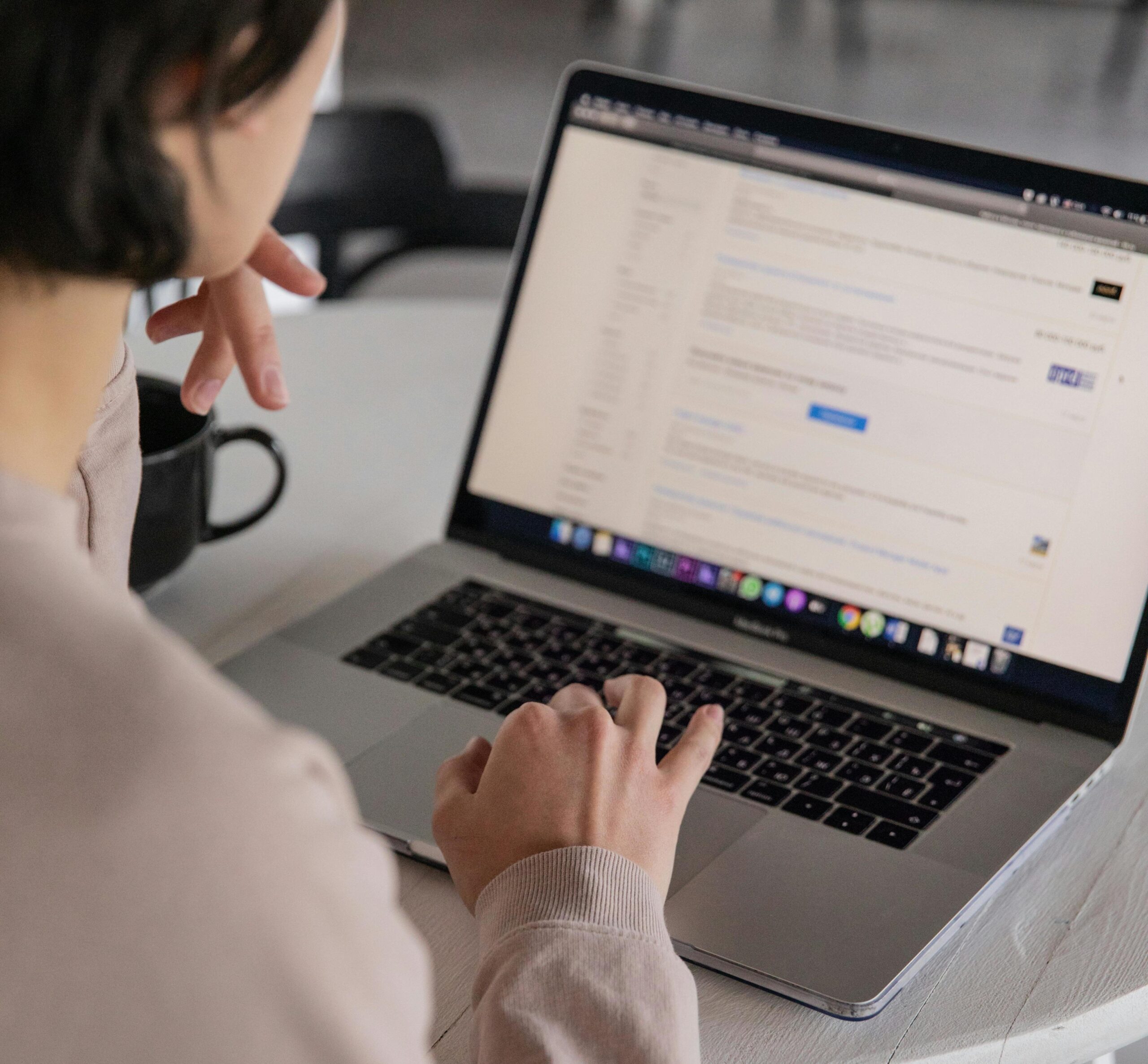
З часом комп’ютер з Windows поступово сповільнюється : його завантаження триває вічно, відкриття програм перетворюється на кошмар, і навіть прості завдання, здається, доводять систему до межі її можливостей. Перш ніж вважати, що настав час вивести його з експлуатації, варто перевірити кілька ключових моментів, оскільки в багатьох випадках ви можете відновити майже всю його початкову швидкість, не витрачаючи багато грошей.
Ідея полягає в тому, що ви можете застосовувати покращення поступово, від найпростіших до найскладніших , тестуючи їх одне за одним і зупиняючись, коли бачите, що комп’ютер реагує належним чином. Ми почнемо з очищення програм і файлів, продовжимо налаштуваннями Windows (автозавантаження, живлення, візуальні ефекти, віртуальна пам’ять, оновлення) і завершимо апаратними рішеннями, такими як оновлення до SSD , збільшення оперативної пам’яті або очищення внутрішніх компонентів комп’ютера для запобігання перегріву . Все пояснюється зрозумілою мовою та за допомогою іспанських виразів, тому кожен може зробити це вдома без особливих труднощів.
Основні звички, які запобігають уповільненню роботи вашого ПК
Перш ніж ми заглибимося в технічні налаштування, важливо зрозуміти, що звички використання суттєво впливають на швидкість роботи комп’ютера . Ви можете налаштувати його на ідеальну роботу сьогодні, але якщо ви будете зловживати ним щодня, він знову сповільниться вже за кілька тижнів.
Рекомендується виробити звичку повністю закривати програми, які ви не використовуєте, замість того, щоб залишати їх згорнутими. Браузери, офісні пакети, програми для чату та ігри накопичують фонові процеси, які споживають оперативну пам’ять і процесор, навіть коли ви з ними не взаємодієте.
Також дуже допомагає вимикати комп'ютер наприкінці дня, замість того, щоб залишати його в режимі сну . Чисте вимкнення та завантаження очищує пам'ять, закриває завислі служби та запобігає накопиченню дрібних помилок, які можуть зробити систему нестабільною та млявою.
Ще один простий крок – регулярно очищувати кошик , особливо якщо ви часто видаляєте великі файли (відео, зображення високої роздільної здатності, інсталятори тощо). Навіть якщо вони знаходяться в кошику, вони все одно займають місце на диску, а дуже переповнений жорсткий диск стає особливо повільним.
На сучасних комп’ютерах під керуванням Windows 10 або 11 встановлення ресурсоємних сторонніх антивірусних програм, які дублюють функції, не є гарною ідеєю . Захисника Windows (тепер Безпека Windows) більш ніж достатньо для більшості користувачів і він споживає менше ресурсів, ніж величезні пакети, повні додаткових програм, які пропонують мало або взагалі не пропонують користі.
Зрештою, гарною ідеєю буде час від часу фізично очищати пил зсередини вашого комп’ютера або ноутбука . Брудні вентилятори та радіатори призводять до перегріву комп’ютера, а коли температура різко підвищується, процесор і відеокарта автоматично знижують частоту, що призводить до значного падіння продуктивності. Якщо ви хочете дізнатися більше про технічне обслуговування та догляд, які подовжують термін служби вашого ПК , це гарне доповнення до цього очищення.
Видаліть програми та програми, які ви не використовуєте

Одна з найпоширеніших причин уповільнення роботи Windows – це накопичення великої кількості програм, які ви більше не використовуєте . Багато з них запускають фонові служби, додають заплановані завдання або непомітно підключаються до автозавантаження системи, постійно споживаючи ресурси.
У Windows 10 та Windows 11 дуже легко видалити непотрібне програмне забезпечення з сучасних налаштувань . Просто відкрийте меню «Пуск», перейдіть до Налаштування > Програми > Встановлені програми (або «Програми та функції» залежно від версії) та уважно перегляньте список.
Коли ви бачите програму, яка вам непотрібна, клацніть на ній, а потім натисніть «Видалити», щоб повністю видалити її з вашої системи . Уникайте використання програм, які ви не впізнаєте, особливо якщо вони від Microsoft або виробника вашого комп’ютера, оскільки вони часто необхідні для правильної роботи деяких компонентів.
Цей процес також стосується ігор, лаунчерів та одноразових утиліт, які ви встановили «просто щоб спробувати», а потім залишили видаленими. Їх видалення звільнить місце на диску та зменшить кількість фонових процесів , що особливо помітно на комп’ютерах з обмеженою оперативною пам’яттю.
Тримайте свій робочий стіл якомога чистішим
Робочий стіл Windows дуже спокусливий тим, що там є ярлики, папки та окремі файли, але якщо його заповнити вщерть, запуск системи стане повільнішим . Кожен значок – це графічний елемент, який Windows має малювати та керувати ним під час входу в систему.
Йдеться не про видалення всього, а про впорядкування документів у папки у звичайних бібліотеках (Документи, Зображення, Завантаження…) та залишення на Робочому столі лише того, що вам дійсно потрібно мати під рукою в ці дні.
Простий трюк — створити на робочому столі одну папку, щось на кшталт «Очікує» або «У процесі», і помістити туди всі файли та ярлики, які ви зазвичай використовуєте короткостроково . Таким чином, ви побачите дуже мало значків, і запуск буде дещо швидшим, особливо на старіших комп’ютерах.
Контролюйте, які програми запускаються разом із Windows
Ще однією причиною повільного запуску ПК є програми, які відкриваються автоматично щоразу, коли ви входите в систему . Клієнти обміну повідомленнями, ігрові платформи, музичні сервіси, інструменти синхронізації… якщо всі вони працюють одночасно, запуск може тривати кілька хвилин.
Щоб контролювати це, відкрийте Диспетчер завдань . Ви можете зробити це за допомогою комбінації клавіш Ctrl + Shift + Esc або Ctrl + Alt + Delete , а потім вибрати "Диспетчер завдань". Якщо ви бачите спрощену версію, натисніть " Додаткова інформація " , щоб переглянути всі вкладки.
Перейдіть на вкладку «Автозавантаження» (у Windows 11 вона може називатися «Програми автозавантаження») та перегляньте список програм, налаштованих для запуску разом із вашою системою . Зверніть особливу увагу на стовпці «Стан» (Увімкнено/Вимкнено) та «Вплив запуску» (Низький, Середній, Високий) . Якщо вам потрібні розширені інструменти керування автозавантаженням, «Автозапуск» – це варіант для досвідчених користувачів.
Виберіть усі непотрібні програми, коли ви ввімкнете комп’ютер, і натисніть «Вимкнути», щоб запобігти їх автоматичному запуску . Ви не видаляєте їх; ви просто відкриватимете їх вручну, коли вони вам знадобляться. Ви помітите різницю, особливо на комп’ютерах зі скромними процесорами та механічними жорсткими дисками.
Перевірте, чи комп'ютер не містить вірусів та шкідливих програм
ПК може стати нестерпно повільним через те, що на ньому у фоновому режимі працює шкідливе програмне забезпечення, яке споживає ресурси процесора, пам’яті або пропускної здатності . Майнери криптовалют, рекламне ПЗ, панелі інструментів, підозрілі розширення браузера або трояни можуть працювати непомітно для вас.
Windows 10 та 11 містять програму «Безпека Windows» (раніше «Захисник Windows») , яка пропонує дуже пристойний рівень захисту без суттєвого впливу на продуктивність. Щоб відкрити її, перейдіть у меню «Налаштування» > «Конфіденційність і безпека» > «Безпека Windows» і натисніть « Відкрити «Безпеку Windows».
Усередині перейдіть до розділу «Захист від вірусів і загроз» і натисніть « Швидке сканування», щоб виконати базову перевірку найважливіших областей вашої системи . Якщо ви хочете пройти глибше, перейдіть до розділу «Параметри сканування» та запустіть повне сканування або автономне сканування, яке перезавантажить ваш ПК та перевірить систему перед завантаженням Windows.
Як доповнення, ви можете використовувати спеціалізовані інструменти, такі як Malwarebytes або AdwCleaner, для виявлення рекламного та потенційно небажаного програмного забезпечення . Запустіть їх, видаліть виявлене та позбудьтеся будь-яких підозрілих розширень браузера. Якщо шкідливе програмне забезпечення поглинало ресурси, ваш комп’ютер працюватиме набагато плавніше.
Звільніть місце на жорсткому диску за допомогою безпечних інструментів
Коли жорсткий диск (HDD) переповнений, Windows займає більше часу для читання та запису даних , і все стає повільнішим: від відкриття папок до копіювання файлів. Саме тому варто час від часу очищати його.
Замість того, щоб шалено використовувати агресивні сторонні програми, ви можете скористатися вбудованим у Windows інструментом очищення диска . Натисніть кнопку «Пуск» і введіть cleanmgr у рядок пошуку; цей інструмент з’явиться. Запустіть його, в ідеалі від імені адміністратора.
Спочатку вам потрібно вибрати диск, який ви хочете очистити (зазвичай C:). Потім Windows проаналізує, які типи файлів можна безпечно видалити: тимчасові файли, кеші, мініатюри, дампи пам’яті тощо. Цей розрахунок може тривати від кількох секунд до кількох хвилин, залежно від кількості накопиченого сміття.
Після завершення ви побачите список доступних категорій та обсяг місця, який ви зекономите, вибравши кожну з них . Коли ви виберете категорію, система пояснить, що буде видалено. Виберіть потрібні елементи, натисніть кнопку «ОК» і підтвердіть, коли з’явиться запит на видалення цих файлів.
Якщо вам потрібне більш просунуте очищення і ви знаєте, що робите, такі інструменти, як CCleaner, можуть допомогти вам видалити тимчасові файли та сміття , але бажано уникати агресивних налаштувань або непотрібного втручання в реєстр Windows, оскільки ви можете зіпсувати все, не отримавши значного реального покращення продуктивності.
Дефрагментуйте механічний жорсткий диск (якщо це не SSD)
На традиційних жорстких дисках файли зберігаються невеликими фрагментами, розподіленими по різних ділянках магнітної пластини. З часом це робить зчитування менш ефективним, оскільки головка читання/запису повинна перестрибувати з однієї області в іншу . Це явище називається фрагментацією.
Щоб реорганізувати ці фрагменти та пришвидшити доступ до даних, Windows містить інструмент дефрагментації та оптимізації диска . Введіть «дефрагментація» в меню «Пуск» і відкрийте «Дефрагментація та оптимізація дисків».
Виберіть механічний жорсткий диск, який потрібно покращити, і натисніть «Аналізувати», щоб Windows могла повідомити вам поточний стан фрагментації . Залежно від відсотка, система може рекомендувати його оптимізацію чи ні.
Якщо ви вирішите продовжити, натисніть «Оптимізувати» та дайте процесу завершитися . Це може зайняти деякий час, особливо якщо цього не робилося давно або якщо диск дуже великий, але протягом цього часу ви помітите деяке споживання ресурсів. Сучасні SSD-накопичувачі не потребують дефрагментації, оскільки вони використовують інший тип автоматичної оптимізації.
Краще налаштуйте віртуальну пам'ять Windows
Коли оперативна пам'ять вичерпується, Windows використовує область жорсткого диска, яка називається файлом підкачки або віртуальною пам'яттю . Читання та запис у неї відбувається набагато повільніше, ніж в оперативну пам'ять, але це краще, ніж коли системі не вистачає пам'яті та вона аварійно завершує роботу.
У деяких випадках, особливо якщо у вас обмежений обсяг фізичної оперативної пам’яті, може допомогти ручне налаштування розміру віртуальної пам’яті . Щоб зробити це, відкрийте «Налаштування», перейдіть до «Система» > «Про систему » та натисніть «Додаткові налаштування системи » (на правій або нижній панелі).
У класичному вікні, що відкриється, перейдіть на вкладку «Додатково» та натисніть «Налаштування» в розділі «Продуктивність» . Відкриється ще одне нове вікно з кількома вкладками; поверніться до розділу «Додатково».
У розділі «Віртуальна пам’ять» натисніть «Змінити», щоб редагувати файл підкачки . Спочатку зніміть прапорець «Автоматично керувати розміром файлу підкачки для всіх дисків». Потім виберіть потрібний диск і встановіть початковий і максимальний розмір у МБ, трохи більший за розмір Windows за замовчуванням.
Як орієнтир, ви можете збільшити обсяг оперативної пам’яті на 1000 або 2000 МБ порівняно з автоматичним значенням, якщо у вас обмежена оперативна пам’ять . Це не чарівна паличка, але це допомагає надати системі більше вільного часу, коли ви відкриваєте багато програм одночасно.
Налаштуйте план живлення, щоб надати пріоритет продуктивності
Зазвичай Windows налаштовано зі схемою живлення , яка збалансовує споживання енергії та продуктивність , що підходить більшості користувачів. Але якщо ваш комп’ютер особливо повільний, і вас не турбує, що він використовує трохи більше енергії, ви можете примусово активувати більш агресивний режим живлення.
У класичній Панелі керування (її можна знайти в меню «Пуск») перейдіть до розділу «Устаткування та звук» > «Електроживлення» . Там ви побачите доступні плани. Якщо ви не бачите їх усі, натисніть « Показати додаткові плани».
Багато комп’ютерів мають опцію «Висока продуктивність» . Виберіть її, щоб процесор та інші компоненти не знижували свою частоту настільки сильно для економії енергії . Ви особливо помітите різницю на ноутбуках, підключених до розетки.
Майте на увазі, що це збільшить споживання енергії батареї та призведе до деякого нагрівання ноутбука . Це корисне налаштування, якщо ваш комп’ютер працює на випарниках або якщо ви використовуєте його для ресурсомістких завдань (редагування, ігри, робота з кількома вікнами) і залишаєте його підключеним до мережі більшу частину часу.
Зменшити візуальні ефекти та вимкнути анімацію
Роками Windows впроваджувала переходи, тіні, прозорість та анімацію, щоб зробити інтерфейс візуально привабливішим. Все це чудово працює на сучасних комп'ютерах, але на машинах з обмеженими ресурсами це може стати перешкодою.
Щоб видалити ці декорації, відкрийте вікно Додаткові параметри системи > Додаткові параметри > Параметри (у розділі Продуктивність). На вкладці Візуальні ефекти ви побачите список усіх увімкнених ефектів.
Найшвидший спосіб полегшити роботу вашої системи – це вибрати «Налаштувати для найкращої продуктивності », що вимикає практично всі ефекти. Якщо це здається занадто радикальним, ви можете видалити лише ті, які вважаєте непотрібними, такі як анімація згортання та розгортання вікон, тіні під меню або ефект затемнення. Конкретні інструкції щодо вимкнення цих ефектів та покращення запуску дивіться в цьому посібнику.
Крім того, ви можете видалити прозорість з інтерфейсу, перейшовши в Налаштування > Персоналізація > Кольори та знявши прапорець з опції «Ефекти прозорості». Це невелика естетична зміна, але вона допомагає зменшити навантаження на інтегровану графіку.
Вимкнення сповіщень та зайвих процесів
Постійні сповіщення від програм, електронної пошти, соціальних мереж та самої системи не лише відволікають: вони часто залучають резидентні процеси, які залишаються активними, щоб негайно попередити вас про будь-які оновлення.
Щоб пришвидшити процес, перейдіть до Налаштування > Система > Сповіщення . Там ви можете, за бажанням, безпосередньо вимкнути головний перемикач «Сповіщення» , щоб Windows перестала відображати сповіщення.
Якщо ви бажаєте налаштувати параметри детальніше, прокрутіть трохи вниз і налаштуйте кожну програму окремо, щоб указати, які з них можуть надсилати вам сповіщення, а які ні . Не соромтеся вимикати все, що для вас неважливо (ігри, акції, інструменти, які ви рідко використовуєте тощо). Менше запущених речей означає більше ресурсів для того, що вам дійсно важливо.
Оновіть драйвери Windows та обладнання
Ще однією можливою причиною млявої роботи комп’ютера є використання старої версії Windows або застарілих драйверів , які містять відомі помилки, проблеми з керуванням живленням або проблеми сумісності.
Щоб перевірити систему, перейдіть до меню «Налаштування» > «Центр оновлення Windows» і натисніть «Перевірити наявність оновлень», щоб Windows могла завантажити та встановити останні доступні версії . Вони часто включають покращення стабільності та продуктивності, а також виправлення безпеки.
У тому ж розділі, якщо з’являються додаткові оновлення , перегляньте їх, оскільки деякі з них відповідають новим драйверам для таких компонентів, як відеокарта, звукова карта або чіпсет . Вони, як правило, менш критичні, але іноді виправляють певні проблеми з продуктивністю.
Щоб зробити ще один крок, рекомендується завантажити оновлені драйвери з офіційних веб-сайтів виробників (NVIDIA, AMD, Intel тощо) для відеокарти та з веб-сайту виробника вашого комп’ютера або материнської плати для решти компонентів. Багато брендів пропонують інструменти та програмне забезпечення від виробника, які централізують ці оновлення.
Обмеження фонових служб і процесів
У системі Windows, встановленій багато років тому, часто можна побачити служби, що працюють у фоновому режимі, навіть не пам’ятаючи, чому ви їх налаштували . Багато з них належать до програм, які ви більше не використовуєте, або компонентів, які більше не підключені.
У диспетчері завдань на вкладці «Процеси» можна сортувати завдання за використанням процесора, пам’яті або диска та визначати, які програми споживають ресурси . Іноді достатньо просто видалити проблемну програму або перевірити її налаштування, щоб зупинити її безперервну роботу. Якщо ви бачите процеси, пов’язані із системою, які вам незрозумілі, документація, така як від Task Host , може допомогти вам виявити та вирішити поширені помилки.
На вкладці «Служби » диспетчера завдань ви також побачите активні служби. Будьте особливо обережні, оскільки зупинка системних служб або критично важливих драйверів може спричинити проблеми . Вимикайте лише ті служби, які ви точно знаєте, або знайдіть їхні назви в Інтернеті, перш ніж щось робити.
Запобігання перегріву: очищення вентиляторів та покращення охолодження
Один із факторів, який багато людей ігнорують, — це температура. Коли процесор або відеокарта перегрівається, апаратне забезпечення автоматично знижує свою частоту, щоб запобігти перегріву . Це називається «троттлінг» або теплове дроселювання, і це призводить до дуже помітного падіння продуктивності.
Якщо ви помітили, що ваш ПК стає дуже шумним, ноутбук перегрівається знизу, або ігри запускаються плавно, а потім сповільнюються , ймовірно, проблема в перегріві. Настав час перевірити його внутрішню частину.
Вимкніть комп’ютер, від’єднайте його від розетки, а якщо це настільний комп’ютер, відкрийте бічну панель, щоб отримати доступ до вентиляторів і радіаторів . Використовуйте стиснене повітря, щоб видалити пил з вентиляційних отворів, вентилятора процесора, блока живлення та, якщо він у вас є, відеокарти.
З ноутбуками все трохи складніше, оскільки часто доводиться знімати нижню кришку, щоб отримати доступ до системи охолодження . Якщо вам незручно її відкривати, найкраще віднести ноутбук до ремонтної майстерні, щоб почистити вентилятори та навіть замінити термопасту, якщо він старіший.
Ретельне очищення, разом із покращенням потоку повітря у корпусі (наприклад, шляхом додавання переднього та заднього вентиляторів) , може суттєво вплинути на роботу комп'ютера під навантаженням.
Відновіть Windows до стану нової інсталяції.
Якщо після застосування всіх цих оптимізацій ви все ще помічаєте, що система працює повільно, можливо, вам варто розглянути можливість повної перевстановлення Windows . З часом оригінальна інсталяція перевантажується залишками програм, старими налаштуваннями та незначними помилками, які іноді можна виправити, лише почавши з нуля.
У Windows 11 (а також у Windows 10) є вбудована опція, яка дозволяє зробити це без необхідності завантажувати щось додатково. Перейдіть до Налаштування > Система > Відновлення та натисніть « Скинути цей ПК до заводських налаштувань».
Відкриється майстер, який пропонує два варіанти: зберегти ваші особисті файли або видалити все . Якщо ваш комп’ютер працює особливо погано, вибір «Видалити все» зазвичай ефективніший, щоб також видалити застарілі програми та налаштування.
Перш ніж почати, переконайтеся, що ви створили резервну копію важливих документів, фотографій, відео та робочих проектів . Ви можете використовувати зовнішній диск, хмарне сховище або і те, й інше, але не починайте, поки не будете впевнені, що не втратите нічого важливого.
Якщо ви хочете піти ще далі, ви завжди можете створити інсталяційний USB-накопичувач за допомогою офіційного інструменту Microsoft , завантажитися з нього та відформатувати диск для повністю чистої інсталяції. Це трохи довший процес, але він дійсно залишає систему «як нову». Якщо ви все ж таки оновите компоненти або весь комп’ютер, цей посібник із покращення продуктивності ПК буде корисним після інсталяції.
Оновіть своє обладнання: SSD, оперативну пам'ять тощо
Іноді, незалежно від того, наскільки ви оптимізуєте Windows, вузьким місцем є саме апаратне забезпечення . Якщо вашому комп'ютеру кілька років, у нього може бути застарілий механічний жорсткий диск або дуже мало оперативної пам'яті, і в таких випадках покращення програмного забезпечення не виправдовують очікувань.
Оновлення з HDD на SSD: найдивовижніше оновлення
Оновлення з механічного жорсткого диска (HDD) на твердотільний накопичувач (SSD) – це, без перебільшення, оновлення, яке найбільше змінює сприйняття швидкості роботи комп’ютера . Система завантажується за лічені секунди, програми відкриваються майже миттєво, і все відчувається набагато швидше та чутливішим.
Існує два основних типи SSD-накопичувачів: 2,5-дюймові диски SATA , які підключаються як звичайні жорсткі диски та пропонують швидкість близько 500 МБ/с, та диски NVMe M.2 , які підключаються до материнської плати та можуть досягати кількох тисяч МБ/с, якщо ваш комп'ютер їх підтримує.
Навіть у старих комп’ютерах заміна жорсткого диска на SATA SSD буквально дає їм друге життя . Багато комп’ютерів, які, здавалося, були приречені на звалище, починають чудово працювати після цього простого оновлення, яке часто дешевше, ніж купівля нового ПК.
Розширення оперативної пам'яті
Оперативна пам'ять – це місце, куди система та програми завантажують дані, які вони наразі використовують . Якщо вона закінчується, Windows починає використовувати жорсткий диск як резервну копію, що призводить до затримок та частих зависань.
Сьогодні для базового використання Windows 10/11 (перегляд веб-сторінок, офісні програми, відео, соціальні мережі) 8 ГБ оперативної пам'яті вважається мінімально прийнятним обсягом . Для інтенсивної багатозадачності з великою кількістю відкритих документів і десятками вкладок браузера 16 ГБ пропонують набагато комфортнішу роботу.
Якщо ваш комп’ютер має лише 4 ГБ оперативної пам’яті, серйозно подумайте про оновлення принаймні до 8 ГБ . Ви можете перевірити обсяг оперативної пам’яті та її використання в диспетчері завдань на вкладці «Продуктивність» у розділі «Пам’ять» . Якщо використання оперативної пам’яті майже завжди на межі, додавання ще однієї пам’яті буде дуже корисним.
Ноутбуки зазвичай використовують модулі SO-DIMM (DDR4 або DDR5 залежно від покоління) , тоді як настільні комп’ютери використовують звичайні модулі DIMM. Перш ніж купувати щось, перевірте, скільки у вас вільних слотів, а також який тип і швидкість пам’яті підтримує ваша материнська плата. Якщо ви не впевнені, варто звернутися за допомогою до перевіреної ремонтної майстерні або сервісного центру. Щоб визначити, коли найкраще оновити комп’ютер або компоненти, також ознайомтеся з нашим посібником щодо виявлення вузьких місць у системі.
Інші компоненти та коли варто міняти обладнання
Якщо ви використовуєте комп’ютер для ігор або редагування відео та 3D, відеокарта також може бути ключовим фактором продуктивності . Оновлення до більш сучасної та ефективної моделі має величезне значення в цих випадках, хоча й являє собою більш значні інвестиції.
Навіть у такому разі, якщо вашому комп’ютеру більше десяти років, і на той час це була дуже проста модель , навіть поєднання оновлення SSD та оперативної пам’яті може не відповідати сучасним стандартам. У такому разі варто підрахувати всі деталі та подумати, чи не краще було б накопичити гроші на нову машину із сучасною основою. Якщо ваша мета — зібрати ігровий ПК, не витрачаючи забагато, цей посібник із вибору бюджетного ігрового ПК може вам допомогти.
Розширені налаштування та BIOS/UEFI
У деяких випадках ви можете скоротити час відгуку на кілька додаткових секунд, налаштувавши певні параметри BIOS або UEFI . До них належать такі конфігурації, як режим швидкого завантаження, керування живленням процесора та параметри пам'яті.
Щоб увійти в BIOS/UEFI, зазвичай потрібно натиснути певну клавішу (Delete, F2, F10 тощо) одразу після ввімкнення ПК . Зазвичай на початковому екрані з’являється коротке повідомлення про це, хоча на сучасних ноутбуках це відбувається так швидко, що потрібно бути уважним.
У цьому меню деякі виробники пропонують профілі продуктивності або оптимізовані режими для системи . Їх активація зазвичай безпечна, але не рекомендується змінювати розширені параметри, які ви не розумієте, оскільки це може спричинити нестабільність або навіть перешкодити запуску комп’ютера.
Якщо ви не знайомі з цими налаштуваннями, краще дотримуватися того, що пропонує Windows з точки зору потужності та продуктивності , а налаштування BIOS залишити техніку або комусь із досвідом.
Завдяки всім цим заходам, від базових звичок до налаштування пам'яті, ретельного очищення, оптимізації Windows та можливого оновлення обладнання, цілком можливо, що комп'ютер, який, здавалося, вже майже вичерпав свої сили, знову безперебійно функціонуватиме для роботи, навчання чи розумних ігор ; а якщо він все ще не спрацьовує, принаймні ви матимете чітке уявлення про те, які компоненти потрібно оновити, або чи настав час перейти на нову машину.

Індекс
- 1 Основні звички, які запобігають уповільненню роботи вашого ПК
- 2 Видаліть програми та програми, які ви не використовуєте
- 3 Тримайте свій робочий стіл якомога чистішим
- 4 Контролюйте, які програми запускаються разом із Windows
- 5 Перевірте, чи комп'ютер не містить вірусів та шкідливих програм
- 6 Звільніть місце на жорсткому диску за допомогою безпечних інструментів
- 7 Дефрагментуйте механічний жорсткий диск (якщо це не SSD)
- 8 Краще налаштуйте віртуальну пам'ять Windows
- 9 Налаштуйте план живлення, щоб надати пріоритет продуктивності
- 10 Зменшити візуальні ефекти та вимкнути анімацію
- 11 Вимкнення сповіщень та зайвих процесів
- 12 Оновіть драйвери Windows та обладнання
- 13 Обмеження фонових служб і процесів
- 14 Запобігання перегріву: очищення вентиляторів та покращення охолодження
- 15 Відновіть Windows до стану нової інсталяції.
- 16 Оновіть своє обладнання: SSD, оперативну пам'ять тощо
- 17 Розширені налаштування та BIOS/UEFI