- Налаштуйте датчик сховища, щоб видаляти старі файли завантажень, не впливаючи на важливі документи.
- Скористайтеся автоматичним очищенням тимчасових файлів, кошика та OneDrive, щоб постійно звільняти місце.
- Використовуйте Провідник файлів, щоб знайти найбільші файли та перемістити їх на зовнішні диски за потреби.
- Керуйте очищенням диска з налаштувань та панелі керування, щоб уникнути видалення завантажень, які ви хочете зберегти.
У всіх нас на комп’ютерах є папка «Завантаження» , яка зрештою перетворюється на справжній безлад : інсталятори, які ми вже використовували, документи, які нам знадобилися лише один раз, дублікати фотографій, величезні відео… і з часом все це займає абсурдну кількість місця на диску. Якщо ви ніколи не звертали на це уваги, цілком ймовірно, що ваша папка «Завантаження» зараз є невеликими цифровими джунглями.
Гарна новина полягає в тому, що Windows 10 та Windows 11 містять кілька функцій, розроблених для майже автоматичного контролю цифрового безладу , тому вам не доведеться пам’ятати про видалення файлів кожні кілька хвилин. Серед них виділяється Storage Sense, але є також ручні опції та класичні інструменти, такі як Очищення диска. Давайте подивимося, як максимально використати їх, як уникнути несподіванок і як поєднати їх з деякими простими хитрощами, щоб запобігти перетворенню папки «Завантаження» на постійне сміттєзвалище.
Чому варто тримати папку «Завантаження» в чистоті
Папка «Завантаження» зазвичай є місцем призначення за замовчуванням для всього, що ви завантажуєте з Інтернету: програм, документів, стиснутих файлів, зображень, музики, відео та навіть копій того, що у вас вже є . Спочатку це не проблема, але з плином місяців файли накопичуються, і починаються проблеми.
З одного боку, кожен файл займає місце на диску . Один PDF-файл може бути невеликим, але кілька інсталяторів ігор, відео високої роздільної здатності або великі документи можуть займати до кількох гігабайт, і ви цього навіть не помітите. Коли диск заповнюється, Windows, ймовірно, сповільниться, і ви почнете бачити попередження про нестачу місця на диску; щоб зменшити це, дізнайтеся, як пришвидшити повільну роботу Windows.
Крім того, дуже легко втратити слід за тим, що знаходиться у вашій папці «Завантаження» . У вас з’являється кілька файлів з назвами «документ (1).pdf», «документ (2).pdf» або «setup.exe», які ви вже не знаєте, що вони собою являють або чому ви їх завантажили. Це ускладнює пошук того, що вам насправді потрібно, і збільшує ймовірність випадкового видалення чогось корисного або збереження дублікатів, оскільки ви не можете знайти оригінал.
Також є питання безпеки: зберігання великої кількості виконуваних файлів та невідомих файлів у папці «Завантаження» збільшує ризик запуску чогось, походження якого ви не пам’ятаєте . Регулярне очищення цієї папки (і, якщо можливо, автоматичне) зменшує цей ризик, якщо ви навчитеся користуватися Windows Sandbox.
Коротше кажучи, підтримка порядку в папці «Завантаження» – це питання порядку, продуктивності та безпеки . Гарна новина полягає в тому, що Windows має кілька вбудованих інструментів, які допоможуть вам, і якщо ви правильно їх налаштуєте, вам навряд чи доведеться знову про це думати.
Що таке датчик сховища Windows?
Датчик сховища – це вбудована функція Windows 10 та Windows 11, яка автоматично керує дисковим простором . Її метою є виявлення тимчасових файлів, невикористовуваних даних та інших непотрібних елементів і їх видалення без необхідності робити це вручну щоразу.
На практичному рівні, Storage Sense аналізує тимчасові файли програм, дані кешу, вміст кошика та навіть папку «Завантаження» . На основі налаштованих вами правил він видаляє те, що вважає непотрібним, завжди дотримуючись вибраних вами часових рамок.
Одна з найцікавіших його функцій – це здатність зосереджуватися на папці «Завантаження» та автоматично підтримувати її чистоту . Це означає, що після певної кількості днів бездіяльності Windows може видалити файл. Ідеально, якщо ви з тих людей, які завантажують щось, використовують це один раз, а потім повністю забувають про це.
Сенсор не обмежується лише завантаженнями. Він також може видаляти файли, які перебували в кошику більше 30 днів , очищати кеш системи та програм, а також керувати файлами, синхронізованими з OneDrive, щоб вони займали місце лише тоді, коли вони вам потрібні.
Цікаво, що, незважаючи на свою корисність, ця функція залишається непоміченою багатьма користувачами Windows . Багато людей все ще видаляють дані вручну або просто ніколи не очищають диск, доки він не заповниться, і система не почне скаржитися.
Як увімкнути датчик сховища у Windows 10 та 11
Щоб почати використовувати Storage Sense, першим кроком є його ввімкнення в налаштуваннях Windows. Процес дуже схожий у Windows 10 та Windows 11 , з невеликими косметичними змінами, але основні кроки такі:
1. Натисніть Клавіша Windows + I щоб відкрити програму Налаштування.
2. Увійдіть до розділу Система.
3. Доступ у системі Зберігання.
4. Увімкніть вимикач живлення Датчик зберігання якщо він вимкнений.
Після активації ви побачите посилання на кшталт «Налаштувати датчик сховища або запустити його зараз ». Саме тут і відбувається справжня магія, адже ви зможете точно визначити, що саме має очищати Windows і як часто.
У верхній частині цього екрана ви можете вибрати, як часто має запускатися датчик : щодня, щотижня, щомісяця або щоразу, коли система виявляє, що на жорсткому диску закінчується місце. Якщо у вас невеликий жорсткий диск або він швидко заповнюється, налаштування частішого запуску може позбавити вас багатьох попереджень про нестачу місця.
Далі ви знайдете цікаві опції, пов’язані з тимчасовими файлами, кошиком і, звичайно ж, папкою «Завантаження». Варто уважно переглянути всі ці розділи вперше , особливо перед тим, як увімкнути автоматичне видалення вмісту, який ви не хочете випадково втратити.
Налаштування автоматичного очищення папки «Завантаження»
У налаштуваннях «Датчика сховища» ви знайдете спеціальний розділ, присвячений завантаженим файлам, які не змінювалися певний час . Тут ви можете вказати Windows, що робити з цим забутим матеріалом, що знаходиться в папці «Завантаження».
Цей параметр зазвичай відображається у випадаючому меню з кількома часовими інтервалами. Типові варіанти: Ніколи, 1 день, 14 днів, 30 днів або 60 днів . Ваш вибір тут визначатиме, скільки днів файл може залишатися незмінним у папці «Завантаження», перш ніж система автоматично його видалить.
Якщо ви оберете «Ніколи », ви вимкнете автоматичне очищення завантажень: Sensor все одно оброблятиме інші елементи (тимчасові файли, кошик тощо), але залишить цю папку недоторканою. Це правильний варіант, якщо ви віддаєте перевагу керуванню завантаженнями вручну або якщо ви хвилюєтеся, що можете видалити щось важливе.
Якщо ви оберете короткий період, наприклад, 1 день , Sensor одразу видалить майже все, що ви не використовуєте. Це досить агресивний метод, який рекомендується лише в тому випадку, якщо ви абсолютно впевнені, що швидко перемістите завантажене в інше місце або одразу використаєте. Для більшості користувачів цього зазвичай забагато.
Проміжні варіанти, такі як 14, 30 або 60 днів , пропонують набагато розумніший баланс. Наприклад, встановлення 30 днів дає вам час використовувати завантажені файли без турбот і водночас запобігає їх забуттю на місяці. Для більшості людей цей термін є гарною золотою серединою між зручністю та чистотою.
Майте на увазі, що Sensor використовує файли, які не змінювалися за цей час, як орієнтир . Якщо ви відкриваєте або змінюєте завантажений файл, його дата оновлюється, і тому система вважає, що він все ще використовується, і не видаляє його. Іншими словами, він в першу чергу орієнтується на типові файли, які ви завантажуєте один раз, більше ніколи не відкриваєте, і які просто лежать там, займаючи місце без потреби.
Керуйте тимчасовими файлами, кошиком та OneDrive за допомогою Sensor
Окрім папки «Завантаження», Storage Sense може обробляти багато інших цифрових «відходів», які непомітно накопичуються. Ключова частина його корисності полягає в тому, як він керує тимчасовими файлами та кошиком.
У розділі тимчасових файлів ви можете налаштувати Windows на автоматичне видалення тимчасових даних, які програми більше не використовують . Це включає кеші, залишки інсталяції та невеликі файли, створені на льоту для певних завдань. Зазвичай вони не є необхідними та з часом можуть займати значний обсяг місця.
Ще однією ключовою функцією є Кошик. Сенсор дозволяє активувати опцію видалення файлів, які перебували в Кошику більше 30 днів . Це запобігає використанню Кошика як постійного сховища та його заповненню файлами, які ви навряд чи зможете відновити.
Якщо ви користуєтеся OneDrive, ви також можете зробити синхронізовані файли, які ви нещодавно не відкривали, "лише онлайн ". Це означає, що вони все одно відображатимуться у Провіднику, але їхній вміст завантажуватиметься лише під час їх відкриття; до того часу вони не займатимуть місце на диску. Це суттєва допомога для ноутбуків з невеликими SSD-накопичувачами.
Поєднання цих опцій не лише робить вашу папку «Завантаження», але й всю систему значно легшою ; також бажано видалити віруси з Windows 11, щоб покращити результат.
Використання Провідника файлів для пошуку та сортування великих завантажень
Окрім автоматизації, дуже корисно навчитися швидко знаходити файли, які займають найбільше місця, та вручну вирішувати, що зберегти, а що видалити . Для цього Провідника Windows більш ніж достатньо, якщо ви знаєте, де шукати.
Спочатку відкрийте Провідник файлів на панелі завдань і перейдіть до розділу «Цей ПК». У лівій панелі ви побачите свої основні папки: Документи, Зображення, Відео, Музика та, звичайно ж, Завантаження. У всіх них, ймовірно, накопичуються великі файли, але папка «Завантаження» часто приховує найбільше сюрпризів.
Щоб чітко побачити, що займає найбільше місця, перемкніть режим перегляду папок на «Деталі» за допомогою вкладки «Вигляд» і відсортуйте файли за розміром. Клацніть правою кнопкою миші порожнє місце в папці, виберіть «Сортувати за» та виберіть «Розмір ». Найбільші файли відображатимуться вгорі.
Маючи цей список перед собою, ви можете знайти старі інсталятори, величезні відео або резервні копії, які вам більше не потрібні . Ви, ймовірно, знайдете кілька забутих файлів розміром від кількох сотень мегабайт до кількох гігабайт. Їх видалення або переміщення в інше місце може звільнити значну кількість місця за лічені хвилини.
Якщо є контент, який ви не часто використовуєте, але хочете зберегти, подумайте про те, щоб перенести його з папки «Завантаження» на зовнішній пристрій зберігання даних , наприклад, USB-накопичувач або SD-карту. Таким чином, ви все ще матимете до нього доступ, але він більше не займатиме місце на вашому основному диску.
Як перемістити завантажені файли на зовнішній диск
Під час ручного очищення часто трапляються речі, які не потрібно видаляти, але їх також не потрібно постійно зберігати на системному диску . У таких випадках найкращим рішенням є перенесення їх на зовнішній диск.
Процес простий: підключіть USB-флешку, зовнішній жорсткий диск або SD-карту до комп’ютера та зачекайте, поки Windows розпізнає її. Ви побачите новий диск у лівій панелі Провідника файлів із відповідною літерою диска (наприклад, E:, F: тощо).
Далі перейдіть до папки «Завантаження» та виберіть файли або папки, які потрібно видалити . Ви можете використовувати клавішу Ctrl для вибору кількох елементів або Ctrl+A для вибору всіх, а потім скасувати вибір елементів, які ви хочете залишити на своєму ПК.
Після вибору натисніть кнопку «Вирізати» у верхній стрічці (або скористайтеся Ctrl + X). Потім перейдіть до зовнішнього диска, відкрийте папку, де ви хочете їх зберегти, і натисніть «Вставити» (або Ctrl + V). Файли будуть переміщені на зовнішній диск і більше не займатимуть місце на вашому локальному диску.
Таким чином, ви можете звільнити місце на своєму головному комп’ютері, зберігаючи при цьому безпечну копію всього, що не хочете втратити . Пам’ятайте, що ви можете отримати доступ до цих файлів лише тоді, коли підключено зовнішній диск, тому не зберігайте там нічого, що вам часто потрібно.
Очищення диска: відмінності між панеллю керування та налаштуваннями
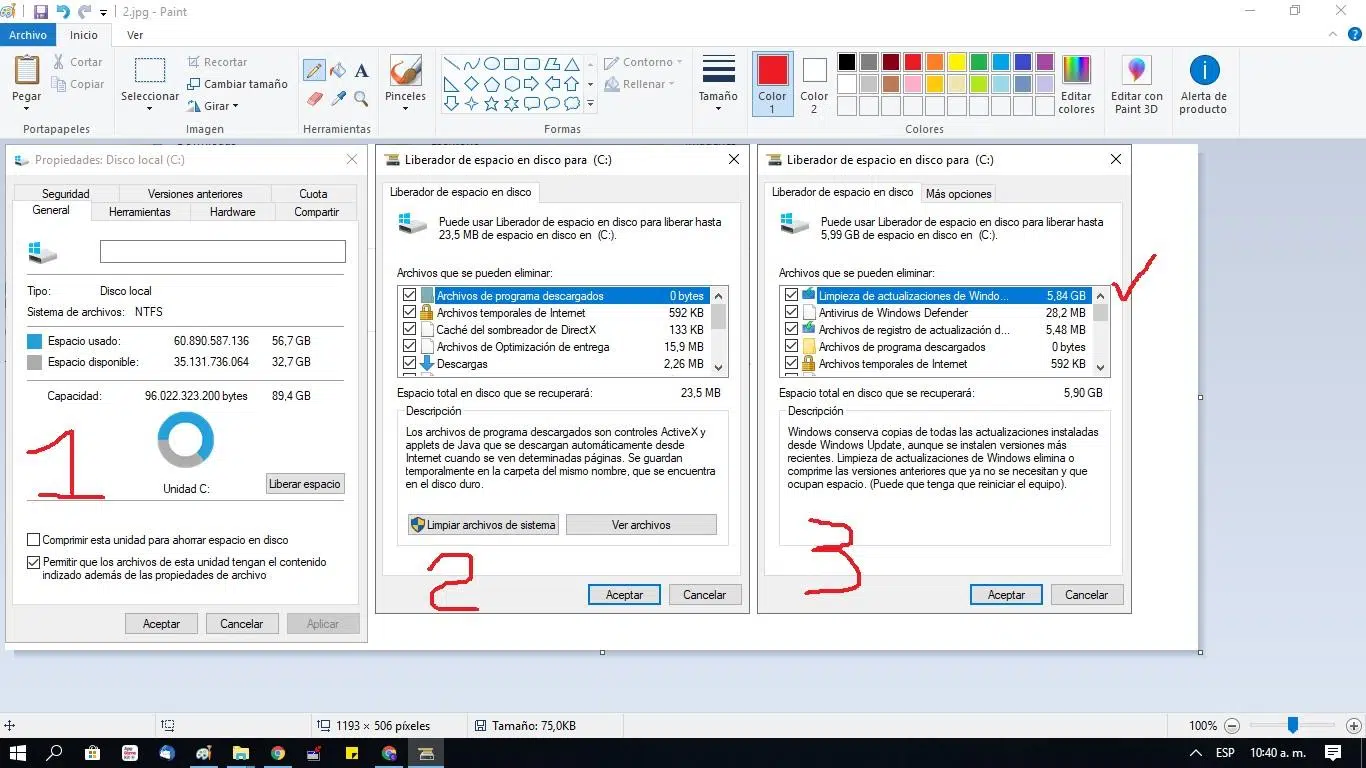
Окрім засобу «Storage Sense», Windows роками включала класичний інструмент «Очищення диска» , який досі доступний, хоча й дещо прихований. Цікаво, що отримати до нього доступ можна з двох місць: старої Панелі керування та сучасного інтерфейсу «Налаштування», і його поведінка не зовсім однакова.
Якщо ви отримаєте доступ до програми очищення диска з Панелі керування , ви побачите знайоме вікно зі списком прапорців. Цей список містить такі елементи, як тимчасові файли, мініатюри, файли кошика, залишки оновлень тощо. У цій класичній версії папка «Завантаження» не відображається як елемент для очищення , тому ви можете сміливо вибрати всі параметри, не боячись випадково видалити завантаження.
Коли система виявляє, що у вас закінчується місце, цей інструмент очищення диска може допомогти , видаливши дані, які Windows вважає непотрібними , але не впливаючи на ваші особисті файли чи папку «Завантаження», якщо ви використовуєте його з Панелі керування.
У версії, інтегрованій у сучасні налаштування Windows 10, все змінилося . Там параметри стали більш організованими та краще інтегрованими з датчиком сховища, але також додано спеціальний прапорець для папки «Завантаження». Це означає, що якщо ви випадково його виберете, ви можете видалити файли з папки «Завантаження» під час запуску очищення.
Щоб отримати доступ до цієї функції, перейдіть у Налаштування > Система > Пам’ять і знайдіть параметри очищення простору . Там ви можете ввімкнути автоматичне очищення та вибрати, що ви хочете видалити, включаючи (якщо ви оберете) вміст папки «Завантаження» після певного періоду. Це дуже потужна функція, але використовуйте її з розумом, щоб уникнути неприємних сюрпризів.
Запобіжні заходи, щоб уникнути видалення важливих файлів
Той факт, що Windows може автоматично видаляти файли з папки «Завантаження», дуже зручний, але також може викликати занепокоєння, особливо якщо у вас є відчуття, що деякі програми чи документи все ще можуть бути необхідними.
Перше, що вам слід знати, це те, що загалом видалення файлів з папки «Завантаження» не порушує роботу вже встановлених програм . Більшість програм встановлюються в інших місцях (наприклад, Program Files), а завантажений вами інсталятор залишається лише як копія. Його видалення нічого не видаляє; воно просто звільняє місце, яке займав інсталяційний файл.
Вам справді потрібно бути обережнішими з файлами, які ви використовуєте як портативні інсталяції, конфігураціями, збереженими вручну, або робочими документами , які ви зазвичай залишаєте в папці «Завантаження» замість того, щоб переміщувати їх до папок проєктів. У таких випадках, якщо ви активуєте агресивне автоматичне очищення, ви можете втратити корисні файли, навіть не усвідомлюючи цього.
Тому, перш ніж активувати дуже короткий час видалення або ставити прапорці без перевірки, варто спочатку вручну перевірити папку «Завантаження» . Перемістіть усе, що ви хочете зберегти, до папок «Документи», «Зображення», «Відео» або інших упорядкованих папок, а в папці «Завантаження» залиште лише те, що через деякий час стане абсолютно непотрібним.
Якщо ви хвилюєтеся, що Windows могла видалити щось без вашої згоди, або якщо ви підозрюєте системні помилки, сама Microsoft рекомендує перевірити, чи вимкнено опцію видалення файлів завантажень протягом 30 днів (встановлено значення «Ніколи») у налаштуваннях сховища. Якщо ви продовжуєте спостерігати незвичну поведінку, ви можете розглянути можливість виконання сканування цілісності системи за допомогою таких інструментів, як sfc /scannow та команд DISM, завжди з командного рядка з правами адміністратора.
У будь-якому разі, за допомогою ретельного налаштування та невеликої початкової організації цілком можливо автоматизувати значну частину очищення без будь-якого реального ризику для ваших важливих файлів . Головне не покладатися виключно на автоматичне видалення, не впорядкувавши попередньо свої папки хоча б мінімально.
Якщо ви вміло користуєтеся функціями «Датчик сховища», «Очищення диска» та «Провідника» для пошуку та переміщення великих файлів, ваша папка «Завантаження» може перетворитися з бездонної ями на керований простір . За хвилину налаштування та кілька простих звичок, а також навчившись користуватися Диспетчером ПК , ви отримаєте більше місця, швидкість та спокій, знаючи, що Windows подбає про те, щоб позбутися цифрового сміття, яке вам більше не потрібне.
