- Використання певної комбінації клавіш для негайного перезапуску відеодрайвера.
- Ручне керування пристроями через диспетчер пристроїв Windows.
- Розрізнення тимчасових збоїв програмного забезпечення та постійних проблем з обладнанням.
- Розширені функції, такі як безпечний режим і точки відновлення для критичних помилок.
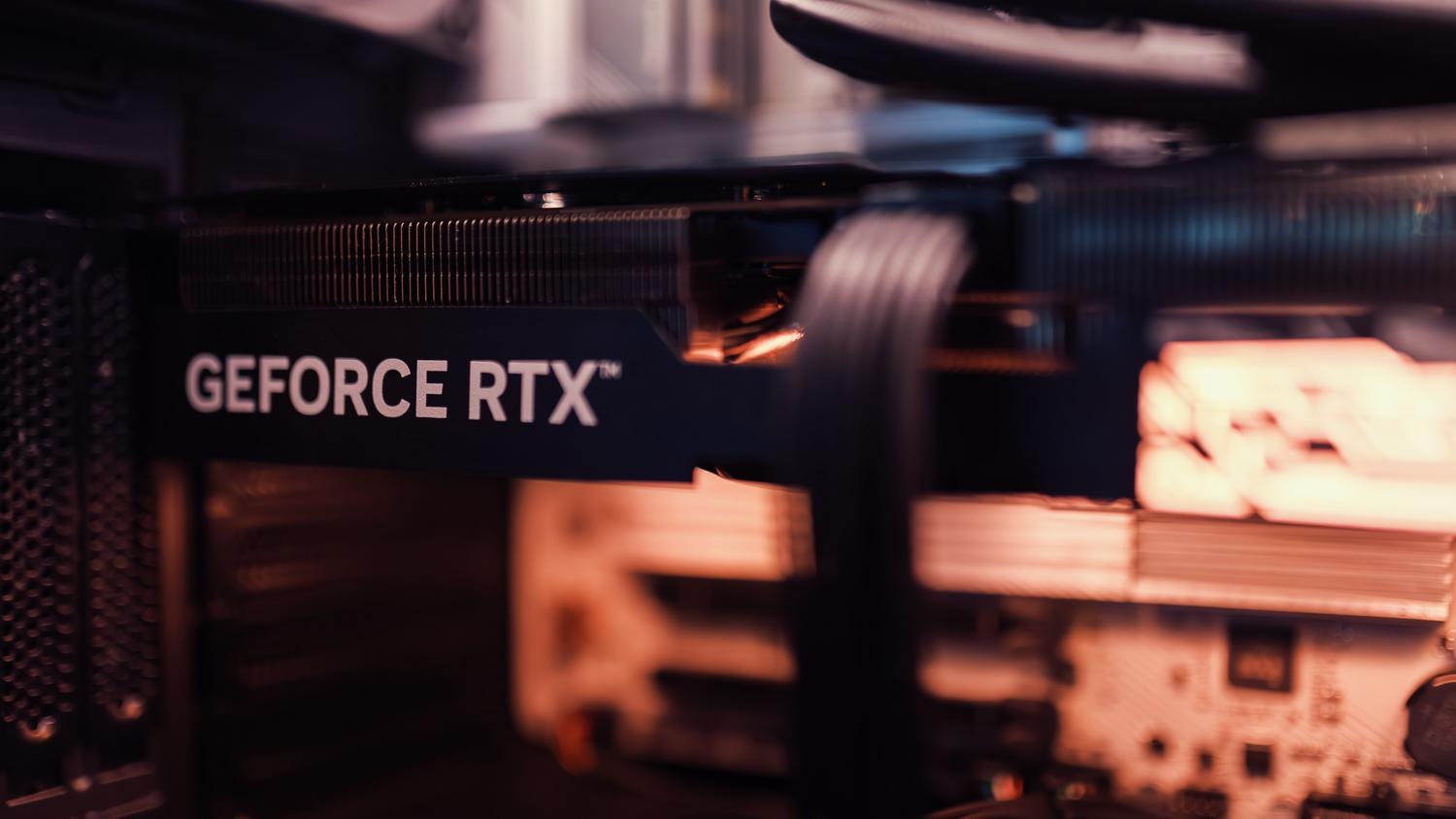
Наявність відеокарти, яка працює на найкращому рівні, є важливою для будь-якого користувача ПК, оскільки цей компонент відповідає за обробку та рендеринг усіх зображень, які ми бачимо на моніторі. Від гри з ультрареалістичною графікою до перегляду відео високої роздільної здатності, графічний процесор є ключовим елементом, який забезпечує плавне та чітке зображення на нашому екрані.
Однак, досить часто проблеми починають з’являтися з часом. Чи то через те, що обладнання застаріло для поточних програм, чи то через те, що воно інтенсивно використовувалося для редагування вимогливих відео чи гри у вимогливі ігри, компонент може почати проявляти ознаки зносу. Якщо ви помітили, що екран чорніє, вікна мерехтять під час їх переміщення або програми несподівано закриваються, найімовірніше, це проблема з драйвером.
Що саме відбувається з драйверами відеокарти?

Перш ніж заглиблюватися в деталі, важливо уточнити, що ці помилки не завжди означають фізичну несправність відеокарти. У переважній більшості випадків винуватцем є програмне забезпечення драйвера , тобто програма, яка дозволяє Windows 11 та відеоапаратурі правильно взаємодіяти. Коли це з’єднання зникає, система починає поводитися нестабільно.
Швидкий трюк: перезавантаження за допомогою клавіатури

Якщо ви посеред гри або роботи помітили щось не так, існує швидке виправлення, яке врятує становище без необхідності вимикати комп’ютер. Windows містить приховану команду, яка змушує систему миттєво перезапустити відеодрайвер . Щоб запустити її, просто натисніть ці чотири клавіші одночасно:
- Windows + Ctrl + Shift + B
Щойно ви натиснете цю комбінацію, ви помітите, що екран на мить стане білим або чорним, і почуєте характерний системний звуковий сигнал . Не хвилюйтеся, це ознака успішного перезавантаження драйвера. Цей метод, який існує ще з часів Windows Vista, ідеально підходить для виправлення незначних зависань та відновлення системи до нормального стану без втрати будь-яких відкритих файлів.
Ручний метод через диспетчер пристроїв

Якщо комбінації клавіш було недостатньо або проблема повторюється, настав час для більш ретельного вирішення. У цьому випадку нам потрібно примусово перезавантажити систему, виконавши ці детальні кроки:
- Знайдіть та відкрийте Диспетчер пристроїв ввівши його назву в рядок пошуку Windows.
- Знайдіть розділ під назвою Відеоадаптери і розгорніть його, щоб побачити свою відеокарту (NVIDIA GeForce, AMD Radeon чи Intel).
- Клацніть правою кнопкою миші на назві вашої діаграми та виберіть опцію Властивості.
- Перейдіть на вкладку Контролер і натисніть кнопку Вимкнути пристрійПідтвердіть дію та зачекайте кілька секунд, поки екран блимає або стає чорним.
- Після вимкнення повторіть процес, але тепер виберіть Увімкнути пристрій щоб драйвер завантажувався з нуля.
Інші альтернативи для серйозних збоїв
Бувають ситуації, коли проблема серйозніша, і простого перезавантаження недостатньо. Якщо система продовжує працювати неправильно, може знадобитися перевстановити драйвери з нуля або оновити їх до останньої доступної версії. У крайніх випадках, наприклад, коли комп’ютер не завантажується належним чином, Microsoft рекомендує перейти до безпечного режиму , щоб видалити проблемні оновлення, або скористатися засобом відновлення, щоб відновити систему до попереднього стану, коли все працювало належним чином.
Оновлення програмного забезпечення для відео – найкращий спосіб уникнути цих проблем і забезпечити оптимальну роботу вашого обладнання. Поєднуючи аварійний ярлик із ручним керуванням диспетчером пристроїв, ви можете виправити більшість помилок дисплея у Windows 11 без необхідності перезавантажувати весь комп’ютер.