- BitLocker шифрує цілі диски та підсилює цілісність завантаження за допомогою TPM та Secure Boot.
- Вимоги: версії Pro/Enterprise/Education, TPM 1.2+, відповідні розділи та сумісна прошивка UEFI/BIOS.
- Відмінності з шифруванням пристрою: автоматична активація, вимоги HSTI/Modern Standby та копіювання ключа до Entra ID/AD.
- Керування та відновлення у великих масштабах за допомогою AD, GPO, MDM та інтеграції з корпоративними пакетами безпеки.
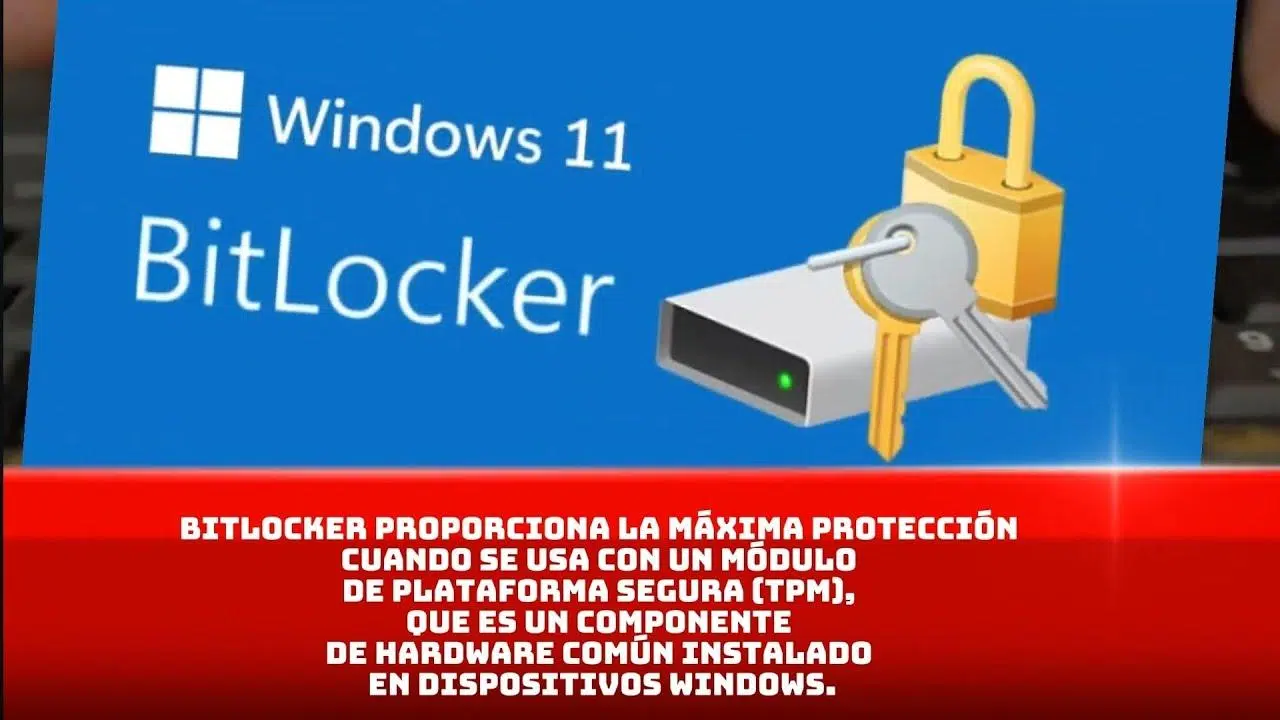
Якщо ви працюєте з конфіденційними даними на ноутбуці або настільному комп’ютері, шифрування більше не є необов’язковим: це необхідність. BitLocker – це вбудоване рішення Microsoft для шифрування жорсткого диска та захисту вашої інформації від втрати, крадіжки або видалення комп’ютера. Це більше, ніж просто блокування, воно підключається до процесу завантаження системи та обладнання, щоб запобігти несанкціонованому доступу, навіть якщо хтось намагається прочитати диск на іншому комп’ютері.
В останні роки віддалена робота, мобільність та використання зовнішніх пристроїв зросли. Це підвищує ризик витоку даних у разі втрати або крадіжки пристрою . BitLocker вирішує цю проблему, шифруючи цілі томи за допомогою AES та інтегруючись з чіпом TPM, корпоративними політиками, Active Directory та хмарними сервісами Microsoft для захисту ключів відновлення та централізованого застосування елементів керування.
Що таке BitLocker і які проблеми він вирішує?
BitLocker — це технологія повного шифрування диска (FDE), вбудована у Windows , яка захищає дані, що зберігаються. Коли її ввімкнено, весь вміст диска (системний або дані) зберігається зашифрованим; без ключа або дійсного захисника файли залишаються нечитабельними. Вона була розроблена для зменшення таких загроз, як крадіжка комп’ютера, видалення диска або офлайн-атаки, які намагаються безпосередньо зчитувати дані з пам’яті.
Він працює зі 128-бітними або 256-бітними алгоритмами AES та сучасними режимами роботи, такими як XTS-AES (рекомендований Microsoft у поточних версіях) та, для сумісності, AES-CBC у деяких застарілих сценаріях. Головний ключ тома (VMK) захищений такими засобами захисту, як TPM, PIN-код, паролі або USB-ключі завантаження, і розблоковується лише тоді, коли середовище завантаження проходить перевірку цілісності.
Для досягнення максимального захисту BitLocker використовує модуль довіреної платформи (TPM ). Цей чіп перевіряє, чи не було змінено ланцюжок завантаження (UEFI/BIOS, менеджер завантаження, критичні файли). Якщо щось зміниться (наприклад, змінено прошивку), пристрій може запросити ключ відновлення , перш ніж дозволити завантаження. Шифрування також можливе без TPM, але це жертвує перевіркою цілісності перед завантаженням і вимагає завантажувального USB-ключа або пароля (останнє не рекомендується, оскільки воно вразливе до атак методом грубої сили без блокування).
Важливо відрізняти BitLocker від функції шифрування пристроїв, яка є в певних апаратних конфігураціях. Хоча стандартний BitLocker пропонує розширені елементи керування та опції, шифрування пристроїв має на меті автоматично активувати захист на сумісних системах (HSTI/Modern Standby, без доступних зовнішніх портів DMA), зосереджуючись на системному диску та фіксованих конфігураціях, без керування зовнішніми USB-пристроями.
На практиці, якщо BitLocker налаштовано належним чином, викрадений ноутбук стає нікчемною оболонкою : злодій може його відформатувати, але не зможе прочитати ваші дані. Цей крок у безпеці є ключовим для дотримання нормативних актів (GDPR, HIPAA тощо) та запобігання витокам даних, штрафам і втраті довіри.
Вимоги, видання та відмінності з «шифруванням пристроїв»
Для найкращої роботи BitLocker важливі як апаратне забезпечення, так і прошивка. TPM 1.2 або вище (в ідеалі TPM 2.0) є відправною точкою . На пристроях із TPM 2.0 режим legacy (CSM) не підтримується; необхідно завантажитися в UEFI, і бажано ввімкнути Secure Boot для зміцнення ланцюжка довіри.
Прошивка UEFI/BIOS повинна відповідати специфікаціям Trusted Computing Group (TCG) та мати можливість зчитувати USB-накопичувачі під час передзавантаження (клас масових накопичувачів) для сценаріїв із ключами завантаження. Крім того, диск повинен мати окремий системний розділ від тома операційної системи: незашифрований, рекомендовано ~350 МБ (FAT32 в UEFI, NTFS в BIOS), залишаючи вільне місце після ввімкнення BitLocker. Диск ОС буде відформатовано як NTFS.
Щодо версій, BitLocker підтримується у Windows Pro, Enterprise, Pro Education/SE та Education (Windows 10/11); також у Windows 7 Enterprise/Ultimate та Windows Server (2016/2019/2022 та інших). Доступність та права на активацію залежать від ліцензії: Windows Pro/Pro Education/SE, Enterprise E3/E5 та Education A3/A5 надають відповідні дозволи.
Щодо шифрування пристрою : воно присутнє на пристроях, які проходять перевірку HSTI/Modern Standby та не надають доступ до зовнішніх портів DMA. Воно ініціалізується після OOBE з ключем очищення в призупиненому стані , доки не буде створено захист TPM та не буде створено резервну копію ключа відновлення. Якщо пристрій підключено до домену Microsoft Entra ID (раніше Azure AD) або AD DS , резервне копіювання виконується автоматично, а потім ключ очищення видаляється. На персональних комп’ютерах вхід за допомогою облікового запису Microsoft з правами адміністратора запускає резервне копіювання ключа облікового запису та активацію захисту TPM. Пристрої лише з локальними обліковими записами технічно можуть бути зашифровані, але не мають належного захисту та керування.
Чи сумісне ваше обладнання із шифруванням пристроїв? Файл msinfo32.exe (Системна інформація) вказує на це в полі «Сумісність із шифруванням пристроїв». Якщо спочатку воно не було сумісним, такі зміни, як увімкнення безпечного завантаження, можуть увімкнути його та призвести до автоматичної активації BitLocker.
У середовищах, де автоматичне шифрування пристроїв не є важливим, його можна запобігти за допомогою реєстру:
| Маршрут | Ім'я | вид | доблесть |
|---|---|---|---|
HKEY_LOCAL_MACHINE\SYSTEM\CurrentControlSet\Control\BitLocker |
PreventDeviceEncryption |
REG_DWORD | 0x1 |
Цей ключ запобігає активації без втручання , що відкриває шлях для розгортання під контролем ІТ-фахівців.
А як щодо знімних накопичувачів ? Windows містить BitLocker To Go, який шифрує USB-флеш-накопичувачі та зовнішні жорсткі диски. Підтримка керування може відрізнятися залежно від консолі (наприклад, певні рішення безпеки можуть обмежувати або не керувати цим сценарієм), але на рівні Windows ця функція існує та широко використовується в організаціях.
Активація, управління, відновлення та практична безпека
Базове налаштування виконується безпосередньо з Windows: Панель керування > Система та безпека > Шифрування диска BitLocker або шляхом пошуку «Керування BitLocker» у меню «Пуск». На комп’ютерах, які підтримують «шифрування пристроїв» (включно з версією Home), ви знайдете той самий розділ у Налаштуваннях. Увійдіть, використовуючи обліковий запис адміністратора , і дотримуйтесь інструкцій майстра, щоб вибрати захисні засоби та зберегти ключ відновлення.
Типові кроки під час увімкнення BitLocker на системному диску: вибір захисника (лише TPM, рекомендовано TPM+PIN , пароль або ключ запуску), визначення області шифрування ( лише використаний простір для нових комп’ютерів або весь диск , якщо він уже містить дані) та вибір режиму шифрування (новий для стаціонарних дисків або сумісний, якщо ви переміщуєте диск між комп’ютерами). Під час шифрування ви можете працювати на комп’ютері ; процес виконується у фоновому режимі.
Якщо ви надаєте перевагу командному рядку, BitLocker керується за допомогою управляти-бде (привілейований командний рядок):
manage-bde -on C: -rp -rk E:\ генерує та зберігає ключ відновлення на E:. Ви можете додати пароль/PIN-код за допомогою manage-bde -protectors -add C: -pw o -TPMAndPINі перевірте стан за допомогою manage-bde -statusЩоб вимкнути та розшифрувати: manage-bde -off C:. Пам’ятайте, що ключі потрібно зберігати в безпечних місцях. і не зашифровано.
Корпоративні середовища вимагають управління життєвим циклом: об'єкти групової політики (GPO) для забезпечення безпеки та шифрування, Active Directory/Entra ID для захисту ключів і навіть керування мобільними пристроями (MDM ) (наприклад, Microsoft Intune) для застосування політик на ноутбуках поза мережею. Копіювання ключів до Active Directory/Entra ID полегшує відновлення та аудит стану шифрування для кожного пристрою окремо.
Деякі пакети безпеки додають рівень керування поверх BitLocker. Наприклад, у деяких корпоративних рішеннях головні ключі можна надсилати на консоль для відновлення. Однак, якщо користувач раніше сам зашифрував диск, цього ключа може не бути на платформі керування. У такому випадку зазвичай рекомендується розшифрувати та повторно зашифрувати за допомогою політики консолі , а також вимкнути дублювання політик BitLocker в об'єктах групової політики (GPO), щоб уникнути конфліктів під час шифрування.
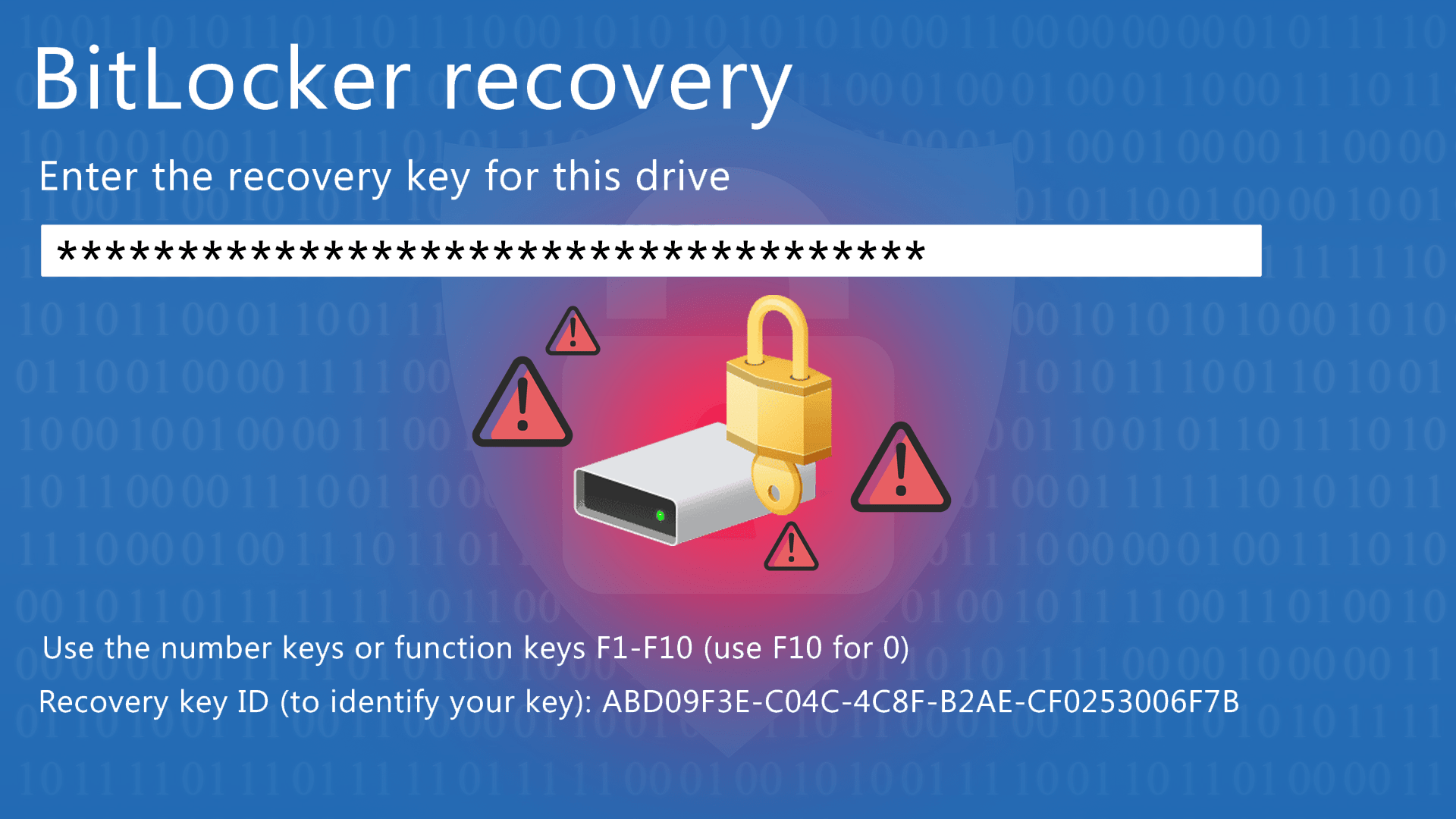
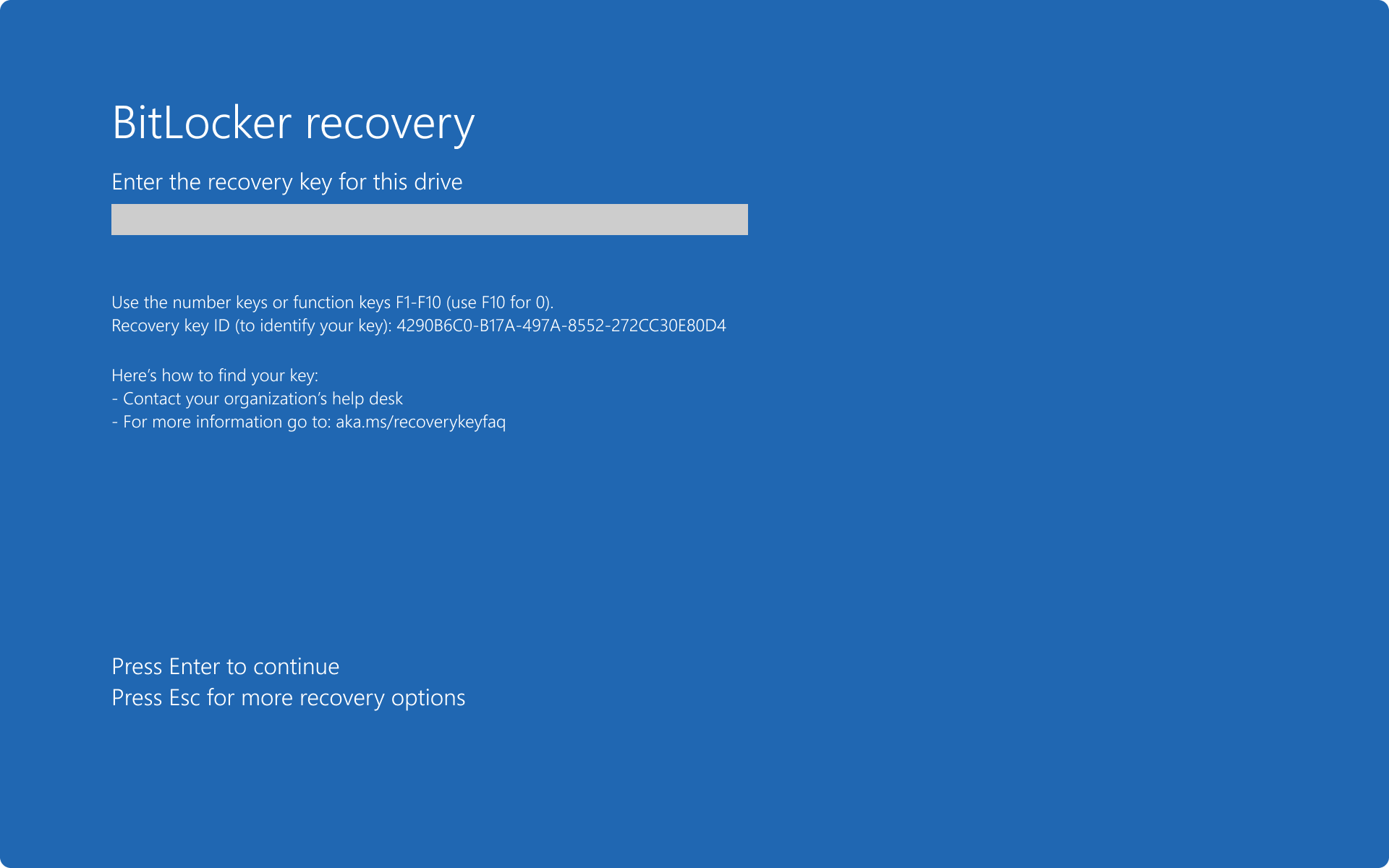
Поширене запитання: «Мій комп’ютер сьогодні раптово запитав ключ відновлення . Чи була моя система скомпрометована?» Зазвичай ні. Оновлення прошивки/UEFI, зміни Secure Boot, модифікації обладнання або певні драйвери можуть змінити вимірювання TPM та спровокувати спробу. Введіть ключ, увійдіть, і якщо подія збігається з нещодавньою зміною, немає жодних ознак вторгнення. Якщо ви не пам’ятаєте, де ви його зберегли, перевірте свій обліковий запис Microsoft/ідентифікатор входу/AD DS або будь-які роздруківки/файли .txt/.bek, які ви могли створити.
З точки зору безпеки, BitLocker є надійним, якщо його правильно налаштувати. Основні рекомендації :
- Використовуйте TPM + PIN-код на початку, щоб посилити фактор володіння м'ячем (TPM) знаннями (PIN).
- Увімкнути безпечне завантаження щоб запобігти шкідливим завантажувачам.
- Захистіть та аудитуйте зберігання ключів відновлення (AD/Введіть ID та обмежений доступ).
- Налаштуйте блокування сеансу та безпечний режим гібернації, щоб мінімізувати вікна можливостей.
Жодна система не є безпомилковою, і доцільно знати про теоретичні та практичні вектори вразливостей: атаки завантаження в середовищах без Secure Boot, холодне завантаження (видалення/зчитування оперативної пам'яті одразу після вимкнення) або класична проблема "стійкої нотатки" з ключем відновлення. Завдяки операційній дисципліні та контролю прошивки ці ризики мінімізуються.
BitLocker також має свої особливості використання: не всі випуски Windows його містять (наприклад, Windows 10 Home вимагає альтернативних методів або шифрування пристроїв, якщо воно підтримується), а на комп’ютерах без TPM доводиться покладатися на завантажувальні USB-накопичувачі або паролі (які є більш вразливими). Значні зміни обладнання або певні оновлення можуть вимагати додаткових кроків розблокування. Однак продуктивність оптимізована , і вплив на сучасне обладнання зазвичай мінімальний.
Для знімних накопичувачів BitLocker To Go дозволяє захистити USB-флеш-накопичувачі та зовнішні жорсткі диски, що ідеально підходить для даних у дорозі. Залежно від сторонніх інструментів, розгорнутих у вашій організації, керування цими носіями може бути обмеженим ; перегляньте свою ІТ-політику, перш ніж стандартизувати їх використання.
Вимоги до розділення та підготовки не слід ігнорувати у застарілих розгортаннях. Системний (завантажувальний) диск має залишатися незашифрованим та окремим від диска ОС. У сучасних інсталяціях Windows ця структура створюється автоматично, але в застарілих сценаріях для зміни розміру та створення відповідного розділу можна використовувати засіб підготовки диска BitLocker або diskpart . Тільки тоді, коли том повністю зашифрований та захищений, він вважається безпечним.
Щодо сумісності з операційними системами: Windows 11/10 Pro, Enterprise та Education підтримують BitLocker; Windows 8.1 Pro/Enterprise також підтримує його, а у Windows 7 він доступний у Enterprise/Ultimate. У світі серверів він присутній, починаючи з Windows Server 2008 та пізніших версій . Якщо ви розглядаєте кросплатформне шифрування (Linux/Windows) або суворо перевірене програмне забезпечення з відкритим кодом, у деяких випадках можуть бути кращими альтернативи, такі як VeraCrypt .
Якщо ви керуєте автопарками, повна стратегія включає:
- GPO Щоб примусово застосувати шифрування під час приєднання до домену, виберіть алгоритм (наприклад, XTS-AES 256) та вкажіть вимогу TPM+PIN-код.
- Вхід до AD DS/ID як сховище ключів відновлення та для звітності про відповідність вимогам.
- МДМ (наприклад, Intune) для комп’ютерів, які рідко підключаються до корпоративної VPN.
- Інтеграція с інструменти безпеки що дозволяють блокувати, інвентаризувати та реагувати на втрату/крадіжку, поєднуючи BitLocker (захист даних) з функціями визначення місцезнаходження або дистанційного блокування (захист пристрою).
Корисне зауваження: BitLocker не реалізує єдиний вхід перед завантаженням. Після проходження початкової автентифікації (TPM/PIN/ключ) користувач входить у Windows звичайним способом. Це відповідає меті захисту середовища перед завантаженням системи.
Ключові питання, поширені помилки та реальні випадки
Коли слід використовувати BitLocker? Щоразу, коли на вашому комп’ютері зберігається інформація, яку ви не хочете розголошувати : від особистих даних (посвідчення особи, платіжні відомості, фінансові записи) до клієнтських документів, креслень, контрактів чи інтелектуальної власності. Для фахівців, які подорожують або працюють у кафе, коворкінгах та аеропортах, це справжній рятівник у разі крадіжки.
Чи складно це для кінцевих користувачів? Не особливо . Інтерфейс допоможе вам вибрати захист і створити резервну копію вашого ключа. Найважливішим моментом є безпечне зберігання вашого ключа відновлення . Якщо ваш пристрій підключено до Entra ID або домену, його резервна копія, ймовірно, вже створена; якщо це персональний комп’ютер, збережіть його у своєму обліковому записі Microsoft і, за бажанням, роздрукуйте копію. Уникайте зберігання його на самому зашифрованому комп’ютері.
Чому іноді запитується пароль після ввімкнення комп’ютера? Зазвичай це збігається зі змінами прошивки/завантаження, активацією Secure Boot, оновленнями TPM або заміною обладнання . BitLocker виявляє відхилення та переходить у режим відновлення. Введіть пароль, і якщо все гаразд, він більше не запитуватиме його, якщо не буде подальших змін.
Чи впливає BitLocker на продуктивність? У сучасних системах вплив мінімальний , особливо якщо обладнання підтримує прискорення AES (інструкції, специфічні для процесора). Вибір AES 128 може забезпечити підвищення продуктивності; AES 256 пропонує додаткову криптографічну безпеку в регульованих середовищах.
Що відбувається без TPM? Ви можете налаштувати пароль або ключ завантаження на USB-накопичувачі , але ви втратите перевірку цілісності перед завантаженням. Крім того, пароль без політики блокування більш вразливий до атак методом грубої сили . Якщо можливо, оберіть TPM 2.0 + UEFI + Secure Boot.
Що робити, якщо я хочу зашифрувати USB-накопичувач для передачі даних? Використовуйте BitLocker To Go . Не забудьте узгодити свої дії з ІТ-відділом, якщо ваша компанія використовує платформи безпеки, які застосовують певні політики до знімних носіїв (наприклад, вимагають складного пароля або забороняють використання несанкціонованих дисків).
Юридична примітка та примітка щодо дотримання вимог: із зашифрованими пристроями крадіжка може залишатися інцидентом з обладнанням , а не витоком даних, про який потрібно повідомляти, залежно від нормативно-правової бази та аналізу ризиків. Іншими словами, шифрування є вирішальним заходом пом'якшення наслідків для GDPR та інших нормативних актів, хоча воно не замінює резервне копіювання, контроль доступу, реєстрацію подій або управління вразливостями.
Зрештою, якщо ви інтегруєте BitLocker із рішеннями для кінцевих точок підприємства, уникайте перекриття політик (GPO проти консолі безпеки), які можуть спричинити помилки шифрування. Якщо комп’ютер було зашифровано локально, а платформа не має свого ключа, розшифруйте та повторно зашифруйте, використовуючи офіційну політику. Узгодженість політик спрощує підтримку та відновлення.
Розумне використання BitLocker — TPM + PIN, Secure Boot, безпечні паролі та послідовні політики — має вирішальне значення між втратою пристрою та втратою даних . У повсякденному житті ви майже не помічаєте цього, але коли щось піде не так, ви будете вдячні за те, що ваші дані зашифровані, ваші паролі під контролем і ви впевнені, що навіть якщо обладнання зникне, ваші документи залишаться тільки вашими.