- 25H2 активується в 24H2 за допомогою eKB (наприклад, KB5054156) і вимагає лише перезавантаження.
- Зараз існують офіційні способи його встановлення: Windows Update, майстер встановлення та інструмент створення ISO/медіа.
- Поступове розгортання із задокументованими інцидентами та заходами щодо їх усунення; бажано переглянути відомі проблеми.
- Покращення безпеки, штучного інтелекту та інтерфейсу; жодних змін у вимогах порівняно з 24H2 та розширена підтримка.
Оновлення, відоме як Windows 11 25H2, тепер доступне поетапно, що є наступним важливим кроком для системи. Microsoft почала випускати його 30 вересня 2025 року, але воно з'являється не одночасно для всіх: виробник надає пріоритет системам, які продемонстрували стабільність у попередніх випусках. Якщо ви не хочете чекати, існує кілька офіційних способів його встановлення зараз, з чіткими відмінностями залежно від вашої поточної версії та обраного вами методу оновлення.
Ключова відмінність полягає в тому, що Windows 11 24H2 та 25H2 використовують одну й ту саму операційну систему. На практиці функції 25H2 включені до щомісячних оновлень якості для 24H2, але вони залишаються неактивними, доки не буде активовано так званий пакет підтримки (eKB). Цей пакет діє як невеликий «перемикач», який швидко встановлюється та активує нові функції одним перезавантаженням, незалежно від того, чи оновлюєте ви систему через Windows Update, чи ваше середовище використовує WSUS. Існує одна невід’ємна передумова для використання цього eKB: ви вже повинні використовувати 24H2 , і після застосування оновлення вам потрібно буде перезавантажити комп’ютер.
Що таке 25H2, як він працює та що він пропонує?
Найцікавішим аспектом цього випуску є його модель активації: на системах, які вже працюють під керуванням 24H2, оновлення до 25H2 не є повною перевстановленням , а радше активацією компонентів, які вже були присутні. Це скорочує час встановлення, мінімізує ризики та скорочує час простою системи до одного перезавантаження. Крім того, Microsoft не вказує, що це eKB замінює будь-яке попереднє оновлення: це спеціальне доповнення, яке забезпечує нові та вдосконалені функції системи.
Для довідки, кілька порталів і документації Microsoft вказують eKB як рекомендований шлях під час оновлення з 24H2, а також окремо згадують пакет KB5054156 як активатор 25H2 у цих сценаріях. Якщо ви переходите з 23H2 або Windows 10, процес змінюється; якщо вам потрібна допомога з міграцією з Windows 10 на Windows 11, інсталяцію буде завершено за допомогою майстра інсталяції, засобу створення медіафайлів або офіційного образу ISO.
Що стосується нових функцій, 25H2 удосконалює безпеку та продуктивність з акцентом на скороченні кількості застарілих компонентів та посиленні виявлення вразливостей. Візуально та з точки зору зручності користувача, є покращення Центру сповіщень (видимість на додаткових екранах), коригування меню «Пуск» з новими параметрами макета та кнопкою згортання, а також додавання простого текстового редактора командного рядка під назвою «Редагувати». Інтегровані можливості штучного інтелекту системи також розширюються , з інтелектуальними діями в Провіднику файлів (наприклад, для швидкого маніпулювання зображеннями) та більш помітною функцією Copilot. Однак деякі можливості штучного інтелекту залишаються ексклюзивними для ПК Copilot+.
У професійному та ІТ-секторах доступна підтримка Wi-Fi 7 та нові опції видалення попередньо встановлених програм з Microsoft Store у корпоративному середовищі. Все це надається без змін вимог до обладнання порівняно з 24H2, що спрощує оновлення вже сумісних систем та зменшує проблеми, пов’язані з драйверами та периферійними пристроями.
Необхідні умови та міркування перед оновленням
Якщо на вашому ПК вже встановлено Windows 11 24H2, ви можете оновити його до версії 25H2 за допомогою наступного скорочення: пакет активації та перезавантаження . Підписка на версію 24H2 є важливою для активації 25H2 за допомогою eKB, і Microsoft підтверджує, що після застосування оновлення пристрій необхідно перезавантажити. У середовищах, що керуються за допомогою WSUS, комп’ютери автоматично отримують eKB під час встановлення оновлення функції 25H2 з корпоративної служби оновлень.
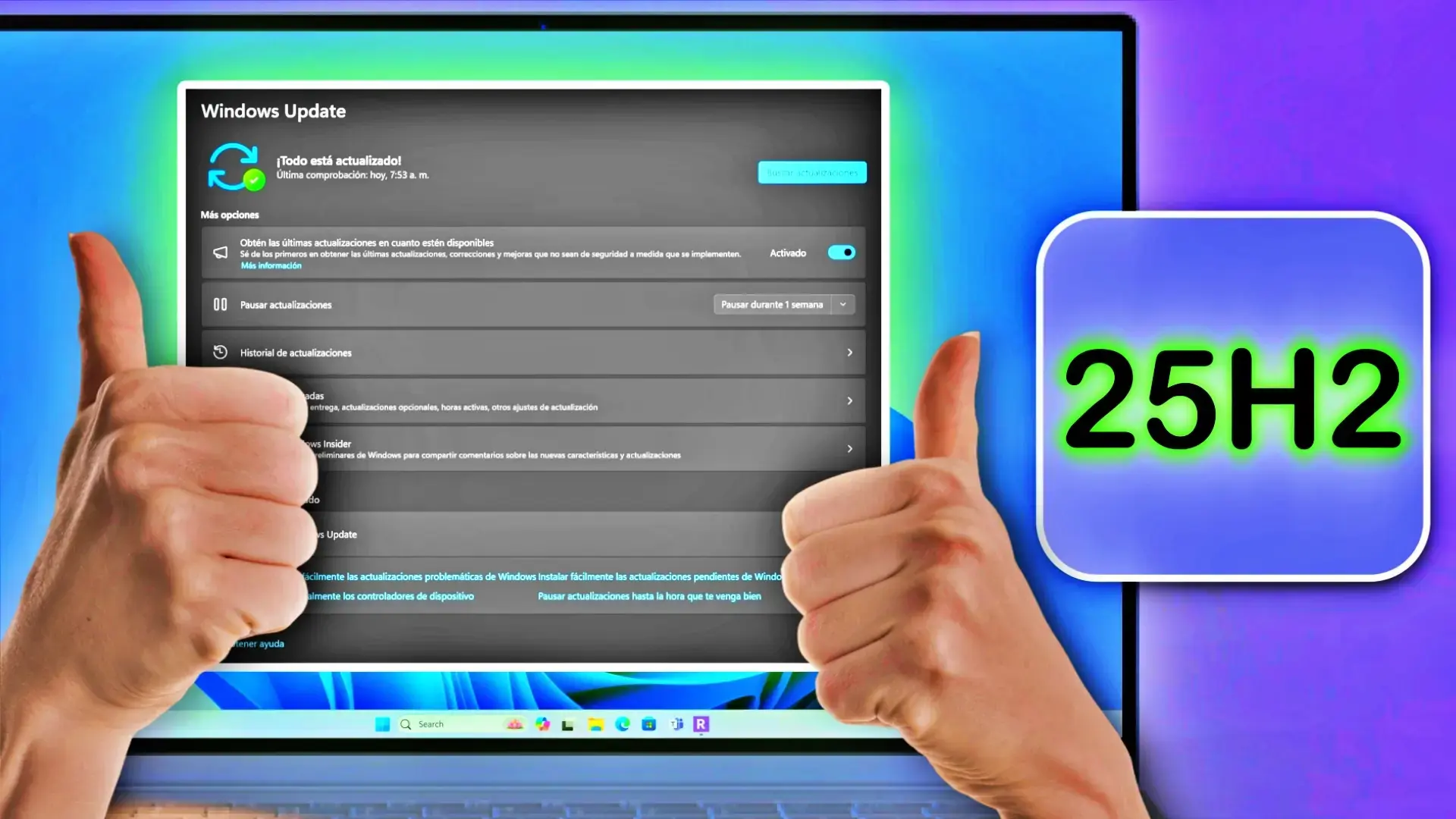
Розгортання все ще відбувається поступово та хвильово , а це означає, що навіть якщо ви відповідаєте вимогам, сповіщення можуть надходити деякий час. Ви можете пришвидшити процес, увімкнувши опцію «Отримувати останні оновлення, щойно вони стануть доступними» в налаштуваннях. Логіка Microsoft щодо поетапного розподілу хвиль має сенс: це дозволяє їм виявляти конфлікти з драйверами, конфіденційним програмним забезпеченням або певним обладнанням, перш ніж вони охоплять усіх користувачів.
Перш ніж використовувати будь-який ручний метод, рекомендується створити повну резервну копію ваших даних і драйверів. Якщо ви не знаєте, як це зробити, ви можете дізнатися, як створити резервну копію драйверів . Хоча оновлення з 25H2 до 24H2 є відносно незначним оновленням , завжди існує ймовірність виникнення проблем із конфіденційним драйвером або програмою. Якщо ви оновлюєтеся з 23H2 або Windows 10 і вам потрібна повна перевстановлення, рекомендація щодо резервного копіювання ще важливіша.
Трохи передісторії: підтримка безпеки Windows 10 припиняється 14 жовтня 2025 року (за винятком LTSC, термін дії якої продовжується), тому оновлення до Windows 11 стає дедалі необхіднішим. Якщо ви використовуєте дуже старі версії або ваш комп’ютер не відповідає вимогам, нижче ми розглянемо альтернативні варіанти та попередження для цих особливих випадків.
Спосіб 1: Оновлення Windows з налаштувань (ідеально, якщо ви вже користуєтеся послугою 24H2)
Цей метод є найпрямішим і той, який Microsoft рекомендує для 24H2 . Відкрийте "Налаштування", перейдіть до Windows Update та увімкніть перемикач "Отримувати останні оновлення, щойно вони стануть доступними". Потім натисніть "Перевірити наявність оновлень". Якщо ваш комп'ютер вже бере участь у хвилі оновлень, ви побачите сповіщення 25H2 з кнопкою "Завантажити та встановити зараз". Після завантаження система запропонує вам перезавантажити комп'ютер, щоб завершити активацію.
Цей процес дуже схожий на будь-яке щомісячне накопичувальне оновлення: чиста інсталяція не потрібна, а файли, програми та налаштування зберігаються. В організаціях, які використовують WSUS, після схвалення функції 25H2 клієнти автоматично отримають eKB і їм потрібно буде лише перезавантажити систему.
Якщо нічого не з’явиться, не впадайте у відчай: поетапне розгортання може тривати тижні, перш ніж воно дійде до вашого регіону або моделі ПК. Однак, завдяки переходу на отримання оновлень раніше, час очікування часто скорочується, оскільки ви будете включені до ранніх кіл розповсюдження.
Спосіб 2: Майстер встановлення для великих версій (23H2 та Windows 10)
Для систем під керуванням Windows 10 або пізнішої версії (23H2) природним шляхом є Помічник з встановлення Windows 11 , доступний на веб-сайті Microsoft. Ця утиліта завантажує повний образ 25H2 та проведе вас через увесь процес. Розроблена для збереження ваших даних, програм і налаштувань, вона фактично поводиться як повна перевстановлення та займає більше часу, ніж інструмент eKB; перезапуск і завершальний етап також довші.
Майстер стане в пригоді, якщо цілодобова установка недоступна, якщо у вас виникли проблеми з Windows Update або якщо ви віддаєте перевагу інструкціям . Хоча це складніший процес, він зазвичай надійний і дозволяє уникнути необхідності створювати USB-носій вручну, якщо ви не виконуєте чисту установку з нуля.
Спосіб 3: Офіційний ISO та інструмент для створення медіафайлів (локальна або USB-встановлення)
Якщо вам потрібен повний контроль або потрібно створити диск відновлення, ви можете скористатися інструментом Media Creation Tool або завантажити офіційний ISO-образ 25H2. Інструмент створює завантажувальний USB-накопичувач для оновлення або перевстановлення. За допомогою ISO-образу просто підключіть його до поточної системи та запустіть "setup.exe", щоб розпочати локальне оновлення. Якщо вам потрібно відновити образ, дізнайтеся, як відновити Windows за допомогою DISM.
Обидва методи добре працюють і особливо корисні, якщо ви використовуєте Windows 23H2 або Windows 10. У цьому контексті операція еквівалентна повній перевстановленню, а не простому виправленню. Якщо ваша мета — чиста інсталяція, завантажтеся зі створеного вами USB-накопичувача та дотримуйтесь інструкцій майстра; якщо ви бажаєте зберегти свої дані та програми, запустіть «setup.exe» з ISO-образу поточної інсталяції Windows.
Практична порада: поставте прапорець, щоб під час процесу завантажувати оновлення, драйвери та додаткові функції . Це зменшує кількість виправлень, що очікують встановлення, після першого завантаження та гарантує, що критично важливі драйвери надходитимуть якомога швидше.
Обхід вимог за допомогою Rufus (лише якщо ваш ПК не відповідає вимогам)
Існують способи встановлення Windows 11 на непідтримувані комп’ютери, і найзручнішим зазвичай є Rufus , який дозволяє створити інсталяційний USB-накопичувач з опціями обходу перевірок, таких як TPM 2.0, Secure Boot та інші вимоги. Це може бути корисним, якщо ваш ПК несумісний через обмеження материнської плати або процесора, або якщо вам потрібно встановити офлайн та створити локальний обліковий запис без проходження процесу онлайн-входу.
Коротко кажучи, процес виглядає наступним чином: завантажте Rufus з офіційного веб-сайту, скористайтеся вбудованою опцією завантаження, щоб отримати ISO-образ Windows 11 (виберіть випуск 25H2, редакцію x64 та архітектуру), а потім створіть USB-накопичувач, позначивши прапорці обходу. У розширених налаштуваннях Rufus дозволяє ввімкнути видалення TPM 2.0, безпечне завантаження та, залежно від шаблону, вимкнути вимогу до 4 ГБ відеопам'яті, а також обійти підключення до Інтернету під час встановлення та примусово створити локальний обліковий запис користувача.
Після створення USB-накопичувача завантажте з нього комп’ютер і завершіть дії майстра. Важливо зазначити, що цей підхід, хоча й практичний, не є офіційним методом і може призвести до несумісності драйверів або функцій безпеки. Використовуйте його лише як крайній захід і завжди попередньо створюючи резервну копію; якщо пізніше ви захочете відновити повну безпеку, дотримуйтесь інструкцій з увімкнення безпечного завантаження.
Відомі проблеми в 25H2 (та 24H2) та їх статус
З кожним великим випуском Microsoft документує відкриті проблеми та їхній прогрес. Нижче наведено короткий виклад найважливіших помилок, нещодавно описаних у версіях 25H2 та 24H2, а також способи їх усунення та виправлення, де це можливо.
Диспетчер завдань залишається запущеним у фоновому режимі після закриття
Після встановлення оновлення попереднього перегляду від 28 жовтня 2025 року ( KB5067036 ) на деяких комп’ютерах виникає проблема, коли закриття диспетчера завдань за допомогою кнопки «X» не завершує процес, залишаючи один екземпляр taskmgr.exe запущеним у фоновому режимі. Його повторне відкриття та закриття може накопичувати екземпляри та знижувати продуктивність.
Запобігання: Закрийте сам диспетчер завдань з вкладки «Процеси», використовуючи команду «Завершити завдання», або скористайтеся командним рядком (від імені адміністратора), щоб запустити taskkill.exe /im taskmgr.exe /f та закрити всі екземпляри. Microsoft вказує, що працює над вирішенням; проблема стосується Windows 11 25H2 та 24H2 . Докладніше про помилку множника диспетчера завдань.
Вебсайти IIS не завантажуються через проблеми з HTTP.sys
Після оновлення від 29 вересня 2025 року ( KB5065789 ) деякі серверні програми, що використовують HTTP.sys, можуть зіткнутися з помилками вхідного з’єднання, що призведе до помилок, таких як «ERR_CONNECTION_RESET», навіть на локальних сайтах. Microsoft рекомендувала перевірити наявність оновлень, встановити їх і перезавантажити пристрій (навіть без завантаження нових), щоб вирішити цю проблему.
Стан: Проблему вирішено в жовтневому оновленні, не пов’язаному з безпекою ( KB5067036 ), та пізніших версіях. Якщо ви керуєте корпоративними середовищами, ви можете використовувати KIR (відкат відомих проблем) або задокументовану групову політику, щоб відкотити уражену частину до версій, що передують цій даті.
Автентифікація за допомогою смарт-картки та сертифікатів RSA (CVE-2024-30098)
Оновлення безпеки від 14 жовтня 2025 року ( KB5066835 ) та пізніші версії посилили криптографію Windows, вимагаючи, щоб сертифікати смарт-карт на основі RSA використовували KSP замість CSP . Як наслідок, деякі 32-розрядні програми або робочі процеси підписання можуть завершитися збоєм, якщо вони покладаються на CSP, відображаючи такі повідомлення, як «недійсний тип постачальника» або «CryptAcquireCertificatePrivateKey».
Рішення: Постійне виправлення вимагає від розробників впровадження API сховища ключів . Як тимчасовий захід, Microsoft документує встановлення параметра реєстру DisableCapiOverrideForRSA=0 у HKEY_LOCAL_MACHINE\SOFTWARE\Microsoft\Cryptography\Calais (після перезавантаження) для відновлення сумісності, хоча цей спосіб вирішення буде видалено в оновленнях за квітень 2026 року. Редагування реєстру пов’язане з ризиками, тому створіть резервну копію, перш ніж вносити будь-які зміни.
USB-миша та клавіатура не працюють у WinRE
Після оновлення безпеки від 14 жовтня 2025 року ( KB5066835 ) деякі користувачі повідомляли, що USB-пристрої, такі як клавіатури та миші, не реагували в середовищі відновлення Windows (WinRE), незважаючи на те, що нормально працювали у Windows. 20 жовтня 2025 року Microsoft випустила позачергове виправлення ( KB5070773 ), яке було включено до наступних оновлень.
Відтворення захищеного контенту в програмах для телевізорів/Blu-ray/DVD
У деяких програмах, що використовують покращений рендерер відео з сумісністю з HDCP або аудіо DRM, спостерігалися збої, чорні екрани або помилки захисту. Ця проблема не вплинула на потокові сервіси . Ситуація покращилася в оновленні попереднього перегляду за вересень 2025 року (KB5065789) і була додатково посилена в жовтневому оновленні (KB5067036) та наступних оновленнях.
Помилка ERROR_BAD_PATHNAME під час встановлення .msu за допомогою WUSA зі спільного шляху
Встановлення оновлень за допомогою WUSA або відкриття файлу .msu, розташованого на спільному ресурсі з кількома файлами .msu, може призвести до помилки ERROR_BAD_PATHNAME . Це не трапляється, якщо в папці є лише один файл або якщо файли .msu знаходяться на локальному диску. Крім того, після перезавантаження історія оновлень може зайняти кілька хвилин, щоб точно відобразити стан оновлення.
Запобігання: Збережіть файли .msu локально перед їх встановленням . Microsoft увімкнула відкат KIR для споживачів та некерованих пристроїв; у підприємствах адміністратори можуть запровадити спеціальну групову політику, яка скасовує зміни до остаточного вирішення проблеми в майбутньому оновленні.
Щоб бути в курсі стану випуску та проблем, Microsoft рекомендує слідкувати за @WindowsUpdate , перевіряти сторінку «Справність випуску» та, якщо ви адміністратор, використовувати API справності випуску Windows у Microsoft Graph. Щоб отримати пряму допомогу з комп’ютера Windows, відкрийте програму «Довідка» або відвідайте веб-сайт support.microsoft.com.
Підтримка, життєвий цикл та шляхи розвитку для бізнесу
Оновлення з 24H2 до 25H2 за допомогою eKB подовжує період підтримки вашої поточної версії: Microsoft вказує 24 місяці для споживчих версій та 36 місяців для версій Enterprise/Education. У керованих середовищах оновлення функцій може бути схвалено за допомогою WSUS або Microsoft Endpoint Manager, і пристрої автоматично завантажать відповідний пакет підтримки; ви можете використовувати групову політику для керування параметрами.
Важливо: Цей пакет активації не замінює попередні оновлення ; його метою є активація функцій, які вже присутні в системі. Інсталяція вимагає обов’язкового перезавантаження, і вимоги до обладнання не змінюються порівняно з 24H2, що спрощує планування парку програмного забезпечення та зменшує ризик несумісності.
Швидкі запитання
Чи можна активувати 25H2 без перевстановлення? Так, якщо у вас 24H2. Електронна база знадобиться (наприклад, KB5054156) для активації нових функцій одним перезавантаженням. Починаючи з 23H2/Windows 10, вам знадобиться повна інсталяція за допомогою майстра, ISO-образу або засобу створення медіа.
Що робити, якщо 25H2 не відображається в Центрі оновлень Windows ? Увімкніть опцію «Отримувати останні оновлення, як тільки вони стануть доступними» та натисніть «Перевірити наявність оновлень». Якщо ви все ще застрягли в черзі, ви можете примусово встановити оновлення за допомогою майстра встановлення або офіційного ISO-образу. Пам’ятайте про рекомендацію створити резервну копію даних заздалегідь.
Чи доцільно примусово встановлювати ? Microsoft використовує хвилі для виявлення конфліктів, перш ніж вони охоплять усіх. Ви можете примусово встановлювати, але варто враховувати стабільність (деякі користувачі повідомляли про проблеми з продуктивністю та початкові візуальні артефакти) і, якщо у вас є сумніви, спочатку спробуйте у віртуальній машині або дочекайтеся накопичувальних патчів.
Які помітні покращення пропонує 25H2 ? Покращення безпеки (менше застарілих компонентів, таких як PowerShell 2.0 та WMIC), покращення інтерфейсу (сповіщення на додаткових екранах, налаштування меню «Пуск»), більша інтеграція штучного інтелекту в повсякденні завдання та підтримка Wi-Fi 7 у сучасних середовищах.
Все вищезазначене перекладається в гнучкий шлях оновлення: якщо ви вже використовуєте 24H2, 25H2 активується за допомогою легкого пакета та одного перезавантаження; якщо ви переходите з 23H2 або Windows 10, оберіть між майстром, ISO або Media Creation Tool для гарантованої перевстановлення. Пам’ятайте про попередження щодо поетапного розгортання , перевіряйте наявність відомих проблем, якщо вони вас стосуються, і якщо ваш ПК не відповідає вимогам, розгляньте Rufus як крайній засіб, пам’ятаючи, що це не офіційний метод. З резервною копією та правильним шляхом для вашої початкової точки перехід на 25H2 стає добре організованим процесом.

Індекс
- 1 Що таке 25H2, як він працює та що він пропонує?
- 2 Необхідні умови та міркування перед оновленням
- 3 Спосіб 1: Оновлення Windows з налаштувань (ідеально, якщо ви вже користуєтеся послугою 24H2)
- 4 Спосіб 2: Майстер встановлення для великих версій (23H2 та Windows 10)
- 5 Спосіб 3: Офіційний ISO та інструмент для створення медіафайлів (локальна або USB-встановлення)
- 6 Обхід вимог за допомогою Rufus (лише якщо ваш ПК не відповідає вимогам)
- 7 Відомі проблеми в 25H2 (та 24H2) та їх статус
- 7.1 Диспетчер завдань залишається запущеним у фоновому режимі після закриття
- 7.2 Вебсайти IIS не завантажуються через проблеми з HTTP.sys
- 7.3 Автентифікація за допомогою смарт-картки та сертифікатів RSA (CVE-2024-30098)
- 7.4 USB-миша та клавіатура не працюють у WinRE
- 7.5 Відтворення захищеного контенту в програмах для телевізорів/Blu-ray/DVD
- 7.6 Помилка ERROR_BAD_PATHNAME під час встановлення .msu за допомогою WUSA зі спільного шляху
- 8 Підтримка, життєвий цикл та шляхи розвитку для бізнесу
- 9 Швидкі запитання