- Winlator дозволяє запускати програми та ігри Windows на мобільних пристроях Android за допомогою Wine, Box86 та Box64.
- Встановлення здійснюється через APK з GitHub та вимагає створення контейнерів типу віртуальної машини з налаштуваннями продуктивності.
- Сумісність та продуктивність залежать від пристрою та гри, проте більше рекомендується для класичних ігор та легких програм.
- Інші емулятори та альтернативи, такі як Limbo, Bochs, ExaGear, симулятори Windows та BlueStacks, завершують зв'язок між ПК та мобільними пристроями.
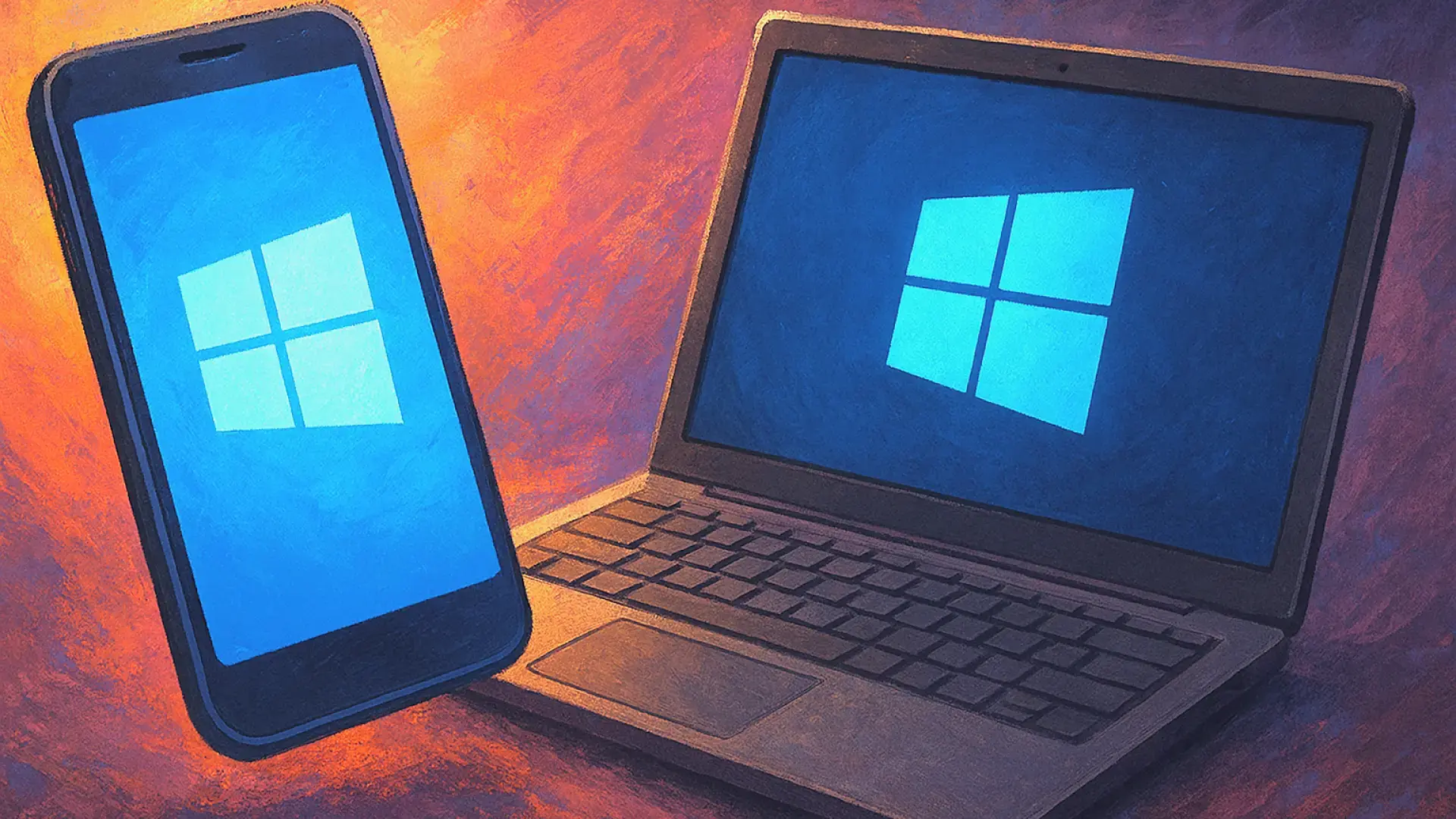
Межа між Windows та Android стає дедалі розмитішою . Те, що кілька років тому здавалося науковою фантастикою — запуск програм для ПК на мобільному телефоні — тепер доступне кожному, хто має пристойний смартфон Android і готовий трохи повозитися. Емулятори зробили гігантський крок вперед і тепер використовуються не лише для перенесення мобільних ігор на ПК, але й для зворотного шляху: перенесення світу Windows безпосередньо у вашу кишеню.
У цьому невеликому, але величезному всесвіті явним головним героєм є Winlator, емулятор, який переносить Windows на ваш мобільний пристрій за допомогою таких технологій, як Wine, Box86 та Box64. Завдяки йому ви можете запускати програми та ігри, розроблені для процесорів Intel або AMD, на телефонах Android з чіпами ARM. Це не магія; це має свої недоліки та обмеження, але це відкриває дуже цікаві двері для геймерів, допитливих користувачів та людей, які хочуть отримати максимум від свого пристрою.
Winlator: емулятор, який переносить Windows на ваш мобільний телефон Android
Winlator — це проєкт з відкритим кодом, головна мета якого — дозволити телефону Android поводитися якомога більше, як невеликий ПК з Windows. Він не замінює комп’ютер, але дозволяє запускати багато настільних програм та ігор безпосередньо на телефоні, не покладаючись на хмару чи потокове передавання.
Для досягнення цього Winlator використовує Wine, Box86 та Box64 . Wine діє як рівень сумісності, який «перекладає» виклики Windows, щоб система Android (на базі Linux) могла їх інтерпретувати, тоді як Box86 (для 32-бітних програм) та Box64 (для 64-бітних програм) обробляють емуляцію архітектури x86/x64 на процесорах ARM. Ця комбінація дозволяє програмному забезпеченню, розробленому для Intel або AMD, працювати на мобільній SoC.
Додаток розповсюджується як файл APK, який можна завантажити з GitHub , офіційного репозиторію проекту. Він недоступний у Google Play, тому вам потрібно буде ввімкнути встановлення програм з невідомих джерел. Після встановлення Winlator у своїй поточній версії займає приблизно 253 МБ пам’яті телефону, що є прийнятним обсягом, враховуючи все, що він включає: емуляційні механізми, графічне середовище, схоже на Windows, та внутрішні інструменти.
З огляду на потужність багатьох телефонів Android сьогодні, особливо середнього та високого класу, ідея запуску комп'ютерних ігор на смартфоні вже не така вже й надумана . Однак емуляція завжди має свою ціну: пристрій повинен витрачати додаткові ресурси на «видавання» себе за іншу платформу, тому продуктивність ніколи не буде ідентичною продуктивності рідного ПК з Windows.
Таким чином, Winlator представлений як надійний перший крок до повнофункціонального емулятора Windows на Android . Він не прагне досконалості, і не всі ігри чи програми працюватимуть бездоганно, але він пропонує дуже корисний полігон для тих, хто хоче експериментувати зі своїми улюбленими іграми, не маючи з собою ноутбука чи портативної консолі, такої як Steam Deck.
Встановлення та перші кроки з Winlator
Встановлення Winlator є відносно простим , особливо якщо ви раніше встановлювали зовнішній APK-файл на свій телефон. Найголовніше — завантажити файл з офіційного репозиторію розробників на GitHub, переконатися, що це остання стабільна версія, і мати достатньо місця для зберігання (принаймні 253 МБ, плюс додатково для будь-яких ігор чи програм, які ви копіюєте).
Після встановлення APK-файлу, відкриття програми відобразить інтерфейс Winlator, де першим кроком є створення "контейнера ". Цей контейнер функціонує як легка віртуальна машина на базі Wine, емулюючи базове середовище Windows в Android. Ваші .exe-додатки та ігри згодом запускатимуться в цьому контейнері.
Під час створення контейнера Winlator дозволяє вибрати параметри емульованого обладнання : обсяг пам'яті, налаштування процесора, параметри графіки тощо. Чим агресивніші ці значення, тим більше ресурсів знадобиться вашому телефону, що може призвести до повільної, заїкаючої емуляції або навіть до запобігання запуску деяких програм. Налаштування цих параметрів на основі фактичних можливостей вашого смартфона є ключем до хорошого досвіду.
Після налаштування контейнера просто натисніть на опцію запуску (зазвичай з позначкою «Виконати» або подібною), і Winlator завантажить графічне середовище, натхненне класичною Windows . Воно схоже на поєднання старіших версій Windows (наприклад, 3.1/95) та спрощеного файлового провідника з доступом до внутрішніх папок та каталогів емулятора на вашому телефоні.
Звідти ви можете переміщатися по емульованих дисках та отримувати доступ до шляхів, де ви розмістили свої виконувані файли або папки з іграми. Це основний принцип системи: контейнер Wine «імітує» систему Windows, і ви вирішуєте, які програми ви хочете спробувати запустити в ньому.
Як додати ігри та програми Windows на мобільний телефон
Щоб по-справжньому скористатися перевагами емулятора, вам потрібно перенести файли Windows у середовище Winlator . Це включає як виконувані файли (.exe), так і цілі папки ігор, які вже встановлені на вашому ПК. Звичайний спосіб зробити це – підключити телефон до комп’ютера за допомогою кабелю та скопіювати файли, скористатися зовнішнім сховищем (наприклад, картою microSD) або хмарними сервісами.
Найпростіший спосіб зазвичай полягає в тому, щоб скопіювати папки встановлення ігор або програм, які ви вже встановили на своєму ПК з Windows. Потім помістіть ці папки в місце, доступне з контейнера Winlator (зазвичай у каталог, який емулятор відображає як дисковод). Інший варіант – безпосередньо скопіювати інсталятори .exe та запустити їх у середовищі Winlator, як і на комп’ютері.
Важливо з самого початку розуміти, що немає гарантії повної сумісності . Багато легких ігор, класичних ігор та простого програмного забезпечення, як правило, працюють досить добре, тоді як дуже складні програми, специфічні професійні інструменти або ігри з високими графічними вимогами можуть відображати помилки, не запускатися або працювати дуже повільно.
Winlator найкраще використовувати для старіших ігор, менш вимогливих ігор та базових офісних програм або утиліт . У цих сценаріях потужний телефон Android може працювати напрочуд плавно, дозволяючи вам грати в класичні ігри для ПК або запускати старі програми будь-де, просто вийнявши телефон з кишені.
Якщо ви хочете перенести свої поточні AAA-ігри на мобільний пристрій, Winlator стає не просто щоденним інструментом; це випробувальний майданчик, щоб побачити, «як далеко» може зайти ваш пристрій . Для багатьох користувачів цей елемент експериментування, це відчуття «подивимося, чи спрацює це», є частиною шарму емулятора.
Інтерфейс, елементи керування та користувацький досвід
Після відкриття контейнера з'являється візуальне середовище, що нагадує класичну Windows , з вікнами, папками та простим файловим провідником. Це не ідеальний клон якоїсь конкретної версії, але він достатньо знайомий, щоб кожен, хто користувався Windows, знав, куди клацати, не заблукавши.
На екрані ви побачите рухомий курсор , яким можна керувати пальцем, як віртуальним трекпадом. Це рішення дозволяє взаємодіяти з вікнами, меню та маленькими кнопками, не жертвуючи точністю, необхідною багатьма настільними програмами. Однак не все розроблено для безпосереднього дотику: деякі інтерфейси просто незручні для використання лише пальцем.
Тому наполегливо рекомендується використовувати Winlator з контролером, клавіатурою та/або мишею , підключеними через Bluetooth або USB OTG-адаптер. Для ігор геймпад майже необхідний для насолоди іграми, які зазвичай керуються за допомогою клавіатури та миші на ПК, особливо тими, що мають складне керування або потребують швидкої реакції.
Сама природа емуляції означає, що сприйнята плавність значною мірою залежить від гри чи програми , оптимізації емулятора та обчислювальної потужності телефону. На сучасних висококласних смартфонах результати можуть бути напрочуд хорошими з багатьма класичними або середньоціновими іграми. На скромніших телефонах потрібно буде знизити очікування, зменшити налаштування деталізації та вибрати менш вимогливе програмне забезпечення.
У будь-якому разі, Winlator розроблений радше як інструмент для експериментів та розширення можливостей, ніж як повноцінна заміна ПК. Він ідеально підходить для тестування роботи ваших улюблених ігор на мобільних пристроях, перегляду старих ігор або відкриття певної програми Windows, коли у вас немає комп'ютера поруч.
Технологічні обмеження: продуктивність та сумісність
Важливо пам'ятати, що, хоча мобільні чіпи значно просунулися, емуляція завжди призводить до зниження продуктивності . Зрештою, телефон повинен витрачати ресурси на симуляцію іншої архітектури та операційної системи, окрім запуску самої гри чи програми.
Тому, щоб гра для Windows була хоча б віддалено доступною для запуску на Android через Winlator, пристрій має бути значно потужнішим, ніж гра вимагала б на ПК . Навіть тоді все ще є складні фактори, які потрібно подолати: графічні драйвери, специфічні API, захист від копіювання та залежності, які не завжди добре працюють із шаром Wine.
Прямим наслідком є те, що не весь каталог Windows працюватиме . Деякі ігри відкриватимуться без проблем, інші запускатимуться, але страждатимуть від падіння FPS, візуальних збоїв або неочікуваних збоїв, а деякі просто не працюватимуть взагалі. Така поведінка є нормальною в емуляції і не означає, що Winlator працює несправно; вона просто обмежена складністю екосистеми Windows.
Крім того, температура телефону та час роботи від батареї знижуються при тривалому сильному навантаженні. Нерідко телефон сильно нагрівається та споживає багато енергії під час тривалих ігрових сесій. Найкраще використовувати Winlator відповідально: для коротких тестових сесій не надто довго, і, якщо можливо, з підключеним телефоном, щоб уникнути неприємних сюрпризів.
Незважаючи на це, для легкого використання, такого як ретро-ігри, прості програми та легкі утиліти для робочого столу , враження можуть бути більш ніж прийнятними. Головне — скоригувати свої очікування та зрозуміти, що ви змушуєте мобільний пристрій робити те, для чого він спочатку не був розроблений.
Інші емулятори Windows для Android, про які варто знати
Хоча Winlator став найяскравішим прикладом, це не єдиний емулятор Windows, доступний для Android . Існує кілька альтернатив, які можуть доповнювати або замінювати Winlator залежно від ваших потреб, кожна зі своєю власною філософією, рівнем складності та сумісністю.
Серед найвідоміших емуляторів є ExaGear , інструмент, розроблений переважно для гри в ігри Windows на Android. Роками він виділявся своєю хорошою продуктивністю та зручним інтерфейсом, хоча його офіційний статус змінився, і багато версій зараз поширюються неофіційними каналами, що ускладнює його рекомендації з точки зору безпеки.
Іншим варіантом є Limbo , який функціонує як адаптація QEMU для Android. Цей емулятор також має відкритий вихідний код і дозволяє створювати більш традиційні віртуальні машини, здатні запускати різні операційні системи (включаючи Windows, Linux та інші). Він дуже гнучкий, але також більш технічний: вимагає налаштування образів дисків, повних операційних систем та розширених параметрів , тому, як правило, приваблює більш досвідчених користувачів.
Серед альтернатив ми також знаходимо Bochs , емулятор процесора x86, повністю написаний на C++, який діє майже як віртуальна материнська плата. Його можна використовувати для завантаження різних операційних систем, включаючи Windows та Linux. Bochs має високі можливості налаштування, але його продуктивність, як правило, обмеженіша, ніж у рішень, орієнтованих на конкретний випадок використання, і він не призначений для вимогливих ігор , а радше для середовищ тестування та розробки.
Поряд із цими назвами, більше орієнтованими на «справжню» емуляцію Windows, існують такі програми, як Wins 10 Simulator або JPCSIM – PC Windows Simulator , які насправді пропонують візуальну симуляцію робочого столу Windows, а не повну емуляцію. Вони імітують зовнішній вигляд Windows, містять такі елементи, як меню «Пуск» або спрощений файловий провідник, і корисні для перегляду веб-сторінок або виконання основних завдань, але вони не дозволяють запускати складні програми, як це роблять середовище на основі Wine або віртуальна машина.
Хоча ці проекти не конкурують безпосередньо з Winlator за можливостями, вони доповнюють картину різних способів перенесення всесвіту Windows на мобільні пристрої . Від потужної та складної емуляції до легких візуальних симуляцій, діапазон варіантів демонструє, наскільки скоротився розрив між платформами.
Якщо ви шукаєте справжню функціональність та можливість запускати вимогливі програми , логічним вибором залишаються такі рішення, як Winlator, Limbo, Bochs або, в деяких випадках, ExaGear. Інші програми функціонують радше як цікаві програми або інструменти з дуже специфічним фокусом, корисні залежно від типу користувача та його цільового призначення.
Спеціальні емулятори та цікаві симулятори
Окрім вищезгаданих варіантів, існують більш нішеві проекти, такі як WPR Windows Phone Emulator , розроблені для відтворення середовища Windows Phone на Android. Такі інструменти корисні для тих, хто сумує за певними програмами чи іграми з екосистеми Windows Phone , особливо за іграми, розробленими за допомогою XNA. Вони все ще перебувають у стадії розробки та підтримують лише кілька конкретних ігор, але пропонують цікавий варіант для тих, хто ностальгує за цією платформою.
Ще один простий емулятор — Vectras Emulator , розроблений для запуску старіших програм та ігор Windows із дуже простим налаштуванням . Він орієнтований на тих, хто віддає перевагу чомусь простому та швидкому в налаштуванні, з особливим акцентом на ретро-ігри та легкі програми, які не потребують великої обчислювальної потужності для безперебійної роботи.
У сфері симуляторів JPCSIM – PC Windows Simulator пропонує досвід, зосереджений радше на зовнішньому вигляді, ніж на функціональності. Він імітує процес завантаження різних класичних версій Windows і дозволяє експериментувати з базовим «робочим столом», але не замінює повноцінну емуляцію та більше орієнтований на розваги або демонстрацію того, як виглядали старі інтерфейси, ніж на запуск сучасного програмного забезпечення.
Хоча ці проекти не конкурують безпосередньо з Winlator за можливостями, вони доповнюють картину різних способів перенесення всесвіту Windows на мобільні пристрої . Від потужної та складної емуляції до легких візуальних симуляцій, діапазон варіантів демонструє, наскільки скоротився розрив між платформами.
Якщо ви шукаєте справжню функціональність та можливість запускати вимогливі програми , логічним вибором залишаються такі рішення, як Winlator, Limbo, Bochs або, в деяких випадках, ExaGear. Інші програми функціонують радше як цікаві програми або інструменти з дуже специфічним фокусом, корисні залежно від типу користувача та його цільового призначення.
Коли емулятор не працює належним чином
Досить часто трапляється, що під час спроби запуску певних програм емулятор реагує неналежним чином : ігри не запускаються, чорні екрани, неочікувані збої або настільки низька продуктивність, що гра стає неможливою. Це не обов'язково означає, що ви робите щось неправильно, а радше те, що сумісність ще не ідеальна.
У таких випадках перша рекомендація — спробувати різні емулятори . Гра, яка зависає у Winlator, може краще працювати в Limbo, Bochs або навіть іншому середовищі на основі Wine. Кожен емулятор використовує різні хитрощі, патчі та конфігурації, а це означає, що деякі програми працюють коректно лише в одному з варіантів.
Також важливо перевірити конфігурацію кожного контейнера або віртуальної машини : зміна обсягу емульованої оперативної пам'яті, зміна налаштувань графіки, варіація версії Wine або навіть спроба різних збірок самого емулятора може мати значення між грою, яка навіть не запускається, та грою, яка хоча б працює плавно.
Якщо після боротьби з різними емуляторами та налаштуваннями ви все ще не досягли хороших результатів, вас можуть зацікавити інші рішення для запуску Windows на телефоні без безпосередньої емуляції . Саме тут і з'являється концепція дзеркального відображення або проектування екрана вашого ПК на телефон, використовуючи той факт, що комп'ютер виконує всю важку роботу.
Такі інструменти, як AirDroid Cast, дозволяють вам відображати робочий стіл Windows на пристрої Android , перетворюючи ваш телефон на своєрідний віддалений монітор, з якого ви керуєте своїм ПК. На практиці ви можете отримати доступ до всіх своїх програм та ігор Windows без обмежень сумісності емуляції, хоча вам потрібно, щоб комп’ютер був увімкнений, і, зазвичай, хороше мережеве з’єднання.
Зворотний варіант: емуляція Android на Windows за допомогою BlueStacks
Поки Winlator та інші намагаються перенести Windows на мобільні пристрої , відбувається зворотний рух: запуск Android на ПК з Windows. Одним з ключових гравців тут є BlueStacks , дуже популярний емулятор Android, який дозволяє запускати мобільні ігри та програми на великому екрані за допомогою клавіатури та миші.
BlueStacks встановлюється, як і будь-яка інша програма у Windows, за допомогою офіційного інсталятора, завантаженого з веб-сайту . Після виконання інструкцій майстра початкового налаштування користувачеві надається інтерфейс, що імітує планшет Android, з доступом до Google Play Store, налаштувань облікового запису та спеціального робочого столу для організації програм та ігор.
За допомогою цього інтерфейсу ви можете шукати мобільні ігри, встановлювати їх та запускати так, ніби ви користуєтеся телефоном , але з перевагами комп'ютерного обладнання. BlueStacks також дозволяє розширене налаштування керування, призначаючи клавіші клавіатури або кнопки контролера оригінальним сенсорним діям, що особливо корисно для шутерів, MOBA та інших змагальних ігор.
Емулятор включає додаткові функції, такі як знімки екрана, запис ігор та синхронізація між різними пристроями , тому ви можете завжди мати доступ до своїх улюблених мобільних ігор, насолоджуючись ними на великому моніторі з набагато більшою потужністю, ніж у більшості смартфонів.
Дивлячись на загальну картину, BlueStacks та Winlator – це як дві сторони однієї медалі : одна переносить Android на робочий стіл Windows, а інша впроваджує Windows в екосистему Android. Між ними чітко видно, як емуляція розмиває межі між платформами, які колись здавалися нездоланними.
Усі ці інструменти чітко показують, що ваш телефон Android може стати набагато більшим, ніж просто пристрій : за допомогою Winlator та інших емуляторів ви можете грати в класичне програмне забезпечення для ПК, пробувати цікаві програми та експериментувати з середовищами, які донедавна здавалися винятково комп’ютерними. Тим часом, якщо ви хочете перенести свої мобільні ігри на монітор, такі рішення, як BlueStacks, ставлять Android на службу Windows. Рішення про те, де побудувати цей міст — від ПК до мобільного телефону чи від мобільного телефону до ПК — залежить від того, що ви хочете робити та наскільки ви готові експериментувати.

Індекс
- 1 Winlator: емулятор, який переносить Windows на ваш мобільний телефон Android
- 2 Встановлення та перші кроки з Winlator
- 3 Як додати ігри та програми Windows на мобільний телефон
- 4 Інтерфейс, елементи керування та користувацький досвід
- 5 Технологічні обмеження: продуктивність та сумісність
- 6 Інші емулятори Windows для Android, про які варто знати
- 7 Спеціальні емулятори та цікаві симулятори
- 8 Коли емулятор не працює належним чином
- 9 Зворотний варіант: емуляція Android на Windows за допомогою BlueStacks