
Наявність ноутбука – це чудово завдяки мобільності, яку він нам дає, але є тихий ворог, який зрештою позначається на кожному: час роботи від батареї. З часом час роботи від батареї зменшується, але вам не потрібно миритися з тим, що вона розрядиться в одну мить, якщо ви застосуєте кілька розумних налаштувань з першого дня.
Головне не менше використовувати пристрій, а знати, як ним керувати. Ми часто робимо елементарні помилки, наприклад, залишаємо його підключеним до мережі тижнями або чекаємо, поки він сам вимкнеться, перш ніж заряджати його, що по суті прискорює старіння його внутрішніх хімічних компонентів. Ось усе, що вам потрібно знати, щоб ваш акумулятор виглядав добре та працював набагато довше.

Секрет діапазону 20% – 80%
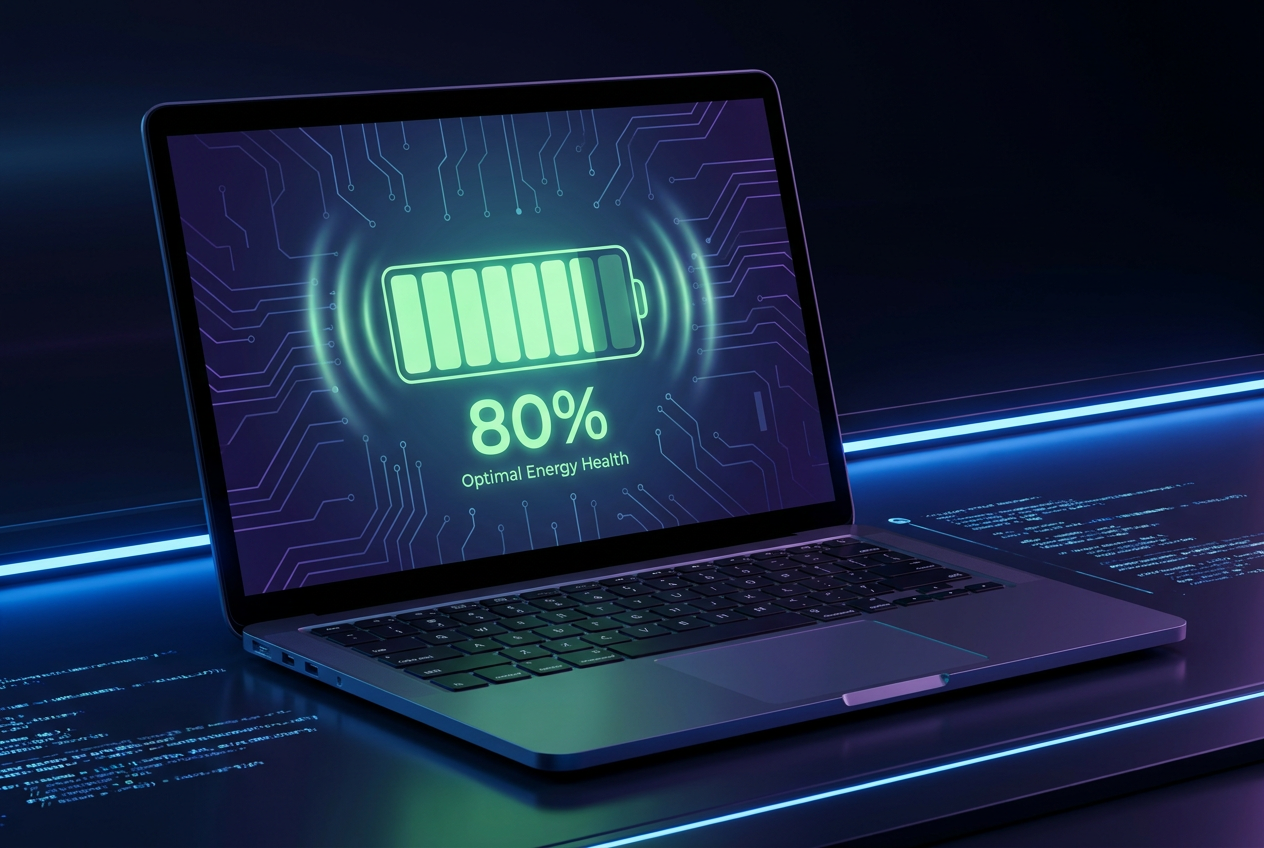
Якщо ви хочете запобігти передчасному розрядженню акумулятора, уникайте екстремальних умов. Літій-іонні акумулятори сильно страждають, коли вони повністю розряджені або коли їх змушують досягати 100% і залишатися на цьому рівні. В ідеалі слід підтримувати рівень заряду в середньому діапазоні , зокрема між 20% і 80%, саме тоді акумулятор почувається найкомфортніше та зазнає найменшого навантаження.
Коли ми заряджаємо пристрій понад 80%, швидкість заряджання різко падає, а нагрівання збільшується, оскільки пристрій намагається заповнити ці останні кілька відсотків, що призводить до більшого хімічного зносу . Тому обмеження максимального заряду є найкращою стратегією для продовження терміну служби акумулятора в довгостроковій перспективі.

Як обмежити зарядку залежно від марки вашого ноутбука
Оскільки Windows 11 не містить універсальної вбудованої опції для обмеження використання файлів, кожен виробник створив власний інструмент. Іноді вони постачаються попередньо встановленими (хоча можуть здаватися надмірним ПЗ, це єдині, які дійсно варті уваги), або їх доводиться завантажувати з офіційного веб-сайту.
- Lenovo: Додаток використовується Перевага LenovoУ розділі енергетики знайдіть «Поріг заряджання акумулятора», щоб встановити межу між 75% та 80%.
- ASUS: через МАЙСУСУ розділі налаштування ви можете вибрати або «Збалансований режим» (80%), або «Режим максимального терміну служби» (60%).
- HP: Тут все змінюється, оскільки зазвичай це керується з BIOS / UEFIПісля перезавантаження натисніть F10 та знайдіть «Адаптивний оптимізатор батареї». Ви також можете перевірити його стан, увійшовши в меню діагностики за допомогою F2.
- Acer: Ви повинні ввести Центр догляду за AcerПерейдіть на вкладку «Перевірити» та активуйте опцію «Ліміт заряджання акумулятора».
- MSI: Використовуючи Центр драконів або MSI Center, у Battery Master ви можете вибрати режим «Збалансований» для 80% або режим «Найкраще для батареї» для 60%.
- Dell: Інструмент є Dell Power ManagerУ налаштуваннях акумулятора виберіть «Переважно живлення від змінного струму», щоб система автоматично обмежувала заряджання.
- LG: використання LG Smart Assistantде ви можете активувати опцію продовження часу роботи акумулятора, встановивши обмеження на 80%.
- Microsoft Surface: Ці планшети/ноутбуки включають Розумна зарядкаВін вивчає ваші звички та обмежує заряд до 80%, якщо виявляє, що ви постійно підключені до мережі.
Смертельні вороги автономії
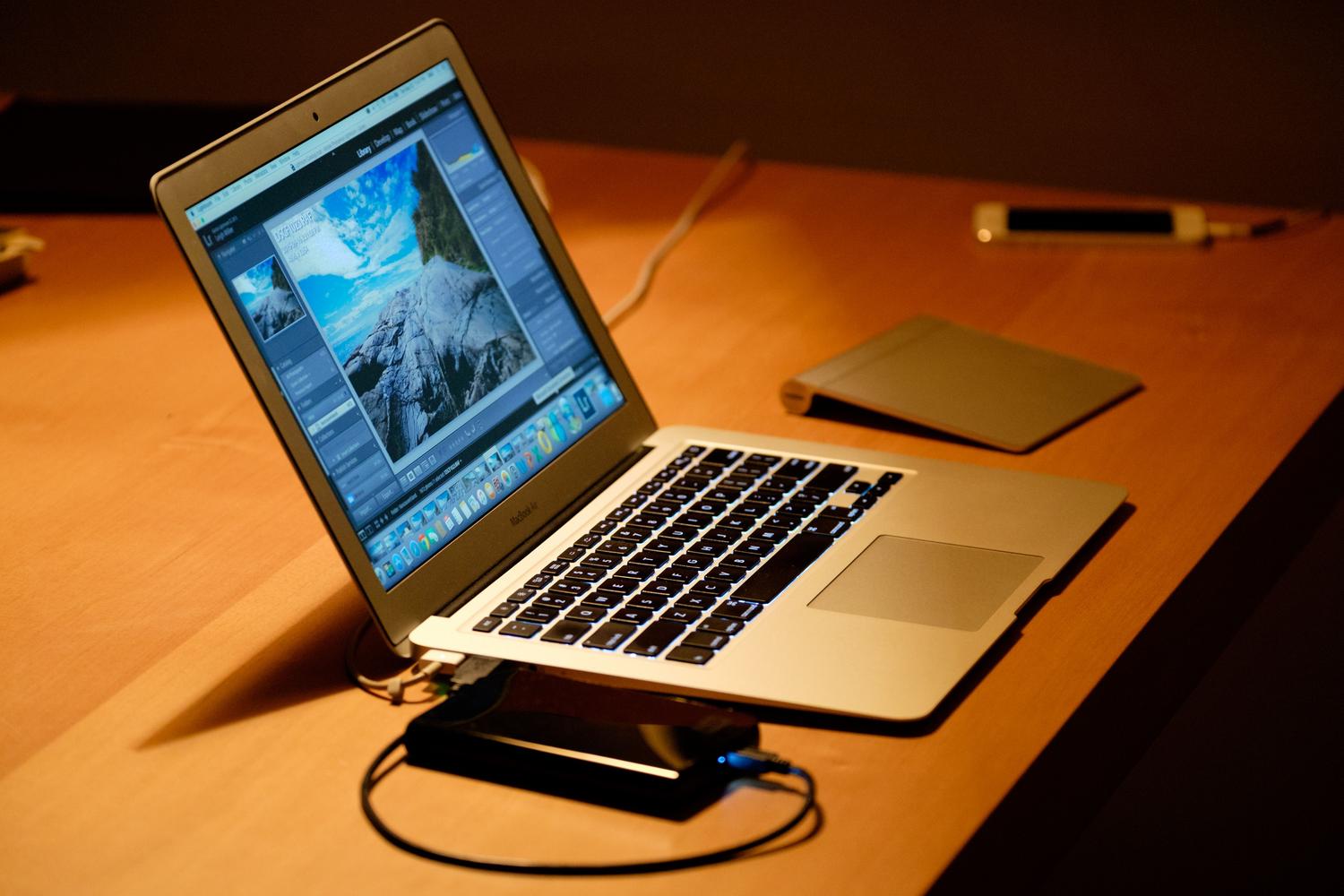
Річ не лише у відсотках заряду батареї; зовнішні фактори можуть зруйнувати її за рекордні терміни. Перший і найнебезпечніший – це тепло. Високі температури прискорюють хімічний розпад . Ось чому використання ноутбука на ліжку, ковдрах або подушках – величезна помилка, оскільки це блокує вентиляційні решітки та затримує тепло.
Щоб уникнути цього, найкраще завжди використовувати рівні, тверді поверхні. Якщо ви граєте у вимогливі ігри або редагуєте відео, інвестування в охолоджувальну підставку – це не розкіш, а необхідність для підтримки температури від 0 до 35 °C.

Додаткові поради щодо оптимізації щоденного споживання
Окрім обмеження часу роботи від акумулятора, існують невеликі дії, які значно його покращують. Наприклад, зменшення яскравості екрана навіть на 20% має реальне значення. Також розумно вимикати Bluetooth, Wi-Fi або підсвічування клавіатури, коли ви їх не використовуєте, а також закривати вкладки браузера, які були відкриті протягом кількох днів і споживають оперативну пам’ять і заряд батареї у фоновому режимі.
Щодо програмного забезпечення, завжди оновлюйте драйвери та систему . Оновлення прошивки часто оптимізують керування живленням, підвищуючи ефективність вашого обладнання. Якщо ви помітили, що відсоток заряду батареї коливається або неточний, ви можете спробувати щомісячне калібрування батареї : зарядіть її до 100%, дайте їй повністю розрядитися, доки вона не вимкнеться, а потім знову повністю зарядіть її без перерви.
Тим, кому потрібно замінити батарею, слід уникати дешевих, неоригінальних копій. Завжди вибирайте оригінальні компоненти або компоненти від відомих брендів , оскільки неякісні батареї не тільки служать менше, але й можуть спричинити небезпечне перегрівання решти пристрою.
Турбота про стан вашого акумулятора включає уникнення надмірного заряджання, боротьбу з надмірним нагріванням за допомогою належної вентиляції та використання інструментів керування кожного виробника для підтримки відсотка близько 80%, поєднуючи це зі свідомим використанням яскравості та фонових процесів.
