- Перезапуск маршрутизатора з мобільного телефону розірве з’єднання на кілька хвилин, але всі збережені налаштування збережуться.
- Програми оператора та виробника (Movistar, R, Linksys) дозволяють керувати та перезапускати маршрутизатор, не торкаючись фізично обладнання.
- Також можна перезавантажити маршрутизатор з мобільного браузера, ввівши його IP-адресу керування, зазвичай 192.168.1.1.
- Віддалений доступ має свої обмеження: якщо з’єднання повністю обривається, багато програм та розумних розеток більше не зможуть перезавантажити маршрутизатор.
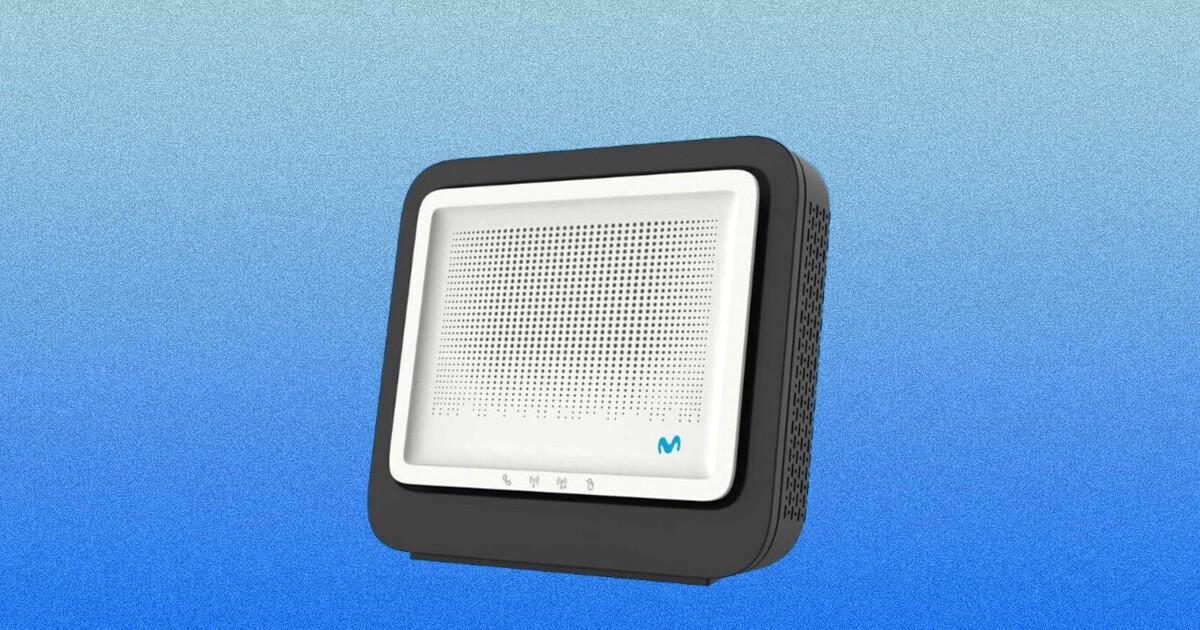
Сьогодні ми живемо прикуті до своїх телефонів і вважаємо само собою зрозумілим, що можемо робити з ними майже все. Багато людей не знають, що ви також можете перезапустити маршрутизатор з мобільногоНе встаючи з дивана, не йдучи до задньої кімнати та не торкаючись жодного кабелю. Якщо ваше з’єднання повільне, обривається або деякі пристрої не підключаються належним чином, цей варіант може врятувати вас від не однієї скрутної ситуації.
У цій статті ви знайдете дуже повний посібник для розуміння Як перезавантажити роутер з мобільного телефону за допомогою програм оператора (Movistar, R тощо), програм виробника, таких як Linksys, та класичного віддаленого доступу через веббраузерВи також побачите різницю між перезапуском та скиданням до заводських налаштувань, переваги кожного методу, обмеження (наприклад, коли вас немає вдома) та деякі хитрощі, щоб уникнути зависань, якщо ваш інтернет дуже нестабільний.
Перезапуск проти скидання налаштувань маршрутизатора: основні поняття, які ви повинні розуміти
Перш ніж ми почнемо щось змінювати, важливо зрозуміти, що Перезавантаження маршрутизатора не те саме, що скидання до заводських налаштувань.Хоча іноді їх використовують як синоніми, на практиці це два дуже різні процеси з дуже різними наслідками для вашої мережі.
Коли ми говоримо перезавантажте маршрутизатор Йдеться про вимкнення та повторне ввімкнення, або вручну (за допомогою кнопки або від’єднання від мережі), або через додаток чи веб-інтерфейс. З’єднання переривається на кілька хвилин. але всі налаштовані вами параметри будуть збереженіІм'я Wi-Fi, пароль, відкриті порти, фіксовані IP-адреситощо. Це як перезавантаження комп’ютера, але застосоване до вашого маршрутизатора.
Натомість, a скидання до заводських налаштувань повертає пристрій до початкового стану, без коробки. Це означає, що Ви втратите будь-які користувацькі зміни. Він скидає назву бездротової мережі до заводських значень, пароль, зазначений на наклейці маршрутизатора, та стирає переадресацію портів, налаштування DMZ, правила брандмауера, конфігурації DHCP/DNS тощо. Це свого роду чистий аркуш.
Перезапуск набагато менш агресивний, і саме тому Це рекомендований метод для вирішення більшості специфічних проблем із підключенням.: низька швидкість, мікропереривання, пристрої, які неправильно отримують IP-адресу або які «застрягають». Пристрої відключаються під час процесу, але автоматично підключаються знову, коли маршрутизатор завершує завантаження і мережа Wi-Fi знову доступна.
Скидання до заводських налаштувань використовується лише в крайніх випадках: постійні збої, помилки конфігурації, які ви не знаєте, як скасувати, або коли вам потрібно відновити заводські налаштування маршрутизатора.Майте на увазі, що згодом вам доведеться все переналаштовувати, тому бажано використовувати цей варіант з обережністю та, якщо можливо, попередньо створивши резервну копію конфігурації.
Загальні вимоги до перезапуску роутера з мобільного телефону
Щоб мати можливість керувати своїм роутером з телефону, існує кілька основних умов, які зазвичай повторюються майже у всіх випадках. Недостатньо просто мати смартфон; потрібно відповідати певним вимогам оператора, обладнання та з’єднання..
По-перше, від цього залежить багато розширених функцій мати сумісну модель маршрутизатора, запропоновану вашим оператором або виробникомНаприклад, додаток Movistar Smart WiFi розроблений спеціально для маршрутизатора Smart WiFi компанії; якщо у вас інший маршрутизатор або маршрутизатор від іншого постачальника, цей додаток не допоможе його перезапустити.
Крім того, майже всі ці програми вимагають мати чинний договір з оператором або обліковий запис у виробникаНаприклад, у Movistar вам потрібно бути клієнтом із чинним тарифним планом і використовувати ім’я користувача облікового запису клієнта (національне посвідчення особи та пароль або прив’язаний паспорт) для доступу до програми. У Linksys ви входите за допомогою свого хмарного облікового запису Linksys або пароля маршрутизатора.
Ще один важливий момент – це підключення: найчастіше, Ваш мобільний телефон має бути підключений до мережі Wi-Fi маршрутизатора, яким ви хочете керувати.принаймні під час першого входу або початкового налаштування. Деякі програми пропонують віддалений доступ через хмару, але вони все одно зазвичай вимагають попереднього підключення маршрутизатора до вашого облікового запису.
Зрештою, важливо розуміти, що, хоча ви можете перезавантажити маршрутизатор з будь-якого місця, Протягом цих хвилин ви втратите доступ до Інтернету по всій мережі.Якщо хтось дивиться серіал на Smart TV або працює на ноутбуці, з’єднання буде перервано, поки обладнання перезавантажиться та повторно синхронізується з оптоволоконною або ADSL-лінією.
Перезавантажте роутер Movistar з мобільного телефону за допомогою програми Smart WiFi
Якщо ви клієнт Movistar і у вас є Розумний Wi-Fi роутерВам пощастило, адже це один із найкраще інтегрованих пристроїв із мобільним додатком. За допомогою додатка Smart WiFi ви можете керуйте значною частиною домашньої мережі зі свого телефону: змінити ім'я користувача та пароль, перевірити підключені пристрої, провести тести швидкості, активувати такі функції, як ігровий режим, виміряти покриття по кімнатах… і, звичайно ж, перезавантажити маршрутизатор.
Перший крок – завантажити розумний додаток wifiВін доступний безкоштовно як для Android, так і для iOS. Після встановлення вам потрібно буде Увійдіть, використовуючи свої облікові дані MovistarЗазвичай вам знадобиться ваше посвідчення особи та пароль, який ви використовуєте в зоні обслуговування клієнтів. Якщо у вас є паспорт, прив’язаний до вашого облікового запису, ви також можете увійти за допомогою цього документа.
Коли ви входите в програму, ви зазвичай бачите щось на кшталт Карта підключення, що показує всі активні пристрої у вашій мережі Wi-FiВони відображаються впорядкованими за різними категоріями (мобільні телефони, комп’ютери, телевізори, консолі тощо), але нас тут цікавить значок маршрутизатора, який зазвичай відображається в центрі цього зображення як «мозок» мережі.
Щоб продовжити, просто натисніть на зображення або значок вашого роутера в центрі картиАвтоматично з’явиться екран із технічною інформацією про пристрій: точна модель, виробник, версія прошивки, MAC-адреса, IP-адреса та, якщо потрібно, будь-які підсилювачі або ретранслятори, підключені до вашої мережі. Це дуже швидкий спосіб переглянути важливі дані маршрутизатора без використання веб-браузера.
На тому ж екрані ви знайдете кнопку, призначену для цієї функції: чітко видиму кнопку, яка вказує "Перезапустити"Коли ви торкнетеся його, програма покаже вам попередження, що Ви втратите з’єднання на кілька хвилин, поки процес завершується.Якщо ви впевнені, просто підтвердіть ще раз на "Перезавантажити", і маршрутизатор почне вимикатися та перезавантажуватися віддалено.
Під час перезавантаження маршрутизатора ви помітите, що Усі Wi-Fi та дротові з'єднання обриваютьсяПісля відновлення роботи та синхронізації з лінією ваші бездротові пристрої (мобільні телефони, планшети, Smart TV, системи домашньої автоматизації тощо) автоматично підключатимуться до мережі як завжди, без необхідності повторного введення пароля чи будь-яких інших дій.
Цей варіант особливо зручний у повсякденних ситуаціях, наприклад, коли Ви дивитеся серіал на Netflix на телевізорі у вітальні, і раптом з'єднання починає пропадати.Замість того, щоб вставати, щоб знайти роутер, відключити його від мережі, чекати та знову підключити, ви дістаєте телефон, відкриваєте додаток Smart WiFi, натискаєте на роутер і вибираєте «перезавантажити». За кілька хвилин все повертається до норми, і вам не потрібно вставати з дивана.
Інші корисні функції програми Movistar Smart WiFi
Хоча ця стаття зосереджена на перезавантаженні, варто коротко розглянути Інші інструменти, що пропонуються застосунком Smart WiFiоскільки вони ідеально доповнюють керування мережею з мобільного пристрою та інтегруються з ідеєю незалежності від фізичного доступу до маршрутизатора.
Одна з найцікавіших — це можливість Переглядайте всі пристрої, підключені до вашої мережі, у режимі реального часуЦе корисно не лише для визначення того, який пристрій споживає найбільше пропускної здатності, але й для виявлення потенційних зловмисників або сусідів, які «крадуть» Wi-Fi без дозволу. Якщо ви стурбовані конфіденційністю, також варто переглянути, як очистити історію маршрутизатора і приховати активність.
Програма також спрощує основні завдання налаштування, такі як Змініть назву та пароль бездротової мережі без необхідності вводити класичну адресу 192.168.1.1 у браузері. Зі свого мобільного пристрою ви можете налаштувати основну мережу, гостьові мережі, діапазони частот та інші поширені параметри.
Серед більш просунутих варіантів є т.зв. ігровий режимРозроблено для покращення ігрового досвіду онлайн шляхом пріоритезації трафіку з певних консолей або пристроїв. Крім того, додаток дозволяє виміряйте покриття Wi-Fi в різних зонах будинкуЦе допоможе вам вирішити, чи потрібно перемістити маршрутизатор, додати ретранслятор або змінити канал Wi-Fi через перешкоди від інших мереж поблизу.
Ще однією важливою перевагою є те, що, будучи бездротова система керуванняНеважливо, де у вашому будинку розташований ваш маршрутизатор. Чи то в найдальшій кімнаті, нагорі, чи навіть на горищі, ви можете керувати всім зі свого мобільного телефону, якщо у вас є покриття Wi-Fi або, якщо ввімкнено, віддалений доступ з-за меж вашого будинку.
Перезапуск маршрутизатора Linksys з мобільного застосунку виробника
Окрім додатків для операторів, багато виробників пропонують користувацькі додатки для керування роутерами з мобільного телефонуЦе стосується Linksys, чий офіційний додаток, серед інших функцій, дозволяє перезавантажувати маршрутизатор, не торкаючись пристрою фізично, що дуже корисно, коли він знаходиться у важкодоступному кутку.
Для початку вам потрібно Підключіть свій мобільний телефон до мережі Wi-Fi маршрутизатора Linksys. Ви хочете керувати та відкривати офіційний додаток Linksys. Залежно від того, чи використовуєте ви iOS чи Android, перша кнопка, яку ви побачите, буде дещо відрізнятися: на iOS зазвичай написано «Керування Wi-Fi», а на Android – «Увійти».
Коли ви натиснете його, програма попросить вас Увійдіть за допомогою свого хмарного облікового запису Linksysввівши пов’язану електронну адресу та пароль. Якщо ви не хочете використовувати свій хмарний обліковий запис, ви також можете увійти безпосередньо за допомогою пароль маршрутизатораНа iOS опція відображається як «Пароль маршрутизатора», а на Android — як «Використовувати пароль маршрутизатора». У будь-якому випадку, метою є автентифікація вас, щоб програма могла керувати пристроєм.
Як тільки ви опинитеся в головній панелі, ви отримаєте доступ до кількох налаштувань (назва мережі, пароль, підключені пристрої тощо). Серед них, програма містить спеціальну функцію для Перезавантажте роутер з мобільного пристрою, без необхідності фізично вимикати живлення чи торкатися кнопки живлення.
Процес простий: знайдіть опцію в меню «Перезавантажити роутер» і натисніть його. Програма покаже вам повідомлення з підтвердженням, яке попереджатиме, що під час перезавантаження маршрутизатора Усі підключені пристрої тимчасово втратять інтернет-з’єднання.Процес розпочнеться після підтвердження кнопкою «Перезавантажити».
Протягом кількох хвилин програма може показувати, що маршрутизатор недоступний, і ви помітите збій мережі на мобільних телефонах, комп’ютерах, телевізорах та будь-яких інших бездротових пристроях. Після завершення завантаження маршрутизатора та повторного підключення до провайдера ваші пристрої автоматично знову підключаться, а програма відобразить сповіщення, яке вказує на те, що... Роутер успішно перезавантажився.
Перезавантажте та налаштуйте маршрутизатор із застосунку оператора R
У випадку галісійського оператора R також існує Офіційний додаток для Android та iOS, який дозволяє налаштовувати роутер з мобільного пристрою і виконувати, серед інших дій, перезавантаження системи, не торкаючись пристрою. Це дуже зручне рішення, якщо ваш маршрутизатор знаходиться у важкодоступному місці або ви просто не хочете туди йти.
Якщо у вас його ще не встановлено, ви можете завантажити його. Додаток R з Google Play або Apple App Store. Після того, як ви відкриєте його та увійдете як клієнт, вам потрібно буде пройти шлях, зазначений у меню: «налаштувати > налаштувати інтернет > налаштувати мій маршрутизатор»У цьому розділі зібрано основні опції управління командою.
У панелі налаштувань маршрутизатора програма дозволяє вам налаштувати мережу Wi-FiЗмініть назву точки доступу, пароль або виберіть найбільш підходящий канал. Якщо ви помітили, що ваш Wi-Fi погіршився, можливо, виникли перешкоди від інших мереж поблизу, які використовують той самий канал, і в цьому розділі ви можете будь-коли знайти найчистіший канал.
Крім того, додаток містить блок розширені варіанти що дуже корисно для більш технічно підкованих користувачів. Звідти ви можете керувати такими параметрами, як DHCP/DNS, брандмауер, NAT, DMZ або переадресація портів, увімкнути або вимкнути UPnP і навіть зробіть резервну копію налаштувань маршрутизатора щоб відновити їх пізніше, якщо щось піде не так.
Серед доступних меню також є розділ для ДіагностикаРозроблено, щоб допомогти вам самостійно вирішувати поширені проблеми з підключенням. Тут ви можете виконати самодіагностику, побачити, які пристрої підключені (корисно для перевірки того, чи хтось неавторизовано використовує вашу мережу), пропінгувати певну IP-адресу з самого маршрутизатора та, найголовніше, Перезавантажте комп'ютер одним дотиком..
Як і в інших програмах, під час використання опції перезапуску з програми R Ви втратите інтернет-з’єднання на кілька хвилин.Однак жодні з ваших користувацьких налаштувань не будуть змінені. Після завершення завантаження маршрутизатора все буде так, як було раніше, з додатковою перевагою в тому, що процес завершився, не встаючи з місця.
Перезавантажте роутер Movistar за допомогою програми Mi Movistar
Окрім програми Smart WiFi, Movistar пропонує ще одну програму, Мій Movistar, який призначений головним чином для керуйте своїми контрактними послугами, рахунками-фактурами та мобільними лініямиале він також інтегрує технічні опції, пов'язані з оптоволоконним або ADSL-з'єднанням, включаючи перезапуск маршрутизатора в певних моделях та сценаріях.
Якщо ви хочете оновити сигнал Wi-Fi, тому що ви помічаєте повільність, перебої або дратівливу уривчастістьВи можете скористатися My Movistar для виконання керованого віддаленого скидання налаштувань. Сам додаток проведе вас через необхідні кроки та прозоро виконає перевірки вашої лінії та пристрою, перш ніж продовжити.
Цей варіант особливо корисний, оскільки перший крок самодопомоги Коли щось йде не так: програма намагається діагностувати проблему і, якщо виявляє, що перезавантаження може її вирішити, пропонує зробити це без необхідності звертатися до служби технічної підтримки чи шукати маршрутизатор.
Хоча офіційні додатки дуже зручні, Це не єдиний спосіб перезавантажити роутер з мобільного телефонуМайже всі моделі мають класичний веб-інтерфейс конфігурації, до якого можна отримати доступ, ввівши IP-адресу маршрутизатора в браузер вашого смартфона, так само, як і з комп’ютера.
Найпоширеніший напрямок, як правило, 192.168.1.1Хоча деякі виробники або оператори використовують такі варіанти, як 192.168.0.1 або інші власні. Щоб знайти його, ви можете перевірити наклейку на самому маршрутизаторі, інструкцію до пристрою або документацію від вашого оператора. Щойно ви його знаєте, просто введіть його в адресний рядок вашого мобільного браузера.
Після входу в систему маршрутизатор запитає вас ім'я користувача та пароль адміністратораЦя інформація зазвичай встановлена на заводі (наприклад, «admin/admin» або подібна), і в багатьох випадках ваш постачальник послуг налаштував її. Якщо ви змінювали її раніше, вам потрібно буде запам’ятати нову комбінацію; якщо ви не впевнені, найкраще звернутися до служби підтримки клієнтів або перевірити свій договір.
У цьому веб-інтерфейсі ви знайдете різні меню налаштувань: Wi-Fi, безпека, локальна мережа, переадресація портів, брандмауер і, на багатьох пристроях, можливість віддаленого перезавантаження або вимкнення та ввімкнення маршрутизатораТочне розташування кнопки скидання залежить від моделі, але зазвичай вона знаходиться в таких розділах, як «Система», «Технічне обслуговування», «Керування» або подібних.
З цього ж інтерфейсу ви також, як правило, матимете можливість заводські налаштуванняЯкщо ви вирішите скористатися ним, пам’ятайте, що ви втратите всі внесені зміни: зміни назви мережі, паролі, правила портів TCP/UDP, призначення статичних IP-адрес та будь-які спеціальні налаштування. Після цього вам доведеться повторно вводити всі ці дані одну за одною.
Доступ до браузера особливо корисний, якщо Ваш оператор не пропонує спеціального додатка. Або якщо ви не хочете встановлювати більше програм на свій телефон. Однак вам потрібно бути... підключено до власної мережі маршрутизатора (через Wi-Fi або кабель за допомогою адаптера), щоб у більшості випадків мати доступ до IP-адреси керування.
Чи можу я перезавантажити роутер поза межами дому?
Поширене питання: чи можливо це Перезавантажте маршрутизатор, коли вас фізично немає вдома.Наприклад, якщо інтернет збійиться, ваші смарт-пристрої зависнуть і їм потрібно буде знову підключитися, але ви не зможете підійти до обладнання.
У деяких випадках додатки оператора або виробника дозволяють віддалений доступ через хмаруЦе означає, що навіть якщо ви не підключені до Wi-Fi маршрутизатора, ви можете увійти в додаток, використовуючи свій обліковий запис, і надіслати команду скидання. Щоб це спрацювало, маршрутизатор має бути увімкнений, мати активне підключення до Інтернету та попередньо підключений до вашого профілю.
Проблема виникає, коли ваше з'єднання настільки нестабільне, що Він повністю відключається, і маршрутизатор втрачає зв'язок з хмароюУ такому випадку програма не матиме можливості зв’язатися з пристроєм, і команду перезапуску неможливо буде виконати. Ось чому багато людей шукають альтернативи, такі як розумні розетки або таймери, які керують живленням.
L розумні пробки Вони здаються очевидним рішенням: дистанційне вмикання та вимикання роутера. Але в них є явний недолік: Якщо вони залежать від інтернет-з’єднання для отримання наказів, то щойно мережа виходить з ладу, вони перестають виконувати їх.Це означає, що ви можете вимкнути маршрутизатор, але не ввімкнути його знову, якщо команда буде надіслана, коли немає з’єднання.
Більш надійною альтернативою було б використання циклічні таймери або програматори, що зберігають події локальнобез необхідності покладатися на хмару. Теоретично, ви можете запланувати періодичні вимкнення та перезавантаження маршрутизатора, щоб «змусити» його до щоденного перезавантаження або перезавантаження у певний час. Однак важливо переконатися, що таймер не втратить своє програмування у разі відключення електроенергії або періоду простою Інтернету, і що він дотримуватиметься потрібних вам інтервалів.
У будь-якому випадку, якщо ваше з’єднання дуже погане і вам потрібно часто перезавантажувати маршрутизатор, рекомендується Відкрийте запит на підтримку оператора та перевірте стабільність лінії.Якість маршрутизатора, стан внутрішньої кабелю та інші фактори можуть сприяти цьому. Ненормально щодня вимикати та вмикати обладнання, щоб все знову запрацювало.
Можливість перезавантажити роутер з мобільного телефону заощаджує вам поїздки та кабелі, а також надає значний контроль над домашньою мережею, але це не завжди буде чарівним рішенням усіх проблем з підключенням. Розуміння різниці між перезапуском та скиданням налаштувань, знання програм від вашого оператора або виробника та знання того, як отримати доступ до маршрутизатора через браузер Це дозволяє вам краще реагувати на будь-які збої та підтримувати працездатність вашого Wi-Fi з мінімальними зусиллями.
Зміст
- Перезапуск проти скидання налаштувань маршрутизатора: основні поняття, які ви повинні розуміти
- Загальні вимоги до перезапуску роутера з мобільного телефону
- Перезавантажте роутер Movistar з мобільного телефону за допомогою програми Smart WiFi
- Інші корисні функції програми Movistar Smart WiFi
- Перезапуск маршрутизатора Linksys з мобільного застосунку виробника
- Перезавантажте та налаштуйте маршрутизатор із застосунку оператора R
- Перезавантажте роутер Movistar за допомогою програми Mi Movistar
- Увійдіть до маршрутизатора з мобільного браузера, щоб перезавантажити його
- Чи можу я перезавантажити роутер поза межами дому?