- Затримка — це технічна затримка, спричинена обробкою даних апаратним та програмним забезпеченням під час запису.
- Audacity має вбудовані інструменти для налаштування темпу та швидкості треків без зміни оригінальної висоти тону.
- Використання зовнішнього звукового інтерфейсу – це найкраще рішення для зменшення затримки вхідного та вихідного сигналу.
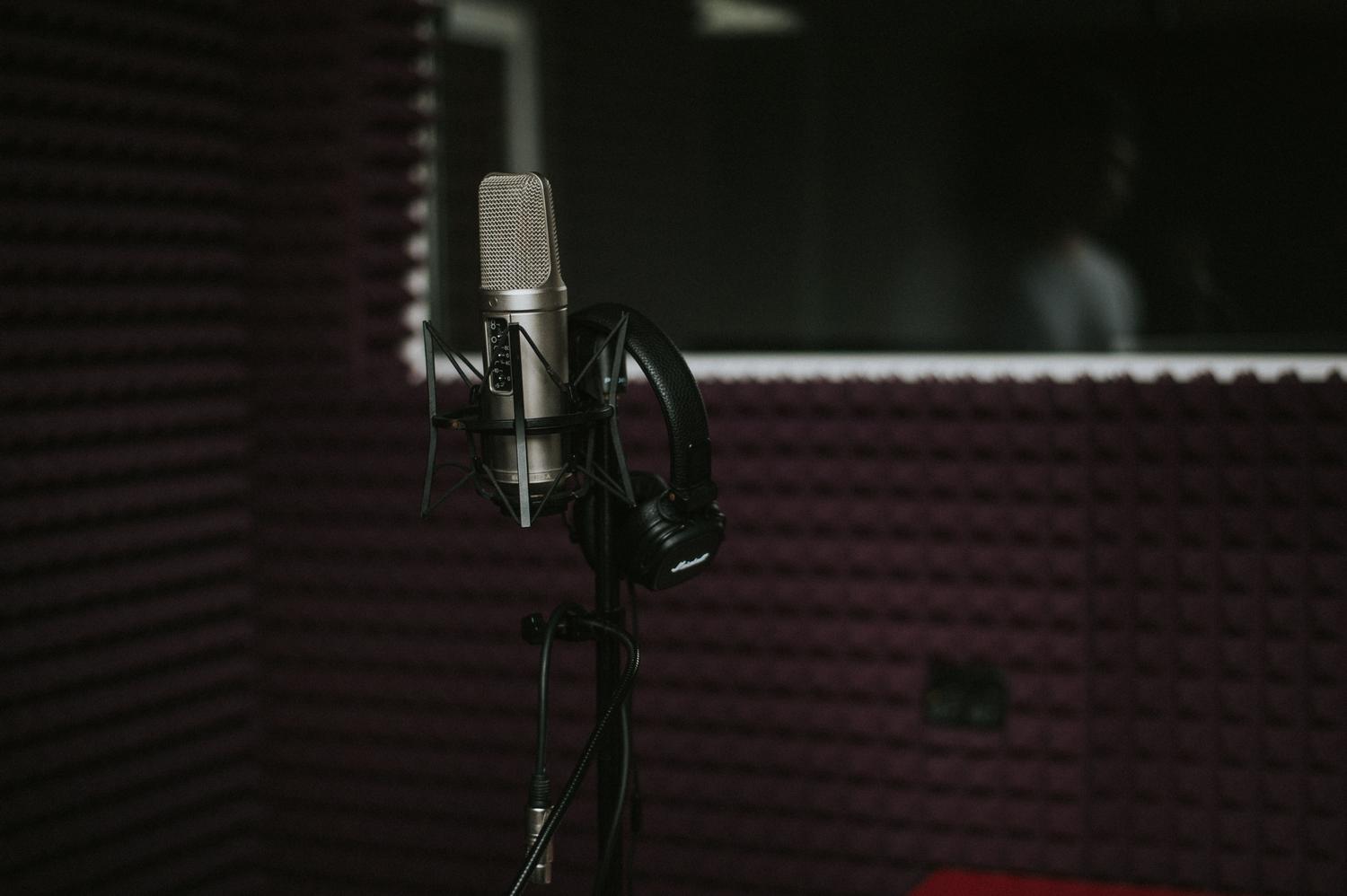
Якщо ви коли-небудь намагалися записати інструмент або свій голос поверх існуючої доріжки в Audacity і, натискаючи кнопку відтворення, помічали, що ваш запис звучить трохи дивно , не впадайте у відчай. Це дуже поширена проблема, особливо коли ви тільки починаєте працювати в домашніх студіях і не маєте професійного обладнання.
Це явище, яке може тривати від кількох мілісекунд до дуже помітної затримки, технічно відоме як аудіолатентність . По суті, це час, який потрібен комп’ютеру для обробки звуку, що надходить через мікрофон, і відправки його назад у навушники, що призводить до розсинхронізації треку з фоновою доріжкою.
Розуміння затримки та апаратного забезпечення

Затримка виникає через те, що вбудована звукова карта в більшості ПК не призначена для професійного аудіо. Потік даних має пройти кілька процесів, перш ніж бути записаним на диск, і цей короткий шлях призводить до затримки запису треку . Навіть за умови швидкої реакції або коротких кабелів, вузьким місцем є апаратне забезпечення.
Щоб вирішити цю проблему назавжди, найкращим рішенням є інвестування в зовнішній аудіоінтерфейс (наприклад, від M-Audio або Behringer). Ці інтерфейси оптимізовані для обробки аудіо майже в режимі реального часу, що значно зменшує затримку. Якщо ви шукаєте якість, спробуйте знайти той, який підтримує 24-бітні записи для ширшого динамічного діапазону. Також пам’ятайте, що якщо ви використовуєте динамічні мікрофони, такі як Shure SM58, вам не потрібне фантомне живлення, але наявність мікшера з передпідсилювачем допоможе забезпечити чистіший сигнал і запобігти проблемам з імпедансом, уникаючи підключення мікрофона безпосередньо до ПК.
Швидкі хитрощі для виправлення проблем синхронізації в Audacity

Якщо ви зараз не можете купити обладнання, є способи обійти це в самій програмі. Одне з найпростіших рішень – працювати безпосередньо з формою аудіосигналу . Якщо ви помітили паузу на початку запису через затримку, ви можете просто вибрати цей зайвий біт і видалити його, вручну перемістивши доріжку ліворуч, доки вона не відповідатиме ритму.
Інший варіант – перевірити налаштування запису. Іноді ввімкнено опцію відтворення треку під час запису , що може створювати штучну затримку в одну-дві секунди, яка зводить з розуму будь-кого. В ідеалі слід залишати позначеною лише опцію реміксування інших треків під час запису нового, щоб запобігти спотворенню синхронізації моніторингом у реальному часі.
Точне регулювання ритму та швидкості

Коли проблема полягає не в простому зміщенні, а в тому, що швидкість запису не зовсім відповідає фонограмі (щось типове для живих виступів, де темп коливається), Audacity пропонує потужні інструменти для маніпулювання тривалістю кліпу без підвищення чи зниження голосу.
- Змініть темп: Це головний інструмент для синхронізації. Він дозволяє змінювати загальну тривалість треку в секундах або ударах за хвилину. не змінюючи тонуЦе ідеально підходить для перетворення студійного дубля на живий запис.
- Швидкість зміни: На відміну від попереднього ефекту, цей змінює висоту тону. Якщо ви пришвидшите трек, він звучатиме вище; якщо ви сповільните його, він звучатиме нижче.
Для професійного налаштування найкраще працювати блоками або секціями . Якщо ритм змінюється протягом пісні, ви можете скористатися функцією «Розділити кліпи» (Ctrl+I) , щоб розділити трек на куплети та приспіви. Таким чином, ви можете виміряти точну тривалість опорного сегмента та застосувати те саме значення до сегмента, який ви хочете виправити, досягнувши точної синхронізації.
Фінальне змішування та оптимізація

Після вирівнювання треків наступним кроком є створення цілісного звучання. Якщо ви міксуєте студійний трек із концертним треком, ви можете використовувати аудіомікшер або регулятори посилення в заголовку кожного треку, щоб збалансувати гучність. Вкрай важливо стежити за показником VU-метра, щоб запобігти перевищенню піків 0 дБ , оскільки це може призвести до неприємного кліппінгу.
Щоб надати звуку більш природного вигляду, можна скористатися інструментом «огинаюча» для створення плавних переходів між звуками. Якщо живий звук дуже каламутний, найрозумнішим підходом буде залишити студійний трек як основу та додати лише семпли навколишнього середовища від аудиторії, щоб зберегти якість звуку без втрати суті події.
Контроль затримки та таймінгу в Audacity вимагає поєднання хорошого обладнання та терпіння з інструментами редагування. Чи то інвестуючи в спеціальний інтерфейс, чи вручну налаштовуючи затримки на формі хвилі, чи використовуючи ефект зміни темпу блоку, цілком можливо ідеально синхронізувати всі ваші треки, усуваючи ті надокучливі пропуски, які псують будь-який запис.