- Xbox Cloud Gaming дозволяє транслювати ігри Game Pass Ultimate на сумісні консолі, мобільні пристрої, браузери та телевізори.
- Ігри працюють на серверах Microsoft, тому вам не потрібне потужне обладнання, але потрібне стабільне з'єднання зі швидкістю щонайменше 40-60 Мбіт/с.
- Для використання сервісу потрібна підписка на Xbox Game Pass Ultimate та сумісний контролер, хоча деякі ігри пропонують сенсорне керування на мобільних пристроях.
- Новий веб-інтерфейс для попереднього перегляду активується на сайті xbox.com/play і підтримує надсилання відгуків для покращення платформи.
Якщо ви коли-небудь мріяли грати в ігри Xbox без встановлення будь-чого та майже на будь-якому пристрої, Xbox Cloud Gaming – це саме те, що ви шукали. Цей хмарний ігровий сервіс від Microsoft дозволяє вам брати свою бібліотеку Game Pass із собою куди завгодно, якщо у вас є хороше підключення до Інтернету та сумісний контролер.
У цьому посібнику ви знайдете повне пояснення іспанською (Іспанією) мовою про те, що таке Xbox Cloud Gaming, як він працює, що потрібно для його використання та як грати на консолі, мобільному пристрої, у браузері, на телевізорі чи навіть у віртуальній реальності. Ми також розглянемо, як активувати новий веб-попередній перегляд і як надіслати відгук до Microsoft, щоб допомогти покращити сервіс.
Що таке Xbox Cloud Gaming і як саме він працює?
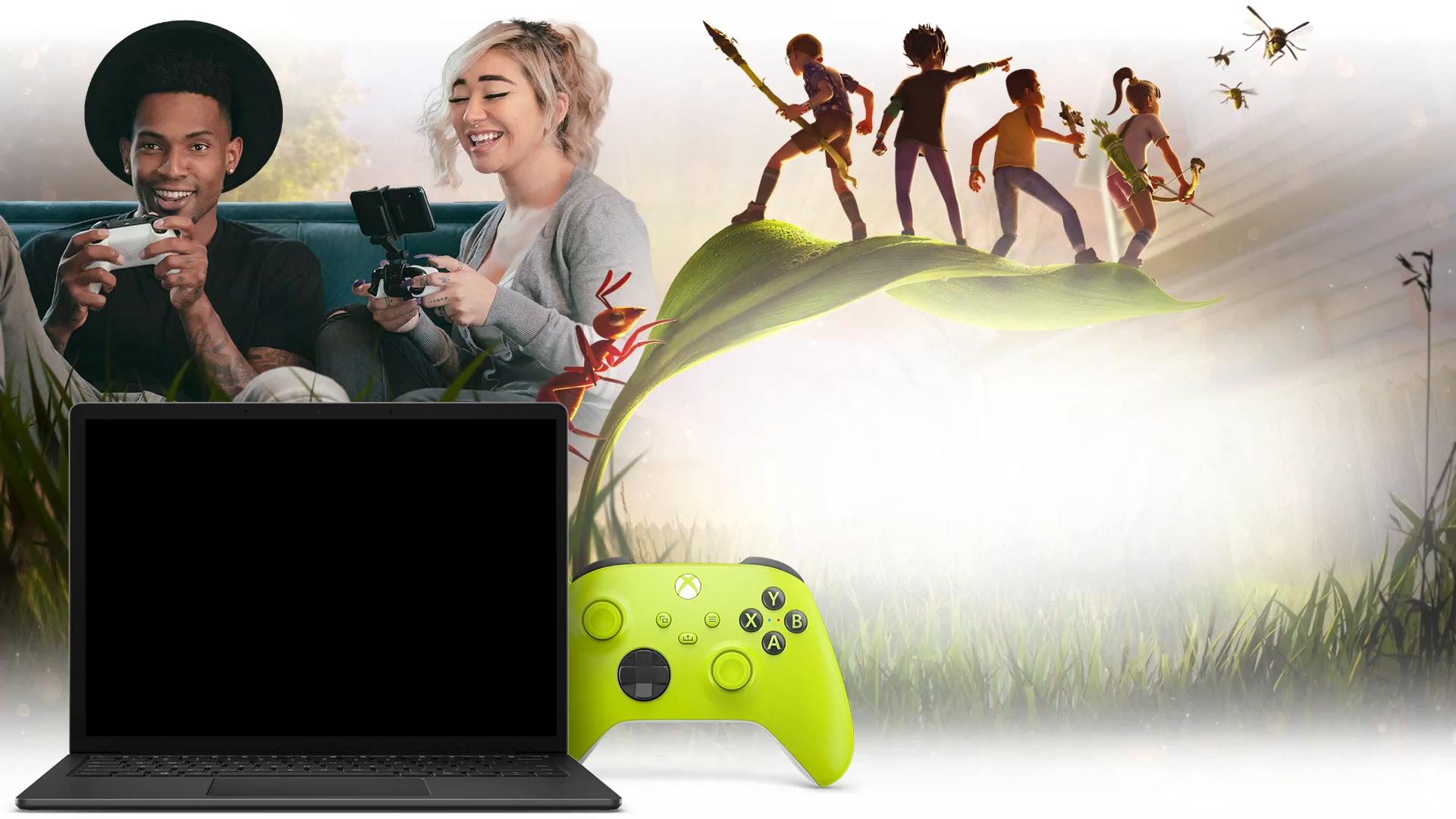
Xbox Cloud Gaming – це назва хмарного ігрового сервісу, що входить до складу Xbox Game Pass Ultimate (сервіс, подібний до інших платформ, таких як Amazon Luna ). Замість встановлення ігор на консоль, ПК чи мобільний пристрій, вони працюють на серверах Microsoft, розташованих у центрах обробки даних, і ви просто підключаєтеся через Інтернет, щоб транслювати ігри.
У традиційному використанні відеогра встановлюється безпосередньо на пристрій, на якому ви збираєтеся в неї грати : ваш Xbox, комп'ютер або смартфон. Це передбачає два важливих обмеження: по-перше, гра має бути сумісною з відповідною платформою, а по-друге, апаратне забезпечення має бути достатньо потужним для її безперебійної роботи.
З Xbox Cloud Gaming цей підхід повністю змінюється, оскільки вся обробка виконується в хмарі. Гра працює на сервері з оптимізованим обладнанням Xbox Series X, і те, що ви отримуєте на свій пристрій, – це відео в режимі реального часу, що відбувається. У відповідь ваша консоль, мобільний телефон, планшет, телевізор або браузер надсилають вхідні дані вашого контролера на сервер, також у режимі реального часу.
На практиці, все, що вам потрібно зробити, це відкрити сумісний додаток або веб-сайт, вибрати гру, позначену для хмарних ігор, і натиснути кнопку «Відтворити» . Якщо для гри ввімкнено хмарні ігри Xbox, вона запуститься на серверах Microsoft, і за кілька секунд ви будете в грі, не завантаживши жодного гігабайта.
Важливо зазначити, що Xbox Cloud Gaming є частиною Xbox Game Pass Ultimate ; це не окрема підписка. Щоб користуватися хмарними іграми, вам потрібна активна підписка Xbox Game Pass Ultimate (одного лише Game Pass для консолі чи ПК недостатньо). Після її отримання ви зможете грати в будь-яку хмарно-сумісну гру на різних платформах.
Великою перевагою всього цього є те, що вам не потрібен висококласний ігровий ПК чи консоль наступного покоління, щоб насолоджуватися багатьма вимогливими іграми. Ви можете грати на набагато скромніших пристроях (звичайному ноутбуці, планшеті або навіть мобільному телефоні середнього класу), оскільки обчислювальна потужність надходить від сервера, а не від вашого комп’ютера.
З менш приємного боку, критичним моментом є з’єднання. Для гарного досвіду вам потрібне швидке та стабільне інтернет-з’єднання , а також бажано вибрати відповідний DNS-сервер для покращення затримки. Microsoft рекомендує, як орієнтир, швидкість завантаження щонайменше від 40 до 60 Мбіт/с та максимально стабільне з’єднання, бажано з Wi-Fi 5 ГГц або кабелем Ethernet для комп’ютерів та телевізорів.
Що потрібно для використання Xbox Cloud Gaming
Перш ніж почати грати, варто переглянути основні вимоги для використання хмарних ігор Xbox , як щодо вашого облікового запису, так і щодо необхідних пристроїв і аксесуарів. Хоча це досить гнучко, існують певні мінімальні вимоги, яким ви повинні відповідати, щоб усе працювало належним чином.
Перша вимога – активна підписка на Xbox Game Pass Ultimate . Це найповніша версія Game Pass, яка включає доступ до Game Pass для консолі, ПК, EA Play і, звичайно ж, Xbox Cloud Gaming. Без цієї підписки опція хмарних ігор не відображатиметься у вашому обліковому записі.
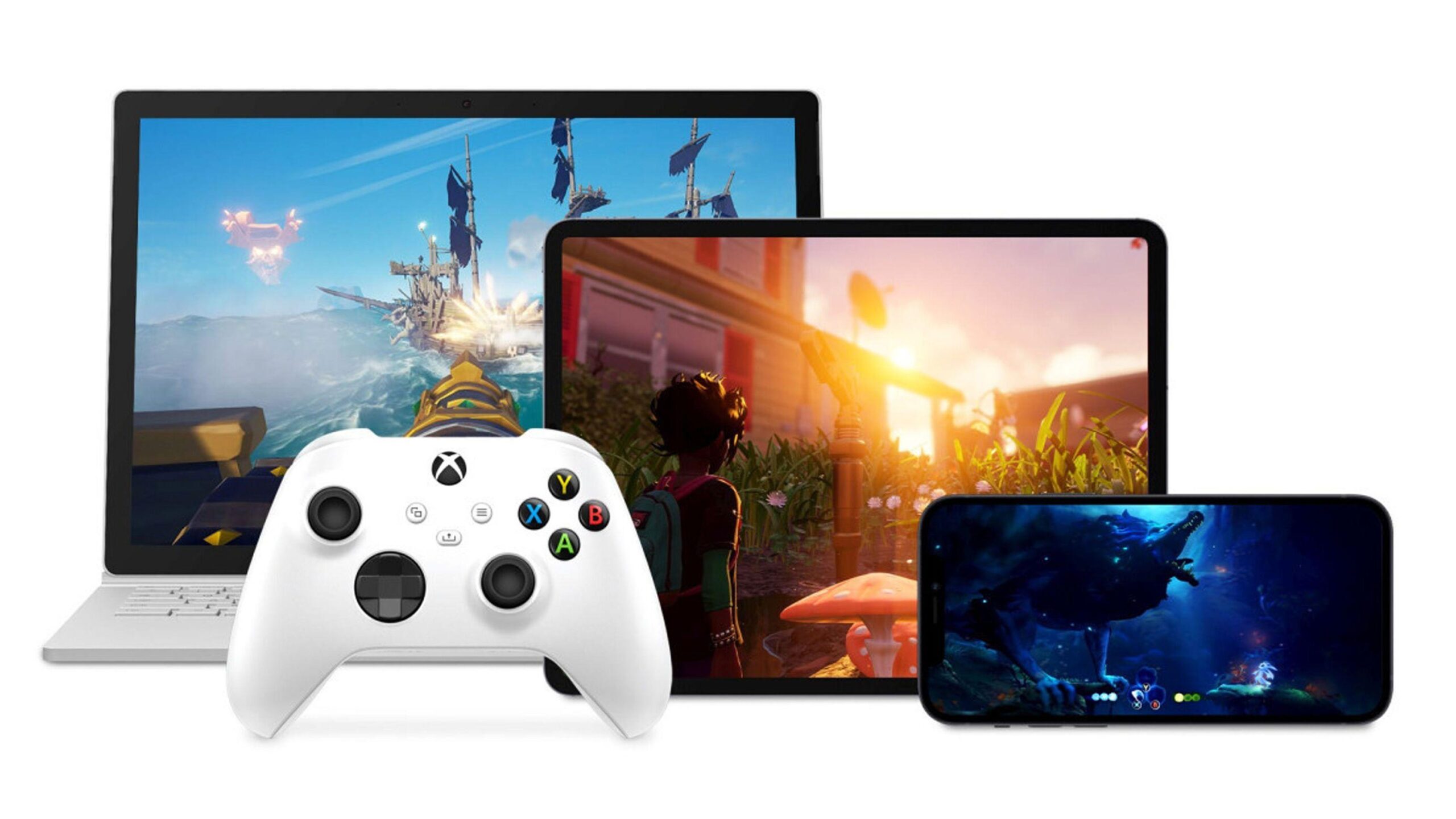
Що стосується апаратного забезпечення, ви можете використовувати консолі Xbox One та Xbox Series X|S, комп’ютери, мобільні телефони та планшети , а також деякі сумісні телевізори та потокові пристрої, операційні системи яких можуть відрізнятися залежно від виробника (наприклад, Titan OS ). Також є підтримка певних гарнітур віртуальної реальності, на які можна встановити додаток Xbox, який виконує роль гігантського екрану для відображення ігрового потоку.
Щодо контролерів, сервіс пропонує широку сумісність. Офіційно ви можете використовувати бездротові контролери Xbox, контролери Sony DualShock 4 та інші сумісні контролери Bluetooth . У деяких іграх увімкнено сенсорне керування, що дозволяє грати безпосередньо на екрані мобільного телефону без підключення фізичного контролера, хоча загалом ігровий досвід кращий із традиційним геймпадом.
Як ми вже згадували, ваше інтернет-з’єднання є ключовим. Для гри з прийнятною якістю рекомендується мінімальна швидкість завантаження 40-60 Мбіт/с , хоча затримка, стабільність та перевантаження мережі також відіграють певну роль. Чим краще з’єднання, тим менше буде затримки між вашими діями та тим, що ви бачите на екрані, а це саме те, що вам потрібно в змагальних або швидких іграх.
Зрештою, вам знадобиться сучасний, актуальний браузер (Edge, Chrome, Safari або подібний), сумісний з веб-версією Xbox Cloud Gaming. На пристроях Android ідеальним способом є використання програми Xbox Game Pass, тоді як на пристроях Apple доступ зазвичай здійснюється через браузер через політику App Store.
Зміна способу гри: переваги хмарних ігор
Одна з найбільших переваг Xbox Cloud Gaming полягає в тому, що вона дозволяє повністю пропустити встановлення та нескінченні завантаження . Якщо ви хочете спробувати нову гру, ви просто запускаєте її з хмари, не займаючи місця на жорсткому диску та не чекаючи годинами на завантаження десятків гігабайт.
Це особливо помітно на консолях Xbox One, де ви можете грати в ігри, розроблені для Xbox Series X|S, безпосередньо через потокове передавання . Таким чином, ви можете отримати доступ до ігор наступного покоління, таких як Microsoft Flight Simulator та інші, випущені спеціально для найпотужніших консолей, без необхідності оновлення обладнання.
Крім того, хмарні ігри перетворюють майже будь-який пристрій з екраном та підключенням до Інтернету на своєрідну портативну консоль. Ви можете скористатися часом відпочинку на дивані, в ліжку або навіть поза домом (якщо у вас є хороше мережеве з’єднання), щоб продовжити свої ігри. Ваш прогрес синхронізується з хмарою, тому ви можете розпочати гру на консолі та продовжити її на мобільному пристрої, не пропускаючи жодної миті.
Ще однією важливою перевагою є те, що вам не потрібні окремі версії гри для кожної платформи . Одна й та сама гра, що працює в хмарі, працює на всіх різних пристроях, з яких ви підключаєтеся. Немає потреби чекати виходу версії для ПК чи мобільного пристрою: все працює на сервері, і ви просто транслюєте це собі.
З іншого боку, слід пам’ятати, що якість роботи значною мірою залежить від мережі. Через нестабільне з’єднання, обриви або перевантаження Wi-Fi ви можете зіткнутися з артефактами, зниженням роздільної здатності або навіть відключеннями . Це не ідеальна заміна локальної інсталяції у всіх сценаріях, але це дуже потужна та доповнююча альтернатива.
Як грати в Xbox Cloud Gaming на консолі Xbox
Якщо у вас вже є Xbox One або Xbox Series X|S, використання Xbox Cloud Gaming – чудовий спосіб заощадити місце на сховищі та спробувати ігри в дорозі . На останніх консолях Microsoft сервіс досить добре інтегрований, тому процес дуже простий.
Спочатку переконайтеся, що ви ввійшли в обліковий запис, на який ви підписані на Game Pass Ultimate . Потім відкрийте програму Xbox Game Pass на своїй консолі. Ця програма є центральним центром для керування вашою бібліотекою та доступу до хмарних ігор.
У додатку перегляньте різні ігри, і ви побачите, що багато з них пропонують кілька опцій. Для хмарно-сумісних ігор ви побачите класичну кнопку «Встановити», а також додаткову кнопку з написом « Грати в хмарі» або просто «Грати ». Це опція, яка вам знадобиться, якщо ви не хочете нічого завантажувати.
Коли ви натискаєте кнопку «Відтворити» в грі, яка підтримує Xbox Cloud Gaming, ваша консоль підключається до серверів Microsoft і розпочинає пряму трансляцію гри . Всього за кілька секунд ви опинитеся в головному меню гри та зможете грати так, ніби вона встановлена локально.
Ця функція особливо корисна, якщо ваша консоль заповнена і у вас закінчується місце на диску, або якщо ви хочете спробувати гру, перш ніж звільнити місце для її встановлення . Просто запустіть її в хмарі, перевірте, чи подобається вона вам, і якщо так, ви можете пізніше вирішити, чи встановлювати її, щоб вона залишалася локально.
Як грати на мобільних телефонах і планшетах за допомогою Xbox Cloud Gaming
Найкращий спосіб отримати максимум від Xbox Cloud Gaming поза вітальнею – це використовувати його на мобільному телефоні або планшеті. Саме тут багато геймерів виявляють, що можуть носити свої консольні ігри в кишені , що було немислимо ще кілька років тому без спеціального обладнання.
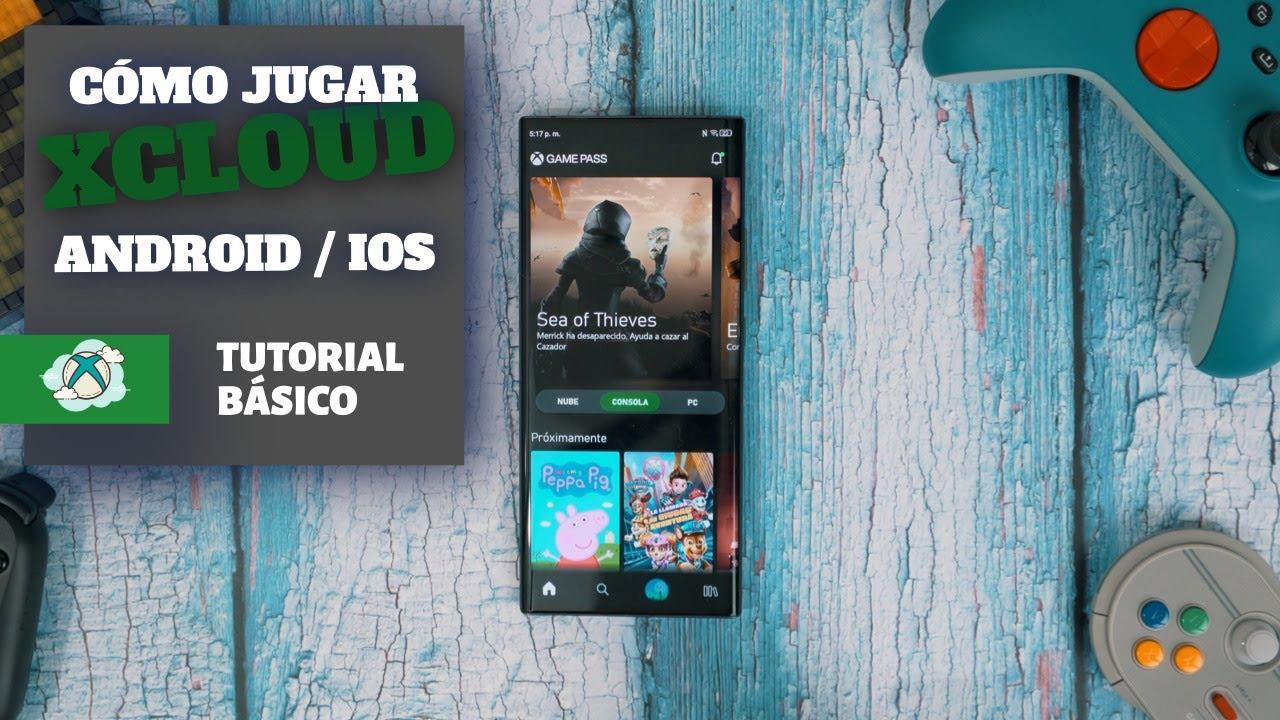
На пристроях Android процес включає завантаження офіційного додатка Xbox Game Pass з Google Play або Galaxy Store , залежно від марки вашого телефону. Після встановлення увійдіть, використовуючи дані свого облікового запису Xbox, у якому є активна підписка Game Pass Ultimate.
У додатку ви знайдете спеціальний хмарний розділ, де можна побачити всі ігри, доступні для Xbox Cloud Gaming . У цьому списку замість опції встановлення на консоль ви побачите кнопку «Відтворити», яка розпочне потокову передачу вибраної гри на ваш мобільний телефон або планшет.
Для кращого досвіду зазвичай до пристрою підключають бездротовий контролер. Ви можете підключити контролер Xbox через Bluetooth, DualShock 4 або інші сумісні контролери . Після підключення програма Xbox розпізнає його, і ви зможете керувати грою так само, як на консолі. Деякі ігри навіть дозволяють грати за допомогою сенсорного керування, накладеного на екран, хоча точність зазвичай менша, ніж із фізичним контролером.
Якщо під час відкриття програми Xbox на пристрої Android ви бачите лише опцію встановлення на консоль, але на телефоні немає ігор , це може бути пов’язано з кількома причинами: можливо, у вас немає Game Pass Ultimate, ваш регіон ще не підтримує хмарні сервіси, програма може бути застарілою або ви використовуєте обліковий запис, відмінний від того, який пов’язаний із вашою підпискою. Перевірка цих даних зазвичай вирішує проблему.
Один з найуніверсальніших способів доступу до Xbox Cloud Gaming – це через веббраузер. Це дозволяє грати з комп’ютерів, пристроїв Apple та практично будь-якого комп’ютера із сучасним браузером , без необхідності встановлювати будь-які додаткові програми.
Щоб отримати доступ, просто перейдіть на офіційний веб-сайт сервісу xbox.com/play (також доступний у локалізованій версії xbox.com/es-ES/play). Опинившись на веб-сайті, увійдіть за допомогою свого облікового запису Xbox з Game Pass Ultimate, і на сторінці завантажиться ваша бібліотека та каталог, доступний у хмарі.
Це працює дуже просто: ви вибираєте гру з розділу хмарних ігор і натискаєте кнопку відтворення . Браузер встановить з’єднання із серверами Microsoft, і після короткого завантаження гра транслюватиметься безпосередньо в тій самій вкладці.
У цій веб-версії використання контролера практично обов’язкове, оскільки гра за допомогою клавіатури та миші в більшості випадків не підтримується . Вам потрібно буде підключити контролер Xbox або інший сумісний контролер до ПК, ноутбука або пристрою, який ви використовуєте, через USB-кабель або Bluetooth.
Робота з браузером особливо зручна на комп’ютерах, не призначених для ігор, таких як офісні ноутбуки або машини з обмеженими графічними можливостями . Якщо у вас є хороше мережеве з’єднання та ваш браузер оновлений, ви можете насолоджуватися приголомшливим зображенням, не навантажуючи свою систему.
Грайте на телевізорах та спеціальних пристроях за допомогою програми Xbox
Окрім консолей, мобільних пристроїв та браузерів, Microsoft додала Xbox Cloud Gaming до низки телевізорів та мультимедійних пристроїв. Це дозволяє грати без фізичної консолі, підключеної до телевізора , використовуючи лише застосунок та бездротовий контролер.
На деяких новіших телевізорах Samsung додаток Xbox доступний безпосередньо в магазині додатків телевізора . Аналогічно, деякі пристрої Amazon Fire TV також пропонують цей додаток, що фактично перетворює ваш екран на хмарну ігрову консоль.
Процес зазвичай схожий: ви завантажуєте додаток Xbox, входите за допомогою свого облікового запису Microsoft, і якщо у вас активовано Xbox Game Pass Ultimate, ви побачите розділ хмарних ігор . Звідти ви можете отримати доступ до каталогу сумісних ігор і запустити потрібну гру, використовуючи той самий інтерфейс, що й на інших платформах.
У таких випадках важливо підключити сумісний контролер до телевізора або потокового пристрою, зазвичай через Bluetooth. Бездротові контролери Xbox є найбільш рекомендованим варіантом , але також можна використовувати інші контролери, що підтримуються системою. Після сполучення елементи керування грою працюють так само, як і на консолі.
Існують навіть гарнітури віртуальної реальності, на які можна встановити додаток Xbox, що дасть вам гігантський віртуальний екран, на якому транслюється гра . Це не власна віртуальна реальність для гри, а скоріше 2D-проекція в середовищі VR, але це може бути цікавим і зручним способом скористатися перевагами хмари.
Новий веб-інтерфейс Xbox Cloud Gaming у режимі попереднього перегляду
Microsoft працює над новим веб-інтерфейсом для Xbox Cloud Gaming, який зараз знаходиться в публічній підготовчій версії. Це суттєве оновлення інтерфейсу браузера, метою якого є покращення навігації, оновлення візуального вигляду та підготовка до майбутніх функцій, які будуть додані з часом.
Ця оновлена версія веб-сайту ще не замінює поточний інтерфейс; вона співіснує з ним протягом тестового періоду . Користувачі, які зареєструються для цієї попередньої версії, помітять зміни в організації каталогу, в меню, в процесі доступу до ігор та в певних елементах інтерфейсу.
Важливо зазначити, що оскільки це попередній перегляд, деякі функції можуть тимчасово бути відсутніми або працювати інакше, ніж у стабільній версії. Microsoft чітко дає зрозуміти, що це етап тестування, на якому деталі будуть уточнюватися, а покращення впроваджуватися на основі реального використання та відгуків спільноти.
Щоб спробувати цей новий веб-досвід, вам не потрібно встановлювати нічого додатково, оскільки все робиться безпосередньо через ваш браузер. Просто перейдіть на офіційний веб-сайт Xbox Cloud Gaming, увійдіть у систему та ввімкніть опцію попереднього перегляду функцій , як ми побачимо в наступному розділі. Після цього системі може знадобитися кілька хвилин, щоб застосувати зміни.
Як покроково активувати новий веб-інтерфейс
Якщо ви хочете поекспериментувати з цим оновленим інтерфейсом, доступ до попереднього перегляду досить простий і може бути зроблений за лічені хвилини. Все, що вам потрібно, це сумісний браузер і ваш обліковий запис Xbox з Game Pass Ultimate, щоб випробувати ігри.
Перший крок – отримати доступ до основної адреси хмарного ігрового сервісу, а саме xbox.com/play . Зробіть це в сучасному браузері, а коли сторінка завантажиться, увійдіть у свій обліковий запис Xbox, якщо ви ще цього не зробили. Після входу ви побачите свій профіль у верхньому правому куті.
Далі перейдіть до розділу «Налаштування» вебсайту . Там ви знайдете перемикач із назвою «Функції попереднього перегляду». Увімкніть цей перемикач, щоб підтвердити, що ви хочете скористатися новим веб-інтерфейсом.
Після ввімкнення цієї опції зміни не завжди миттєво набувають чинності. Microsoft повідомляє, що застосування нового інтерфейсу може зайняти до 10 хвилин . Якщо ви помітили, що час минає, а все залишається незмінним, один із способів пришвидшити процес – вийти з веб-сайту, знову увійти та перезавантажити сторінку.
Після застосування ви можете отримати доступ до нового інтерфейсу двома основними способами: або повернувшись на xbox.com/play, або дотримуючись інструкцій на екрані. Ви можете повернутися до класичного інтерфейсу будь-коли, перейшовши за тією ж адресою без попереднього перегляду, щоб не «застрягти» в новій версії.
Як надіслати відгук та допомогти покращити сервіс
Фаза попереднього перегляду — це не лише можливість попереднього ознайомлення з новими функціями; це також можливість надати Microsoft реальний відгук від гравців про те, що працює добре, що викликає проблеми та що можна покращити. Відгуки користувачів є фундаментальною частиною розробки цієї платформи.
На самому вебсайті Xbox Cloud Gaming у вас є щонайменше кілька способів надіслати відгук. Найпростіший спосіб – скористатися меню профілю : натисніть на значок користувача у верхньому правому куті та виберіть опцію «Надіслати відгук». Це відкриє відповідний канал, де ви можете вказати, що хочете виділити.
Ще один корисний спосіб – скористатися веб-посібником Xbox, інтегрованим у хмарний інтерфейс . Ви можете відкрити цей посібник, натиснувши значок логотипу Xbox у верхньому лівому куті екрана або, якщо ви використовуєте контролер, натиснувши кнопку Xbox. Серед опцій посібника ви знайдете ще одне посилання «Надіслати відгук».
Усі звіти, надіслані під час цього етапу тестування, використовуються для точного налаштування платформи перед її остаточним релізом . Чим більше відгуків гравці нададуть щодо помилок, уповільнень, проблем інтерфейсу або ідей щодо покращення, тим відшліфованішою буде остаточна версія перед її виходом у всьому світі.
Завдяки цій системі прямого зв'язку спільнота відіграє активну роль у формуванні напрямку розвитку хмарного ігрового сервісу, допомагаючи визначити, яким буде ігровий досвід Xbox Cloud у браузерах у найближчі роки , як з точки зору функцій, так і зручності використання.
Завдяки всьому вищезазначеному, Xbox Cloud Gaming зарекомендувала себе як ідеальна платформа для тих, хто хоче грати в популярні ігри практично з будь-якого пристрою, не турбуючись про встановлення, обсяг пам’яті чи обчислювальну потужність . Якщо у вас є надійне підключення до Інтернету та сумісний контролер, ви можете за лічені секунди переключитися з консолі на мобільний пристрій, ноутбук, телевізор або веб-браузер і продовжувати насолоджуватися улюбленими іграми Game Pass з гнучкістю, яка ще кілька років тому здавалася науковою фантастикою.
