- Налаштування режимів і планів живлення у Windows дозволяє збалансувати продуктивність і час роботи від батареї залежно від того, як ви використовуєте ноутбук.
- Налаштування яскравості, часу очікування екрана та режиму сну значно зменшує споживання енергії, коли пристрій перебуває в режимі очікування.
- Вибір правильної комбінації режимів сну, гібернації та вимкнення живлення допомагає економити час роботи акумулятора та запобігати втраті даних.
- Керування фоновими програмами та використання розширених і виробником налаштувань покращує час роботи від акумулятора та довговічність ПК.

Якщо ви щодня користуєтеся ноутбуком з Windows, Управління енергією має вирішальне значення Різниця полягає в тому, чи зможете ви прожити день, не підключаючи його до мережі, а також у тому, чи прослужить ваш пристрій роками, чи з ним почнуться проблеми передчасно. Навіть попри це, більшість людей ніколи не перевірили налаштування батареї та живлення своєї системи.
У Windows 10 та Windows 11 у вас є багато Варіанти для подовження терміну служби батареї та захисту компонентівОднак багато з них мають загальні налаштування, які не відповідають вашому фактичному робочому процесу. У цій статті ви детально та без зайвих слів побачите, як налаштувати ці параметри, щоб заощадити час роботи акумулятора, зменшити знос і уникнути шкідливих звичок, які скорочують термін служби вашого ПК.
Режими живлення та плани живлення у Windows: чим вони відрізняються
Windows поєднує два поняття, які часто плутають: швидкі режими живлення і класичні плани живлення. Їхнє добре розуміння є ключем до максимального використання ноутбука без розряджання акумулятора.
З одного боку, у Windows 10 (і дещо інакше у Windows 11) ви можете вибрати режим живлення, орієнтований на продуктивність або роботу від батареїУ Windows 10 це робилося за допомогою значка батареї шляхом переміщення повзунка між «Найкращий час роботи від батареї», «Рекомендовано» та «Найкраща продуктивність» (хоча не всі комп’ютери підтримують цей елемент керування; це залежить від виробника). У Windows 11 ця логіка інтегрована в шлях Пуск > Налаштування > Система > Живлення та акумуляторде ви можете вибрати бажаний режим живлення.
З іншого боку є традиційні енергетичні планиЦі режими живлення все ще доступні та їх можна налаштувати в меню «Параметри живлення». Windows зазвичай за замовчуванням містить три режими: енергозбереження, збалансований та висока продуктивність. Їхні основні відмінності полягають у максимальній швидкості процесора, яскравості екрана та тому, наскільки агресивно система економить енергію.
План Енергозбереження знижує швидкість процесора до мінімуму і знижує яскравість, щоб максимально збільшити час роботи акумулятора; це чудово підходить для мобільного використання, але через це пристрій працює повільніше. Збалансований план намагається підтримувати середня точка між продуктивністю та споживаннямі зазвичай є активним варіантом, коли ноутбук працює від батареї. Висока продуктивність, навпаки, звільняє процесор, підтримує високу яскравість і надає пріоритет живлення, тому Це має більше сенсу, коли ноутбук підключено до мережі..
Деякі моделі, особливо ігрові або висококласні, додають такі варіації, як Безшумний, Турбо або користувацький режимТихий режим зменшує шум та споживання енергії; Турбо-режим працює на межі можливостей процесора та графічного процесора, але це призводить до зниження часу роботи від батареї та зниження температури. Усі ці профілі можна поєднувати з розширеними налаштуваннями живлення для ще кращої продуктивності.
Як налаштувати режим живлення у Windows 11 та Windows 10
У Windows 11 режим живлення керується з сучасних налаштувань. Система постачається за замовчуванням із Режим збалансованого живлення розроблений для забезпечення стабільності та розумної автономності, але ви можете змінити це за кілька кроків.
Введіть Пуск > Налаштування > Система > Живлення та акумуляторУ розділі «Режим живлення» ви побачите такі параметри, як «Вища ефективність», «Збалансований» або «Краща продуктивність» (точна назва може відрізнятися залежно від виробника). Якщо ви оберете Більша ефективністьWindows надає пріоритет часу роботи від батареї: вона знижує продуктивність процесора, коли це можливо, зменшує фонову активність та налаштовує інші внутрішні параметри. Зверніть увагу, що цей режим призначений для Споживайте менше, а не для досягнення кращих результатів.Тож, якщо ви збираєтеся грати в ігри, редагувати відео або використовувати важке програмне забезпечення, найкраще повернутися до збалансованого або високопродуктивного режиму.
У Windows 10, коли обладнання дозволяє, ви можете швидко налаштувати цю поведінку з значок батареї на панелі завданьЯкщо натиснути на нього, з’явиться повзунок: переміщення його ліворуч збільшує час роботи акумулятора (режим енергозбереження або «Краща батарея»), переміщення праворуч збільшує потужність («Краща продуктивність»). Якщо на вашому пристрої цей повзунок не відображається, перейдіть у Налаштування > Система > Живлення та сплячий режим і знайдіть параметри режиму живлення.
Виробники, такі як ASUS, додають власні плани, такі як Рекомендовано ASUSЦі плани автоматично балансують продуктивність та споживання енергії залежно від використання. Якщо ви не впевнені, який варіант обрати, зазвичай гарною ідеєю є почати з рекомендованого виробником плану або збалансованого режиму, а потім налаштувати його відповідно до своїх потреб.
Налаштування екрана та режиму сну для зменшення споживання енергії, коли ви не користуєтеся ПК
Один з найефективніших способів економії енергії – це скоротити час простою екрана та час сну Коли ви не користуєтеся пристроєм. Екран – один із компонентів, який споживає найбільше заряду батареї, і залишати ноутбук увімкненим, коли він не використовується, – це марнування енергії.
У Windows 11 ви можете отримати доступ до цих налаштувань з Пуск > Налаштування > Система > Живлення та дисплей, час очікування сну та гібернації (Текст може дещо відрізнятися залежно від версії.) Там ви побачите такі опції, як «Вимкнути екран після» та «Перевести пристрій у режим сну після», обидві для випадку, коли ноутбук з батареєю, як і коли він підключений до мережі.
Microsoft з часом удосконалювала налаштування за замовчуванням, щоб зменшити споживання енергії на сучасних пристроях. Наприклад, на пристроях із сучасним режимом очікування дисплей із живленням від батареї тепер вимикається через кілька хвилин замість 4. 3 хвилинА коли його підключено до мережі, це займає від 10 до 5 хвилин. Те саме стосується часу, необхідного для переходу в режим сну: він скорочується, тому комп’ютер швидше переходить у стан низького енергоспоживання.
На пристроях із класичним статусом S3 час також було зменшено: час увімкнення екрана збільшується з 5 до 3 хвилин, а режим сну можна налаштувати так, щоб Я заходжу набагато раніше, коли немає активності. (Наприклад, з 15 до 10 хвилин роботи від батареї та з 30 до 15 хвилин роботи від мережі). Це невеликі зміни, які щодня забезпечують значну економію енергії, особливо якщо ви зазвичай залишаєте пристрій увімкненим без використання.
В ідеалі, вам слід адаптувати цей час до вашого способу роботи: Чим коротші вони, тим більше ви заощадите заряд батареї.Однак уникайте встановлення настільки агресивних значень, що вам доводиться постійно будити пристрій, оскільки це може дратувати. Гарним компромісом зазвичай є те, коли екран вимикається через кілька хвилин, а режим сну вмикається трохи пізніше.
Призупинення, перехід у режим глибокого сну або вимкнення: який варіант найкращий залежно від ваших потреб
Більшість користувачів ноутбуків мають звичку опусти кришку та забудь про цеВи можете подумати, що пристрій майже не споживає електроенергію, і все залишається незмінним. Насправді те, що відбувається, коли ви закриваєте кришку, залежить від того, як ви налаштували дію в параметрах живлення, і кожен параметр по-різному впливає на споживання енергії, час роботи від акумулятора та безпеку даних.
В управлінні живленням будь-якого ПК є три основні стани, коли ви ним не користуєтеся: призупинення, сплячий режим та повне вимкнення. На перший погляд, ці три стани здаються однаковими, оскільки екран чорний, а комп'ютер не видає жодних шумів, але всередині вони дуже різні.
Режим Призупинити (Режим сну на Mac) зазвичай активується закриттям кришки або коротким натисканням кнопки живлення. У цьому стані система Він зберігає всю вашу роботу в оперативній пам'ятіВкладки браузера, відкриті документи, програми тощо. Щоб запобігти втраті цієї інформації в оперативній пам'яті, ноутбук продовжує споживати невелику кількість енергії, навіть коли екран і жорсткий диск вимкнені. Це ідеально підходить для короткі перервиСходіть випити кави, перекусіть або залиште його невикористаним менше години. Повернення майже миттєве, але якщо батарея розрядиться, поки він перебуває в режимі сну, і ви не зберегли зміни на диску, ви можете втратити дані.
La Зимова сплячка Він більш агресивно економить енергію та рекомендується для тривалих пауз. У цьому режимі Windows скопіювати вміст оперативної пам'яті у файл на диску (HDD або SSD), а потім повністю вимикає комп'ютер. Споживання енергії падає практично до нуля, тому акумулятор перестає розряджатися. Це дуже корисно, якщо ви збираєтеся залишити ноутбук без використання на ніч, на вихідні або на кілька годин поспіль, але не хочете закривати всі програми. Натомість час відновлення трохи довший, ніж із режиму сну, оскільки системі доводиться перезавантажувати цей стан із сховища.
Нарешті, повне відключення Це найкращий варіант для внутрішнього стану комп’ютера. Вимкнення ПК зупиняє споживання енергії та завершує завдання, які не виконуються в режимі сну або глибокого сну: повністю звільнити оперативну пам'ятьЦей процес очищає будь-які завислі процеси, застосовує деякі оновлення Windows, що очікують на виконання та потребують перезавантаження, а також оновлює кеш і тимчасові файли. Багато експертів рекомендують вимкнути комп’ютер принаймні раз на тиждень щоб запобігти накопиченню помилок та покращити загальну продуктивність.
Часто помилкою є залишати ноутбук у режимі сну на ніч або навіть на кілька днів, що передбачає мінімальне, але постійне споживання енергії. додаткові цикли заряджання акумулятораЯкщо ви знаєте, що не будете використовувати його годинами, варто налаштувати його перехід у режим глибокого сну після закриття кришки або повного вимкнення.
Налаштуйте, що відбувається після закриття кришки та натискання кнопки живлення
Windows дозволяє вам вирішувати, що робити вашому комп'ютеру та коли Ви закриваєте кришку, натискаєте кнопку живлення або натискаєте кнопку сну.Правильне налаштування – це простий спосіб піклуватися про акумулятор і уникнути втрати роботи.
Для цього введіть у рядку пошуку «Вибрати дії після закриття кришки» або «Вибрати план живлення» та перейдіть до класичних параметрів живлення. Ви побачите меню, де можна налаштувати окремі параметри плану живлення для кожного пристрою. коли ноутбук працює від батареї або підключений до мережіЩо ви хочете зробити після закриття кришки: нічого не робити, призупинити роботу, перейти в режим глибокого сну або вимкнути живлення.
Якщо ви хочете максимально збільшити термін служби акумулятора та запобігти його повільному розрядженню, гарною практикою є вибір Гібернація під час роботи від батареї Коли ви закриєте кришку, комп’ютер збереже свій стан, повністю вимкнеться та перестане споживати живлення. У деяких випадках опція гібернації може не відображатися спочатку; якщо так, вам потрібно буде натиснути «Змінити параметри, які наразі недоступні», щоб увімкнути її.
Ця ж панель дозволяє вибрати, що кнопка фізичного живленняБагато людей залишають його в положенні «Вимкнути» для швидкого доступу до повного вимкнення, тоді як кришка використовується для сну або гібернації. Важливо переглянути ці налаштування та адаптувати їх до своїх потреб, а не покладатися на значення за замовчуванням.
Зменште яскравість, увімкніть нічник та видаліть візуальні ефекти
Яскравість екрана є одним з найбільших джерел енергії батареї ноутбука. Тримати її на максимумі має сенс лише в дуже специфічних ситуаціях, таких як робота на відкритому повітрі при яскравому розсіяному освітленніУ приміщенні зниження яскравості призводить до значної економії без шкоди для комфорту.
Для оптимізації часу роботи від акумулятора зазвичай рекомендується працювати в діапазоні Яскравість від 30% до 50%налаштовуючи його відповідно до освітлення кімнати. Крім того, Windows пропонує функцію «Нічник», яка зменшує синє світло та забарвлює екран у теплі тони в певний час; ви можете запланувати її на вечір, щоб вона автоматично активувалася та покращувала візуальний комфорт, не турбуючись про це.
Ще один спосіб скоротити час роботи батареї – це вимкнути анімації та візуальні ефекти, які не є обов'язковимиУ Windows 11 ви можете зробити це, перейшовши в Налаштування > Доступність > Візуальні ефекти та знімаючи прапорець навпроти опції «Анімаційні ефекти». Система виглядатиме трохи жорсткішою під час відкриття та закриття вікон, але ви отримаєте плавність на менш потужних комп’ютерах та трохи зменшите споживання ресурсів.
На ноутбуках з дуже яскравими екранами або високою частотою оновлення ці невеликі налаштування мають вирішальне значення. прибуття вдень з акумулятором або необхідність підключитися до розетки вденьЗрештою, йдеться про те, щоб знайти точку, в якій ви почуватиметеся візуально комфортно, не витрачаючи енергії даремно.
Контролюйте, які програми запускаються разом із системою та працюють у фоновому режимі
Ще один мовчазний ворог автономії – це... програми, що запускаються автоматично під час увімкнення ПК А є й такі, що продовжують працювати у фоновому режимі, навіть не помічаючи цього. Навіть якщо ви з ними не взаємодієте, вони продовжують виконувати запити, синхронізації чи інші завдання, які споживають процесор, оперативну пам’ять і, отже, енергію.
У Windows 11 ви можете керувати автозавантаженням і програмами з Налаштування > Програми > ГоловнаТам ви побачите список програм із перемикачем поруч; просто вимкніть ті, які вам не потрібно запускати автоматично. Чим менше процесів завантажується під час запуску, тим краще. Чим швидше пристрій запуститься, тим менше заряду акумулятора буде раптово розряджено..
Щоб піти ще далі, Windows містить спеціальний розділ для перегляду використання батареї для кожної програмиПерейдіть до розділу «Енергія та акумулятор» і знайдіть розділ «Використання акумулятора» або «Використання акумулятора програмами». Там ви можете вибрати період часу (наприклад, останні 24 години або останній тиждень) і побачити, які програми використовують найбільше заряду акумулятора.
Якщо ви помітили програми, якими майже не користуєтеся, але які відображаються на перших місцях у списку використання, ви можете закрити їх, видалити їх або обмежити їхню фонову активністьЗазвичай, натискання на кожну програму відкриває опцію, щоб вирішити, чи дозволити їй працювати у фоновому режимі. Обмеження цих програм може значно подовжити термін служби батареї, особливо на ноутбуках зі скромним обладнанням.
На комп’ютерах ASUS MyASUS також пропонує діагностичні інструменти та налаштування для перевірки Знос батареї нормальний чи є якась проблема?Якщо сам інструмент виявляє поганий стан батареї, розумно розглянути можливість її заміни, оскільки хімічний склад літієвих елементів погіршується під час використання, зміни температури та циклів заряджання, незалежно від того, наскільки добре ви керуєте своєю енергією.
Оптимізуйте розширені налаштування живлення та створіть власний план
Якщо ви хочете вийти за рамки попередньо визначених режимів і планів, Windows дозволяє створити персоналізований енергетичний план і точно налаштувати дуже специфічні параметри: від поведінки бездротового адаптера до максимальної потужності процесора.
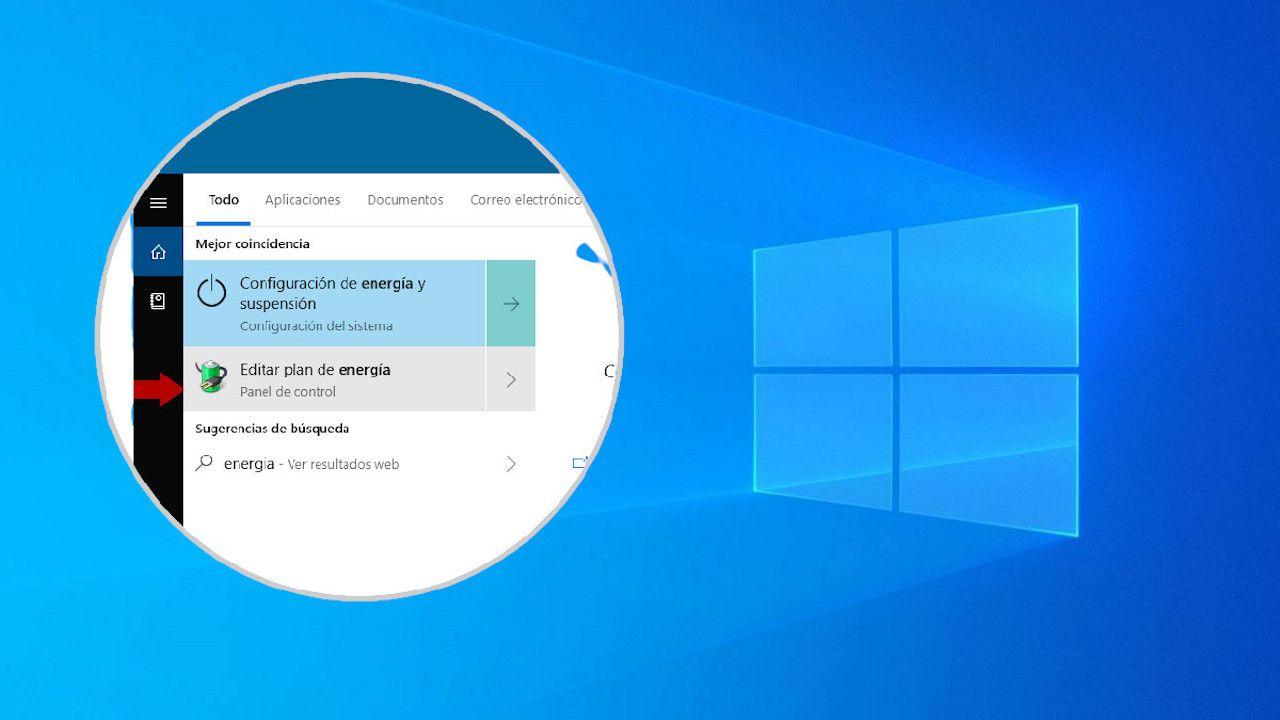
Щоб почати, введіть «Параметри живлення» в меню «Пуск» і відкрийте класичну панель. Звідти ви побачите поточні плани та посилання під назвою «Створити план живлення». Натиснувши його, ви зможете створити план на основі існуючого (наприклад, «Збалансований»). дайте йому власне ім'яНа наступному екрані ви можете вибрати, скільки часу потрібно, щоб екран вимикався та переходив у режим сну, розрізняючи, коли пристрій працює від батареї чи підключений до мережі.
Після створення плану ви побачите посилання «Змінити додаткові параметри живлення». Це основа налаштування. Відкриється вікно з деревом параметрів, деякі з яких особливо корисні:
- Налаштування бездротового адаптераЦе дозволяє налаштувати режим енергозбереження Wi-Fi-карти. Якщо вибрати більш агресивний режим під час живлення від батареї, система дещо знизить продуктивність з’єднання. витрачати менше енергіїа за допомогою зарядного пристрою ви можете досягти максимальної продуктивності.
- Конфігурація USBчерез Вибіркове призупинення USB Ви можете заборонити живлення портів, коли вони не використовуються. У плані енергозбереження ввімкнення цієї функції може бути гарною ідеєю. запобігання непотрібному розрядженню акумулятора підключеними периферійними пристроями.
- Призупинити > Дозволити таймери пробудженняТут ви вирішуєте, чи може Windows виводити ваш комп’ютер із режиму сну через заплановані завдання або програми. Це корисно, якщо у вас є такі процеси, як рендеринг або резервні копії, які необхідно продовжуватиАле слідкуйте за цим, щоб ноутбук сам не ввімкнувся та не розрядив батарею непомітно для вас.
- Управління живленням процесораЦе, мабуть, найцікавіший параметр. Ви можете встановити мінімальний та максимальний відсоток стану процесора, що на практиці означає обмежити максимальну частоту процесораНа потужних ноутбуках обмеження процесора на 70-80% значно знижує споживання енергії та температуру, не помічаючи при цьому різкої втрати продуктивності під час звичайних завдань.
- ЕкранОкрім вимкнення, ви можете налаштувати такі параметри, як поведінка динамічних шпалер. У планах енергозбереження можна вимкнути анімацію або вимогливіші заставки. подальше зменшення споживання.
Налаштовуючи ці параметри, можна досягти чогось дуже схожого на логічне застосування "зниження напруги": Ви знижуєте споживання енергії та тепловиділення в обмін на невелике зниження продуктивностіОсобливо на процесорах з багатьма ядрами та високими частотами вплив на щоденну продуктивність менший, ніж здається, тоді як час роботи від батареї покращується, а вентилятори працюють менше.
Режими та програмне забезпечення керування живленням, специфічні для виробника (наприклад, ASUS)
Багато виробників доповнюють опції Windows Власне програмне забезпечення для керування продуктивністю, вентиляторами та батареєюНаприклад, ASUS використовує такі програми, як MyASUS, Armoury Crate або ProArt Creator Hub, залежно від типу обладнання.
З MyASUS ви можете отримати доступ до "Налаштувань пристрою" та вибрати режим роботи як режим «Шепіт»зосереджений на зменшенні шуму та енергоспоживання для подовження терміну служби батареї. Якщо ноутбук має дискретну відеокарту NVIDIA, також з'являються такі опції, як "Еко-режим" графічного процесора, який мінімізує використання дискретної відеокарти і надає пріоритет інтегрованим системам, коли це можливо, що призводить до економії енергії.
Armoury Crate, більш поширений в ігрових ноутбуках, дозволяє швидко перемикатися між профілями, такими як «Безшумний», «Збалансований» або «Турбо». Безшумний режим обмежує загальну потужність комп’ютера в обмін на менший шум і трохи довший час роботи від батареї під час гри офлайнЯкщо ви хочете дізнатися більше про методи зменшення шуму вентилятора та корпусу, див. [посилання/довідка]. Як зменшити шум ПК.
Для команд, орієнтованих на творців, ProArt Creator Hub пропонує щось подібне: режими роботи, такі як Шепіт режиму щоб надати пріоритет тиші та ефективності, а також налаштуванням графічного процесора, щоб вибрати еко-режим. Усі ці профілі тісно пов’язані з налаштуваннями Windows, тому рекомендується Оновлюйте їх разом із BIOS та контролери, щоб зробити управління енергією максимально ефективним.
Здорові звички використання та діагностика проблем з акумулятором
Окрім меню, є важлива частина, яка залежить від того, як користуватися ноутбуком щодняЛітій-іонні акумулятори є витратними матеріалами: з часом вони втрачають ємність через чисту хімію, і на цей знос впливають такі фактори, як температура, цикли заряджання та постійні повні заряди.
Якщо ви помітили, що акумулятор більше не працює так довго, як раніше, варто відокремити те, що нормальне старіння, спричинене можливою проблемою конфігурації або програмного забезпеченняТакі інструменти, як діагностичний інструмент акумулятора MyASUS, можуть дати вам оцінку стану та стану акумулятора. час автономної роботиЯкщо застосування вказує на те, що акумулятор погіршується, доцільно розглянути можливість заміни для відновлення ємності.
Коли здоров'я здається добрим, але автономність різко падає, винуватцем може бути спеціальна програма, яка виснажує ресурсиКорисний трюк – перевірити час роботи батареї в безпечному режимі Windows, де працюють лише важливі служби. Якщо там він працює значно довше, ймовірно, у вас є фонові програми, які споживають ресурси процесора та графічного процесора. У таких випадках перевірте використання батареї кожною програмою, видаліть ті, які ви не використовуєте, та, за необхідності, Відновлення системи після створення резервної копії, може вирішити проблему.
Нарешті, пам’ятайте, що потрібно чергувати режим сну, гібернації та вимкнення залежно від контексту, не залишайте ноутбук підключеним до зарядного пристрою на кілька днів поспіль та встановлюйте досить короткі тайм-аути екрана та час сну. відповідні корективи з корисними звичкамиЛегко отримати до 30% додатковий час роботи від батареї багатьох ноутбуків і водночас піклуватися про їхнє обладнання, щоб воно прослужило довше, не створюючи проблем.
Зміст
- Режими живлення та плани живлення у Windows: чим вони відрізняються
- Як налаштувати режим живлення у Windows 11 та Windows 10
- Налаштування екрана та режиму сну для зменшення споживання енергії, коли ви не користуєтеся ПК
- Призупинення, перехід у режим глибокого сну або вимкнення: який варіант найкращий залежно від ваших потреб
- Налаштуйте, що відбувається після закриття кришки та натискання кнопки живлення
- Зменште яскравість, увімкніть нічник та видаліть візуальні ефекти
- Контролюйте, які програми запускаються разом із системою та працюють у фоновому режимі
- Оптимізуйте розширені налаштування живлення та створіть власний план
- Режими та програмне забезпечення керування живленням, специфічні для виробника (наприклад, ASUS)
- Здорові звички використання та діагностика проблем з акумулятором