- Це дозволяє додати додатковий рівень безпеки за допомогою ключів доступу, push-сповіщень або одноразових паролів.
- Ви можете налаштувати його в розділі «Безпека облікового запису Google», виконавши кроки на екрані.
- Він пропонує розширені опції для адміністраторів організацій, включаючи забезпечення безпеки.
- Він включає методи резервного копіювання та фізичні пристрої для запобігання фішинговим атакам та крадіжці особистих даних.
У наші дні залишати двері до нашого цифрового життя незамкненими – це ризик, на який ніхто не повинен йти. Двоетапна перевірка , також відома як двофакторна автентифікація, діє як додатковий замок, запобігаючи доступу до ваших даних будь-якою сторонньою особою, навіть якщо їй вдалося вкрасти ваш пароль.
По суті, йдеться про додавання додаткового рівня безпеки , щоб під час спроби увійти до свого облікового запису Google не покладався виключно на ваш пароль і запитував друге підтвердження особи. Залежно від налаштувань, це може варіюватися від простого дотику до екрана мобільного телефону до використання фізичних пристроїв безпеки.

Як налаштувати двоетапну безпеку
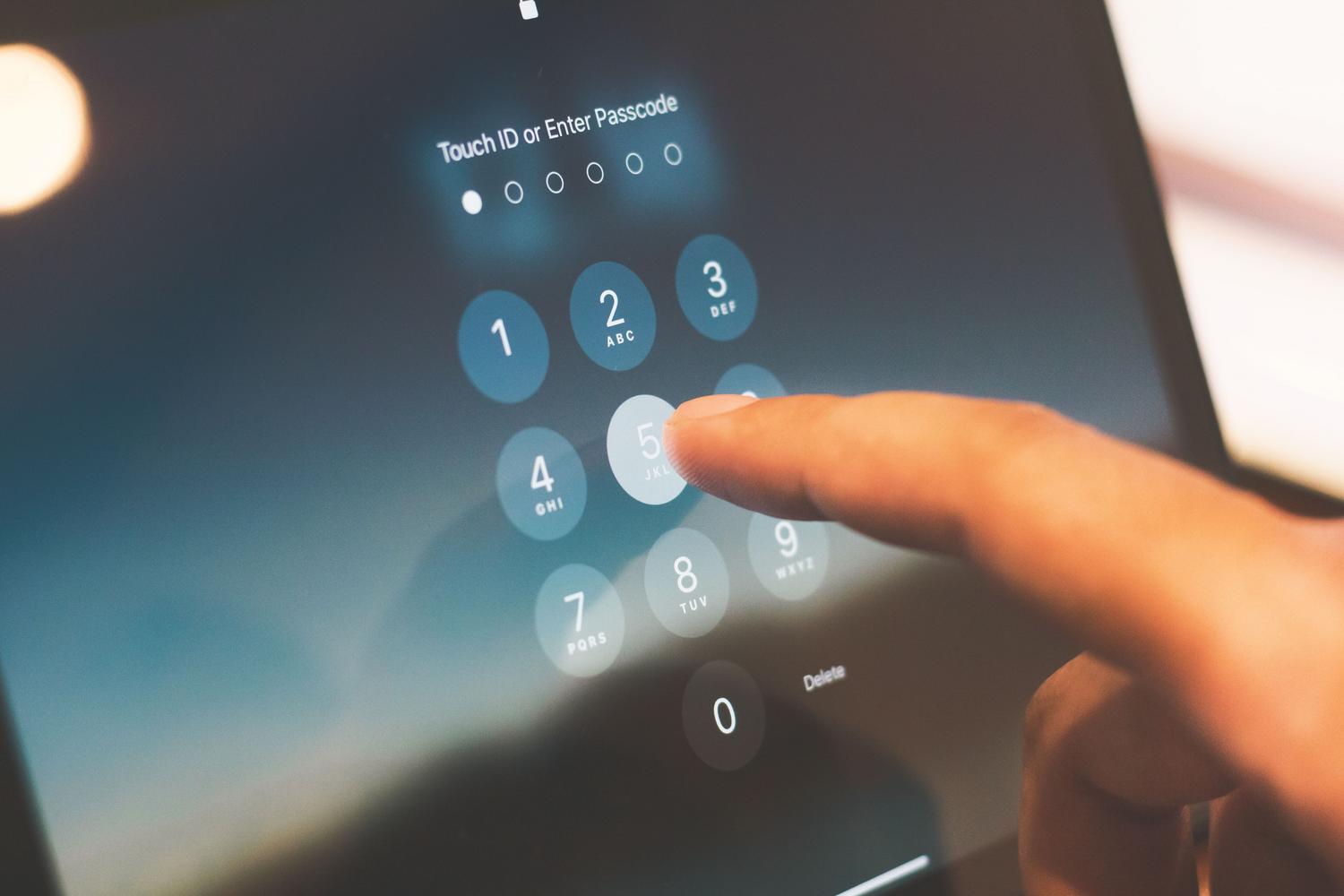
Якщо ви хочете активувати цю функцію, процес досить простий. Спочатку перейдіть до налаштувань свого облікового запису Google і перейдіть до розділу «Безпека». Там знайдіть розділ, який пояснює, як увійти, і натисніть « Увімкнути двоетапну перевірку» . Далі просто дотримуйтесь інструкцій на екрані.
Є одна важлива деталь: якщо ваш обліковий запис надано вам на роботі чи в навчальному закладі , ці опції можуть не відображатися. У такому разі не хвилюйтеся та зверніться безпосередньо до системного адміністратора за допомогою.

Методи доведення вашої особистості
Google досить розумний і, залежно від ситуації, запропонує метод, який він вважає найзручнішим і найбезпечнішим. Одним із найсучасніших варіантів є ключі доступу , які дозволяють входити в систему за допомогою відбитка пальця, розпізнавання обличчя або PIN-коду телефону. Найкраще в цих ключах те, що їх не можна записати або випадково передати комусь іншому, оскільки вони зберігаються на вашому пристрої.
Якщо ви не бажаєте використовувати клавіші доступу, push-сповіщення – найпрактичніший варіант. Замість того, щоб вводити громіздкі коди, ви отримаєте сповіщення на свій мобільний телефон (Android або iPhone із додатками Google), і вам просто потрібно натиснути кнопку «Так» , щоб підтвердити, що саме ви намагаєтеся увійти. Цей метод особливо корисний, оскільки він захищає вас від клонування SIM-картки.
Інші альтернативи верифікації
Для тих, хто шукає повного захисту або іноді опиняється без страхового покриття, існують інші варіанти:
- Google Authenticator: Цей додаток генерує тимчасові одноразові (OTP) коди, які працюють навіть якщо у вас немає доступу до інтернету немає мобільного сигналу.
- SMS та дзвінки: Ви отримаєте шестизначний код на свій телефон. Однак майте на увазі, що цей метод дещо менш безпечнооскільки деякі досвідчені хакери можуть перехоплювати ці повідомлення.
- QR-коди: Іноді Google просить вас відсканувати код камерою, щоб надійніше перевірити свій номер телефону.
- Фізичні ключі безпеки: Це невеликі USB-пристрої, які ви підключаєте до комп’ютера або мобільного телефону. Вони є найкращий захист від фішингу що існує наразі.
Також існують резервні коди – ключі, які слід зберігати в безпечному місці на випадок, якщо ви втратите телефон або не зможете отримати доступ до інших методів перевірки.

Управління для бізнес-адміністраторів
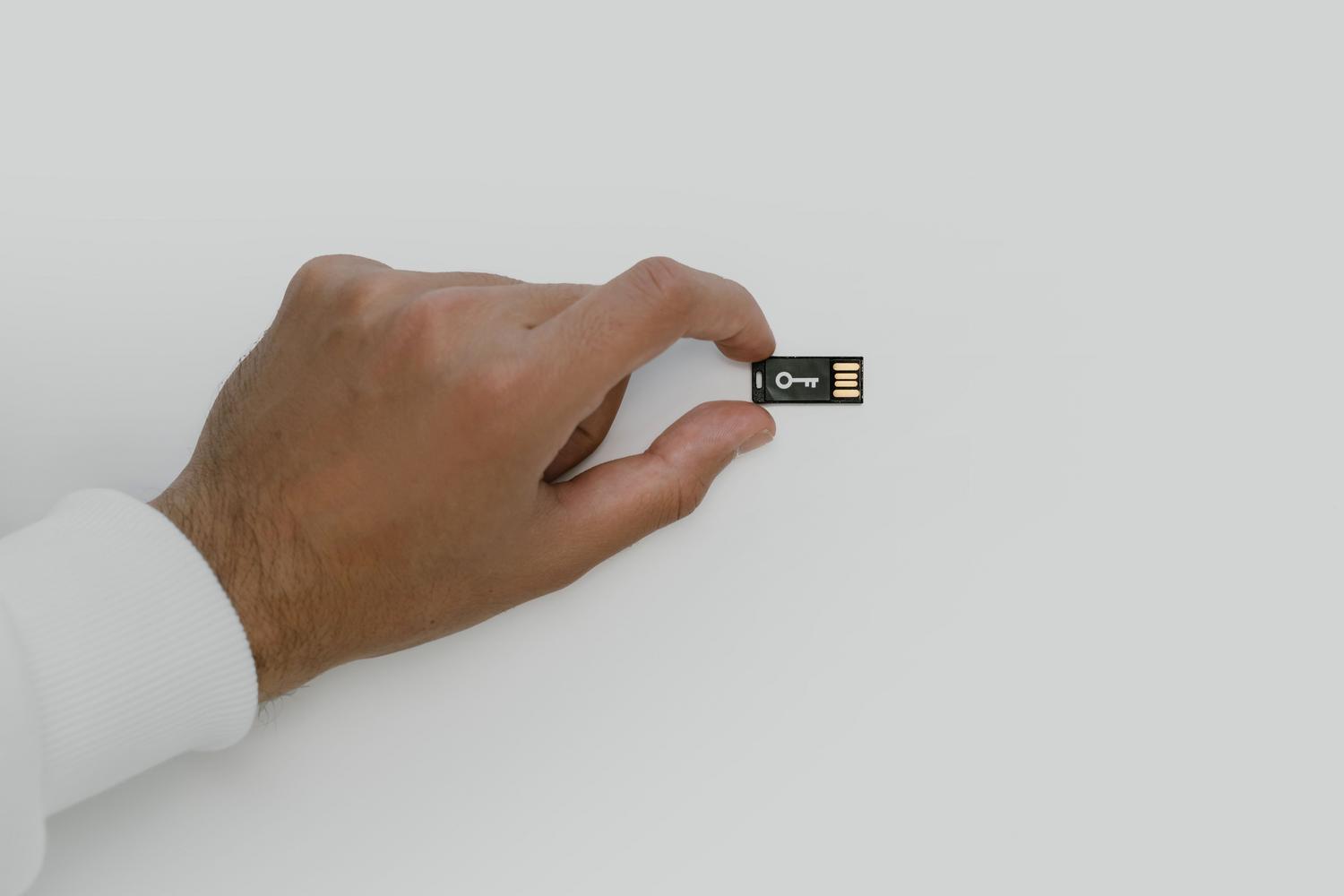
Якщо ви керуєте організацією, процес відрізняється. Ви можете вирішити, чи є двофакторна автентифікація необов’язковою чи обов’язковою для ваших співробітників. З консолі адміністратора ви можете запровадити її для певних груп, таких як відділ продажів, вимагаючи від них використання суворих методів, таких як ключі безпеки.
Рекомендований робочий процес для бізнесу починається з повідомлення користувачів , надання їм дозволу на добровільну реєстрацію та, нарешті, встановлення обов’язкової реєстрації у певну дату . Адміністратори можуть відстежувати, хто виконав вимоги, а хто ні, за допомогою звітів безпеки, і навіть можуть створювати тимчасові коди безпеки для тих, хто втратив свій фізичний ключ.
Заключні поради та попередження
Щоб уникнути необхідності проходити весь цей процес щоразу, коли ви входите в систему з домашнього комп’ютера, ви можете встановити прапорець « Більше не запитувати на цьому пристрої ». Але будьте обережні, робіть це лише на комп’ютерах, які належать вам і якими ви ні з ким не ділитеся , інакше ви перезапишете щойно налаштовані засоби безпеки.
Важливо пам’ятати, що Google ніколи не телефонуватиме вам , щоб попросити код підтвердження. Якщо хтось це зробить, це шахрайство. Також пам’ятайте, що коли ви додаєте новий номер телефону, Google може знадобитися до семи днів, щоб повністю довіряти йому та запобігти швидкій зміні вашої інформації зловмисником.
Правильне налаштування двофакторної автентифікації за допомогою цифрових ключів, програм для автентифікації або push-сповіщень гарантує захист вашої особистої інформації від зовнішніх атак, а також дозволяє керувати винятками на захищених пристроях та налаштовувати розширені дозволи в корпоративному середовищі для захисту особистості кожного користувача.
