- VPN створюють зашифрований тунель, який захищає ваші дані та може використовуватися як для віддаленого доступу, так і для покращення вашої конфіденційності в Інтернеті.
- Windows 10 та 11 дозволяють налаштовувати вбудовані VPN-профілі та створювати власний VPN-сервер без сторонніх програм.
- Для належної роботи домашнього VPN потрібно відкрити порт 1723 на маршрутизаторі та дозволити маршрутизацію та віддалений доступ у брандмауері.
- Комерційний VPN-сервіс спрощує налаштування, пропонує сервери в багатьох країнах і додає додаткові функції безпеки та зручності.
Налаштування VPN у Windows може здатися складним на перший погляд, але з гарним посібником це стає цілком керованим. Незалежно від того, чи хочете ви Захистіть свою конфіденційність у публічних мережах Наприклад, якщо вам потрібно підключитися до мережі вашої компанії з дому, Windows містить вбудовані інструменти для створення та використання VPN-з’єднань без постійної залежності від зовнішніх програм.
У цій статті ви крок за кроком побачите, Як налаштувати VPN у Windows 10 та Windows 11Як налаштувати власний VPN-сервер вдома, які параметри налаштувати на маршрутизаторі та брандмауері, а також як використовувати комерційні VPN-сервіси, коли ви хочете віртуально змінити країну або додати додаткові рівні безпеки та зручності.
Що таке VPN і які типи можна використовувати у Windows?
VPN (віртуальна приватна мережа) – це, скорочено, зашифрований тунель в Інтернеті Це підключає ваш пристрій до іншого комп’ютера або мережі так, ніби ви фізично присутні там. Цей тунель захищає ваші дані від сторонніх очей, незахищених мереж Wi-Fi та певних видів відстеження.
Коли ви підключаєтесь до VPN, Ваш трафік спочатку спрямовується на VPN-сервер.Дані шифруються та передаються через цей захищений тунель. VPN-сервер взаємодіє з веб-сайтами та сервісами, які ви відвідуєте, тому вони бачать лише IP-адресу сервера, а не IP-адресу вашого домашнього маршрутизатора чи публічної мережі, яку ви використовуєте.
У середовищі Windows важливо розрізняти два підходи: використовувати інтегровану або корпоративну VPN (наприклад, для доступу до мережі вашої компанії або домашньої мережі) та скористатися комерційним VPN-сервісом (NordVPN, ExpressVPN, AVG Secure VPN тощо), розроблені для анонімного перегляду веб-сторінок, обходу географічних обмежень та підвищення вашої конфіденційності.
Завдяки вбудованій VPN у Windows ви можете підключитися до певної мережі, яку ви вже знаєтеяк у вашої компанії чи вашого дому, але ваша публічна IP-адреса все одно буде тією, яку вам надає ваш інтернет-провайдер. Однак із платним VPN-сервісом, Ви використовуєте IP-адреси серверів, розподілені по всьому світуЦе дозволяє імітувати перебування в іншій країні та використовувати IP-адреси, якими ділилися інші користувачі.
Домашня або бізнес-мережа VPN зазвичай більше орієнтована на віддалений доступ до внутрішніх ресурсів (папки, сервери, принтери чи ПК) та в шифруванні трафіку між вашим пристроєм та цією конкретною мережею. Комерційний VPN-сервіс більше орієнтований на загальна конфіденційність в Інтернеті, обходячи блокування та приховуючи вашу справжню IP-адресу від веб-сайтів, рекламодавців та потенційних зловмисників у відкритих мережах.
Яке призначення домашнього VPN у Windows?
Коли люди говорять про VPN, багато хто думає лише про те, щоб «створити враження, ніби я перебуваю в іншій країні, щоб переглянути певний контент», але налаштування власного VPN у Windows має й інші, відмінні способи використання. Тільки місцевий VPN не створить враження, ніби ви переглядаєте веб-сторінки з іншої країни. Якщо ваш сервер знаходиться в Іспанії, вебсайти все одно бачитимуть, що ви заходите з Іспанії, навіть якщо вони не бачать вашої справжньої домашньої IP-адреси.
Великою перевагою налаштування власного VPN-сервера є те, що Весь ваш трафік від вашого пристрою до цього сервера шифрується.Це означає, що в кафе, готелі чи аеропорту будь-хто, хто намагатиметься шпигувати за мережею, побачить нечитабельні дані, оскільки ваше з’єднання інкапсульоване всередині VPN-тунелю.
Крім того, використовуючи ваш VPN-сервер як посередника, Вебсайти більше не зберігають IP-адресу вашого маршрутизатора або IP-адресу загальнодоступної мережі.а радше IP-адреса VPN-сервера, до якого ви підключаєтеся. Це ускладнює для програм, рекламодавців або інших третіх сторін відстеження ваших переміщень між різними сервісами та точне співвіднесення відвідуваних вами веб-сайтів.
Щоразу, коли ви відкриваєте веб-сторінку, ваш браузер надсилає запит на сервер, на якому розміщено цей веб-сайт. Цей сервер відповідає, використовуючи вашу IP-адресу як вашу «цифрову поштову адресу». Без VPN, Усі вебсайти зберігають вашу IP-адресу у своїх журналахякими вони потім можуть ділитися або продавати рекламодавцям для створення профілю вашої онлайн-активності.
Встановивши VPN між ними, той, хто фактично взаємодіє з веб-сервером, VPN-сервер, а не безпосередньо ваш комп'ютерТаким чином, вебсайти зберігають IP-адресу VPN-сервера, а не вашу. Це простий спосіб зменшити ваш онлайн-слід, особливо якщо ви керуєте сервером самостійно або повністю довіряєте тому, хто ним керує.
Ще однією цікавою перевагою наявності власного VPN-сервера є те, що ви можете створити своєрідну розширену локальну мережуІншими словами, ваші пристрої можуть поводитися так, ніби вони знаходяться в одній локальній мережі, навіть якщо фізично знаходяться в різних місцях, що полегшує спільний доступ до внутрішніх ресурсів, доступ до домашнього ПК з роботи або уникнення фізичного прокладання кабелів, якщо все знаходиться в одній логічній мережі.
Як створити та налаштувати VPN-профіль у Windows 10 та Windows 11
Перш ніж ви зможете підключитися до VPN у Windows, вам потрібно створити профіль VPN-з’єднанняЦей профіль містить тип VPN, адресу сервера, систему автентифікації та, за необхідності, ім'я користувача та пароль.
Якщо VPN призначений для роботи, зазвичай це ваша компанія надамо вам усі деталі підключення або навіть власний застосунок. У такому випадку зазвичай гарною ідеєю є доступ до корпоративної інтрамережі або звернення до ІТ-відділу за точними інструкціями, оскільки кожна компанія має свої власні. політика безпеки.
Якщо ви хочете використовувати сторонній VPN-сервіс для особистого користування, ви можете Спочатку знайдіть їхню програму в магазині Microsoft або на їхньому офіційному вебсайті.Вони майже завжди пропонують клієнт Windows, який налаштовує все автоматично. Якщо ви бажаєте робити це вручну, на їхній сторінці довідки зазвичай перелічені адреси серверів, підтримувані протоколи та інші параметри.
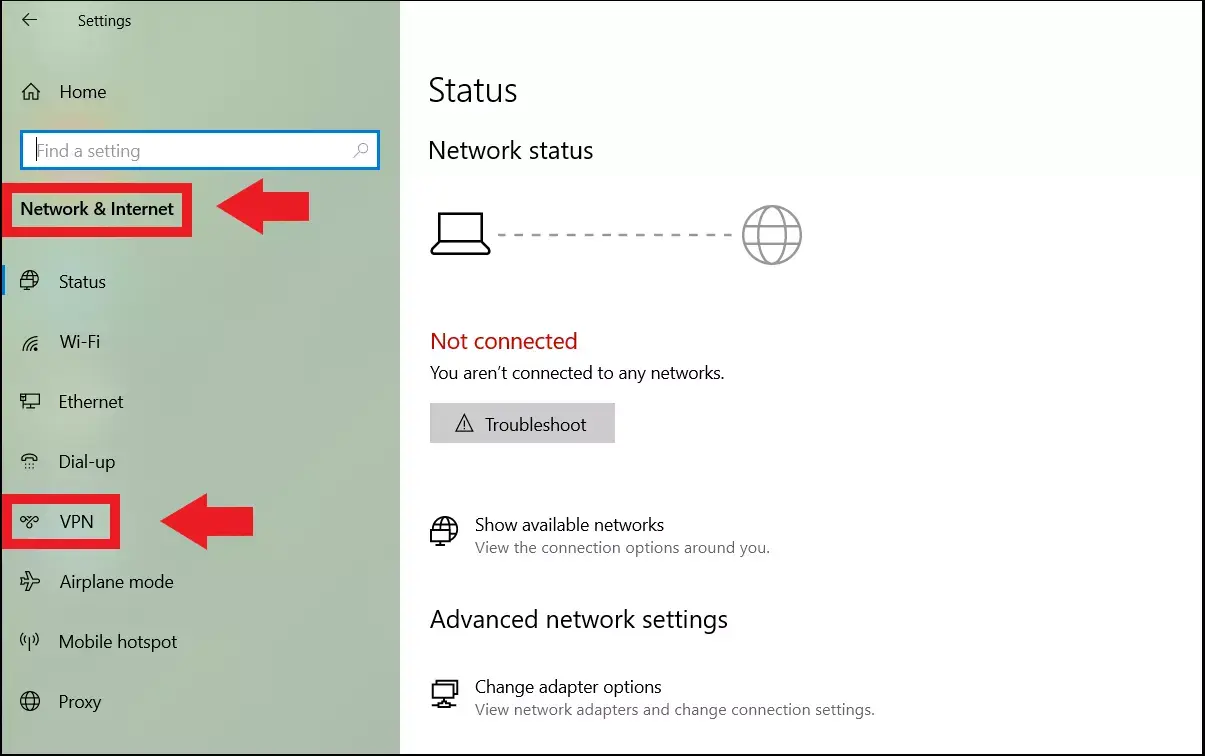
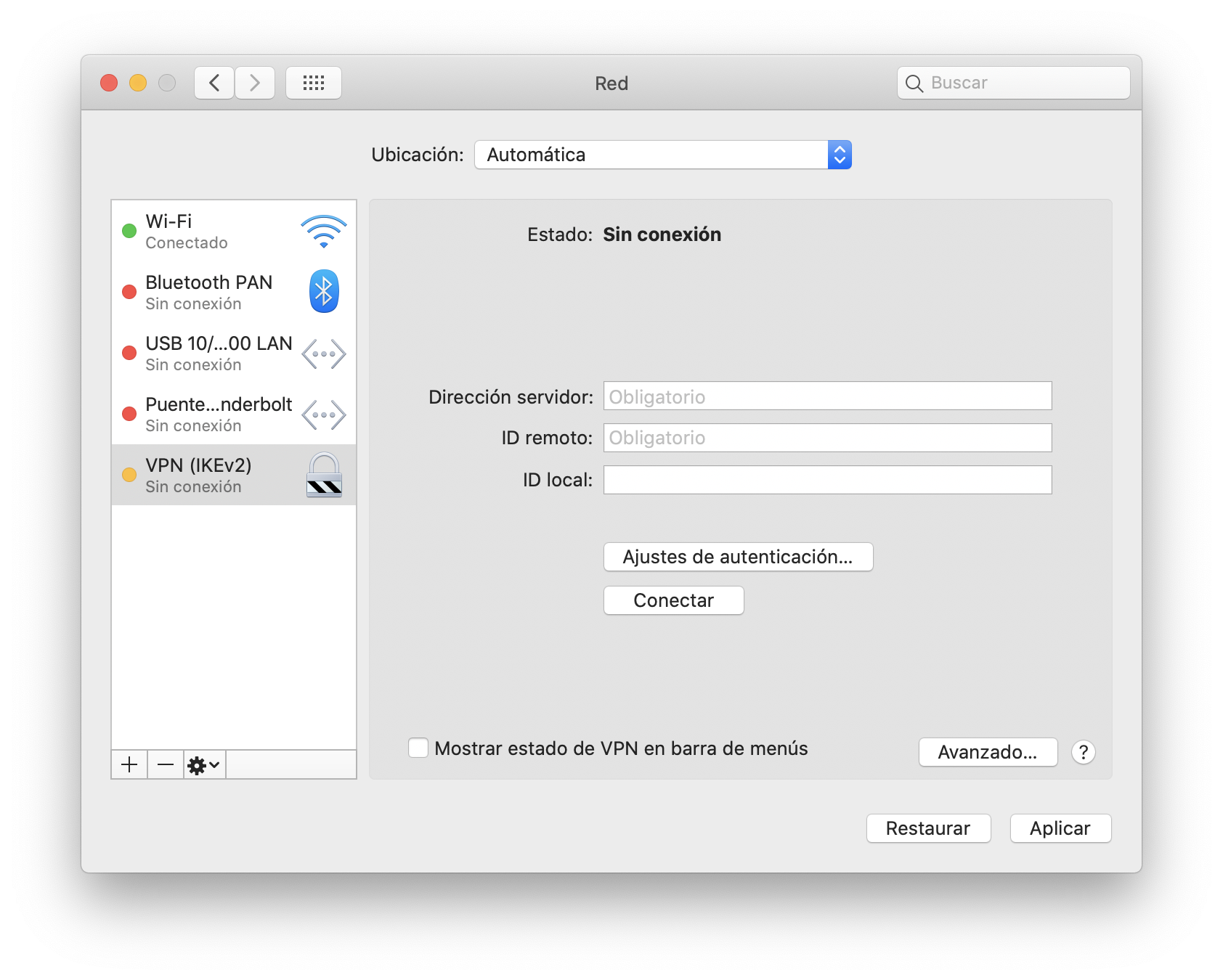
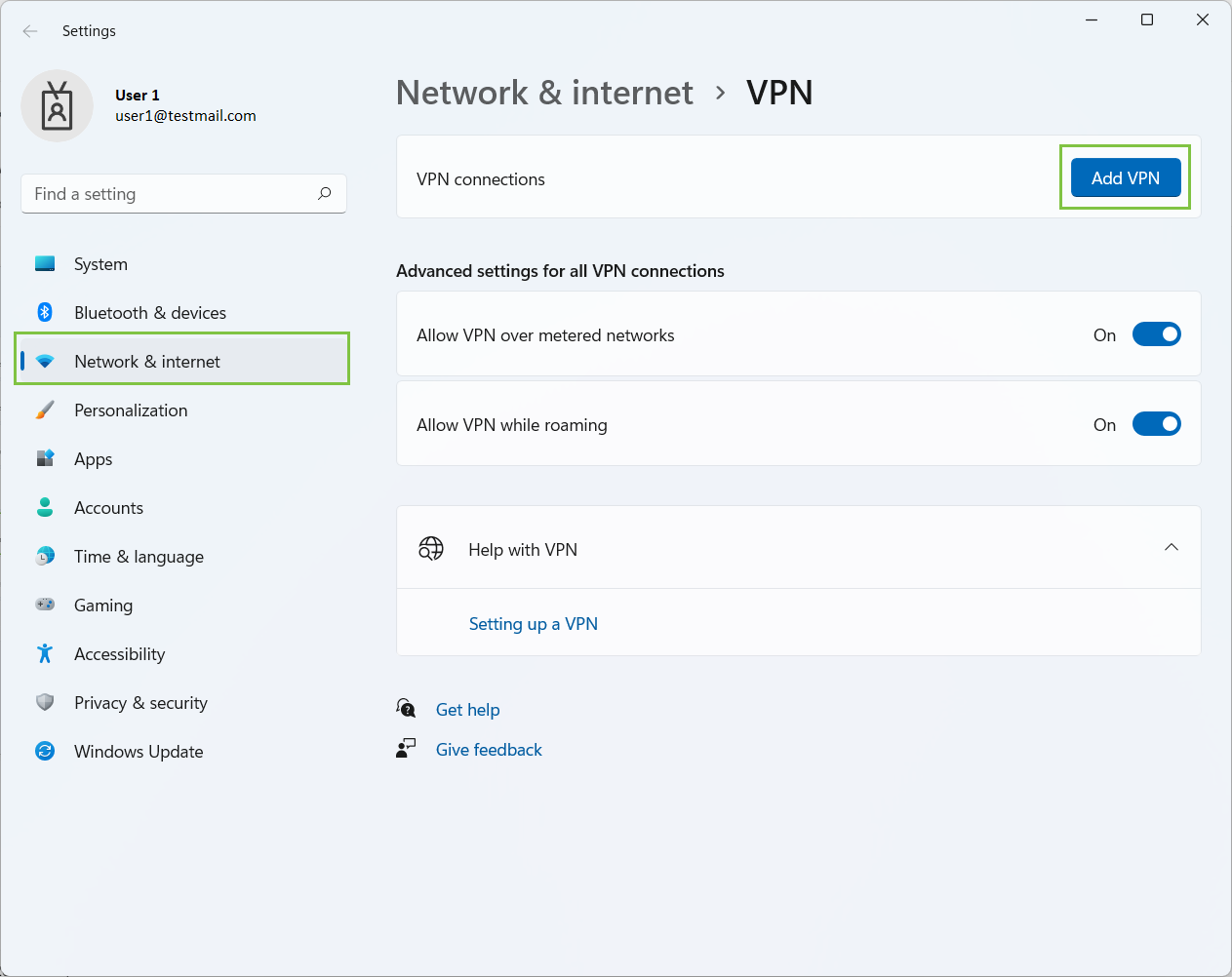
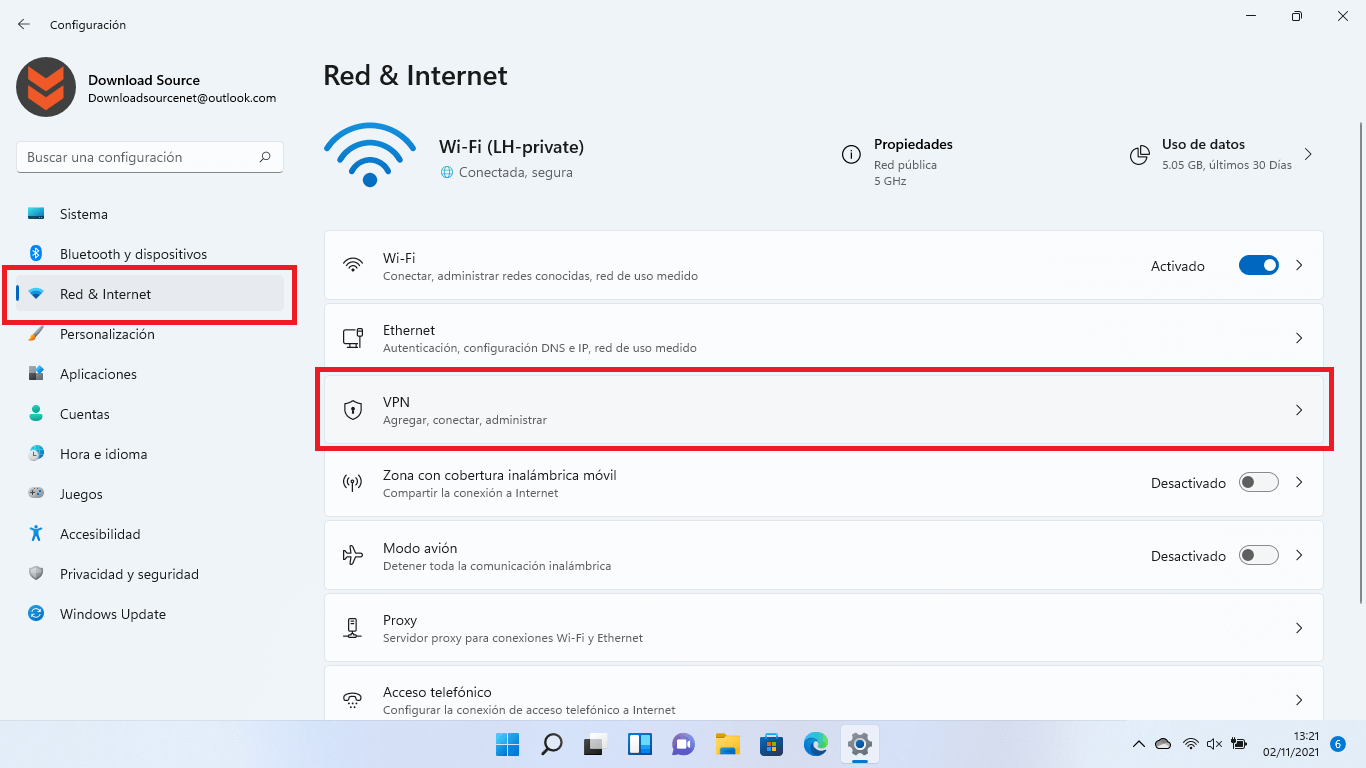
Щойно ви отримаєте дані VPN (для роботи, дому чи стороннього постачальника), саме час створити профіль у Windows. У Windows 11 ви можете відкрити програму «Налаштування» та перейти до Мережа та Інтернет > VPN > Додати VPNУ Windows 10 шлях дуже схожий, також потрібно перейти в «Налаштування», потім «Мережа та Інтернет» і знайти розділ «VPN».
У формі «Додати VPN-з’єднання» в полі постачальника потрібно буде вибрати «Windows (інтегрована)» Якщо ви збираєтеся використовувати вбудовані функції системи, введіть назву з’єднання, яку ви легко впізнаєте (наприклад, «Домашній VPN» або «Бізнес VPN»), і запишіть сервер або адресу в полі сервера або адреси. IP-адреса або DNS-ім'я VPN-сервера який ви збираєтеся використовувати.
У розділі «Тип VPN» вам потрібно буде вибрати протокол або метод підключення, який використовує ваш сервер або служба, на яку ви підписалися. Windows підтримує кілька типів, тому це важливо. знати, який тип VPN підтримує інша сторонаЯкщо ви не впевнені, перевірте документацію вашої компанії або постачальника VPN.
У розділі «Тип інформації для входу» ви можете вибрати, чи використовуватимете ви ім'я користувача та пароль, сертифікат, одноразовий токен або смарт-карткаДля корпоративних з’єднань часто використовуються сертифікати або методи надійної автентифікації. Якщо вам потрібно ввести ім’я користувача та пароль, ви можете зберегти їх безпосередньо у доступних полях або залишити їх порожніми, щоб щоразу запитувати їх.
Після того, як ви все налаштуєте, збережіть профіль, і якщо вам потрібно буде щось переглянути або налаштувати пізніше, ви можете повернутися до розділу VPN у налаштуваннях. Виберіть підключення та введіть Додаткові параметриЗвідти ви можете змінити налаштування, налаштувати проксі-сервер або видалити профіль, якщо він вам більше не потрібен.
Після створення профілю підключення дуже просте: у крайньому правому куті панелі завдань, над значком мережі (Wi-Fi або Ethernet), ви побачите список доступних VPN-з’єднаньВиберіть потрібний варіант, натисніть «Підключитися», введіть свої облікові дані, якщо буде запропоновано, і якщо все гаразд, статус зміниться на «Підключено».
Коли ви підключені до розпізнаної VPN, зазвичай відображається маленький синій щит або подібний індикатор У налаштуваннях мережі, на сторінці конфігурації VPN, ви побачите текст «Підключено» під назвою з’єднання. Це дозволить вам швидко перевірити, чи активний VPN-тунель.
Як налаштувати власний VPN-сервер у Windows 10 або 11
Якщо ви хочете піти ще далі, Windows дозволяє налаштуйте власний VPN-сервер без встановлення стороннього програмного забезпеченняЦе не так зручно, як використання комерційного сервісу, але дає вам більше контролю над тим, хто керує вашими даними та як здійснюється доступ до вашої домашньої мережі.
Процес базується на старому інструменті вхідних з’єднань на Панелі керування. Щоб розпочати, перейдіть до Параметри Windows, потім Мережа та ІнтернетЗвідти, у Windows 10, перейдіть до розділу «Стан» і натисніть «Змінити параметри адаптера». У Windows 11 перейдіть до розділу «Додаткові параметри мережі» та виберіть «Додаткові параметри мережевого адаптера».
Відкриється класичне вікно Панелі керування, в якому відображатимуться ваші мережеві адаптери (Ethernet, WiFi тощо). У цьому вікні натисніть клавішу Натисніть Alt або F10, щоб відобразити класичне меню Якщо воно не відображається, перейдіть до розділу «Файл» і виберіть «Нове вхідне підключення». Ця опція дозволяє підготувати Windows до прийому підключень від інших комп’ютерів через Інтернет.
З’явиться екран із обліковими записами користувачів системи. Ви можете Позначити існуючих користувачів або створити нового Це ім’я користувача, яке використовуватиметься під час підключення до VPN. З міркувань безпеки наполегливо рекомендується створити окремий обліковий запис користувача VPN із надійним ім’ям користувача та паролем, які ви потім використовуватимете на своїх клієнтських пристроях.
На наступному екрані Windows запитає вас, як ці користувачі підключатимуться. Переконайтеся, що ви залишили прапорець. «Через Інтернет», оскільки саме це дозволяє встановлювати VPN-з’єднання з-за меж вашої локальної мережі, проходячи через Інтернет до вашого серверного комп’ютера.
Список мережевих протоколів та компонентів для вхідного з’єднання з’явиться пізніше. Важливо вибрати тут відповідний варіант. «Протокол Інтернету версії 4 (TCP/IPv4)» і натисніть кнопку «Властивості». Це вікно використовується для визначення IP-адрес, які будуть призначені VPN-клієнтам після їх підключення.
За замовчуванням Windows може намагатися призначати IP-адреси автоматично, але краще повідомити їй про це. Зарезервуйте певний діапазон IP-адрес для VPNВиберіть опцію, яка дозволяє вказати IP-адреси та визначити діапазон у вашій локальній підмережі. Це звучить складніше, ніж є насправді, але це можна вирішити, знаючи IP-адресу вашого шлюзу.
Щоб дізнатися, відкрийте програму «Командний рядок» і виконайте команду IpconfigСеред відображених даних ви побачите рядок із написом «Шлюз за замовчуванням», який майже завжди буде приблизно таким: 192.168.0.1 або 192.168.1.1. Це IP-адреса вашого маршрутизатора.
У властивостях IPv4 VPN-сервера, Перші три числові частини призначеної вам IP-адреси повинні збігатися з адресою маршрутизатора.Наприклад, якщо шлюзом є 192.168.1.1, ви можете зарезервувати діапазон від 192.168.1.20 до 192.168.1.30 для VPN. Таким чином, будь-який клієнт, який підключається до вашого VPN-сервера, отримає IP-адресу в цьому діапазоні.
Після визначення діапазону прийміть зміни та поверніться до екрана мережевого програмного забезпечення. Тепер все готово, тому просто натисніть на «Дозволити доступ» Це дозволяє Windows створити вхідне з’єднання та активувати VPN-сервер. Відтоді ваш комп’ютер буде готовий приймати зовнішні VPN-з’єднання, за умови, що ваш маршрутизатор і брандмауер не блокують трафік.
Відкрийте порт на маршрутизаторі та налаштуйте брандмауер Windows
Щоб пристрої поза межами вашого дому чи офісу могли зв’язатися з VPN-сервером, вам потрібно Відкрийте відповідний порт на вашому маршрутизаторі і повідомте брандмауеру Windows, щоб він дозволив цей трафік. В іншому випадку будь-яка спроба підключення з Інтернету буде заблокована до досягнення сервера.
У більшості домашніх мереж маршрутизатори використовують IP-адресу шлюзу, про яку ми згадували раніше (щось на кшталт 192.168.1.1 або 192.168.0.1). Якщо ви введете цю адресу в адресний рядок браузера, ви зможете отримати доступ до веб-інтерфейсу маршрутизатораПочаткове ім'я користувача та пароль зазвичай знаходяться на наклейці на самому пристрої, хоча з міркувань безпеки наполегливо рекомендується їх змінити.
Опинившись всередині роутера, вам потрібно знайти розділ, пов'язаний з «Переадресація портів», «Переадресація портів» або «NAT»Термінологія залежить від виробника, але ідея завжди одна: визначити правило, яке відкриває зовнішній порт і спрямовує його на внутрішню IP-адресу комп'ютера, на якому працює ваш VPN-сервер.
Стандартний порт для цього типу підключення у Windows – це 1723Вам потрібно буде створити нове правило, яке визначатиме, що TCP-трафік на порт 1723 має надсилатися на приватну IP-адресу вашого сервера (а не маршрутизатора). Якщо ви не знаєте цю IP-адресу, ще раз скористайтеся командою ipconfig і перегляньте рядок «IPv4 Address», що відповідає вашому активному мережевому адаптеру.
Паралельно потрібно налаштувати брандмауер Windows, щоб він не блокував функції віддаленого доступу. Перейдіть до Панелі керування, потім до Система та безпека > Брандмауер Захисника Windows і в лівому стовпці натисніть «Дозволити програмі або функції проходити через брандмауер Захисника Windows».
У цьому вікні натисніть «Змінити налаштування», щоб змінити список. Потім у алфавітному порядку знайдіть запис під назвою «Маршрутизація та віддалений доступ» Поставте прапорці біля приватної та публічної мережі. Таким чином, ви дозволите цій службі отримувати трафік через брандмауер в обох типах мереж. Збережіть зміни, натиснувши кнопку «ОК». Якщо вам потрібні додаткові інструменти для керування безпекою брандмауера, ви можете переглянути варіанти для Керування брандмауером Windows.
Деякі більш просунуті посібники також рекомендують Перегляньте мережевий профіль за допомогою PowerShellЗапустивши систему від імені адміністратора та використовуючи такі команди, як Get-NetConnectionProfile та Set-NetConnectionProfile, ви можете переконатися, що ваша локальна мережа позначена як «Приватна», що зменшує конфлікти брандмауера та запобігає непотрібному блокуванню.
Якщо ви хочете, щоб ваш VPN-сервер був доступний одразу після ввімкнення комп’ютера, варто перейти до інструмента «Служби» Windows і знайти потрібну службу. «Маршрутизація та віддалений доступ»Відкрийте його властивості та встановіть тип запуску на «Автоматично (затримка запуску)». Це забезпечить надійний запуск служби VPN Windows під час кожного завантаження.
Керуйте динамічною IP-адресою та доменом для вашого VPN-сервера
Є практична деталь, яку часто не помічають: Публічна IP-адреса вашого маршрутизатора зазвичай динамічна.Іншими словами, ваш оператор може змінити його будь-коли (наприклад, перезавантаживши маршрутизатор), що зробить адресу, на яку ви вказуєте для підключення до VPN, недійсною.
Один простий спосіб вирішити цю проблему – використовувати динамічний DNS-сервіс, такий як Без IP-адреси або подібнеЦі сервіси дозволяють зареєструвати доменне ім’я (наприклад, «tuvpn.no-ip.org»), яке завжди вказуватиме на поточну публічну IP-адресу вашого маршрутизатора, навіть якщо вона зміниться.
Процедура зазвичай схожа у всіх випадках: спочатку ви реєструєтесь на веб-сайті, вибираєте потрібне доменне ім'я, а потім Ви встановлюєте на ПК невеликий клієнт, який виконує роль VPN-сервера.Цей клієнт відповідає за повідомлення No-IP щоразу, коли публічна IP-адреса змінюється, щоб домен оновлювався автоматично.
У панелі облікового запису для служби динамічного DNS вам потрібно переконатися, що Створений вами домен позначено та пов’язано до клієнта, встановленого на вашому комп’ютері. Відтоді, навіть якщо ви перезавантажите маршрутизатор і ваша публічна IP-адреса зміниться, клієнт оновить інформацію, і ви завжди зможете підключитися, ввівши те саме доменне ім’я в налаштуваннях VPN.
Це дуже корисно, оскільки позбавляє вас необхідності перевіряти та повідомляти нову IP-адресу щоразу, коли вона змінюється. На практиці вашим пристроям потрібно знати лише цей фіксований домен, ім'я користувача та пароль які ви визначили для VPN.
Підключіться до VPN з Windows та інших пристроїв
Після того, як ви запустили та запустили сервер, відкрили порти, налаштували брандмауер та (за бажанням) налаштували динамічний домен, настає найцікавіша частина: підключіться до своєї VPN з інших пристроїв, як з Windows, так і з мобільних пристроїв Android або iOS.
На ПК з Windows 10 або 11 процес дуже схожий на будь-який інший VPN. Перейдіть до Налаштувань, а потім до Мережа та Інтернет > VPN і натисніть «Додати VPN-з’єднання». У розділі «Постачальник» виберіть «Windows (вбудований)», введіть назву з’єднання та в розділі «Ім’я або адреса сервера» введіть IP-адреса або доменне ім'я вашого маршрутизатора (або IPv4-адресу вашого сервера, якщо ви перебуваєте в тій самій локальній мережі).
У полях автентифікації введіть ім'я користувача та пароль, які ви створили спеціально для вхідного з'єднання З VPN. Збережіть профіль, а потім виберіть підключення, щоб натиснути «Підключитися». Якщо все налаштовано правильно, через кілька секунд ви побачите зміну статусу на «Підключено», і ваш комп’ютер почне використовувати VPN-тунель.
Рекомендується потім переглянути додаткові налаштування VPN-з’єднання, відкривши його властивості через Панель керування, у розділі «Центр мереж і спільного доступу», а потім «Змінити параметри адаптера». Там ви можете налаштуйте розділ безпеки та мережіВимкніть IPv6, якщо він вам не потрібен, переконайтеся, що IPv4 увімкнено, і, якщо потрібно, перейдіть до "Додаткових параметрів", щоб вирішити, чи хочете ви використовувати шлюз VPN-сервера за замовчуванням.
У розділі безпеки того ж вікна бажано перевірити, чи Тип VPN та методи шифрування Ці налаштування відповідають тим, що ви налаштували на сервері, щоб уникнути помилок автентифікації або протоколу. Щойно все збігається, просто натисніть «OK» і знову перевірте з’єднання.
На телефонах Android та iOS процес схожий, хоча інтерфейс відрізняється. Кожна система має свій розділ «VPN» у налаштуваннях мережі, де можна створити новий профіль, ввівши адреса сервера, тип VPN, ім'я користувача та парольКлюч залишається тим самим: вкажіть правильну IP-адресу або домен і використовуйте облікові дані, які ви створили на своєму комп’ютері з Windows.
Використовуйте VPN-сервіс провайдера замість того, щоб налаштовувати власний
Якщо всі ці розмови про налаштування сервера, відкриття портів та налаштування брандмауера здаються вам занадто складними, у вас є ще один варіант: Використовуйте комерційну VPN через програму WindowsУ цьому випадку ви не несете відповідальності за обслуговування серверів самостійно, а делегуєте це завдання спеціалізованому постачальнику.
Ринок дуже конкурентний, з численними сервісами, такими як NordVPN, CyberGhost, ExpressVPN, AVG Secure VPN та багатьма іншими. Основна ідея завжди схожа: Ви реєструєтесь, встановлюєте офіційний додаток, входите в систему та обираєте сервер у потрібній вам країні.Додаток відповідає за створення тунелю, керування протоколами, повторні підключення та додаткові опції, такі як функція автоматичного вимикання.
Вибираючи постачальника, доцільно зосередитися на трьох ключових моментах: політика конфіденційності та відсутність журналу активності, тип і рівень шифрування, який вони використовують (щоб уникнути слабких послуг), а також загальна репутація компанії, включаючи юрисдикцію, в якій вона працює, та варіанти технічної підтримки, які вона пропонує.
На практиці вам просто потрібно завантажити його з їхнього веб-сайту або з магазину Microsoft Store. Версія програми для WindowsЗапустіть інсталятор і дотримуйтесь інструкцій майстра. Часто вони пропонують безкоштовні пробні версії, щоб ви могли їх протестувати. швидкістьстабільність та зручність використання, перш ніж сплатити повну підписку.
Після встановлення програми ви обираєте сервер (або дозволяєте VPN автоматично вибрати найшвидший доступний), активуєте з’єднання, і все. У цей момент весь ваш інтернет-трафік буде захищено. Він передається через комерційний VPNА ви можете змінити віртуальні країни кількома клацаннями миші, якщо вам потрібен доступ до географічно обмеженого контенту.
Ці програми зазвичай інтегрують розширені функції, такі як вимикач (відключення інтернету у разі збою VPN)Підтримка різних протоколів (OpenVPN, WireGuard тощо), автоматичне підключення у відкритих мережах WiFi та додаткові опції для запобігання Витоки DNS або IPv6. Все це зменшує ризик витоку даних, який може виникнути, якщо ви налаштуєте VPN вручну та допустите помилку.
З іншого боку, ви повністю залежите від цього постачальника: Весь ваш трафік проходить через їхні сервери.Тож вам слід обрати той, що має гарну репутацію та чітку політику відмови від ведення журналів. Безкоштовні VPN, зокрема, часто фінансуються за рахунок використання даних або вставки реклами, тому вони не найкраща ідея, якщо вашим пріоритетом є справжня конфіденційність.
Коротше кажучи, налаштування власної VPN у Windows або використання комерційного сервісу – це два різні шляхи для досягнення подібних цілей: наявність Більш безпечне, зашифроване з’єднання з кращим контролем над вашою інформацією.Вибір залежить від того, чи надаєте ви перевагу абсолютному контролю та трохи більшій технічній роботі, чи зручності та готовому рішенню в обмін на залежність від третьої сторони.

Зміст
- Що таке VPN і які типи можна використовувати у Windows?
- Яке призначення домашнього VPN у Windows?
- Як створити та налаштувати VPN-профіль у Windows 10 та Windows 11
- Як налаштувати власний VPN-сервер у Windows 10 або 11
- Відкрийте порт на маршрутизаторі та налаштуйте брандмауер Windows
- Керуйте динамічною IP-адресою та доменом для вашого VPN-сервера
- Підключіться до VPN з Windows та інших пристроїв
- Використовуйте VPN-сервіс провайдера замість того, щоб налаштовувати власний