- Đa nhiệm trong Windows dựa trên việc quản lý các tiến trình, thời gian CPU và bộ nhớ, cho phép bạn chạy nhiều ứng dụng cùng lúc mà không làm giảm độ mượt mà.
- Các tính năng gốc như Snap, Alt+Tab, Task View, nhiều màn hình nền và quản lý nhiều màn hình giúp dễ dàng sắp xếp cửa sổ và không gian làm việc.
- Các phím tắt và tùy chọn cấu hình trong Hệ thống > Đa nhiệm và Hiển thị cho phép bạn điều chỉnh hành vi đa nhiệm cho phù hợp với từng người dùng và máy tính.
- Các công cụ của bên thứ ba như FancyZones, Divvy, DisplayFusion, AquaSnap hoặc Bug.n mở rộng khả năng điều khiển vị trí và tự động hóa cửa sổ.
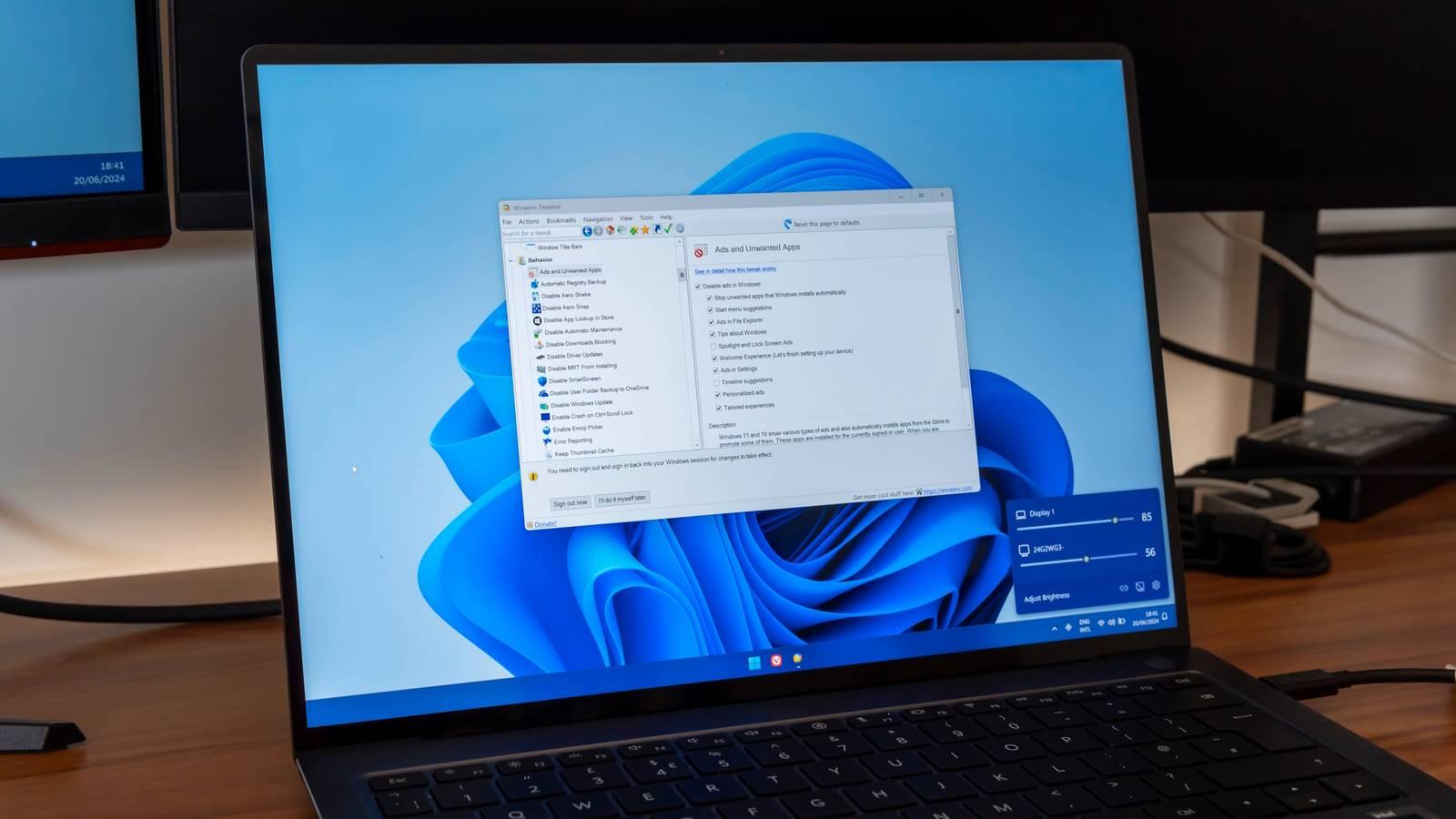
Đa nhiệm trong Windows là một trong những tính năng mà chúng ta coi là hiển nhiên cho đến khi quay lại với một hệ thống hạn chế hơn và tự hỏi làm thế nào chúng ta có thể sống thiếu nó. Nhờ hàng loạt công cụ như Snap, Task View, màn hình ảo và phím tắt, bạn có thể mở nhiều ứng dụng và chuyển đổi giữa chúng gần như liền mạch, luôn tập trung vào những gì quan trọng và sử dụng thời gian hiệu quả hơn. Hiểu cách hoạt động của đa nhiệm trong Windows và cách tận dụng tối đa nó sẽ tạo ra sự khác biệt lớn về năng suất, cho dù bạn sử dụng máy tính để làm việc, học tập hay chỉ đơn giản là giải trí.
Ngoài những gì chúng ta thấy trên màn hình, Windows thực hiện những kỳ tích kỹ thuật đáng kinh ngạc ở hậu trường: phân bổ thời gian xử lý giữa các tiến trình, quản lý RAM, quyết định ứng dụng nào được ưu tiên và xác định cách hiển thị cửa sổ để mang lại trải nghiệm liền mạch. Trong khi bạn chuyển đổi giữa trình duyệt, tài liệu, video và cuộc trò chuyện , hệ điều hành liên tục thay đổi tác vụ trong từng mili giây, giống như một người tung hứng không bao giờ làm rơi quả bóng. Hãy cùng xem xét chi tiết tất cả các tính năng đa nhiệm mà Windows cung cấp, từ các công cụ tích hợp sẵn đến các tiện ích nâng cao của bên thứ ba.
Đa nhiệm trong Windows là gì và nó hoạt động như thế nào bên trong?
Khi bạn bật máy tính và bắt đầu mở các chương trình, Windows sẽ tạo ra cái gọi là tiến trình cho mỗi chương trình. Mỗi tiến trình là một tập hợp các lệnh và tài nguyên mà hệ thống phân bổ cho bộ xử lý và RAM , và nó chạy độc lập với phần còn lại để ngăn một ứng dụng gây lỗi làm sập toàn bộ máy tính. Đó là cơ sở của đa nhiệm: khả năng chạy nhiều tiến trình cùng một lúc mà không gây xung đột với nhau.
Mấu chốt nằm ở kỹ thuật gọi là chia sẻ thời gian. Bộ xử lý không thực hiện tất cả các tác vụ cùng một lúc ; thay vào đó, nó chuyển từ tác vụ này sang tác vụ khác nhanh đến mức người dùng cảm nhận chúng diễn ra đồng thời. Trình lập lịch của Windows phân bổ các khoảng thời gian CPU nhỏ cho mỗi tiến trình, có tính đến mức độ ưu tiên, hoạt động của người dùng và trạng thái hệ thống.
Ngoài ra, việc quản lý bộ nhớ cũng đóng vai trò quan trọng. Mỗi ứng dụng sử dụng một phần RAM, và Windows kiểm soát các tiến trình nào có thể sử dụng nó , dữ liệu nào được gửi đến tệp hoán đổi trên ổ đĩa, và các tác vụ nền nào bị giới hạn để các tiến trình nền trước tiếp tục hoạt động bình thường. Nếu một chương trình trở nên tiêu tốn nhiều tài nguyên, hệ thống có thể giảm mức độ ưu tiên của nó hoặc thậm chí đóng nó lại.
Tất cả những điều này được bổ sung bởi giao diện người dùng: thanh tác vụ , các nút cửa sổ, phím tắt và cử chỉ cảm ứng trên các màn hình tương thích. Khả năng đa nhiệm mà chúng ta trải nghiệm phụ thuộc nhiều vào các khía cạnh kỹ thuật cũng như các công cụ trực quan để chuyển đổi giữa các cửa sổ . Hệ thống có thể chạy các tiến trình song song mà không cung cấp cách nhanh chóng và dễ dàng để chuyển đổi giữa chúng thì sẽ không có nhiều ích lợi.
Một khái niệm quan trọng khác là màn hình ảo hoặc nhiều màn hình. Windows cho phép bạn tạo ra nhiều không gian làm việc riêng biệt, nơi bạn có thể phân bổ các ứng dụng của mình : một cho công việc, một cho giải trí và có thể một cho học tập. Mặc dù tất cả đều sử dụng cùng một phần cứng, nhưng chúng tạo cảm giác như những màn hình khác nhau, điều này giúp ích rất nhiều cho việc sắp xếp và giảm sự lộn xộn về mặt hình ảnh.
Ghép cửa sổ: Ghép các cửa sổ lại với nhau để tận dụng tối đa màn hình.
Một trong những tính năng quan trọng để đa nhiệm trong Windows là Snap, hệ thống điều chỉnh cửa sổ đã được phát triển qua nhiều năm. Snap xuất hiện lần đầu trong Windows 7 với tên gọi Aero Snap, cho phép đặt hai cửa sổ trên mỗi nửa màn hình , và theo thời gian, nó đã trở thành một công cụ rất mạnh mẽ để sắp xếp màn hình nền.
Thao tác cơ bản rất đơn giản: bạn kéo cửa sổ đến cạnh hoặc góc màn hình, và Windows sẽ tự động điều chỉnh kích thước sao cho phù hợp. Nếu bạn kéo sang trái hoặc phải, cửa sổ sẽ chiếm một nửa màn hình ; nếu bạn di chuyển đến góc, nó sẽ chiếm một phần tư diện tích. Bằng cách này, bạn có thể, ví dụ, đặt tài liệu ở một bên và trình duyệt ở bên kia, hoặc sắp xếp bốn cửa sổ theo dạng lưới trên cùng một màn hình.
Sau khi điều chỉnh cửa sổ đầu tiên, tính năng Snap Assist sẽ được kích hoạt. Snap Assist hiển thị hình thu nhỏ của các cửa sổ đang mở khác để giúp bạn lấp đầy không gian còn lại chỉ bằng một cú nhấp chuột. Thao tác này nhanh hơn nhiều so với việc thay đổi kích thước thủ công và rất trực quan, ngay cả đối với người dùng mới.
Windows 10 đã bổ sung khả năng ghim tối đa bốn cửa sổ thành nhóm bốn cửa sổ, rất lý tưởng cho màn hình lớn hoặc màn hình 4K. Windows 11 đã tiến thêm một bước với Snap Layouts và Snap Groups , cung cấp các bố cục được xác định trước (ví dụ: một cửa sổ lớn ở bên trái và hai cửa sổ nhỏ xếp chồng lên nhau ở bên phải) và ghi nhớ các tổ hợp cửa sổ bạn thường sử dụng để khôi phục chúng ngay lập tức.
Nếu muốn tinh chỉnh hoạt động của Snap, bạn có thể thực hiện điều đó từ cài đặt hệ thống. Trong menu Cài đặt, dưới mục Hệ thống rồi chọn Đa nhiệm , bạn có thể bật hoặc tắt Snap, xác định xem có hiển thị gợi ý cửa sổ khi ghim cửa sổ hay không, hoặc quyết định cách các ứng dụng hoạt động khi bạn chuyển đổi bố cục.
Phím tắt Alt + Tab: chuyển đổi nhanh giữa các ứng dụng
Phím tắt Alt + Tab có lẽ là cách đa nhiệm nổi tiếng và được sử dụng rộng rãi nhất trong Windows. Bằng cách giữ phím Alt và nhấn phím Tab, một cửa sổ chuyển đổi tác vụ sẽ hiện ra với các ứng dụng đang mở trên màn hình hiện tại, và bạn có thể chuyển đổi giữa chúng mà không cần dùng chuột.
Nút chuyển đổi này hiển thị một hàng (hoặc lưới, tùy thuộc vào phiên bản) các hình thu nhỏ đại diện cho mỗi cửa sổ đang mở. Mỗi lần bạn nhấn phím Tab trong khi giữ phím Alt, bạn sẽ chọn cửa sổ tiếp theo ; khi bạn thả phím Alt, cửa sổ được chọn sẽ di chuyển lên phía trước. Đây là một thao tác cực kỳ nhanh chóng dành cho người dùng bàn phím, những người thường xuyên chuyển đổi giữa nhiều ứng dụng trong ngày.
Trong các phiên bản Windows gần đây, phím tắt này cũng đã được tích hợp với trình duyệt Microsoft Edge. Bạn có thể chọn xem Alt+Tab chỉ hiển thị cửa sổ hiện tại hay cả các tab Edge gần đây , giúp việc chuyển đổi giữa các tài liệu khác nhau sang các tab trình duyệt cụ thể trở nên dễ dàng như nhau.
Để quyết định cách hoạt động của tổ hợp phím Alt+Tab, bạn cần quay lại Cài đặt. Trong mục Hệ thống > Đa nhiệm, có một phần để điều chỉnh những gì hiển thị khi bạn sử dụng Alt+Tab : bạn có thể chọn không hiển thị bất kỳ tab trình duyệt nào, chỉ hiển thị một vài tab gần đây nhất hoặc hiển thị nhiều tab hơn, tùy thuộc vào việc bạn thích sự đơn giản hay nhiều quyền kiểm soát hơn.
Nếu bạn chỉ muốn chuyển đổi giữa một vài ứng dụng mà không cần phải mở tất cả các ứng dụng khác, bạn cũng có thể sử dụng tổ hợp phím Alt + Esc, mặc dù tổ hợp phím này ít được sử dụng hơn. Tổ hợp phím này chuyển đổi giữa các cửa sổ theo thứ tự chúng được mở mà không hiển thị bản xem trước , điều này rất hữu ích trong môi trường làm việc bận rộn nếu bạn đã nhớ thứ tự các chương trình của mình.
Chế độ xem tác vụ: tổng quan và truy cập vào nhiều màn hình nền
Trong khi tổ hợp phím Alt + Tab cho phép bạn chuyển đổi nhanh chóng, Chế độ xem tác vụ được thiết kế để cung cấp cho bạn cái nhìn tổng quan về tất cả các cửa sổ đang mở. Nhấp vào nút Chế độ xem tác vụ trên thanh tác vụ hoặc sử dụng phím tắt Windows + Tab sẽ hiển thị một lưới tất cả các cửa sổ đang mở, cùng với một thanh trên cùng hiển thị bất kỳ màn hình nền ảo nào.
Trên màn hình này, bạn có thể thấy rõ những gì đang có trên mỗi màn hình nền, những ứng dụng nào bạn đã quên chạy ngầm và cách bố trí không gian làm việc của mình. Chỉ cần nhấp chuột vào bất kỳ hình thu nhỏ nào, bạn sẽ đưa cửa sổ đó lên phía trước ; nếu bạn làm việc với nhiều ứng dụng cùng lúc, điều này tiện lợi hơn nhiều so với việc phóng to và thu nhỏ chúng một cách mù quáng.
Task View cũng là trung tâm điều khiển cho nhiều màn hình nền. Từ trên cùng, bạn có thể tạo màn hình nền mới, đổi tên chúng, đóng những màn hình nền không cần thiết nữa và kéo cửa sổ từ màn hình nền này sang màn hình nền khác. Bằng cách này, bạn có thể tách biệt, ví dụ, môi trường làm việc của mình khỏi các ứng dụng cá nhân.
Một tính năng thú vị khác là Chế độ xem tác vụ (Task View) có thể hiển thị dòng thời gian hoạt động trong một số phiên bản Windows 10, hiển thị các tài liệu và trang web bạn đã sử dụng gần đây. Mặc dù tính năng này hiện ít được sử dụng hơn, nhưng ý tưởng là giúp bạn dễ dàng tiếp tục công việc dang dở , tích hợp đa nhiệm và theo dõi năng suất trước đó.
Không giống như tổ hợp phím Alt+Tab chỉ giới hạn trong màn hình nền hiện tại, Task View toàn diện hơn. Nếu bạn là người thường xuyên mở hàng tá cửa sổ, bảng điều khiển này sẽ trở nên gần như không thể thiếu để tránh sự hỗn loạn và tìm thấy những gì bạn cần chỉ trong vài giây.
Nhiều màn hình nền trong Windows: sắp xếp tác vụ theo không gian.
Màn hình ảo chính thức xuất hiện trong Windows 10 và hiện đã được khẳng định vị thế trong Windows 11 như một thành phần quan trọng cho việc đa nhiệm hiện đại. Ý tưởng là tạo ra nhiều màn hình "song song" trong cùng một tài khoản người dùng , mỗi màn hình có tập hợp các cửa sổ đang mở riêng.
Ví dụ, bạn có thể có một màn hình nền với email, trình quản lý dự án và bộ ứng dụng văn phòng cho công việc; một màn hình khác với các ứng dụng nhắn tin, trình phát đa phương tiện và mạng xã hội; và màn hình thứ ba với các công cụ phát triển hoặc học tập. Việc chuyển đổi giữa các màn hình nền rất đơn giản, chỉ cần sử dụng Chế độ xem tác vụ và chọn không gian bạn muốn , hoặc sử dụng các phím tắt có sẵn trong phiên bản Windows của bạn.
Windows cho phép bạn tùy chỉnh một số khía cạnh của các màn hình nền này. Bạn có thể chọn hình nền khác nhau cho mỗi màn hình, giúp bạn dễ dàng nhận biết chúng ngay từ cái nhìn đầu tiên , và sửa đổi cách hiển thị các biểu tượng trên thanh tác vụ (ví dụ: chỉ hiển thị các ứng dụng trên màn hình nền hiện tại hoặc tất cả các màn hình nền).
Các ứng dụng thực chất không bị nhân đôi: chúng vẫn là cùng một chương trình, nhưng các cửa sổ được phân bố trên các màn hình nền khác nhau. Từ Chế độ xem tác vụ, bạn có thể kéo một cửa sổ từ màn hình nền này sang màn hình nền khác , hoặc làm cho một ứng dụng hiển thị trong nhiều môi trường nếu muốn.
Nếu bạn quen với việc sử dụng nhiều màn hình nền, bạn sẽ giảm đáng kể sự lộn xộn về mặt hình ảnh. Thay vì mọi thứ lẫn lộn trên một màn hình nền duy nhất, bạn sẽ tách biệt các ngữ cảnh và có thể tập trung tốt hơn vào công việc đang làm — điều này đặc biệt hữu ích khi làm việc từ xa hoặc trên các máy tính dùng chung.
Đa nhiệm với nhiều màn hình và cài đặt hiển thị
Khi kết nối nhiều hơn một màn hình với máy tính Windows, một thế giới hoàn toàn mới về khả năng đa nhiệm sẽ mở ra. Hệ thống tự động phát hiện và đánh số các màn hình để giúp bạn nhận biết chúng , hiển thị số phía trên mỗi màn hình khi bạn sử dụng tùy chọn tương ứng trong Cài đặt > Hệ thống > Hiển thị.
Nếu màn hình bị thiếu, bạn có thể yêu cầu Windows tìm kiếm nó. Trong cài đặt Hiển thị, dưới mục "Nhiều màn hình", bạn sẽ tìm thấy nút Phát hiện , nút này sẽ buộc hệ thống kiểm tra lại các thiết bị được kết nối, bất kể có dây hay không dây.
Bạn cũng có thể kết nối màn hình không dây nếu máy tính và màn hình của bạn hỗ trợ. Trong cùng mục Màn hình, bạn sẽ tìm thấy tùy chọn Kết nối để thử liên kết với màn hình không dây tương thích — rất tiện lợi cho các bài thuyết trình hoặc để phản chiếu nội dung trên TV mà không cần dùng dây cáp.
Sau khi Windows nhận diện tất cả các màn hình của bạn, điều cần thiết là phải sắp xếp chúng một cách chính xác. Trong cài đặt Hiển thị, bạn có thể kéo và thả các ô đại diện cho từng màn hình để khớp với vị trí vật lý của nó (trái, phải, trên cùng, v.v.). Bằng cách này, con trỏ chuột sẽ di chuyển tự nhiên giữa chúng, mà không bị giật lag.
Ngoài ra, Windows cung cấp các tùy chọn cụ thể khi bạn kết nối và ngắt kết nối màn hình, ví dụ như khi sử dụng đế cắm máy tính xách tay. Nếu bạn ngắt kết nối màn hình ngoài, các cửa sổ trên màn hình đó sẽ được thu nhỏ ; khi bạn kết nối lại, hệ thống sẽ cố gắng khôi phục chúng về vị trí ban đầu, cho phép bạn tiếp tục làm việc mà không cần phải sắp xếp lại mọi thứ theo cách thủ công.
Về thiết lập đa màn hình, có một phím tắt quan trọng: Windows + P. Nhấn tổ hợp phím này sẽ hiển thị một bảng điều khiển bên cạnh với các tùy chọn chế độ chiếu hoặc chế độ màn hình , cho phép bạn chọn cách phân bổ hình ảnh trên các màn hình.
Thông thường sẽ có bốn tùy chọn: chỉ hiển thị trên màn hình PC, sao chép, mở rộng và chỉ hiển thị trên màn hình thứ hai. Chế độ "Sao chép" hiển thị cùng một hình ảnh trên tất cả các màn hình , hữu ích cho các bài thuyết trình; "Mở rộng" phân chia màn hình nền trên tất cả các màn hình, lý tưởng cho việc đa nhiệm; "Chỉ PC" giới hạn hình ảnh trên màn hình chính; và "Chỉ hiển thị trên màn hình thứ hai" tắt màn hình chính và chỉ sử dụng màn hình ngoài.
Ngoài chế độ hiển thị, bạn có thể thay đổi độ phân giải, tỷ lệ và hướng hiển thị từ Cài đặt > Hệ thống > Hiển thị. Trong phần Tỷ lệ và bố cục, bạn có thể chọn hướng hiển thị (ngang, dọc) và độ phân giải được đề xuất hoặc tùy chỉnh. Nếu bạn xoay màn hình để sử dụng ở chế độ dọc, hãy nhớ điều chỉnh hướng hiển thị ở đây để nội dung không bị lệch.
Các công cụ của bên thứ ba hỗ trợ đa nhiệm nâng cao trong Windows
Các tính năng tích hợp sẵn của Windows đủ dùng cho hầu hết người dùng, nhưng nếu bạn muốn sắp xếp cửa sổ một cách hiệu quả hơn, có nhiều ứng dụng của bên thứ ba cung cấp các tính năng toàn diện. Những công cụ này mở rộng hoặc thay thế trình quản lý cửa sổ của Windows , cung cấp khả năng tự động hóa, bố cục tùy chỉnh và kiểm soát rộng rãi vị trí và cách đặt các ứng dụng.
Một trong những công cụ nổi tiếng nhất dành cho người dùng Windows nâng cao là FancyZones, một phần của bộ công cụ Microsoft PowerToys. FancyZones cho phép bạn tạo bố cục vùng riêng trên màn hình , linh hoạt hơn nhiều so với bố cục Snap tiêu chuẩn, và tự động gán cửa sổ vào từng vùng.
Với FancyZones, bạn có thể xác định số lượng vùng, kích thước chính xác và vị trí của chúng, thậm chí trải rộng trên nhiều màn hình. Nó cũng cho phép các ứng dụng cụ thể luôn mở trong một vùng nhất định , lý tưởng nếu bạn muốn email, tin nhắn hoặc IDE của mình luôn ở cùng một vị trí khi đăng nhập.
Bạn có thể chuyển đổi bố cục nhanh chóng bằng phím tắt và di chuyển tất cả các cửa sổ từ cấu hình này sang cấu hình khác mà không cần phải sắp xếp lại từng cửa sổ một. FancyZones hỗ trợ nhiều màn hình và có thể mở rộng bố cục của nó trên nhiều màn hình , điều này rất hữu ích trên màn hình siêu rộng hoặc thiết lập ba màn hình.
Một công cụ phổ biến khác là Divvy, sử dụng phương pháp quản lý cửa sổ dựa trên lưới. Divvy cho phép bạn chia màn hình thành một lưới có thể cấu hình và gán cửa sổ vào các khối trong lưới đó , tạo ra các "ô" ảo theo ý muốn. Thay vì chỉ dựa vào các góc và cạnh, bạn có thể kiểm soát không gian một cách chi tiết hơn.
Nếu bạn thường xuyên sử dụng một số bố cục nhất định, Divvy cho phép bạn thiết lập các phím tắt tùy chỉnh cho từng kích thước và vị trí. Bạn có thể có một phím tắt để lấp đầy phía bên trái, một phím tắt khác cho phần tư phía trên bên phải , một phím tắt khác cho toàn màn hình, v.v., mà không cần dùng chuột. Ứng dụng hoạt động trên cả Windows và macOS, rất tiện lợi nếu bạn thường xuyên chuyển đổi giữa các hệ điều hành.
Ngược lại, DisplayFusion tập trung vào việc tận dụng tối đa các thiết lập đa màn hình. Một trong những tính năng nổi bật của nó là thanh tác vụ đa nhiệm , bổ sung một thanh tác vụ riêng cho mỗi màn hình. Bạn có thể cấu hình xem nó hiển thị tất cả các cửa sổ hệ thống hay chỉ những cửa sổ trên màn hình đó, và tùy chỉnh giao diện của nó.
Nó cũng bao gồm tính năng chia màn hình, cho phép bạn chia một màn hình lớn thành nhiều màn hình phụ ảo. Mỗi "màn hình phụ" có thể có hình nền, trình bảo vệ màn hình và thanh tác vụ riêng , biến một màn hình siêu rộng thành ba màn hình riêng biệt, logic, hoàn hảo cho việc đa nhiệm cường độ cao.
AquaSnap là một giải pháp khác giúp cải tiến và mở rộng chức năng của Snap. Lấy cảm hứng từ các tính năng Aero Snap và Aero Shake của Windows 7 , nó bổ sung thêm nhiều khả năng ghim, ghép cửa sổ và sắp xếp cửa sổ, đồng thời tương thích với các phiên bản từ XP đến Windows 11, cả 32-bit và 64-bit.
Với AquaSnap, bạn có thể kéo cửa sổ đến các cạnh và góc để chia chúng thành hai hoặc bốn phần, giống như với Snap, nhưng nó cũng bao gồm tính năng "Ghép cửa sổ" để việc thay đổi kích thước một cửa sổ tự động điều chỉnh các cửa sổ liền kề. Bạn có thể cấu hình các cử chỉ như lắc cửa sổ để làm cho nó trong suốt hoặc giữ nó ở trên cùng , hoặc để thu nhỏ các cửa sổ khác, tùy thuộc vào điều bạn thích nhất.
Ngược lại, Bug.n hoạt động giống như một trình quản lý cửa sổ xếp lát trong Windows. Đây là một công cụ miễn phí và mã nguồn mở cung cấp một số chế độ bố cục : chế độ xếp lát với một cửa sổ được chọn và các cửa sổ còn lại bao quanh nó, chế độ đơn sắc chỉ hiển thị một cửa sổ tại một thời điểm ở chế độ toàn màn hình, và chế độ nổi tương tự như hoạt động thông thường của Windows.
Hơn nữa, Bug.n giới thiệu khái niệm "thẻ" (tags), hoạt động như những màn hình ảo nâng cao, nơi bạn có thể gán cửa sổ và chuyển đổi giữa các không gian làm việc. Mọi thứ đều tập trung vào điều khiển bằng bàn phím , với các phím tắt có thể cấu hình và khả năng xác định hành vi riêng của bạn. Nó tương thích với nhiều phiên bản Windows, khiến nó trở nên hấp dẫn ngay cả trên các máy tính cũ.
Cuối cùng, cần lưu ý rằng PowerToys, ngoài FancyZones, còn bao gồm các tiện ích khác giúp cải thiện khả năng đa nhiệm một cách gián tiếp, chẳng hạn như các trình khởi chạy ứng dụng nhanh và các công cụ tự động hóa. Bằng cách kết hợp các tính năng này với các phím tắt và trình quản lý tiến trình của Windows , bạn có thể xây dựng một môi trường làm việc cực kỳ hiệu quả, phù hợp với quy trình làm việc hàng ngày của mình.
Tóm lại, hệ sinh thái đa nhiệm của Windows vượt xa việc chỉ đơn giản là mở nhiều cửa sổ cùng một lúc. Giữa việc quản lý tiến trình và bộ nhớ nội bộ, các tính năng gốc như Snap, Alt+Tab, Task View, nhiều màn hình nền và các công cụ bên thứ ba tiên tiến , bạn có vô số lựa chọn để làm việc, học tập hoặc đơn giản là tận hưởng máy tính của mình với cảm giác mọi thứ đều được kiểm soát và sắp xếp ngăn nắp.
