- Chế độ an toàn của Windows 11 khởi động hệ thống với số lượng tệp và trình điều khiển tối thiểu để cô lập các vấn đề về phần mềm và trình điều khiển.
- Có thể truy cập chế độ an toàn từ Cài đặt, từ màn hình đăng nhập hoặc bằng cách buộc vào môi trường phục hồi.
- Màn hình Cài đặt khởi động cung cấp một số loại chế độ an toàn và các tùy chọn nâng cao để chẩn đoán lỗi khởi động.
- Khởi động an toàn UEFI và cấu hình khởi động phù hợp giúp bảo vệ và ổn định Windows 11 khỏi phần mềm độc hại và sự cố.
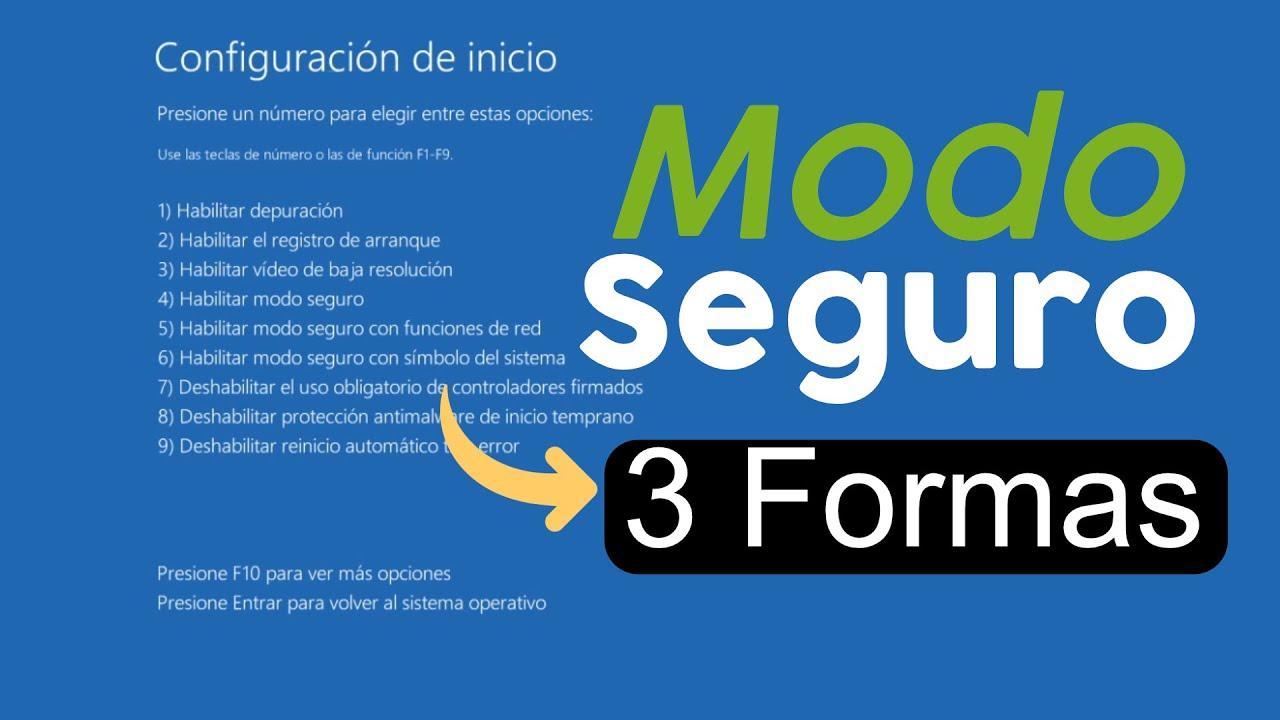
Chế độ An toàn của Windows 11 là một trong những công cụ mà bạn hầu như không bao giờ sử dụng… cho đến một ngày máy tính của bạn bắt đầu hoạt động không bình thường, màn hình tối đen, xuất hiện đầy những lỗi lạ, hoặc bạn nghi ngờ có phần mềm độc hại đang hoành hành. Chính trong những lúc này, chế độ khởi động đặc biệt này trở thành đồng minh tốt nhất của bạn để chẩn đoán và sửa chữa sự cố mà không bị quá nhiều chương trình và trình điều khiển can thiệp.
Trong các phiên bản Windows cũ hơn, chỉ cần nhấn phím F8 khi khởi động là đủ, nhưng mọi thứ đã trở nên phức tạp hơn một chút. Tuy nhiên, một khi bạn biết phải tìm ở đâu, bạn sẽ tìm thấy một vài cách khá dễ dàng để khởi động Windows 11 ở chế độ an toàn , cho dù hệ thống khởi động bình thường, bạn chỉ thấy màn hình đen, không thể đăng nhập hoặc máy tính của bạn bị kẹt trong vòng lặp khởi động lại.
Chế độ an toàn trong Windows 11 thực chất là gì?
Chế độ An toàn (Safe Mode) là chế độ chẩn đoán trong Windows, trong đó hệ thống khởi động ở trạng thái rất cơ bản, chỉ tải các tệp, trình điều khiển và dịch vụ cần thiết cho hoạt động. Trong môi trường tối giản này, các chương trình khởi động, nhiều dịch vụ của bên thứ ba và hầu hết các trình điều khiển phần cứng nâng cao đều bị vô hiệu hóa.
Khi máy tính của bạn hoạt động tốt ở chế độ an toàn nhưng không khởi động được bình thường, bạn có thể suy ra rằng vấn đề không nằm ở nhân hệ điều hành, mà là ở một trình điều khiển, chương trình, dịch vụ hoặc thiết lập bổ sung nào đó chỉ được tải ở chế độ tiêu chuẩn. Để tránh các sự cố trình điều khiển trong tương lai, bạn nên sao lưu trình điều khiển của mình trước khi thực hiện bất kỳ thay đổi quan trọng nào.
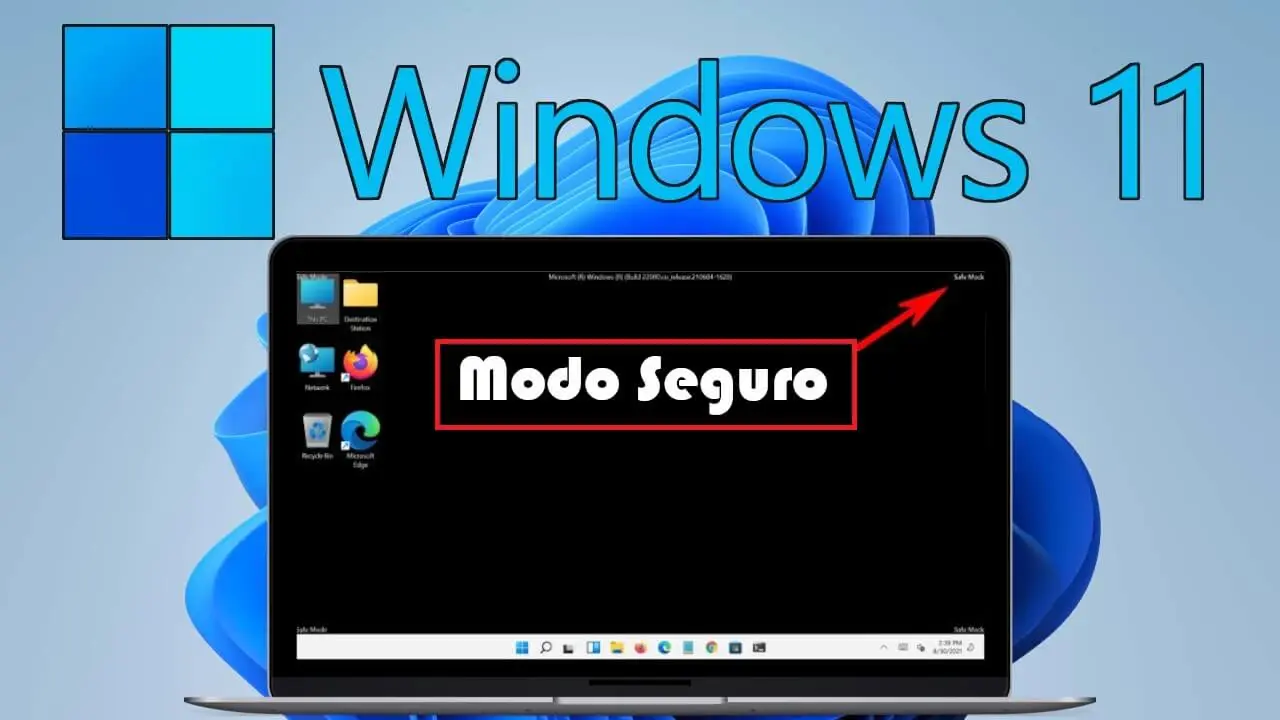
Về mặt hình ảnh, Chế độ An toàn khá dễ nhận biết: độ phân giải màn hình thường thấp, sử dụng chế độ đồ họa cơ bản kiểu VGA với bảng màu hạn chế, và bạn sẽ thấy dòng chữ "Chế độ An toàn" ở các góc. Các tệp như autoexec.bat và config.sys không được tải, và thay vì tệp system.ini thông thường, Windows sử dụng một tệp bó đặc biệt (system.cb) để xử lý việc gắn kết các trình điều khiển thiết bị ảo cần thiết để giao tiếp với phần cứng.
Ngoài việc giúp diệt virus và phần mềm độc hại, khởi động Windows ở chế độ an toàn còn giúp chẩn đoán các vấn đề về ổ cứng, quá nhiệt và thậm chí cả một số sự cố treo máy ngẫu nhiên. Bằng cách loại bỏ gần như mọi thứ không thực sự cần thiết, sẽ dễ dàng hơn để xác định xem vấn đề là do phần mềm của bên thứ ba, cấu hình bất thường hay do linh kiện phần cứng gây ra.
Các loại chế độ an toàn có sẵn trong Windows 11
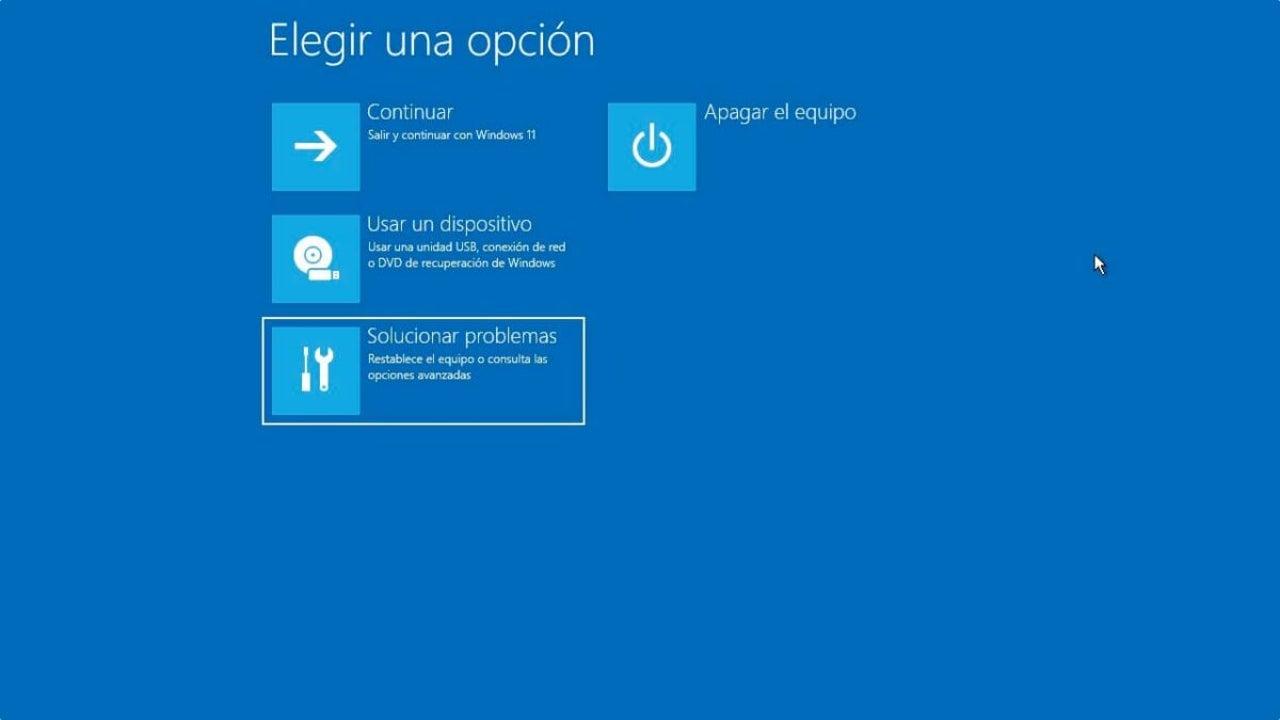
Windows 11 cung cấp một số biến thể Chế độ An toàn , được thiết kế cho các nhu cầu khác nhau. Tất cả đều bắt đầu từ cùng một ý tưởng (khởi động tối thiểu), nhưng bổ sung hoặc thay đổi một số thành phần chính để thích ứng với các tình huống khắc phục sự cố khác nhau.
Chế độ an toàn tiêu chuẩn : Đây là phiên bản cơ bản. Nó chỉ tải các trình điều khiển và dịch vụ tối thiểu cần thiết để hệ thống khởi động và hoạt động được với bàn phím, chuột và màn hình. Đây là tùy chọn nên sử dụng khi bạn muốn cách ly môi trường càng nhiều càng tốt, ví dụ, để kiểm tra xem một trình điều khiển hoặc chương trình cụ thể có gây ra sự cố hoặc lỗi màn hình xanh hay không.
Chế độ An toàn có Kết nối Mạng : Chế độ này hoạt động tương tự như Chế độ An toàn thông thường, nhưng bổ sung thêm các trình điều khiển và dịch vụ mạng cần thiết để truy cập internet hoặc các máy tính khác trên mạng cục bộ của bạn. Chế độ này rất hữu ích nếu bạn cần tải xuống các công cụ dọn dẹp, cập nhật phần mềm chống virus hoặc truy cập các tài nguyên được chia sẻ. Tuy nhiên, có một hạn chế quan trọng: trong nhiều trường hợp, Wi-Fi không được hỗ trợ trong chế độ này, vì vậy chỉ có kết nối mạng có dây (Ethernet) mới hoạt động được.
Chế độ An toàn với Dấu nhắc Lệnh : Thay vì giao diện đồ họa truyền thống, hệ thống khởi động trực tiếp vào cửa sổ dấu nhắc lệnh . Chế độ này chủ yếu dành cho các quản trị viên hệ thống và người dùng nâng cao muốn chạy các tiện ích dòng lệnh , lệnh và tập lệnh để chẩn đoán hoặc sửa chữa sự cố khi giao diện đồ họa bị lỗi hoặc không tải đúng cách.
Hãy nhớ rằng ở Chế độ An toàn và Chế độ An toàn với Dấu nhắc lệnh, dịch vụ Windows Installer bị vô hiệu hóa, vì vậy bạn sẽ không thể cài đặt hoặc gỡ cài đặt ứng dụng bằng phương pháp thông thường. Môi trường này được thiết kế để khắc phục sự cố và sửa lỗi, chứ không phải để thực hiện các thay đổi phần mềm lớn.
Cách khởi động Windows 11 ở chế độ an toàn từ bên trong hệ thống
Nếu hệ thống khởi động bình thường và bạn có thể đăng nhập, cách dễ nhất là khởi động Chế độ An toàn trực tiếp từ Cài đặt . Microsoft đã tập trung các tùy chọn khôi phục trong phần được gọi là Khởi động Nâng cao , cung cấp quyền truy cập vào Môi trường Khôi phục Windows (Windows RE hoặc WinRE).
Để khởi động vào Chế độ An toàn từ Cài đặt trong Windows 11, trước tiên hãy mở bảng Cài đặt bằng cách nhấn phím Windows + I hoặc bằng cách vào Cài đặt từ menu Bắt đầu. Trong bảng này, ở menu bên trái, hãy chọn Hệ thống và sau đó tìm mục Khôi phục , nơi bạn sẽ tìm thấy các tùy chọn liên quan đến khởi động và khôi phục hệ thống.
Trong mục Khôi phục, bạn sẽ thấy, trong số các tùy chọn khác, tùy chọn Khởi động nâng cao . Tùy chọn này cho phép bạn khởi động lại máy tính trong một môi trường đặc biệt trước khi khởi động bình thường. Nhấp vào nút Khởi động lại ngay bên cạnh để đăng xuất và khởi động lại hệ thống trực tiếp trong môi trường khôi phục.
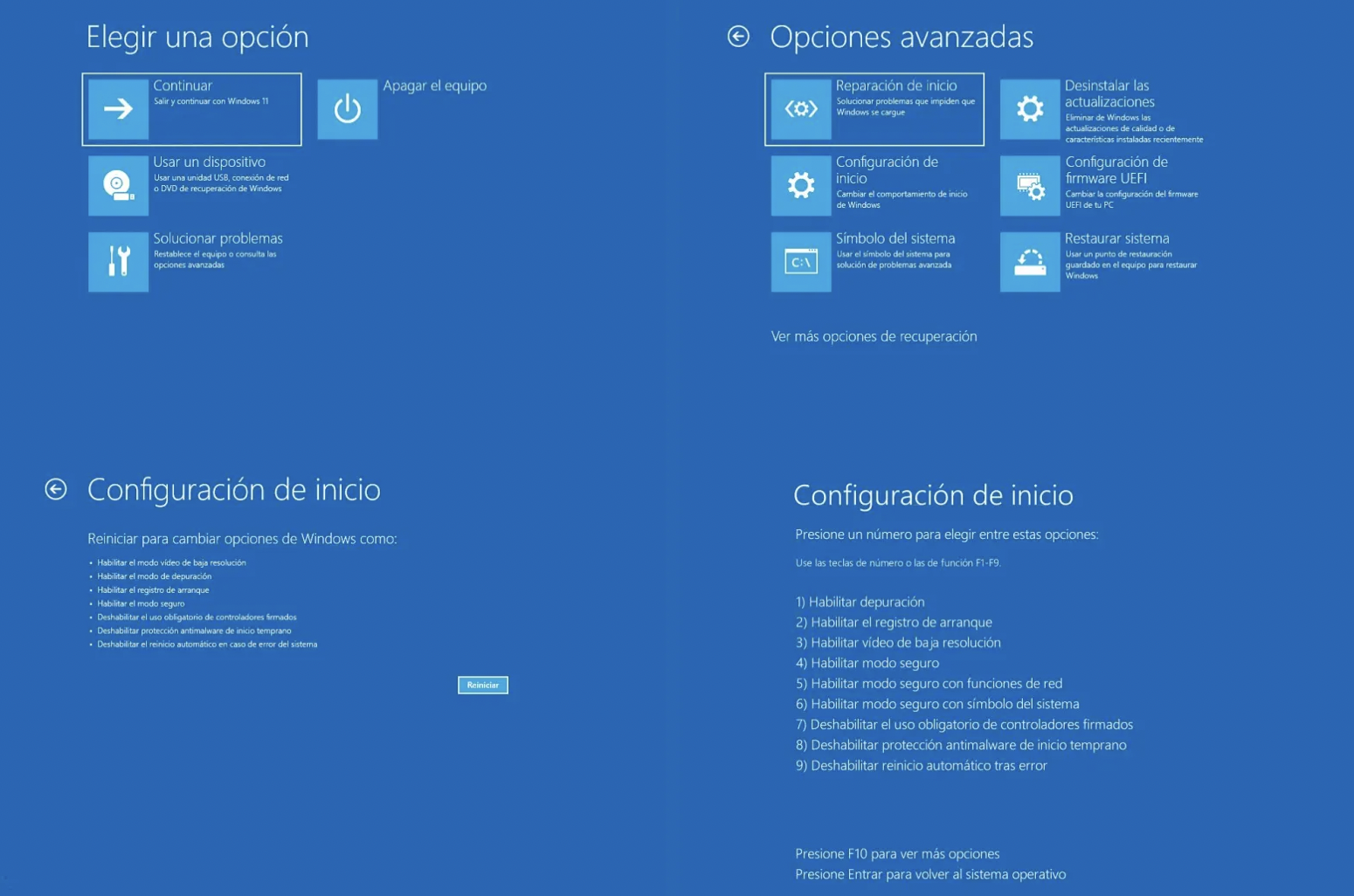
Sau khi khởi động lại, máy tính sẽ hiển thị màn hình Chọn một tùy chọn . Tại đây, bạn nên chọn Khắc phục sự cố , thao tác này sẽ đưa bạn đến một bộ công cụ để sửa chữa hệ thống, khôi phục PC hoặc sửa đổi quy trình khởi động. Trong số các tùy chọn ở phần này, hãy chọn Tùy chọn nâng cao để truy cập các tính năng kỹ thuật liên quan đến khởi động.
Trong Tùy chọn Nâng cao, bạn sẽ thấy một số tùy chọn khác: Khôi phục Hệ thống , Khôi phục Ảnh Hệ thống , Sửa chữa Khởi động , Dấu nhắc Lệnh , Cài đặt Phần mềm UEFI (nếu máy tính của bạn hỗ trợ) và Cài đặt Khởi động , cùng nhiều tùy chọn khác. Trong trường hợp này, tùy chọn chúng ta quan tâm là Cài đặt Khởi động , vì đó là nơi bạn có thể bật Chế độ An toàn Cơ bản, Chế độ An toàn với Mạng và Chế độ An toàn với Dấu nhắc Lệnh.
Trên một số máy tính, ban đầu bạn có thể không thấy phím tắt Cài đặt Khởi động trên màn hình Tùy chọn Nâng cao. Trong trường hợp đó, hãy tìm mục tương tự như " Xem thêm tùy chọn phục hồi" để hiển thị danh sách đầy đủ, sau đó chọn Cài đặt Khởi động từ đó. Tại đây, Windows sẽ hiển thị cho bạn bản tóm tắt các tùy chọn có sẵn cho lần khởi động tiếp theo và một nút để tiếp tục.
Chỉ cần nhấp vào Khởi động lại để khởi động lại máy tính và hiển thị màn hình cài đặt khởi động , màn hình này sẽ hiển thị danh sách các chế độ khởi động được đánh số. Trên màn hình này, bạn có thể chọn loại chế độ an toàn mà bạn muốn khởi động bằng các phím số hoặc F1-F9, như được chỉ dẫn: Bật Chế độ An toàn (Bình thường), Chế độ An toàn với Mạng hoặc Chế độ An toàn với Dấu nhắc Lệnh.
Khởi động vào chế độ an toàn từ màn hình đăng nhập hoặc từ chế độ khởi động lại đặc biệt
Vấn đề của bạn có thể là bạn không thể truy cập vào màn hình nền , nhưng vẫn có thể vào được màn hình đăng nhập. Trong trường hợp này, bạn cũng có thể truy cập vào môi trường phục hồi và từ đó, vào chế độ an toàn.
Trên màn hình đăng nhập, nhấp vào biểu tượng Nguồn ở góc dưới bên phải. Nhấn và giữ phím Shift trên bàn phím, và trong khi vẫn giữ phím đó, chọn Khởi động lại . Tổ hợp phím này sẽ ngăn Windows khởi động bình thường; thay vào đó, nó sẽ quay lại màn hình Chọn một tùy chọn trong môi trường phục hồi.
Sau khi máy tính khởi động lại và menu này xuất hiện, quy trình tương tự như mô tả ở trên: nhấp vào Khắc phục sự cố , chuyển đến Tùy chọn nâng cao , chọn Cài đặt khởi động và nhấp vào Khởi động lại . Trên màn hình tiếp theo, bạn có thể chọn, bằng cách sử dụng số tương ứng, xem bạn muốn kích hoạt Chế độ an toàn tiêu chuẩn, Chế độ an toàn có kết nối mạng hoặc Chế độ an toàn có dấu nhắc lệnh.
Nếu máy tính của bạn bị kẹt ở màn hình đen hoặc trắng, vẫn có cách để buộc nó vào môi trường phục hồi . Để làm điều này, bạn cần làm gián đoạn quá trình khởi động Windows nhiều lần liên tiếp. Nhấn và giữ nút nguồn khoảng 10 giây để tắt hoàn toàn máy tính. Sau đó bật máy lên, và khi bạn thấy nó bắt đầu khởi động, hãy nhấn và giữ nút nguồn một lần nữa để tắt máy.
Lặp lại quá trình bật máy tính và buộc tắt máy ba lần . Sau vài lần thử không thành công, Windows sẽ phát hiện sự cố khởi động và, ở lần khởi động tiếp theo, sẽ hiển thị trực tiếp Tùy chọn Khôi phục Nâng cao (winRE). Từ đó, một lần nữa, chọn Khắc phục sự cố > Tùy chọn nâng cao > Cài đặt Khởi động > Khởi động lại và chọn loại Chế độ An toàn bạn cần bằng các phím số hoặc các phím chức năng F4, F5 hoặc F6.
Thật vậy, so với phím F8 cổ điển của các phiên bản cũ hơn, việc truy cập Chế độ An toàn có phần rắc rối hơn, và nhiều người dùng thắc mắc tại sao Microsoft lại làm cho việc truy cập Chế độ An toàn trở nên phức tạp như vậy . Lý do chính liên quan đến hệ thống khởi động nhanh mới, tính bảo mật của phần mềm UEFI và tính năng bảo vệ Khởi động An toàn, giúp quá trình khởi động diễn ra rất nhanh và khó bị gián đoạn chỉ bằng một lần nhấn phím trước khi hệ thống tải xong.

Danh sách đầy đủ các tùy chọn Cài đặt khởi động
Khi bạn truy cập màn hình Cài đặt Khởi động trong Môi trường Khôi phục Windows, bạn sẽ thấy nhiều hơn chỉ các tùy chọn Chế độ An toàn. Có cả một danh sách các cài đặt được thiết kế dành cho quản trị viên và người dùng nâng cao, giúp khắc phục các lỗi hệ thống phức tạp hơn.
Trên màn hình này, bạn có thể chọn các tùy chọn bằng các phím số (1-9) hoặc các phím chức năng (F1-F9), tùy thuộc vào máy tính của bạn. Các tùy chọn chính thường xuất hiện bao gồm:
- bật gỡ lỗi: khởi động Windows ở chế độ khắc phục sự cố nâng cao dành cho kỹ thuật viên và quản trị viên, cho phép sử dụng các công cụ gỡ lỗi bên ngoài.
- Bật ghi nhật ký khởi độngThao tác này sẽ tạo ra một tệp văn bản có tên ntbtlog.txt, trong đó tất cả các trình điều khiển được tải trong quá trình khởi động sẽ được lưu lại. Nó rất hữu ích cho kiểm tra xem trình điều khiển nào đang gặp sự cố hoặc gây ra sự cố.
- Cho phép video có độ phân giải thấpThao tác này khởi động hệ thống với trình điều khiển video hiện tại nhưng sử dụng độ phân giải và tốc độ làm mới rất thấp. Nó được sử dụng cho... thiết lập lại cài đặt màn hình khiến bạn không thể nhìn rõ màn hình nền.
- Bật chế độ an toàn: tùy chọn kích hoạt chế độ an toàn cơ bản, với bộ tệp và trình điều khiển tối thiểu.
- Chế độ an toàn với mạng: giống như cái trước, nhưng thêm trình điều khiển mạng và dịch vụ để có thể sử dụng Internet hoặc mạng cục bộ.
- Chế độ bảo mật với biểu tượng hệ thốngThay vì màn hình nền, cửa sổ nhắc lệnh sẽ mở ra để bạn có thể thực hiện lệnh trực tiếp.
- Vô hiệu hóa việc thực thi chữ ký của trình điều khiểnTính năng này cho phép tải các trình điều khiển có chữ ký không chính xác hoặc chưa được ký, tính năng mà bạn chỉ nên sử dụng trong... tạm thời để thử nghiệm, vì nó làm giảm tính bảo mật của hệ thống.
- Tắt tính năng bảo vệ chống phần mềm độc hại khởi chạy sớm (ELAM)Tính năng này cho phép phần mềm chống phần mềm độc hại tải trước trình điều khiển của bên thứ ba để chặn trình điều khiển độc hại. Tắt tính năng này cho phép Windows tải các trình điều khiển thường bị chặn.
- Tắt tự động khởi động lại sau lỗiĐiều này ngăn Windows tự động khởi động lại khi xảy ra lỗi nghiêm trọng. Điều này rất hữu ích nếu hệ thống gặp sự cố. vòng lặp vô hạn của lỗi và khởi động lại, vì nó cho phép bạn xem toàn bộ thông báo lỗi trên màn hình.
Bất cứ lúc nào, nếu bạn đổi ý, chỉ cần nhấn Enter để Windows khởi động bình thường mà không áp dụng bất kỳ thiết lập đặc biệt nào. Màn hình Cài đặt Khởi động này chỉ là menu tạm thời cho lần khởi động cụ thể đó, trừ khi sau này bạn kích hoạt các tùy chọn khác bằng các công cụ như msconfig.
Sử dụng chế độ an toàn để xóa phần mềm độc hại và khắc phục các sự cố thường gặp
Một trong những công dụng phổ biến nhất của chế độ an toàn là loại bỏ phần mềm độc hại (virus, Trojan, sâu máy tính, phần mềm gián điệp, mã độc tống tiền, v.v.) mà bạn không thể xóa trong quá trình khởi động bình thường vì chính phần mềm độc hại đó sẽ khởi chạy khi khởi động và khóa hoặc khôi phục các tập tin của nó. Để xác định các mối đe dọa nâng cao, việc biết về các công cụ cụ thể như Rootkit Revealer sẽ rất hữu ích.
Ở Chế độ An toàn, vì Windows chỉ tải các dịch vụ và trình điều khiển thiết yếu , nên nhiều thành phần độc hại không thể kích hoạt. Điều này giúp việc loại bỏ chúng dễ dàng hơn nhiều, bằng tay hoặc bằng các công cụ bảo mật và chống virus. Với ít tiến trình đang chạy hơn, việc xác định vị trí các tệp đáng ngờ, các dịch vụ nền bất thường và các mục khởi động không nên có trở nên đơn giản hơn.
Chế độ An toàn cũng hữu ích để xử lý các lỗi cài đặt phần mềm, trình điều khiển bị lỗi hoặc các bản cập nhật khiến hệ thống của bạn không ổn định. Nếu trình điều khiển video hoặc âm thanh đang ngăn Windows khởi động bình thường, bạn thường có thể gỡ cài đặt hoặc khôi phục trình điều khiển từ Chế độ An toàn, chế độ này sẽ vô hiệu hóa các trình điều khiển gây lỗi và sử dụng các phiên bản chung. Nếu bạn cần xóa hoàn toàn trình điều khiển video, hãy tìm hiểu cách sử dụng DDU đúng cách.
Điều quan trọng cần nhớ là, như một số nhà sản xuất đã đề cập, ở chế độ an toàn, hệ thống sẽ giảm bớt một số chức năng: các thành phần không thiết yếu sẽ bị vô hiệu hóa, chẳng hạn như một số dịch vụ âm thanh, trình điều khiển và dịch vụ của bên thứ ba, một số dịch vụ Windows không quan trọng, v.v. Điều này làm cho môi trường bị hạn chế hơn, nhưng chính vì lý do đó mà việc xác định nguyên nhân của vấn đề trở nên dễ dàng hơn.
Một cách làm tốt là kết hợp sử dụng chế độ an toàn với các tiện ích bảo trì để dọn dẹp các tập tin tạm thời, các mục đăng ký còn sót lại và các phần còn lại của chương trình. Các công cụ như bộ công cụ tối ưu hóa có thể giúp hệ thống của bạn hoạt động mượt mà hơn, giảm nguy cơ xung đột phần mềm hoặc quá tải làm chậm máy tính . Trong một số trường hợp cụ thể, việc biết cách buộc gỡ cài đặt chương trình và dọn dẹp registry cũng rất hữu ích .
Secure Boot, UEFI và mối quan hệ của nó với Windows 11
Ngoài Chế độ An toàn, Windows 11 còn rất chú trọng đến một tính năng khác gọi là Khởi động An toàn , vốn là một phần của phần mềm nhúng (firmware) của máy tính. Trong khi Chế độ An toàn là một môi trường Windows thu gọn được khởi động sau khi hệ điều hành tải xong, thì Khởi động An toàn là một tính năng bảo mật cấp thấp hoạt động từ UEFI/BIOS trước khi Windows bắt đầu tải.
Chế độ Khởi động An toàn (Secure Boot) được thiết kế để ngăn chặn phần mềm độc hại tải lên trong quá trình khởi động , chẳng hạn như bootkit hoặc một số loại phần mềm độc hại tự gắn vào ngay từ đầu trình tự khởi động. Hầu hết các máy tính hiện đại đều hỗ trợ tính năng này, nhưng trong một số trường hợp, nó bị vô hiệu hóa hoặc máy tính được cấu hình ở chế độ BIOS cũ (Legacy/CSM), khiến cho có vẻ như Chế độ Khởi động An toàn không được hỗ trợ.
Để bật Chế độ Khởi động An toàn (Secure Boot), thông thường bạn cần truy cập vào cài đặt phần mềm UEFI . Bạn có thể thực hiện điều này trong Windows 11 bằng cách vào Cài đặt > Cập nhật & Khôi phục (hoặc Bảo mật, tùy thuộc vào phiên bản của bạn) > Bảo mật, và sử dụng tùy chọn Khởi động Nâng cao để khởi động lại máy tính. Trong menu Windows RE, chọn Khắc phục sự cố > Tùy chọn Nâng cao > Cài đặt phần mềm UEFI > Khởi động lại . Thao tác này sẽ mở máy tính của bạn trực tiếp đến màn hình cài đặt UEFI, nơi bạn có thể bật Chế độ Khởi động An toàn.
Thông thường, quy trình là chuyển từ chế độ BIOS/CSM cũ sang chế độ UEFI thuần túy , đảm bảo rằng UEFI là tùy chọn khởi động đầu tiên hoặc duy nhất. Mỗi nhà sản xuất (Dell, Lenovo, HP, v.v.) có cách hiển thị menu riêng, vì vậy bạn nên xem lại tài liệu hỗ trợ chính thức cho kiểu máy của mình trước khi thực hiện bất kỳ thay đổi nào. Trên thực tế, Microsoft yêu cầu các máy tính được nâng cấp từ Windows 10 lên Windows 11 phải hỗ trợ Khởi động An toàn thông qua UEFI, mặc dù trong một số trường hợp, tính năng này có thể bị tắt theo mặc định và bạn có thể phải tự bật nó; nếu bạn vừa cập nhật BIOS, hãy kiểm tra cách thực hiện việc này sau khi cập nhật BIOS.
Mặc dù yêu cầu quan trọng nhất là thiết bị phải tương thích, nhưng rất nên tránh tắt chế độ khởi động an toàn trừ khi có lý do rõ ràng, vì nó bổ sung thêm một lớp bảo vệ chống lại phần mềm độc hại cố gắng tải trước hệ điều hành.
Cách thay đổi cài đặt khởi động và thoát khỏi chế độ an toàn nếu bị kẹt
Đôi khi, sau khi sử dụng chế độ an toàn, máy tính có thể luôn khởi động ở chế độ đó . Thông thường, việc khởi động lại đơn giản sẽ đưa hệ thống trở lại chế độ bình thường, nhưng nếu điều này không xảy ra, có thể một tùy chọn nào đó trong cài đặt khởi động của Windows đã bị bỏ quên.
Để kiểm tra điều này, nhấn tổ hợp phím Windows + R để mở hộp thoại Run, gõ msconfig và nhấn Enter. Cửa sổ Cấu hình Hệ thống sẽ mở ra . Chuyển đến tab Khởi động và kiểm tra phần Tùy chọn Khởi động. Nếu Khởi động An toàn hoặc hộp Khởi động An toàn được chọn , hãy bỏ chọn để lần khởi động lại tiếp theo sẽ ở chế độ bình thường.
Tiếp theo, nhấp vào Áp dụng rồi nhấn OK . Hệ thống sẽ hỏi bạn có muốn khởi động lại ngay bây giờ hay sau; nếu bạn đã hoàn thành công việc, hãy chọn Khởi động lại để các thay đổi có hiệu lực. Sau khi khởi động lại hoàn tất, Windows sẽ khởi động bình thường, với tất cả các dịch vụ và trình điều khiển thông thường.
Nếu máy tính của bạn bất ngờ khởi động ở chế độ an toàn mà không có sự cho phép của bạn, bạn cũng nên kiểm tra cài đặt này. Tùy chọn khởi động an toàn có thể vẫn được chọn do điều chỉnh trước đó hoặc sau khi sử dụng công cụ sửa chữa.
Một cách khác để thoát khỏi Chế độ An toàn, khi chế độ này không bị khóa, là sử dụng menu Bắt đầu: nhấp vào Bắt đầu > Nguồn > Khởi động lại . Trong hầu hết các trường hợp, thao tác này đủ để thoát khỏi Chế độ An toàn và đưa hệ thống trở lại môi trường Windows đầy đủ.
Hiểu cách hoạt động của chế độ an toàn trên Windows 11, các cách khác nhau để truy cập chế độ này và mối liên hệ của nó với các tùy chọn như khởi động an toàn UEFI sẽ giúp bạn kiểm soát hầu hết các sự cố khởi động, treo máy và hành vi hệ thống bất thường, giảm thời gian bạn phải vật lộn với màn hình đen và thông báo lỗi, đồng thời tăng cơ hội khôi phục máy tính tưởng chừng như đã hỏng mà không cần phải định dạng lại.
