- Ảo hóa lồng nhau cho phép các hypervisor và máy ảo chạy bên trong các máy ảo khác, tối đa hóa việc sử dụng phần cứng và tạo điều kiện thuận lợi cho các phòng thí nghiệm và thử nghiệm phức tạp.
- Điều cần thiết là phải có bộ xử lý tương thích (Intel VT-x hoặc AMD-V/SEV), phiên bản Windows được cập nhật và Hyper-V đã được cài đặt trên máy chủ trước khi kích hoạt tính năng lồng nhau.
- Việc giả mạo mạng và địa chỉ MAC cần được cấu hình cẩn thận để đảm bảo kết nối ổn định cho các máy ảo lồng nhau, đặc biệt là trong môi trường IoT Edge và các kịch bản với VMware ESXi hoặc Azure.
- Sao lưu nhiều lớp và giám sát tài nguyên là chìa khóa để duy trì các môi trường lồng nhau an toàn, có khả năng phục hồi và hiệu suất được kiểm soát.
Ảo hóa lồng nhau trên phần cứng hiện đại đã trở thành một công cụ gần như không thể thiếu đối với các nhóm CNTT, nhà phát triển và người đào tạo cần thiết lập các phòng thí nghiệm phức tạp, môi trường thử nghiệm hoặc các kịch bản bảo mật mà không cần phải lấp đầy trung tâm dữ liệu bằng các máy chủ vật lý. Nói một cách đơn giản, nó cho phép bạn chạy các máy ảo bên trong các máy ảo khác, duy trì hiệu suất chấp nhận được và tinh chỉnh quản lý tài nguyên.
Vượt xa khái niệm thông thường "đặt một máy ảo bên trong một máy ảo khác", ảo hóa lồng nhau mở ra cánh cửa cho các quy trình DevOps linh hoạt, môi trường đào tạo thực tế, kiểm thử bảo mật biệt lập và triển khai IoT Edge trên nhiều nền tảng khác nhau, từ Hyper-V tại chỗ đến máy ảo trên Azure hoặc VMware ESXi. Tuy nhiên, để mọi thứ hoạt động như mong đợi, cấu hình phần cứng và hypervisor phải đáp ứng các yêu cầu rất cụ thể.
Ảo hóa lồng nhau là gì và tại sao nó lại quan trọng?
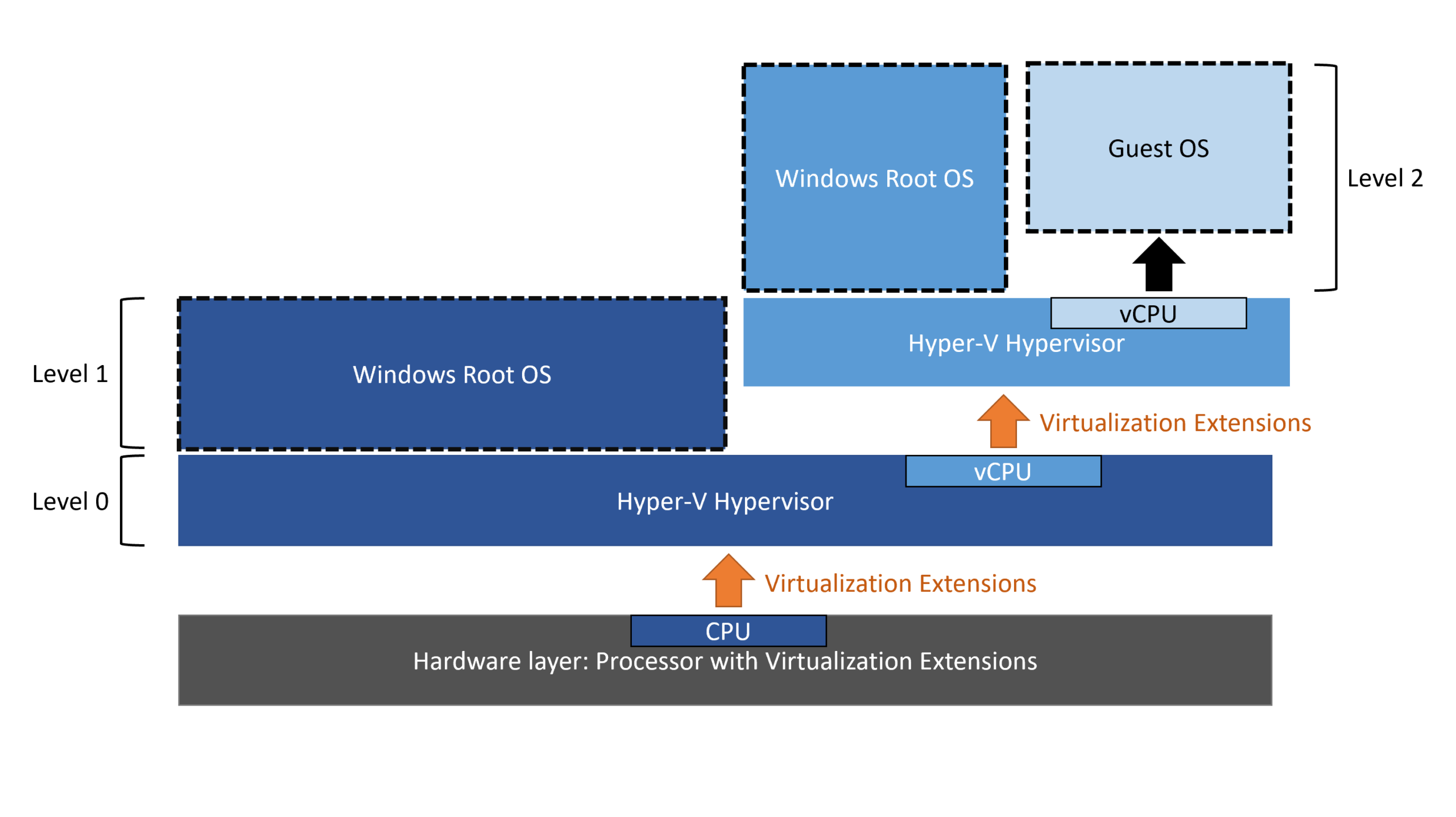
Ảo hóa lồng nhau đề cập đến khả năng của một máy ảo hoạt động như một máy chủ ảo hóa cho các máy ảo nội bộ khác. Nói cách khác, có một hypervisor cấp cao nhất trên phần cứng vật lý (ví dụ: Hyper-V trong Windows Server hoặc Azure Local), và bên trong một trong các máy ảo của nó, chúng ta cài đặt Hyper-V hoặc một hypervisor tương thích khác để tạo thêm nhiều máy ảo.
Trong trường hợp của Hyper-V, ảo hóa lồng nhau cho phép cài đặt vai trò Hyper-V bên trong một máy ảo khách , máy ảo này lại chạy trên một máy chủ vật lý có cài đặt Hyper-V. Máy ảo "trung gian" này cung cấp các tiện ích mở rộng ảo hóa của bộ xử lý cho các máy ảo bên trong, khiến chúng hoạt động như thể chúng ở gần phần cứng hơn, mặc dù thực tế có nhiều lớp bên dưới.
Chức năng này lần đầu tiên xuất hiện trong Windows Server 2016 và Windows 10 dành cho bộ xử lý Intel , và kể từ đó đã được mở rộng hỗ trợ cho các phiên bản Windows Server mới hơn, Windows 11 và bộ xử lý AMD. Ngày nay, đây là một tính năng hoàn thiện mà Microsoft đã tích hợp vào tài liệu chính thức của mình và các giải pháp của bên thứ ba cũng sử dụng.
Giá trị thực tiễn rất rõ ràng: với ảo hóa lồng nhau, chúng ta có thể sao chép môi trường sản xuất, tạo toàn bộ cụm máy chủ, kiểm tra các cấu hình rủi ro hoặc mô phỏng mạng đa tầng mà không cần đầu tư vào các giá đỡ mới hoặc đặt trước không gian trung tâm dữ liệu. Đối với nhiều công ty, việc tiết kiệm chi phí và tính linh hoạt mà nó mang lại bù đắp nhiều hơn cho sự suy giảm hiệu năng nhỏ.
Các trường hợp sử dụng phổ biến của ảo hóa lồng nhau
Một trong những kịch bản phổ biến nhất là thiết lập các phòng thí nghiệm kiểm thử phức tạp . Các nhóm phát triển và kiểm thử chất lượng có thể xây dựng các kiến trúc ứng dụng đa tầng (cơ sở dữ liệu, dịch vụ trung gian, giao diện người dùng) hoàn toàn trong một máy ảo chính duy nhất, và bên trong đó lưu trữ tất cả các máy ảo nội bộ cần thiết để mô phỏng môi trường sản xuất.
Nó cũng rất hữu ích trong môi trường đào tạo và phát triển kỹ thuật . Giảng viên có thể thiết lập một máy ảo chủ (host VM) nơi mỗi học viên tạo máy ảo khách riêng, cấu hình mạng, kiểm tra vai trò máy chủ hoặc triển khai container, mà không cần động đến cơ sở hạ tầng "thực" của công ty. Mọi thứ đều nằm trong một môi trường thử nghiệm (sandbox) dễ dàng xóa bỏ.
Một ứng dụng điển hình khác là đánh giá và kiểm thử các phiên bản phần mềm mới . Thay vì thay đổi trực tiếp các cấu hình nhạy cảm trên máy chủ vật lý, quản trị viên có thể tái tạo kịch bản trên một máy ảo được ảo hóa lồng nhau và xác thực các bản vá lỗi, bản phát hành mới hoặc các thay đổi bảo mật trước khi triển khai vào môi trường sản xuất.
Ảo hóa lồng nhau cũng đóng vai trò quan trọng trong việc cho phép các tính năng bảo mật nâng cao như bảo mật dựa trên ảo hóa (VBS) hoặc các biện pháp cách ly cụ thể dựa trên các chức năng của hypervisor ở các cấp độ khác nhau. Điều này cho phép tăng cường bảo mật cho một số môi trường nhất định mà không cần thêm phần cứng.
Trong lĩnh vực IoT, ảo hóa lồng nhau là yếu tố then chốt đối với các kịch bản Azure IoT Edge cho Linux trên Windows , nơi cần kết hợp các container Windows, Linux và khả năng ảo hóa trên các lớp ảo hóa khác nhau, cả cục bộ và trên các nền tảng của bên thứ ba như VMware ESXi hoặc máy ảo trong Azure.
Yêu cầu phần cứng và phần mềm cho ảo hóa lồng nhau
Để tất cả những điều này hoạt động chính xác, bộ lọc đầu tiên là phần cứng tương thích và phiên bản hệ điều hành tối thiểu . Ví dụ, trong môi trường Azure On-premises, cần phiên bản 2411.3 trở lên, cùng với các máy ảo có phiên bản cấu hình từ 10.0 trở lên, đảm bảo hỗ trợ cho các tiện ích mở rộng ảo hóa cần thiết.
Ở cấp độ bộ xử lý, nếu bạn đang làm việc với Intel, điều cần thiết là phải bật công nghệ ảo hóa Intel VT-x trong BIOS/UEFI. Đối với kiến trúc AMD, cần có hỗ trợ AMD-V, và đối với các trường hợp nâng cao, công nghệ Ảo hóa Mã hóa An toàn (SEV) phải được bật, công nghệ này bổ sung mã hóa cho máy ảo và cải thiện khả năng cách ly cũng như bảo mật cấp thấp.
Hệ điều hành máy chủ phải là phiên bản Windows Server hoặc Windows 10/11 hiện đại , được cập nhật đầy đủ các bản vá lỗi mới nhất. Hyper-V phải được cài đặt trên máy vật lý trước khi cố gắng kích hoạt tính năng lồng nhau; đây không phải là tính năng được tích hợp sẵn chỉ đơn giản bằng việc sở hữu CPU tương thích.
Một điểm quan trọng khác là trạng thái của các máy ảo. Để sửa đổi các tham số bộ xử lý và hiển thị các tiện ích mở rộng ảo hóa, máy ảo đóng vai trò là máy chủ lồng nhau phải được tắt hoàn toàn , không được tạm dừng hoặc ở trạng thái đã lưu. Chỉ khi đó Hyper-V mới cho phép bạn thay đổi các tùy chọn bộ xử lý ảo nâng cao.
Cuối cùng, việc kết nối mạng cần được lên kế hoạch cẩn thận. Các máy ảo lồng nhau có thể yêu cầu truy cập từ bên ngoài hoặc truy cập vào các lớp khác, vì vậy nên xác định ngay từ đầu xem có sử dụng các bộ chuyển mạch nội bộ, NAT, giả mạo địa chỉ MAC hoặc các kỹ thuật mạng ảo khác để tránh các vấn đề về giao tiếp và lọc hay không.
Kích hoạt ảo hóa lồng nhau trong Hyper-V bằng PowerShell
Cách trực tiếp và chi tiết nhất để kích hoạt ảo hóa lồng nhau trong Hyper-V là sử dụng các lệnh PowerShell . Phương pháp này hoạt động trên cả Windows Server và các phiên bản máy khách tương thích, cho phép bạn tự động hóa cấu hình trên nhiều máy chủ hoặc máy ảo một cách nhất quán.
Bước đầu tiên là đảm bảo rằng máy ảo mà chúng ta muốn cài đặt Hyper-V làm máy khách đáp ứng các điều kiện sau: đã tắt từ Trình quản lý Hyper-V (Tùy chọn Tắt máy) hoặc sử dụng lệnh thích hợp trong PowerShell, ví dụ: Stop-VM -Name 'NombreVM'Nếu quá trình vẫn bị tạm dừng hoặc ở trạng thái đã lưu, các thay đổi của bộ xử lý sẽ không được áp dụng chính xác.
Khi máy ảo đã dừng hoạt động, bạn phải cho phép hệ điều hành khách truy cập các tiện ích mở rộng ảo hóa bộ xử lý bằng cách sử dụng lệnh Set-VMProcessor , đặt tùy chọn ExposeVirtualizationExtensions thành true. Thiết lập này cho phép hệ thống, từ bên trong máy ảo, nhìn thấy các chức năng cần thiết để cài đặt các vai trò hypervisor.
Để xác minh rằng thao tác đã được áp dụng chính xác, chúng ta có thể sử dụng Get-VMProcessor kết hợp với Select trên trường ExposeVirtualizationExtensions. Thao tác này kiểm tra xem giá trị có được đặt thành true trong cấu hình bộ xử lý ảo của máy ảo mục tiêu hay không và ngăn chặn việc khởi động một môi trường được cấu hình chưa hoàn chỉnh.
Nếu tại bất kỳ thời điểm nào cần phải hoàn nguyên cấu hình—ví dụ, trong quá trình chẩn đoán hoặc vì không còn cần đến các máy ảo lồng nhau nữa—chỉ cần lặp lại lệnh cmdlet của bộ xử lý nhưng thay đổi giá trị thành false, điều này sẽ vô hiệu hóa việc hiển thị các tiện ích mở rộng ảo hóa cho máy ảo khách.
Sau khi cấu hình bộ xử lý ảo, máy ảo được khởi động bằng lệnh Start-VM hoặc từ Hyper-V Manager . Từ bên trong hệ điều hành khách, vai trò Hyper-V hoàn chỉnh sau đó được cài đặt bằng các phương pháp thông thường: Server Manager (Add Roles and Features), DISM, PowerShell, v.v. Từ thời điểm đó trở đi, máy ảo hoạt động như một máy chủ Hyper-V bổ sung từ góc nhìn của quản trị viên.
Cấu hình mạng và giả mạo địa chỉ MAC trong môi trường lồng nhau
Sau khi hoàn thành phần xử lý, bước tiếp theo là thiết lập kết nối mạng cho các máy ảo lồng nhau . Nếu muốn các máy ảo bên trong giao tiếp với các mạng khác, internet hoặc các máy tính ở lớp cao hơn, điều cần thiết là phải điều chỉnh một số tham số trong bộ điều hợp ảo của máy ảo trung gian.
Trong Hyper-V, một thông lệ phổ biến là bật tính năng giả mạo địa chỉ MAC trên bộ điều hợp mạng của máy ảo đóng vai trò là máy chủ lồng nhau. Tính năng này cho phép các máy ảo nội bộ gửi lưu lượng truy cập bằng địa chỉ MAC riêng của chúng thông qua cùng một bộ điều hợp, bỏ qua việc chặn hoặc lọc trên bộ chuyển mạch ảo của máy chủ vật lý.
Việc điều chỉnh này có thể được thực hiện từ PowerShell bằng cách sử dụng lệnh Set-VMNetworkAdapter với tham số MacAddressSpoofing được đặt thành On, áp dụng cho bộ điều hợp mạng tương ứng của máy ảo. Điều này đảm bảo rằng lưu lượng truy cập từ các máy ảo sâu hơn không bị hypervisor cấp cao nhất chặn lại.
Đối với các cấu hình nâng cao hơn, nên thiết kế trước cấu trúc liên kết của các bộ chuyển mạch ảo và các phiên bản NAT ở mỗi lớp. Ví dụ, chúng ta có thể kết hợp các bộ chuyển mạch nội bộ để cách ly các phòng thí nghiệm, các quy tắc định tuyến hoặc tường lửa giữa các lớp, và NAT trên máy chủ trung gian để cung cấp quyền truy cập internet cho nhiều máy ảo lồng nhau mà không cần trực tiếp để lộ chúng.
Khi làm việc với nhiều lớp ảo hóa, các vấn đề về kết nối thường liên quan đến việc vô hiệu hóa tính năng giả mạo địa chỉ MAC, các quy tắc NAT được kết nối không đúng cách hoặc tường lửa quá hạn chế . Việc xem xét lại các điểm này và khởi động lại các bộ điều hợp mạng hoặc dịch vụ ở mỗi lớp thường giải quyết được hầu hết các vấn đề về kết nối trong môi trường lồng nhau.
Sử dụng giao diện đồ họa cho các tác vụ liên quan
Mặc dù việc kích hoạt ảo hóa lồng nhau được kiểm soát hoàn toàn từ PowerShell, nhưng trên thực tế, nhiều tác vụ liên quan sẽ thuận tiện hơn khi thực hiện thông qua giao diện đồ họa của Hyper-V Manager , đặc biệt nếu chúng ta quản lý nhiều máy chủ hoặc muốn xem lại cấu hình một cách trực quan.
Quy trình làm việc điển hình bao gồm mở Hyper-V Manager, tìm máy ảo mục tiêu và đảm bảo máy ảo đó đã được tắt nguồn bằng tùy chọn Tắt máy (Shut Down). Điều này bổ sung cho việc sử dụng PowerShell và ngăn ngừa việc vô tình khởi động một máy ảo chưa được cấu hình đầy đủ các tham số.
Sau khi thực thi các cmdlet cần thiết để hiển thị các tiện ích mở rộng ảo hóa, chúng ta có thể quay lại môi trường đồ họa và mở cửa sổ cấu hình máy ảo . Từ đó, dễ dàng xem xét và sửa đổi các thuộc tính của bộ điều hợp mạng, số lượng bộ xử lý ảo được phân bổ hoặc bộ nhớ khả dụng cho máy ảo chủ lồng nhau.
Tùy chọn bật tính năng giả mạo địa chỉ MAC nằm trong cài đặt nâng cao của bộ điều hợp mạng . Việc bật tính năng này thông qua giao diện đồ họa rất nhanh chóng và minh bạch đối với các quản trị viên thích cách tiếp cận trực quan hoặc những người chưa nhớ hết các tham số của lệnh cmdlet.
Sau khi cấu hình hoàn tất, việc quản lý môi trường hàng ngày có thể được thực hiện luân phiên từ bảng điều khiển Hyper-V trên máy chủ vật lý hoặc bên trong máy ảo lồng nhau , sử dụng các công cụ tiêu chuẩn để tạo máy ảo mới, cấu hình thiết bị chuyển mạch, thêm vai trò hoặc chụp ảnh nhanh theo nhu cầu của từng phòng thí nghiệm.
Ảo hóa lồng nhau trong các kịch bản Azure On-Premise và IoT Edge
Trong môi trường Azure On-Premise, ảo hóa lồng nhau dựa trên các nguyên tắc tương tự, nhưng bổ sung thêm các yêu cầu phiên bản cụ thể và hỗ trợ các tính năng nâng cao như AMD SEV hoặc các phần mở rộng bảo mật . Cần có phiên bản hệ thống tối thiểu (2411.3 trở lên) và các máy ảo phải sử dụng phiên bản cấu hình tương thích (10.0 trở lên).
Khi làm việc với Azure IoT Edge cho Linux trên Windows, có ba tùy chọn triển khai ảo hóa lồng nhau được hỗ trợ . Mỗi tùy chọn đáp ứng các nhu cầu cơ sở hạ tầng khác nhau và mức độ kiểm soát mà tổ chức muốn duy trì đối với môi trường và hypervisor cơ bản.
Phương án đầu tiên là triển khai IoT Edge trên máy ảo Windows trên máy chủ cục bộ với Hyper-V . Đây là cách tiếp cận đơn giản nhất: ảo hóa lồng nhau được bật trên máy ảo Windows đó, sau đó Azure IoT Edge cho Linux được cài đặt và cấu hình trên Windows theo tài liệu cụ thể của Microsoft.
Trong trường hợp này, điều quan trọng là phải đảm bảo rằng vai trò Hyper-V được cài đặt chính xác trên máy chủ cục bộ (Windows Server hoặc Azure Local) . Nếu không kích hoạt Hyper-V trên máy chủ, máy ảo khách sẽ không thể hoạt động như một hypervisor lồng nhau hoặc hiển thị các chức năng cần thiết cho IoT Edge ở một lớp bổ sung.
Các kiểu triển khai này rất hữu ích khi bạn cần tích hợp các thiết bị IoT, vùng chứa Linux và dịch vụ Azure vào cơ sở hạ tầng Windows hiện có, duy trì sự cân bằng hợp lý giữa tính linh hoạt, hiệu suất và dễ quản lý.
Ảo hóa lồng nhau với VMware ESXi và Azure IoT Edge
Một tình huống thú vị khác phát sinh khi chúng ta muốn chạy Azure IoT Edge cho Linux trên Windows bên trong một máy ảo Windows được lưu trữ trên VMware ESXi . Trong ngữ cảnh này, ảo hóa lồng nhau dựa vào khả năng của hypervisor VMware chứ không phải Hyper-V trực tiếp trên phần cứng.
Các phiên bản VMware ESXi 6.7 và 7.0 bao gồm hỗ trợ rõ ràng cho ảo hóa phần cứng trong máy ảo khách , cho phép lồng ghép cần thiết để một máy ảo Windows trở thành máy chủ Hyper-V. VMware đã ghi lại tính năng này trong cơ sở kiến thức của mình, nêu chi tiết các yêu cầu và những cân nhắc về hiệu năng tiềm tàng.
Quy trình chung bao gồm việc đầu tiên tạo một máy ảo Windows trên máy chủ ESXi , tuân theo các khuyến nghị tiêu chuẩn của VMware về bộ xử lý, bộ nhớ, lưu trữ và bộ điều hợp mạng. Sau khi tạo xong, máy ảo sẽ được tắt để cho phép chỉnh sửa các cài đặt CPU nâng cao.
Từ giao diện ESXi hoặc vSphere Client, chọn máy ảo Windows, vào Chỉnh sửa cài đặt , và trong phần cài đặt CPU, tìm phần ảo hóa phần cứng. Tại đó, bật tùy chọn "Hiển thị ảo hóa hỗ trợ phần cứng cho hệ điều hành khách" , cho phép Windows nhận diện các phần mở rộng VT-x/AMD-V ngay cả khi nó đang chạy trong ESXi.
Sau khi lưu các thay đổi và khởi động lại máy ảo, hãy tiến hành cài đặt hypervisor Hyper-V trên Windows , trên phiên bản máy khách (Windows 10/11) hoặc trên Windows Server, đảm bảo bao gồm các công cụ quản lý và bất kỳ thành phần bổ sung nào cần thiết cho các container hoặc dịch vụ sẽ được sử dụng với IoT Edge.
Ảo hóa lồng nhau trong máy ảo Azure
Khi chúng ta nâng kịch bản lên một cấp độ cao hơn và làm việc trực tiếp với các máy ảo trong Azure như một máy chủ ảo hóa lồng nhau , những đặc thù của nền tảng sẽ phát huy tác dụng, đặc biệt là liên quan đến các bộ chuyển mạch ảo và mạng mặc định được sử dụng bởi các máy ảo Azure.
Azure IoT Edge cho Linux trên Windows không được coi là hỗ trợ mặc định trên bất kỳ máy ảo Azure nào chạy SKU máy chủ trừ khi chạy một tập lệnh cụ thể để kích hoạt một bộ chuyển mạch ảo phù hợp. Tập lệnh này mở một bộ chuyển mạch mặc định cho phép môi trường IoT Edge hoạt động chính xác với lớp ảo hóa bổ sung.
Tài liệu chính thức của Microsoft mô tả các bước để tạo và cấu hình một bộ chuyển mạch ảo cho Linux trên Windows trong bối cảnh Azure, từ đó điều chỉnh các yêu cầu mạng của container và dịch vụ Edge sao cho phù hợp với đặc điểm của cơ sở hạ tầng mạng đám mây.
Trong các kiểu triển khai này, việc xem xét kỹ SKU máy ảo, loại lưu trữ, và hạn mức CPU và RAM là đặc biệt quan trọng , vì ảo hóa lồng nhau sẽ tạo ra chi phí riêng và các máy ảo nội bộ có thể tiêu thụ nhiều tài nguyên nếu toàn bộ hệ thống không được định cỡ đúng cách.
Mặc dù có những phức tạp này, lợi ích mang lại là rất đáng kể: một máy ảo Azure có thể được sử dụng như một nền tảng thử nghiệm, phát triển hoặc tiền sản xuất cho các giải pháp IoT Edge trong cùng điều kiện sẽ được nhân rộng sau này trên các thiết bị biên vật lý hoặc cổng công nghiệp được triển khai ngoài thực địa.
Sao lưu các máy ảo Hyper-V lồng nhau bằng các giải pháp chuyên dụng
Một khía cạnh thường bị bỏ qua khi thiết kế môi trường ảo hóa lồng nhau là chiến lược sao lưu và phục hồi sau sự cố . Đây là lúc các giải pháp sao lưu cấp doanh nghiệp phát huy tác dụng, có khả năng quản lý hiệu quả môi trường Hyper-V với nhiều lớp ảo hóa và nhiều nền tảng chạy song song.
Trong số các giải pháp này có những công cụ như Vinchin Backup & Recovery , hỗ trợ hơn mười lăm nền tảng ảo hóa khác nhau, bao gồm VMware, Proxmox, oVirt, OLVM, RHV, XCP-ng, XenServer, OpenStack, ZStack và tất nhiên là Hyper-V. Loại phần mềm này được thiết kế cho các hạ tầng không đồng nhất, nơi các hypervisor từ nhiều nhà sản xuất khác nhau cùng tồn tại.
Các tính năng như sao lưu gia tăng liên tục, khử trùng lặp và nén dữ liệu , cùng khả năng khôi phục chi tiết giúp giảm đáng kể dung lượng lưu trữ và thời gian cần thiết để khôi phục từng máy, từng tập tin cụ thể, hoặc thậm chí từng đối tượng cụ thể từ các ứng dụng quan trọng.
Ngoài ra, các chính sách sao lưu theo lịch trình và các tùy chọn lưu trữ vào băng từ hoặc đám mây giúp điều chỉnh chiến lược sao lưu phù hợp với các yêu cầu pháp lý hoặc nội bộ của từng tổ chức, duy trì thời gian lưu giữ dài mà không làm tăng chi phí lưu trữ trong các hệ thống lưu trữ hiệu năng cao.
Bảng điều khiển quản lý dựa trên web giúp đơn giản hóa đáng kể việc bảo vệ môi trường Hyper-V với các máy ảo lồng nhau: bạn chọn các máy ảo cần bảo vệ, chọn kho lưu trữ sao lưu, xác định chiến lược thực thi (khoảng thời gian, loại sao lưu, thời gian lưu giữ) và khởi chạy tác vụ. Nhiều giải pháp trong số này cung cấp các khoảng thời gian dùng thử toàn diện kéo dài vài tuần để đánh giá hiệu suất và khả năng tích hợp với cơ sở hạ tầng hiện có.
Những hạn chế và phương pháp thực hành tốt nhất trong môi trường lồng nhau
Mặc dù khả năng của ảo hóa lồng nhau rất rộng lớn, nhưng cũng có những hạn chế kỹ thuật do thiết kế của chính các hypervisor đặt ra mà cần phải hiểu rõ ngay từ đầu để tránh những bất ngờ trong môi trường sản xuất hoặc các kịch bản yêu cầu tính sẵn sàng cao.
Một ví dụ rõ ràng là việc di chuyển trực tiếp các máy ảo sử dụng ảo hóa lồng nhau . Hiện tại, không thể thực hiện di chuyển trực tiếp máy chủ chính trong khi các máy ảo của nó chứa các máy ảo khách phụ thuộc vào việc lồng nhau đang hoạt động. Microsoft đã ghi nhận hạn chế này và khuyến nghị chung là nên lên kế hoạch cập nhật hoặc di chuyển máy chủ với việc tắt máy có kiểm soát trong các môi trường này.
Việc giám sát mức tiêu thụ tài nguyên trên nhiều lớp đòi hỏi một chiến lược kết hợp. Nên sử dụng Hyper-V Manager, các bộ đếm hiệu năng và các lệnh như Get-VM trên máy chủ cấp cao nhất, đồng thời sử dụng các công cụ tương tự trong các máy chủ con để có cái nhìn rõ ràng về cách phân bổ tải trên CPU, bộ nhớ, mạng và lưu trữ.
Khi một máy ảo nội bộ đột nhiên mất kết nối mạng, đó thường là triệu chứng của việc thay đổi quy tắc tường lửa, sự cố NAT hoặc cài đặt giả mạo địa chỉ MAC bị vô hiệu hóa trên một trong các bộ điều hợp liên quan. Kiểm tra tất cả các cấp độ, xác minh cấu hình và khởi động lại các dịch vụ mạng bị ảnh hưởng thường giải quyết được hầu hết các sự cố này.
Theo thông lệ tốt nhất, trước khi triển khai ảo hóa lồng nhau, nên xác định rõ mục tiêu của môi trường, số lớp, loại khối lượng công việc sẽ chạy và chính sách sao lưu. Thiết kế ban đầu này sẽ quyết định liệu môi trường thử nghiệm hoặc phòng thí nghiệm có bền vững về lâu dài hay không và liệu nó có trở thành một mớ hỗn độn khó bảo trì hay không.
Tóm lại, ảo hóa lồng nhau của Hyper-V và các nền tảng khác cho phép bạn tận dụng tối đa phần cứng hiện có và thiết lập các kịch bản phòng thí nghiệm, thử nghiệm, bảo mật hoặc IoT Edge với tính linh hoạt rất lớn, miễn là đáp ứng được các yêu cầu về CPU, phiên bản hệ thống và cấu hình mạng, và tất cả điều này được đi kèm với một chiến lược giám sát và sao lưu tốt.

Index
- 1 Ảo hóa lồng nhau là gì và tại sao nó lại quan trọng?
- 2 Các trường hợp sử dụng phổ biến của ảo hóa lồng nhau
- 3 Yêu cầu phần cứng và phần mềm cho ảo hóa lồng nhau
- 4 Kích hoạt ảo hóa lồng nhau trong Hyper-V bằng PowerShell
- 5 Cấu hình mạng và giả mạo địa chỉ MAC trong môi trường lồng nhau
- 6 Sử dụng giao diện đồ họa cho các tác vụ liên quan
- 7 Ảo hóa lồng nhau trong các kịch bản Azure On-Premise và IoT Edge
- 8 Ảo hóa lồng nhau với VMware ESXi và Azure IoT Edge
- 9 Ảo hóa lồng nhau trong máy ảo Azure
- 10 Sao lưu các máy ảo Hyper-V lồng nhau bằng các giải pháp chuyên dụng
- 11 Những hạn chế và phương pháp thực hành tốt nhất trong môi trường lồng nhau