- Lập kế hoạch phân bổ làn PCIe giữa GPU, NVMe, mạng và các card mở rộng giúp tránh tắc nghẽn trong các máy tính cao cấp.
- Việc kết hợp NVMe qua PCIe với các hệ thống bộ nhớ đệm và mạng được cấu hình tốt sẽ nhân bội hiệu năng trong NAS và máy chủ lưu trữ.
- BIOS/UEFI cho phép bạn tinh chỉnh CPU, RAM, GPU tích hợp và nguồn điện để cân bằng hiệu năng, mức tiêu thụ điện năng và độ ổn định.
- Việc lựa chọn đúng nền tảng (AM5, LGA1851), card mạng (1G/10G) và khe cắm PCIe sẽ kéo dài tuổi thọ của thiết bị.
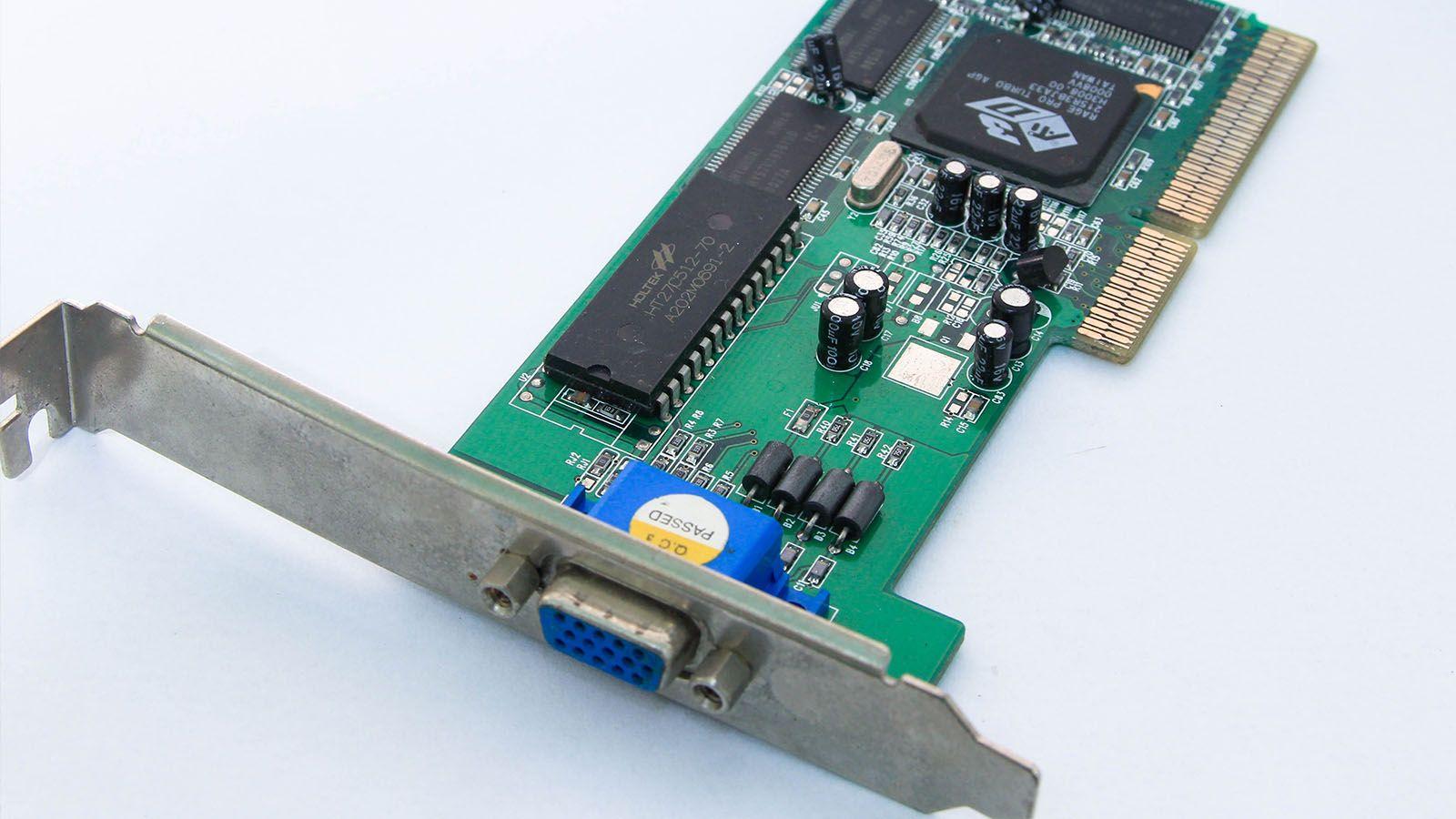
Ngày nay, việc xây dựng một hệ thống NAS tại nhà hoặc một máy tính chơi game cao cấp đòi hỏi nhiều hơn là chỉ đơn giản là lắp ráp các linh kiện lại với nhau. Tận dụng tối đa tất cả các làn PCIe, tối ưu hóa các cổng M.2 NVMe và tinh chỉnh mạng lên tốc độ 1 Gbps hoặc 10 Gbps sẽ tạo nên sự khác biệt giữa một hệ thống tiêu chuẩn và một cỗ máy hiệu năng cao thực sự, cho dù là để chơi game, ảo hóa, chỉnh sửa video hay xây dựng một phòng thí nghiệm tại nhà chuyên nghiệp.
Vấn đề là giữa các khe PCIe x16 bị chia nhỏ, các ổ cắm M.2 chiếm làn truyền dữ liệu từ chipset, card đồ họa ngốn làn truyền dữ liệu và card mạng 10G, rất dễ gây nhầm lẫn. Nếu bạn cũng muốn sử dụng RAID NVMe, nhiều ổ cứng SATA và một GPU mạnh mẽ, thì "tối ưu hóa PCIe nâng cao" đòi hỏi sự hiểu biết thấu đáo về cách phân bổ tài nguyên trên bo mạch chủ, cách cấu hình chúng trong BIOS và cách kết hợp tất cả những điều này với một mạng lưới được tinh chỉnh kỹ lưỡng.
Tối ưu hóa PCIe nâng cao trong một máy tính hiện đại thực chất là gì?
Khi nói về "tối ưu hóa PCIe nâng cao", chúng ta không chỉ đơn thuần là cắm card đồ họa vào rồi xong. Đó là việc lập kế hoạch và cân bằng tất cả các làn PCI Express, cổng M.2, cổng SATA và các card mở rộng sao cho không có gì tạo ra tắc nghẽn và mỗi thành phần đều có băng thông cần thiết.
Trên nền tảng hiện đại, đặc biệt là với bộ vi xử lý AMD Ryzen hoặc Intel thế hệ mới nhất, CPU cung cấp một số lượng giới hạn các làn PCIe tốc độ cao (thường là Gen3, Gen4 hoặc Gen5) , tùy thuộc vào kiến trúc vi xử lý và hiệu năng của CPU . Các làn này được phân bổ giữa khe cắm x16 chính dành cho GPU, các khe cắm M.2 NVMe và, tùy thuộc vào bo mạch chủ, một khe cắm bổ sung. Các làn còn lại được cung cấp bởi chipset, và chipset cũng có những giới hạn riêng.
Điều mấu chốt là phải quyết định thiết bị nào cần đường cấp nguồn CPU riêng (GPU, ổ NVMe quan trọng, card đồ họa 10GB) và thiết bị nào có thể được xử lý thông qua chipset (card âm thanh, card thu hình, thiết bị USB bổ sung, v.v.). Đây là nền tảng cho hiệu năng ổn định, không gặp sự cố trong phòng thí nghiệm tại nhà, NAS hoặc PC chơi game cao cấp của bạn.
Ví dụ thực tế: Hệ thống NAS/homelab với máy chủ X470, 6 ổ cứng HDD, 2 ổ NVMe, card đồ họa GTX 1080 và mạng 10G.
Một ví dụ rất điển hình về tối ưu hóa PCIe nâng cao là việc tái sử dụng phần cứng máy tính để bàn để xây dựng NAS hoặc homelab. Hãy tưởng tượng một bo mạch chủ như X470 dành cho Ryzen (ví dụ: Fatal1ty X470 Gaming K4) cộng với một máy tính chơi game cũ mà bạn muốn chuyển đổi thành máy chủ với unRAID, Docker và tối ưu hóa container , một GPU cho LLM và mạng 10GbE.
Một bo mạch chủ loại này thường có cấu hình như sau: 2 khe PCIe 3.0 x16 (một khe vật lý và điện x16, khe còn lại dùng chung làn và hoạt động ở tốc độ x8/x8), 4 khe PCIe 2.0 x1, 6 cổng SATA3 và 2 khe cắm M.2 . Một trong hai khe M.2 thường là PCIe Gen3 x4 (tốc độ lên đến 32 Gb/s), khe còn lại có tốc độ thấp hơn (Gen2 x2, khoảng 10 Gb/s).
Một cấu hình NAS/homelab điển hình sẽ bao gồm: 5-6 ổ cứng SATA để lưu trữ dữ liệu, 2 ổ NVMe trong cấu hình RAID 1 cho hệ điều hành và các container, một card đồ họa GTX 1080 chuyên dụng cho AI hoặc chuyển mã, và một card mạng 10G SFP+ . Đây là lúc bạn cần cân nhắc kỹ lưỡng cách phân bổ tài nguyên để tránh lãng phí băng thông.
Với cấu hình đó, bạn có thể kết nối 6 ổ cứng SATA + 2 ổ NVMe + một GPU + một card đồ họa 10GB , nhưng không phải tất cả đều hoạt động ở tốc độ lý thuyết tối đa. GPU và card 10GB sẽ cạnh tranh nhau trên 16 làn truyền dữ liệu, và khe cắm M.2 thứ hai có giới hạn vật lý là Gen2 x2. Mấu chốt là phải chấp nhận việc thiết bị nào bị "giới hạn" tốc độ mà không ảnh hưởng đến hiệu năng thực tế.
Các làn PCIe được phân bổ như thế nào trên một bo mạch chủ X470 điển hình?
Các nền tảng Ryzen của thế hệ đó hoạt động ít nhiều như sau: CPU cung cấp 16 làn PCIe cho GPU, cộng thêm 4 làn cho ổ M.2 chính và 4 làn cho liên kết chipset . Chipset bổ sung thêm các làn PCIe 2.0 riêng cho các khe cắm x1, SATA bổ sung, USB, v.v.
Trên bo mạch chủ chơi game X470, sự phân bổ điển hình thường là:
- Khe cắm PCIe1 x16 (chính): Được kết nối trực tiếp với CPU, nó hoạt động ở chế độ x16 nếu chỉ có một mình nó, hoặc ở chế độ x8 nếu khe cắm x16 thứ hai được kích hoạt.
- Khe cắm PCIe4 x16 (thứ cấp, thường là x8 hoặc x16 vật lý nhưng có ít làn hơn): chia sẻ với cái đầu tiên; khi sử dụng, cả hai thường kết thúc ở x8/x8.
- Khe cắm PCIe 2.0 x1Treo ngay trên chipset, rất phù hợp cho card âm thanh, cổng USB bổ sung, bộ điều khiển nhỏ, v.v.
- Khe cắm M.2_1: NVMe PCIe Gen3 x4 (kết nối trực tiếp với CPU) và, trên một số CPU, cũng có chế độ SATA.
- Khe cắm M.2_2Cổng NVMe PCIe Gen2 x2 và/hoặc SATA, thường được đặt phía sau chipset.
- 6 cổng SATA3Chúng kết hợp các đường dẫn trực tiếp từ chipset và đôi khi, các đường dẫn dùng chung với M.2 SATA.
Điều này có nghĩa là GPU và khe cắm x16 thứ hai chia sẻ 16 làn PCIe của CPU . Nếu bạn sử dụng đồng thời hai thiết bị x16, chẳng hạn như RTX/GTX và card NVMe x16 hoặc card 10GB x8, chúng gần như chắc chắn sẽ hoạt động ở chế độ x8/x8. Và, cần lưu ý, khe cắm M.2 chính cũng sử dụng các làn của CPU, vì vậy bo mạch chủ phải phân bổ lại mọi thứ một cách cẩn thận để tránh làm gián đoạn thiết kế.
Thông thường, bạn sẽ không có tùy chọn thiết lập khe cắm đầu tiên ở chế độ x4 hoặc x8 và khe thứ hai ở chế độ x16 như nhiều người dùng thường hỏi; việc phân bổ được xác định bởi chipset và số làn PCIe của bo mạch chủ. Thông thường cũng không thể có cả hai khe cắm ở chế độ x16 thực sự trên bo mạch chủ X470, vì đơn giản là không đủ làn PCIe trên bộ xử lý.
Lựa chọn và phân phối NVMe: So sánh giữa card M.2 và PCIe.
Nếu bạn muốn có nhiều ổ NVMe (ví dụ, để làm cho NAS "chống sốc" và rất nhanh), thông thường người ta sẽ kết hợp các khe cắm M.2 của bo mạch chủ với một card chuyển đổi PCIe như "Hyper M.2 x16" hỗ trợ 2-4 SSD M.2 trong một khe x16 duy nhất.
Trên các bo mạch chủ X470 và tương tự, phương pháp này có một số điểm khác biệt:
- Ổ cứng M.2 chính (Gen3 x4 từ CPU)Lý tưởng cho NVMe, nơi bạn cài đặt hệ điều hành, container và máy ảo yêu cầu độ trễ tối thiểu.
- Khe cắm M.2 thứ cấp (Gen2 x2 từ chipset): Hoàn hảo cho bộ nhớ đệm, lưu trữ nhanh nhưng không quan trọng, hoặc thành viên RAID không cần băng thông tối đa.
- Card PCIe x16 với NVMeĐiều này chỉ có ý nghĩa nếu bo mạch chủ hỗ trợ RAID phần cứng (x4/x4/x4/x4) hoặc NVMe RAID. Trên nhiều bo mạch chủ X470, bạn sẽ không tận dụng được hết lợi ích của bốn ổ NVMe hoạt động đồng thời, hoặc bạn sẽ phải sử dụng chế độ x8/x4/x4, làm hạn chế khả năng của các thiết bị khác.
Nếu bạn muốn sử dụng hai ổ NVMe trong cấu hình RAID 1 cho unRAID hoặc ZFS, bạn có thể cắm một ổ vào khe M.2 Gen3 x4 và ổ còn lại vào khe M.2 Gen2 x2 . Tốc độ của mảng sẽ bị giới hạn bởi ổ chậm hơn, nhưng trong RAID 1, lợi thế không nằm ở tốc độ thô mà là ở khả năng dự phòng và độ trễ chấp nhận được; đối với một máy chủ gia đình, điều này là quá đủ.
Một lựa chọn khác là sử dụng card PCIe x4 với một hoặc hai ổ NVMe để lưu trữ dữ liệu , để khe cắm M.2 chính hoàn toàn trống cho hệ thống. Điều này cho phép bạn, ví dụ, dành khe cắm x16 phụ cho bộ chuyển đổi NVMe và các khe cắm x1 hoặc khe cắm M.2 phụ cho các card khác hoặc thiết bị lưu trữ phụ trợ.
Hỗ trợ GPU, NVMe và mạng 10G mà không làm giảm băng thông.
Một trong những vấn đề đau đầu nhất là việc lắp đặt card đồ họa GTX 1080/RTX 3070 Ti cùng với card mạng 10GbE, nhiều ổ cứng NVMe và tận dụng tối đa các khe cắm PCIe hiện có mà không gây ra bất kỳ vấn đề nào về hiệu năng. Dưới đây là một số hướng dẫn thực tế:
Trong hầu hết các trò chơi và tác vụ, GPU hiện đại hoạt động gần như tương đương ở PCIe 3.0 x16 so với x8 . Mức giảm hiệu năng thường chỉ ở mức phần trăm một chữ số thấp, thực tế là không thể nhận thấy trong sử dụng hàng ngày. Vì vậy, việc hy sinh số làn GPU là hoàn toàn chấp nhận được nếu bạn cần cấp nguồn cho ổ cứng 10Gbps hoặc NVMe bổ sung.
Trong một PC N-Case nhỏ gọn với GPU được gắn theo chiều dọc và cáp riser, luồng không khí cũng cần được xem xét. Việc đặt card NVMe hoặc 10G "phía trên" GPU để tạo luồng không khí tốt hơn là một ý tưởng hay , miễn là bo mạch chủ có thể hỗ trợ về mặt điện. Thông thường, cách gọn gàng nhất là:
- GPU trong khe x16 đầu tiên (ngay cả khi nó lên đến x8).
- Thẻ 10G hoặc bộ chuyển đổi NVMe trong khe x16 thứ hai (8 điện).
- NVMe của hệ thống trong M.2 chính trực tiếp đến CPU.
- Hỗ trợ NVMe hoặc RAID trong Card M.2 hoặc PCIe x4 thứ cấp.
Nếu bạn nhất định muốn giữ GPU ở chế độ x16, bạn sẽ phải bỏ qua việc sử dụng khe cắm x16 thứ hai cho các card lớn hơn và chuyển card 10G sang khe cắm x4 hoặc x1 (nếu có phiên bản đó), hoặc sử dụng bộ chuyển đổi M.2 sang PCIe. Tuy nhiên, trên thực tế, đối với chơi game và sử dụng thông thường, chế độ x8/x8 thường là sự thỏa hiệp tốt nhất.
Về việc sử dụng bộ chuyển đổi M.2 sang PCIe Gen3 x4 cho card mạng 10G, hạn chế là không phải tất cả các khe cắm M.2 đều được thiết kế cho các loại card "đặc biệt" (nhiều khe chỉ hỗ trợ SSD), và trên các bo mạch chủ cũ hơn, BIOS có thể không khởi tạo được card mạng được kết nối với khe cắm M.2. Cách đơn giản hơn nhiều là cắm card 10G vào khe PCIe x4/x8 tiêu chuẩn.
Mở rộng PCIe ngoài lưu trữ: card thu hình, âm thanh và USB
Việc tối ưu hóa PCIe nâng cao không chỉ dành cho NVMe và GPU. Máy tính để bàn có lợi thế đáng kể so với máy tính xách tay và máy chơi game ở chỗ chúng có thể bổ sung hầu hết mọi tính năng thông qua các card mở rộng chỉ trong vài giây: kết nối, thu video, âm thanh chuyên nghiệp, và hơn thế nữa.
Trong số các loại card PCIe phổ biến nhất thường không yêu cầu nhiều làn, nên có thể lắp đặt vào khe cắm x1 mà không cần lo lắng, bao gồm:
- card thu hình video PCIeDùng để phát trực tuyến, ghi lại trò chơi, kết nối camera hoặc máy chơi game. Chúng cung cấp chất lượng tốt hơn và độ trễ thấp hơn so với nhiều cổng USB nhờ băng thông lớn hơn của bus PCIe.
- Card âm thanh chuyên dụngChúng cung cấp thêm các đầu vào và đầu ra âm thanh cũng như khả năng điều khiển âm thanh tốt hơn cho việc thu âm podcast, ghi âm tại nhà hoặc đơn giản là chất lượng nghe vượt trội mà không cần dựa vào âm thanh tích hợp sẵn.
- Các card bổ sung cổng USB-A và USB-CRất phù hợp cho các hệ thống có khe cắm mở rộng phía trước hoặc phía sau không đủ. Chúng sử dụng một hoặc hai làn PCIe và giải phóng chipset khỏi quá nhiều tải thiết bị.
- Bộ dò đài TV/DTT: Hữu ích trong môi trường không có kết nối internet tốt, chúng cho phép bạn nhận tín hiệu ăng-ten trực tiếp trên máy tính thay vì sử dụng Smart TV.
Trong những trường hợp này, tác động đến việc phân bổ làn PCIe là tối thiểu . Hầu hết các card này hoạt động mà không gặp vấn đề gì trong các khe cắm x1 của chipset và không cần kết nối trực tiếp với CPU, do đó chúng không ảnh hưởng đến hiệu năng của GPU hoặc các ổ NVMe chính.
Một loại linh kiện thú vị khác là các card PCIe dùng để mở rộng dung lượng lưu trữ với nhiều ổ SSD M.2 . Điểm nghẽn ở đây là phiên bản PCIe của bo mạch chủ: trên nền tảng PCIe 3.0, card x4 sẽ giới hạn băng thông tổng thể ở mức khoảng 4 GB/s, bất kể bạn cài đặt ba ổ SSD với tổng băng thông lý thuyết là 20 GB/s. Điều quan trọng là phải nhận thức được điều này và chỉ cài đặt các ổ SSD vào card PCIe sao cho việc sử dụng chúng không làm quá tải tất cả các khe cắm cùng một lúc.
Nền tảng cơ bản: lựa chọn CPU, bo mạch chủ và chipset với mục tiêu đảm bảo khả năng nâng cấp trong tương lai.
Nếu bạn đang tự lắp ráp một chiếc PC cao cấp, dù là để chơi game hay làm việc, thì việc cân nhắc nền tảng vài năm trước là điều khôn ngoan. Việc lựa chọn socket và chipset sẽ quyết định mọi thứ, từ số lượng làn PCIe khả dụng đến khả năng hỗ trợ CPU trong tương lai và loại bộ nhớ hoặc ổ cứng bạn có thể sử dụng.
Hiện tại, nền tảng AM5 của AMD là một trong những nền tảng hấp dẫn nhất dành cho PC dành cho người đam mê công nghệ. Được ra mắt vào năm 2022, công ty đã hứa hẹn hỗ trợ trong nhiều năm, vì vậy bạn có thể xây dựng một cấu hình Ryzen 7 hiện đại ngay hôm nay và, trong tương lai, nâng cấp lên CPU mạnh hơn mà không cần thay đổi bo mạch chủ hoặc RAM . Các chipset như B650 mang lại sự cân bằng rất thú vị giữa hiệu năng và giá cả, với PCIe 5.0 trên ít nhất một khe M.2 và 4.0 cho GPU và ổ lưu trữ bổ sung.
Về phía Intel, socket LGA1851 với chipset Z890 cũng là một lựa chọn cao cấp dành cho những người muốn đẩy giới hạn ép xung và có PCIe 5.0 cho cả GPU và ổ M.2. Tuy nhiên, Intel thường rút ngắn tuổi thọ của các socket của mình , vì vậy nếu bạn muốn nâng cấp CPU sau mỗi vài năm, thì AMD có thể là lựa chọn tốt hơn.
Ngoài số làn PCIe, bạn cũng nên xem xét:
- VRM và hệ thống làm mát Về bo mạch chủ: đối với CPU mạnh mẽ và khả năng ép xung, thiết kế mạch tốt và khả năng tản nhiệt hiệu quả là yếu tố then chốt.
- Số lượng khe cắm M.2 và các phiên bản của nó (PCIe 4.0/5.0, chia sẻ với SATA, v.v.).
- Hỗ trợ RAM: dung lượng tối đa, tần số DDR5 cao và cấu hình EXPO/XMP ổn định.
- Kết nối mạng tích hợp: Wi-Fi 6/6E, 2.5 GbE hoặc thậm chí 10 GbE là tiêu chuẩn, tùy thuộc vào nhu cầu.
Một cấu hình cao cấp điển hình có thể xoay quanh bộ xử lý Ryzen 7 hiện tại (ví dụ: 9700X) hoặc Intel Core Ultra 7 , đi kèm với 32GB RAM DDR5 tốc độ cao (6000MHz trở lên), một card đồ họa mạnh mẽ như RTX 50xx, ổ SSD NVMe PCIe 4.0 x4 hiệu năng cao và bộ nguồn ATX 3.1 với đầu nối 12VHPWR dành cho các card đồ họa đời mới hơn.
Trong mọi trường hợp, ý tưởng đều giống nhau: dành riêng các làn PCIe nhanh nhất cho các GPU và ổ NVMe quan trọng, xếp các card còn lại (card âm thanh, card thu hình, card mạng bổ sung) vào các khe cắm phụ hoặc chipset . Điều này đảm bảo bạn không làm giảm hiệu năng ở những nơi quan trọng nhất.
NVMe và bộ nhớ đệm: chìa khóa cho hiệu suất trong máy chủ và dịch vụ lưu trữ.
Trong thế giới máy chủ web và dịch vụ lưu trữ chuyên nghiệp, việc tối ưu hóa PCIe tiên tiến chủ yếu thể hiện ở việc sử dụng bộ nhớ NVMe và các hệ thống bộ nhớ đệm phức tạp . NVMe (Non-Volatile Memory Express) là một giao thức được tạo ra dành riêng cho SSD, giao tiếp trực tiếp qua PCIe, khắc phục những hạn chế trước đây của SATA.
Nhờ thiết kế của mình, NVMe cho phép xử lý song song nhiều hàng đợi lệnh với hàng nghìn yêu cầu đồng thời , khiến nó trở nên hoàn hảo cho các ứng dụng như cơ sở dữ liệu, các trang web WordPress có lưu lượng truy cập cao, cửa hàng trực tuyến và dịch vụ đám mây. Ổ SSD NVMe PCIe 4.0 x4 có thể đạt tốc độ nhanh hơn nhiều lần so với SSD SATA , với độ trễ xấp xỉ hoặc dưới một mili giây.
Đối với một nhà cung cấp dịch vụ lưu trữ hoặc trung tâm dữ liệu hiện đại, điều này có nghĩa là:
- Tốc độ I/O cao hơn nhiềuViệc truy cập ổ đĩa nhanh hơn nhiều, thời gian tải được giảm xuống và các thao tác đọc/ghi được hoàn thành trong thời gian ngắn hơn.
- Độ trễ truy cập thấp hơnDữ liệu được truy xuất gần như ngay lập tức, điều này đặc biệt dễ nhận thấy trong các truy vấn cơ sở dữ liệu chuyên sâu.
- Khả năng phản hồi tốt hơn khi chịu tải: Xử lý nhiều yêu cầu đồng thời hơn mà không lo bộ nhớ bị nghẽn.
Việc bổ sung bộ nhớ đệm đa cấp (máy chủ, đối tượng, trình duyệt) sẽ tạo ra sự khác biệt rất lớn. Các công nghệ như LiteSpeed Cache, Varnish, Redis và Memcached lưu trữ các phản hồi và truy vấn phổ biến nhất trong bộ nhớ hoặc trên ổ đĩa tốc độ cao, ngăn chặn việc tính toán lại cùng một dữ liệu nhiều lần.
Nếu được cấu hình đúng cách, môi trường NVMe + bộ nhớ đệm có thể giảm một nửa, hoặc hơn, thời gian tải trang web so với các giải pháp sử dụng SSD SATA hoặc, thậm chí tệ hơn, ổ cứng HDD truyền thống. Hơn nữa, sự cải thiện hiệu suất này thường dẫn đến thứ hạng SEO tốt hơn, vì các công cụ tìm kiếm đánh giá cao tốc độ và tính ổn định.
Mạng và card mạng: từ 1 Gbps đến 10 Gbps khi được cấu hình đúng cách.
Tất cả công sức đầu tư vào lưu trữ và PCIe có thể trở nên vô ích nếu mạng gặp sự cố hoặc được cấu hình không đúng cách. Card mạng quyết định tốc độ tối đa bạn có thể đạt được , cả với internet và trong mạng nội bộ của bạn — điều cực kỳ quan trọng đối với NAS, sao lưu dữ liệu, chỉnh sửa video trực tuyến hoặc phát trực tuyến chất lượng cao.
Hiện nay, một card Ethernet tốc độ cao (100 Mbps) rõ ràng là không đủ ngay cả đối với nhu cầu sử dụng tại nhà. Với các kết nối cáp quang đạt tốc độ 1 Gbps hoặc thậm chí 10 Gbps, cần đến một card Ethernet Gigabit (10/100/1000) , trên thực tế cung cấp thông lượng thực tế lên đến 940 Mbps thông qua các tiêu đề giao thức.
Nhiều máy tính hiện đại có card Ethernet Gigabit tích hợp, nhưng không phải lúc nào nó cũng được cấu hình đúng cách hoặc cập nhật . Nếu kết nối của bạn bị giới hạn ở tốc độ 100 Mbps, có thể do ba nguyên nhân: card chỉ hỗ trợ Fast Ethernet, cáp/dây bị hỏng hoặc card bị cấu hình sai trong hệ điều hành.
Ví dụ, trong Windows, bạn nên kiểm tra tốc độ đồng bộ của card mạng trong thuộc tính bộ điều hợp. Nếu nó không hiển thị 1 Gbps, bạn có thể vào tùy chọn trình điều khiển nâng cao và buộc "Tốc độ và Chế độ song công" thành 1.0 Gbps Full Duplex , với điều kiện cả bộ định tuyến và cáp đều hỗ trợ. Khởi động lại máy sau khi thay đổi có thể tạo ra sự khác biệt giữa việc duyệt web "bình thường" và tận dụng tối đa kết nối cáp quang của bạn.
Đối với những người thiết lập phòng thí nghiệm tại nhà hoặc cần tăng băng thông nội bộ, card mạng 10G (Ethernet 10 Gigabit) đang trở thành giải pháp ngày càng hợp lý về giá cả. Cung cấp tốc độ lên đến 10 Gbps, chúng được thiết kế cho trung tâm dữ liệu, thiết bị NAS hiệu năng cao hoặc mạng trục chính và có thể sử dụng cáp đồng hoặc cáp quang. Trong mạng cục bộ, chúng cho phép truyền tải lượng lớn dữ liệu, video 4K/8K hoặc máy ảo với hiệu suất vượt xa các kết nối gigabit truyền thống.
Các yếu tố quan trọng khi lựa chọn và cấu hình card mạng tốt
Khi quyết định chọn loại card mạng nào để cài đặt vào máy tính, dù là có dây hay Wi-Fi, có một số yếu tố quan trọng cần xem xét ngoài việc chỉ đơn giản là "hỗ trợ 1 Gbps hay 10 Gbps". Loại kết nối, tốc độ, giao diện vật lý và thậm chí cả hỗ trợ bảo mật đều có thể thay đổi hoàn toàn trải nghiệm.
Trước hết, có hai gia đình lớn:
- Các thẻ PCIe bên trongChúng được kết nối với một khe cắm trên bo mạch chủ (x1, x4, v.v.). Chúng là loại bán cố định và thường mang lại hiệu năng và độ ổn định tốt nhất, lý tưởng cho máy tính để bàn và máy chủ.
- Bộ điều hợp USBChúng là loại cắm và chạy, rất tiện dụng trong máy tính xách tay hoặc để thêm Wi-Fi vào máy tính để bàn mà không cần mở vỏ máy, nhưng có những hạn chế về băng thông và đôi khi là cả về độ ổn định so với PCIe.
Tiếp theo, bạn cần xem xét:
- Kiểu kết nốiKết nối Ethernet cho độ ổn định tối đa và độ trễ thấp, hoặc Wi-Fi cho tính di động. Đối với chơi game trực tuyến chuyên nghiệp, phát trực tuyến đòi hỏi cấu hình cao, hoặc NAS, kết nối có dây hầu như luôn là lựa chọn tốt nhất.
- Tốc độ tối đaTốc độ 1 Gbps là tiêu chuẩn tối thiểu được khuyến nghị, nhưng nếu bạn đã có cơ sở hạ tầng 2.5G/10G hoặc có kế hoạch thiết lập, tốt nhất nên chuyển thẳng sang các card mạng Multi-Gig hoặc 10G.
- Giao diện vật lý (PCIe/USB)Hãy đảm bảo bạn có đủ khe cắm trống tương thích và đừng kết nối thiết bị 10G vào cổng có giới hạn băng thông nếu muốn tận dụng tối đa tốc độ của nó.
- Bảo mật (trên Wi-Fi)Hỗ trợ WPA2/WPA3 và cập nhật firmware thường xuyên để vá các lỗ hổng bảo mật.
Hiệu năng không chỉ đơn thuần là tốc độ danh nghĩa. Một card mạng tốt sẽ giảm độ trễ, cải thiện độ ổn định kết nối và xử lý tải trọng cao điểm tốt hơn . Trên mạng nội bộ, điều này có nghĩa là tốc độ truyền tải tập tin nhanh hơn, phát trực tuyến không bị gián đoạn và trải nghiệm tốt hơn khi chơi game trực tuyến hoặc hội nghị video.
Cuối cùng, điều cần thiết là luôn cập nhật trình điều khiển và kiểm tra các tùy chọn tiết kiệm năng lượng của Windows . Đôi khi, chế độ tiết kiệm năng lượng quá mức hoặc cài đặt "Cho phép máy tính tắt thiết bị này để tiết kiệm điện" chính là nguyên nhân gây ra hiện tượng giật lag nhỏ, chậm máy hoặc mất kết nối ngẫu nhiên.
Cài đặt BIOS nâng cao cho CPU, GPU, RAM và PCIe
Một phần quan trọng của việc tối ưu hóa PCIe nâng cao liên quan đến BIOS/UEFI của bo mạch chủ . Đây là nơi bạn có thể điều chỉnh các thông số cho CPU, GPU tích hợp, bộ nhớ, giới hạn nguồn điện và, trong nhiều kiểu máy, cả hoạt động của các bus PCIe.
Nhiều BIOS hiện đại bao gồm một menu tùy chọn nâng cao với các mục như sau:
- Điện toán đáng tin cậy / fTPMLiên quan đến bảo mật và mã hóa.
- Cấu hình điện: quản lý quá trình đánh lửa, hoạt động sau khi mất điện và hồ sơ năng lượng.
- Cấu hình CPUCác thông số CPU, tần số cơ bản, trạng thái P, v.v.
- AMD CBS hoặc tương tựTrên nền tảng AMD, nó nhóm các thiết lập cho CPU, GPU tích hợp, RAM, PCIe, mức tiêu thụ điện năng, v.v.
- Màn hình phần cứng: Điều khiển quạt, nhiệt độ và đặc tính nhiệt.
- Hệ thống con PCICác tùy chọn kết nối PCIe cụ thể, ưu tiên khe cắm, phân nhánh đường nếu bo mạch chủ hỗ trợ.
Trên các hệ thống sử dụng bộ xử lý AMD, menu AMD CBS thường được chia thành các mục con như CPU, DF, UMC, NBIO, FCH, SMU và SOC, mỗi mục chịu trách nhiệm cho một khía cạnh cụ thể của nền tảng. Ví dụ, NBIO thường xử lý các cài đặt PCIe, GPU và âm thanh , trong khi UMC và DF quản lý bộ nhớ.
Thông thường, bạn cũng có thể quyết định lượng RAM được phân bổ cho GPU tích hợp từ BIOS . Nếu hệ thống của bạn không có GPU rời và bạn dựa vào iGPU, việc phân bổ thêm bộ nhớ (ví dụ: 2-4 GB) có thể cải thiện đáng kể hiệu năng đồ họa, miễn là tổng dung lượng RAM của bạn đủ.
- Cấu hình iGPU > UMA đã chỉ định > Kích thước bộ đệm khung UMA > chọn số lượng (ví dụ: 4 GB).
Về CPU, một số bo mạch chủ cho phép bạn điều chỉnh tần số cơ bản bằng cách sử dụng Pstates hoặc cấu hình hiệu năng . Tăng các giá trị này có thể tăng FPS hoặc tốc độ render, nhưng cũng làm tăng mức tiêu thụ điện năng và nhiệt độ, vì vậy điều quan trọng là phải nhận thức được giới hạn của bộ xử lý và hệ thống làm mát của bạn.
Về phần RAM, nó thường cho phép tinh chỉnh tần số và thời gian . Kích hoạt cấu hình EXPO/XMP hoặc điều chỉnh tốc độ thủ công cho phù hợp với khả năng hỗ trợ của CPU và các mô-đun bộ nhớ có thể cải thiện đáng kể hiệu năng trên GPU tích hợp và các ứng dụng sử dụng nhiều bộ nhớ. Tuy nhiên, nếu bạn gặp phải tình trạng không ổn định, treo máy hoặc lỗi, tốt nhất nên chuyển về chế độ Tự động hoặc cấu hình thận trọng hơn.
Quản lý năng lượng, bật nguồn từ xa và hồ sơ tiêu thụ.
Trong BIOS, bạn cũng sẽ tìm thấy các tùy chọn quản lý nguồn nâng cao, không chỉ ảnh hưởng đến mức tiêu thụ điện năng mà còn cả việc phân bổ điện năng giữa CPU, GPU và phần còn lại của hệ thống. Trên các nền tảng AMD, phần SMU thường nhóm các điều khiển nguồn và giới hạn nhiệt này lại với nhau.
Ngoài các thông số khác, bạn có thể tìm thấy:
- Giới hạn tiêu thụ của hệ thống: dùng để xác định công suất tối đa mà CPU/APU có thể sử dụng.
- Chế độ ECOCác cấu hình công suất thấp giúp giảm tần số và điện áp đỉnh, lý tưởng cho sử dụng trong văn phòng, máy chủ hạng nhẹ hoặc thiết bị hoạt động 24/7.
- Các cấu hình hiệu năng / tiết kiệm năng lượngCác chế độ BIOS ưu tiên hiệu năng tối đa cho chơi game hoặc hiệu quả và yên tĩnh cho sử dụng hàng ngày.
Phần bật nguồn từ xa cũng có những tính năng hữu ích, đặc biệt là đối với các phòng thí nghiệm tại nhà:
- Sự cố mất điện AC / Tự động bật nguồnChức năng này cho phép thiết bị tự động bật khi có điện trở lại, rất hữu ích nếu bạn muốn điều khiển thiết bị bằng ổ cắm thông minh.
- Đánh thức trên mạng LAN (WOL): Bật máy tính thông qua mạng bằng cách gửi "gói dữ liệu ma thuật" từ thiết bị khác.
- Hãy đánh thức RTC!: Tự động khởi động vào một thời điểm cụ thể bằng đồng hồ nội bộ.
Bằng cách kiểm soát cẩn thận các thông số này, bạn có thể sở hữu một máy chủ hoặc máy tính cá nhân tiên tiến chỉ khởi động khi cần thiết, không tiêu thụ quá nhiều điện năng và duy trì nhiệt độ ở mức ổn định , tất cả mà không làm giảm hiệu năng khi thực sự cần thiết.
Tóm lại, việc tối ưu hóa PCIe, NVMe, CPU, RAM và mạng là một sự cân bằng: phân bổ các làn truyền tải dữ liệu hợp lý, tận dụng những gì bo mạch chủ cung cấp theo mặc định, tăng cường khả năng khi cần thiết bằng các card mở rộng, và kết hợp với cấu hình BIOS và hệ điều hành phù hợp với mục đích sử dụng thực tế của máy tính, cho dù đó là NAS/phòng thí nghiệm tại nhà, máy trạm hay máy chơi game chuyên nghiệp.

Index
- 1 Tối ưu hóa PCIe nâng cao trong một máy tính hiện đại thực chất là gì?
- 2 Ví dụ thực tế: Hệ thống NAS/homelab với máy chủ X470, 6 ổ cứng HDD, 2 ổ NVMe, card đồ họa GTX 1080 và mạng 10G.
- 3 Các làn PCIe được phân bổ như thế nào trên một bo mạch chủ X470 điển hình?
- 4 Lựa chọn và phân phối NVMe: So sánh giữa card M.2 và PCIe.
- 5 Hỗ trợ GPU, NVMe và mạng 10G mà không làm giảm băng thông.
- 6 Mở rộng PCIe ngoài lưu trữ: card thu hình, âm thanh và USB
- 7 Nền tảng cơ bản: lựa chọn CPU, bo mạch chủ và chipset với mục tiêu đảm bảo khả năng nâng cấp trong tương lai.
- 8 NVMe và bộ nhớ đệm: chìa khóa cho hiệu suất trong máy chủ và dịch vụ lưu trữ.
- 9 Mạng và card mạng: từ 1 Gbps đến 10 Gbps khi được cấu hình đúng cách.
- 10 Các yếu tố quan trọng khi lựa chọn và cấu hình card mạng tốt
- 11 Cài đặt BIOS nâng cao cho CPU, GPU, RAM và PCIe
- 12 Quản lý năng lượng, bật nguồn từ xa và hồ sơ tiêu thụ.