- Các tiến trình nền cho phép Windows và các ứng dụng của nó tiếp tục thực hiện các tác vụ ngay cả khi chúng không ở chế độ nền trước, nhưng quá nhiều tiến trình nền sẽ làm tăng đáng kể mức tiêu thụ tài nguyên.
- Các dịch vụ của Microsoft như Store, System hoặc "Service Hosts" thường tập trung sử dụng CPU nhiều hơn so với các ứng dụng của bên thứ ba khi xảy ra lỗi nội bộ.
- Các sự cố mạng và thông báo như "đã phát hiện thay đổi mạng" thường liên quan đến các dịch vụ Windows đang cấu hình lại hoặc khởi động lại kết nối trong một vòng lặp.
- Việc giới hạn các ứng dụng có thể chạy ngầm và kiểm tra cập nhật, trạng thái mạng và hệ thống giúp kiểm soát các tiến trình này và cải thiện hiệu suất.

Hiểu rõ các tiến trình nền trong Windows là gì và chúng ảnh hưởng đến máy tính của bạn như thế nào là chìa khóa để tránh những bất ngờ về việc sử dụng CPU và bộ nhớ, hoặc thậm chí là các vấn đề kết nối — ví dụ, bằng cách học cách ngăn Spotify tự động khởi chạy trong nền . Chúng ta thường nhận thấy máy tính xách tay của mình chậm, quạt không ngừng quay, hoặc thậm chí không thể duyệt web bình thường, và nguyên nhân chính là do các loại tiến trình này chạy mà chúng ta không trực tiếp nhìn thấy.
Nếu bạn từng gặp phải các tình huống như Trình quản lý tác vụ bị quá tải , lỗi nhân bản các mục trong Trình quản lý tác vụ , mức sử dụng CPU tăng đột biến ngay cả khi chỉ mở một cửa sổ, các dịch vụ của Microsoft chiếm dụng tài nguyên, hoặc các thông báo như "đã phát hiện thay đổi mạng" khi cố gắng mở một trang web, thì bài viết này dành cho bạn. Chúng ta sẽ cùng tìm hiểu chính xác các tiến trình nền là gì, tại sao chúng xuất hiện, vai trò của các ứng dụng bên thứ ba và các dịch vụ của Windows, cũng như các bước thực tế bạn có thể thực hiện để lấy lại quyền kiểm soát mà không cần phải quá căng thẳng.
Các tiến trình nền trong Windows là gì?
Trong Windows, tiến trình nền về cơ bản là một tác vụ tiếp tục chạy ngay cả khi cửa sổ không được mở ở chế độ nền trước. Đó có thể là các dịch vụ hệ thống (như trình quản lý cửa sổ màn hình nền) hoặc các tiến trình liên quan đến các ứng dụng bạn đã cài đặt (ví dụ: Microsoft Store, trình đọc PDF hoặc chương trình thiết kế).
Các tiến trình này tồn tại để hệ thống có thể đồng bộ hóa dữ liệu, hiển thị thông báo, tải xuống bản cập nhật hoặc duy trì sẵn một số chức năng nhất định khi bạn cần. Ví dụ, Windows Mail có thể tiếp tục kiểm tra email mới ngay cả khi bạn không nhìn thấy giao diện của nó, hoặc một ứng dụng sao lưu có thể tự động lưu tập tin mà không làm phiền bạn.
Vấn đề phát sinh khi quá nhiều ứng dụng giành quyền chạy ngầm hoặc khi một dịch vụ Windows bị kẹt. Lúc đó, các triệu chứng điển hình bắt đầu xuất hiện: CPU hoạt động ở mức cao, bộ nhớ bị quá tải, quạt chạy hết tốc độ , và thậm chí cả lỗi kết nối mạng mà dường như không có lời giải thích rõ ràng.
Windows 10 và Windows 11 đều có tùy chọn cụ thể để quyết định ứng dụng nào được phép tiếp tục chạy ngầm. Tuy nhiên, ngay cả khi bạn vô hiệu hóa nhiều ứng dụng, các dịch vụ hệ thống và một số thành phần quan trọng vẫn sẽ tiếp tục hoạt động vì chúng cần thiết để hệ điều hành duy trì sự ổn định.
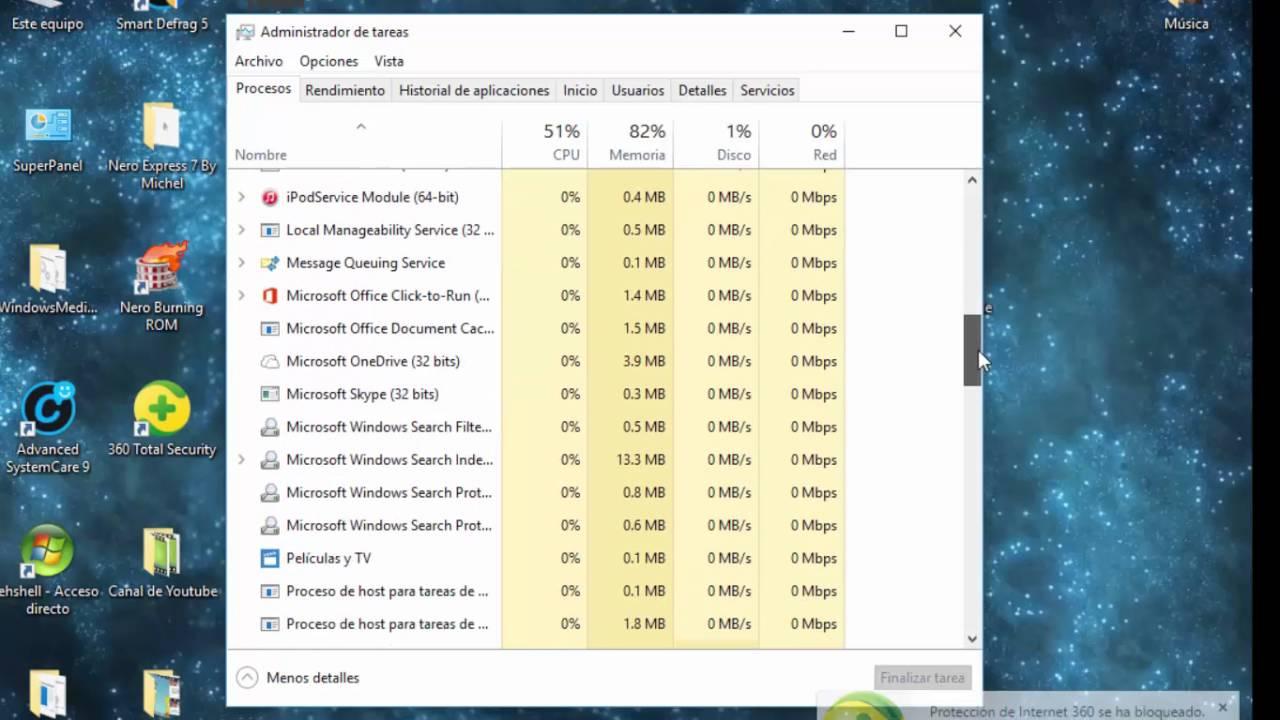
Cách Windows hiển thị các tiến trình nền trong Trình quản lý tác vụ
Trình quản lý tác vụ Windows là công cụ chính để xem các tiến trình đang chạy. Trong các phiên bản gần đây, chế độ xem Tiến trình thường nhóm các mục thành ba danh mục chính: Ứng dụng , Tiến trình nền và Tiến trình Windows (hoặc tên tương tự, tùy thuộc vào phiên bản). Cấu trúc này giúp bạn hiểu ngay lập tức những gì đang chạy.
Tuy nhiên, nếu bạn đã thực hiện khởi động sạch hoặc các thay đổi cấu hình khác, việc phân loại này có thể không còn rõ ràng nữa , và bạn có thể thấy tất cả các tiến trình bị lẫn lộn trong một danh sách duy nhất. Điều này không có nghĩa là Windows bị lỗi, nhưng nó khiến việc xác định tiến trình nào thuộc về tiến trình nào trở nên khó khăn hơn nhiều.
Danh sách đó thường bao gồm một số cái tên gây thắc mắc cho nhiều người: Microsoft Store , các dịch vụ của Microsoft , Trình quản lý cửa sổ màn hình nền (dwm.exe) , Cortana , các tiến trình hệ thống như System , và một số tác vụ được gọi là "Service Host". Tất cả những thứ này đều là một phần của kiến trúc Windows hiện đại và nói chung, không nên can thiệp vào chúng một cách tùy tiện.
Mấu chốt là sử dụng các cột CPU, bộ nhớ, ổ đĩa và mạng trong Trình quản lý tác vụ một cách thông minh, và nếu cần, hãy tham khảo các hướng dẫn tối ưu hóa bộ nhớ cache CPU . Nếu bạn sắp xếp theo mức sử dụng CPU, bạn sẽ nhanh chóng thấy tiến trình nào đang tiêu thụ nhiều tài nguyên nhất . Ngay cả khi đó là một tiến trình "Microsoft", nếu nó liên tục tăng đột biến, điều đó có thể cho thấy một vấn đề (ví dụ: một dịch vụ bị kẹt khi cố gắng cập nhật hoặc kết nối internet không thành công).
Các dịch vụ và quy trình của Microsoft tiêu tốn nhiều tài nguyên nhất.
Trong nhiều trường hợp, những người gặp vấn đề về hiệu năng nhận thấy rằng nguyên nhân không phải là các ứng dụng của bên thứ ba (trò chơi, chương trình thiết kế, v.v.) mà chính là một số tiến trình liên quan đến Windows đang tiêu thụ phần lớn CPU. Trong số những tiến trình phổ biến nhất là:
- Cửa hàng MicrosoftNó có thể tiếp tục tải xuống hoặc cập nhật ứng dụng trong nền.
- Dịch vụ của Microsoft Máy chủ dịch vụ chung hoặc "Máy chủ dịch vụ": chúng nhóm hàng chục dịch vụ hệ thống trong cùng một tiến trình.
- Trình quản lý cửa sổ màn hình nền (dwm.exe): Xử lý giao diện đồ họa, hiệu ứng trong suốt, v.v.
- Cortana hoặc các thành phần liên quan đến chức năng tìm kiếm của Windows.
- WELFARE và các tiến trình nhân hệ điều hành khác.
Việc một số tiến trình này luôn hoạt động là điều bình thường. Điều đáng lo ngại là khi, mà không thay đổi bất cứ điều gì, bạn nhận thấy mức sử dụng CPU đột nhiên tăng vọt , máy tính quá nóng hoặc pin nhanh hết. Trong trường hợp này, bạn nên kiểm tra xem có bất kỳ tập tin nào đang làm chậm máy tính của mình hay không. Nếu điều này cũng trùng hợp với các sự cố về internet (ví dụ: thông báo "phát hiện thay đổi mạng" trong trình duyệt hoặc ứng dụng Windows Mail không đồng bộ được), rất có thể một thành phần mạng hoặc dịch vụ cập nhật đang gặp phải lỗi lặp đi lặp lại.
Việc tắt Cortana "ở mức độ tối đa có thể" có thể giảm bớt gánh nặng cho hệ thống, nhưng hiếm khi là giải pháp thần kỳ. Trên thực tế, điều quan trọng là phải xem xét hệ thống đang cố gắng làm gì: tải xuống bản cập nhật? đồng bộ hóa tài khoản? cấu hình lại mạng? Khi một trong những tác vụ này thất bại, các dịch vụ sẽ liên tục thử lại, tạo ra một vòng luẩn quẩn tiêu tốn tài nguyên.
Vai trò của các ứng dụng bên thứ ba và khởi động sạch
Nhiều hướng dẫn khuyên nên thực hiện "khởi động sạch" để kiểm tra xem vấn đề có bắt nguồn từ các ứng dụng của bên thứ ba hay không. Quá trình này bao gồm việc vô hiệu hóa các dịch vụ và chương trình không cần thiết được tải khi khởi động, để Windows khởi động với mức tối thiểu cần thiết để hoạt động.
Nếu sau khi thực hiện khởi động sạch, bạn vẫn thấy Microsoft Store, các dịch vụ của Microsoft, Trình quản lý tác vụ hoặc Trình quản lý cửa sổ màn hình nền đang sử dụng nhiều tài nguyên nhất, thì có thể kết luận rằng các chương trình bên ngoài (AutoCAD, Adobe Reader, Octave, v.v.) không phải là thủ phạm chính. Trên thực tế, việc gỡ cài đặt phần mềm tiêu tốn nhiều tài nguyên mà bạn ít khi sử dụng là một biện pháp bảo trì tốt, nhưng trong trường hợp được mô tả, điều đó không thay đổi được gì.
Trong trường hợp này, việc tập trung vào Windows và các thành phần của nó , hoặc vào các vấn đề phức tạp hơn như lỗi hệ thống tập tin, trình điều khiển bị lỗi, bản cập nhật bị kẹt hoặc xung đột với card mạng là điều hợp lý.
Điều quan trọng cần lưu ý là khi bạn thực hiện khởi động sạch, cách hiển thị các tiến trình trong Trình quản lý tác vụ có thể thay đổi. Phần "Đang chạy, chạy nền và ứng dụng Windows" có thể bị xáo trộn, hiển thị tất cả các tiến trình lẫn lộn với nhau. Mặc dù điều này gây bất tiện, nhưng không nhất thiết có nghĩa là hệ thống của bạn bị hỏng; đó chỉ đơn giản là hậu quả của việc tạm thời vô hiệu hóa các dịch vụ thông thường.
Mối quan hệ giữa các tiến trình nền và các vấn đề mạng
Một triệu chứng rất dễ nhận thấy thường đi kèm với những sự gián đoạn quy trình này là khó khăn khi duyệt internet. Thường xuyên xuất hiện các thông báo như "đã phát hiện thay đổi mạng" khi cố gắng tải một trang, hoặc thậm chí ứng dụng Windows Mail không thể kết nối và tải xuống email.
Thông báo này thường xuất hiện trên các trình duyệt như Chrome khi Windows đột ngột thay đổi một số tham số mạng nhất định: ví dụ, địa chỉ IP được làm mới, bộ điều hợp mạng được khởi động lại, máy chủ proxy được sửa đổi hoặc quá trình truyền thông bị gián đoạn trong giây lát. Khi điều này xảy ra liên tục, trình duyệt sẽ phát hiện những thay đổi liên tục này và đưa ra cảnh báo.
Đồng thời, việc thấy hoạt động trong Trình quản lý tác vụ từ các tiến trình như Dịch vụ Mạng Microsoft, Dịch vụ Cập nhật, chính Microsoft Store hoặc "Máy chủ dịch vụ: Dịch vụ Mạng" là điều bình thường. Các thành phần này cố gắng thiết lập hoặc duy trì kết nối, và khi gặp lỗi, chúng sẽ thử lại. Chu kỳ vô tận này tạo ra cả việc sử dụng tài nguyên không cần thiết và sự không ổn định của kết nối.
Mặc dù đôi khi virus là điều đầu tiên bạn nghĩ đến, nhưng khi các sự cố đột ngột xuất hiện sau khi bật máy tính xách tay và trùng hợp với các hành vi bất thường của Windows (lỗi cập nhật, thay đổi trình điều khiển gần đây, mất điện, v.v.), thì thường đó là lỗi hệ điều hành hoặc cấu hình mạng hơn là phần mềm độc hại.
Liệu đó có phải là do virus hay là lỗi của hệ điều hành Windows?
Khi máy tính xách tay của bạn bắt đầu hoạt động bất thường mà không hề cài đặt thêm bất cứ thứ gì mới, việc tự hỏi liệu đó có phải là do virus hay vấn đề của Windows là điều bình thường . Có một vài dấu hiệu có thể giúp bạn tìm ra vấn đề mà không cần phải là chuyên gia kỹ thuật.
Nếu các tiến trình tiêu tốn nhiều tài nguyên nhất, như trong trường hợp được mô tả, là Microsoft Store, các dịch vụ của Microsoft, Hệ thống, Máy chủ dịch vụ và các tiến trình khác được xác định rõ ràng là một phần của hệ điều hành, thì khả năng cao là do sự cố nội bộ của Windows (cập nhật bị kẹt, tập tin bị hỏng, cấu hình bị lỗi, v.v.).
Điều đó không có nghĩa là bạn nên hoàn toàn loại trừ khả năng virus. Luôn luôn nên chạy quét toàn bộ hệ thống bằng phần mềm diệt virus đáng tin cậy của bạn (hoặc phiên bản Windows Defender được cập nhật) để chắc chắn. Nhưng nếu quá trình quét không phát hiện ra gì và các triệu chứng phù hợp với việc các dịch vụ Windows chạy vòng lặp, điều hợp lý nhất là tập trung vào hệ thống chứ không phải quá lo lắng về phần mềm độc hại.
Tóm lại, khi sự cố đột ngột xuất hiện ngay khi bật máy tính xách tay, mà không hề truy cập các trang web đáng ngờ hay cài đặt các chương trình lạ, đồng thời trùng hợp với các lỗi mạng, mức sử dụng CPU cao và các tiến trình của Microsoft chạy ở mức cao nhất , thì khả năng cao là do Windows hơn là do một loại virus nghiêm trọng.
Làm thế nào để giới hạn các ứng dụng có thể chạy ngầm?
Windows cung cấp một bảng điều khiển chuyên dụng để lựa chọn ứng dụng nào có thể tiếp tục chạy ngầm. Mặc dù nó không thể tự giải quyết hầu hết các vấn đề nghiêm trọng, nhưng nó giúp giảm đáng kể số lượng tiến trình hoạt động không cần thiết , đặc biệt là các ứng dụng hiện đại (UWP) được cài đặt sẵn trên hệ thống hoặc được cài đặt từ Microsoft Store.
Trong Windows 10, cách thông thường là vào Cài đặt > Quyền riêng tư > Ứng dụng chạy nền . Tại đây, bạn có thể tắt tính năng này cho tất cả ứng dụng hoặc tắt riêng cho từng ứng dụng. Trong Windows 11, cách bố trí menu có thay đổi một chút, nhưng ý tưởng vẫn tương tự: tìm phần quản lý xem các ứng dụng từ Microsoft Store có thể chạy ngầm hay không.
Cách tốt nhất là áp dụng phương pháp thực tế: chỉ để những ứng dụng thực sự hữu ích chạy ngầm khi bạn không mở chúng, chẳng hạn như email, ứng dụng Lịch hoặc các công cụ nhắn tin. Còn lại (trò chơi, tiện ích thỉnh thoảng sử dụng, các công cụ bạn chỉ dùng đôi khi) tốt nhất chỉ nên để chạy khi bạn chủ động mở chúng.
Tuy nhiên, cài đặt này chủ yếu ảnh hưởng đến các ứng dụng hiện đại. Các dịch vụ hệ thống và nhiều chương trình máy tính để bàn cổ điển không được điều khiển từ đó, vì vậy ngay cả khi bạn tắt gần như mọi thứ, bạn vẫn sẽ thấy một số lượng đáng kể các tiến trình nền trong Trình quản lý tác vụ.
Các biện pháp tốt để chẩn đoán và giải quyết vấn đề.
Nếu bạn gặp phải tình trạng máy tính chậm, các tiến trình của Microsoft tiêu tốn quá nhiều tài nguyên và các vấn đề về mạng, một số bước kết hợp có thể giúp bạn xác định nguyên nhân và giảm bớt các triệu chứng , mặc dù chúng không phải là giải pháp thần kỳ trong mọi trường hợp.
Trước tiên, bạn nên kiểm tra xem tiến trình nào đang sử dụng nhiều CPU và bộ nhớ nhất trong Trình quản lý tác vụ. Nhấp chuột phải vào từng tiến trình sẽ cho phép bạn xem thêm chi tiết, mở vị trí tệp hoặc tìm kiếm thông tin trực tuyến, giúp phân biệt các tiến trình hợp pháp với các tiến trình có khả năng đáng ngờ.
Tiếp theo, bạn nên xem lại lịch sử cập nhật Windows và kiểm tra xem có bản cập nhật nào liên tục bị lỗi hay không. Đôi khi, một bản cập nhật tính năng hoặc trình điều khiển không cài đặt hoàn toàn sẽ khiến một số dịch vụ vẫn chạy ngầm , cố gắng hoàn thành tác vụ hết lần này đến lần khác.
Song song đó, kiểm tra trạng thái kết nối mạng (bộ chuyển đổi WiFi, cáp, bộ định tuyến, DNS, v.v.) có thể giúp bạn tìm ra lý do tại sao bạn thấy các thông báo như "đã phát hiện thay đổi mạng" và tại sao Windows Mail thậm chí không đồng bộ . Việc đặt lại cài đặt mạng từ trong cài đặt Windows hoặc cập nhật/cài đặt lại trình điều khiển bộ chuyển đổi mạng thường là giải pháp hiệu quả khi vấn đề nằm ở kết nối.
Cuối cùng, nếu bạn đã thử gỡ cài đặt các chương trình ngốn tài nguyên mà bạn không sử dụng, thực hiện khởi động sạch, chạy quét virus và vẫn gặp phải sự cố tương tự, bạn có thể cần xem xét các phương án quyết liệt hơn như sửa chữa Windows trong khi vẫn giữ lại các tệp của bạn hoặc, trong trường hợp nghiêm trọng, cài đặt lại hoàn toàn. Điều này không dễ chịu, nhưng đôi khi đó là cách duy nhất để giải quyết vấn đề hệ thống nội bộ mà không thể khắc phục bằng các điều chỉnh bề ngoài.
Tóm lại, các tiến trình nền của Windows là cần thiết để hệ thống hoạt động bình thường, nhưng khi có sự cố xảy ra, chúng có thể trở thành một vấn đề đau đầu thực sự: mức sử dụng CPU tăng vọt, các dịch vụ của Microsoft liên tục đứng đầu danh sách, Trình quản lý tác vụ hỗn loạn và mạng luôn không ổn định . Hiểu rõ chức năng của từng loại tiến trình, giới hạn các ứng dụng thực sự nên hoạt động, kiểm tra trạng thái cập nhật và kết nối, và biết khi nào vấn đề có nhiều khả năng liên quan đến Windows hơn là virus sẽ giúp bạn đưa ra quyết định sáng suốt và khôi phục sự ổn định của máy tính mà không cần phải thao tác một cách mù quáng.
Index
- 1 Các tiến trình nền trong Windows là gì?
- 2 Cách Windows hiển thị các tiến trình nền trong Trình quản lý tác vụ
- 3 Các dịch vụ và quy trình của Microsoft tiêu tốn nhiều tài nguyên nhất.
- 4 Vai trò của các ứng dụng bên thứ ba và khởi động sạch
- 5 Mối quan hệ giữa các tiến trình nền và các vấn đề mạng
- 6 Liệu đó có phải là do virus hay là lỗi của hệ điều hành Windows?
- 7 Làm thế nào để giới hạn các ứng dụng có thể chạy ngầm?
- 8 Các biện pháp tốt để chẩn đoán và giải quyết vấn đề.