- Sử dụng thẻ nhớ microSD cho phép bạn giải phóng phần lớn không gian bên trong điện thoại mà không làm mất ảnh hoặc video.
- Google Files giúp bạn dễ dàng di chuyển toàn bộ thư mục hoặc các tệp cụ thể vào thẻ SD chỉ trong vài bước.
- Cài đặt máy ảnh để lưu trực tiếp vào thẻ nhớ microSD sẽ ngăn bộ nhớ trong bị đầy trở lại.
- Kiểm tra và bảo trì thẻ SD ở tình trạng tốt là chìa khóa để đảm bảo điện thoại di động phát hiện được thẻ và hoạt động mà không có lỗi.
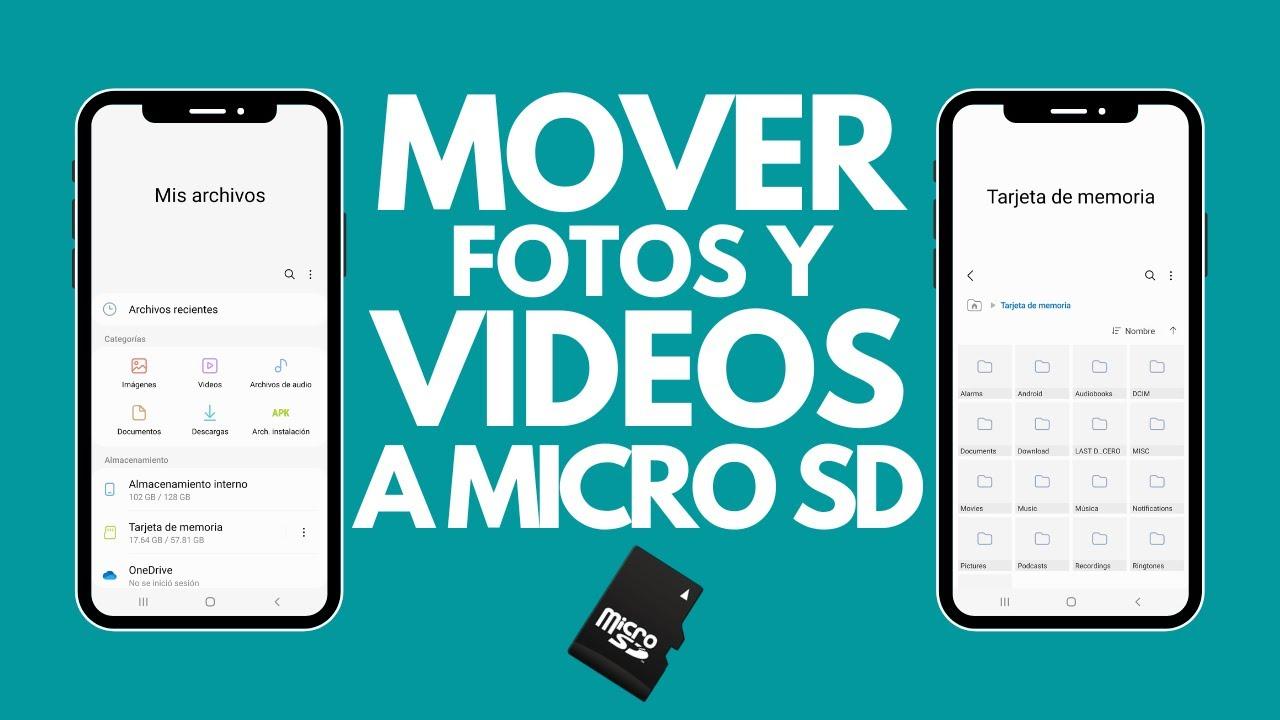
Nếu bạn sử dụng điện thoại cho mọi thứ, bộ nhớ trong sẽ rất nhanh chóng bị đầy bởi ảnh, video và tập tin . Sẽ đến lúc bạn thậm chí không thể cập nhật ứng dụng hoặc chụp một bức ảnh đơn giản vì Android cảnh báo rằng không đủ dung lượng. May mắn thay, nếu điện thoại của bạn hỗ trợ thẻ nhớ, bạn có một giải pháp rất đơn giản: chuyển ảnh và video của bạn sang thẻ microSD để giải phóng dung lượng ngay lập tức.
Ngoài việc giải phóng dung lượng lưu trữ, việc lưu giữ kỷ niệm vào thẻ nhớ ngoài còn có một lợi thế rất thú vị khác: nếu điện thoại của bạn bị treo, hỏng hoặc gặp sự cố hệ thống, các tệp tin được lưu trữ trên thẻ microSD vẫn sẽ an toàn . Hãy cùng xem từng bước một cách rõ ràng về cách lắp thẻ, cấu hình máy ảnh để lưu trực tiếp vào thẻ và cách chuyển ảnh từ điện thoại sang thẻ microSD bằng Google Files và các phương pháp khác tương tự như trên máy tính.
Trước hết: kiểm tra bộ nhớ và khả năng tương thích của thẻ nhớ microSD

Trước khi bạn bắt đầu di chuyển mọi thứ lung tung, tốt nhất là nên kiểm tra xem điện thoại của bạn có bao nhiêu bộ nhớ trong và liệu nó có hỗ trợ thẻ nhớ microSD hay không. Không phải tất cả các mẫu điện thoại gần đây đều có khe cắm này, vì vậy tốt nhất là nên kiểm tra kỹ.
Trên hầu hết các điện thoại Android, bạn có thể vào Cài đặt > Bộ nhớ để xem tổng dung lượng, dung lượng đã sử dụng và dung lượng còn trống. Trên cùng màn hình đó, bạn thường sẽ thấy mục thẻ SD hoặc thẻ nhớ , nếu có. Bằng cách này, bạn sẽ biết mình có thực sự cần thẻ microSD hay không và, nếu đã có, thẻ đó còn bao nhiêu dung lượng trống.
Bạn cũng nên kiểm tra dung lượng lưu trữ tối đa mà điện thoại của mình hỗ trợ, thông tin này có thể tìm thấy trên trang web của nhà sản xuất hoặc trong sách hướng dẫn sử dụng. Sử dụng thẻ 32GB không giống như sử dụng thẻ 256GB, và một số điện thoại đời cũ không nhận diện được thẻ dung lượng cao . Biết được điều này sẽ giúp bạn tránh lãng phí tiền vào thẻ microSD mà bạn không thể sử dụng hết công suất.
Bước 1: Lắp thẻ nhớ microSD vào điện thoại di động một cách chính xác

Bước đầu tiên, dù có vẻ hiển nhiên, là lắp thẻ microSD vào khe cắm . Trong hầu hết các điện thoại thông minh hiện nay, khay SIM và khay microSD được kết hợp, mặc dù một số mẫu cũ hơn có thể có khe cắm riêng dành cho thẻ nhớ.
Để thực hiện việc này một cách an toàn, tốt nhất là bạn nên tắt hoàn toàn điện thoại trước khi chạm vào khay. Sử dụng dụng cụ kim loại nhỏ (kẹp an toàn thường đi kèm trong hộp) và luồn nó vào lỗ trên khay. Với một chút lực, khay sẽ bật ra để bạn có thể lắp thẻ microSD vào.
Hãy lưu ý vị trí của thẻ, vì nó thường được đánh dấu bằng một biểu tượng nhỏ trên khay. Đặt thẻ microSD vào khe cắm, đảm bảo thẻ được đặt khít nhưng không bị ép, và cẩn thận lắp lại khay. Sau khi hoàn tất, bạn có thể bật lại điện thoại và đợi Android nhận diện thẻ mới.
Sau khi hệ thống nhận diện được thẻ, bạn sẽ thấy một thông báo trên thanh thông báo cho biết đã phát hiện thẻ SD. Từ lúc đó, bạn có thể bắt đầu cấu hình và chuyển ảnh, video sang thẻ microSD để giải phóng dung lượng.
Bước 2: Cấu hình máy ảnh để lưu ảnh mới vào thẻ nhớ microSD
Sau khi lắp thẻ nhớ, ảnh và video mới bạn chụp sẽ không còn được lưu vào bộ nhớ trong mà sẽ được lưu trực tiếp vào thẻ microSD để tránh làm đầy bộ nhớ trong . Bạn có thể điều chỉnh cài đặt này trong ứng dụng camera của điện thoại.
Mở ứng dụng máy ảnh và tìm biểu tượng Cài đặt hoặc Tùy chọn , thường có hình dạng như một bánh răng ở phía trên màn hình. Trong menu, tìm mục Bộ nhớ, Vị trí lưu trữ hoặc Lưu trữ dữ liệu (tên có thể khác nhau tùy thuộc vào thương hiệu và kiểu máy).
Khi vào phần đó, bạn sẽ thấy mục Bộ nhớ trong được chọn . Hãy thay đổi tùy chọn này và chọn thẻ SD hoặc microSD làm nơi lưu ảnh và video. Từ đó trở đi, mọi thứ bạn chụp bằng máy ảnh sẽ được lưu trực tiếp vào thẻ, giúp tiết kiệm dung lượng bộ nhớ trong của điện thoại.
Cài đặt này chỉ ảnh hưởng đến ảnh bạn chụp từ bây giờ; ảnh cũ hơn sẽ vẫn nằm trong bộ nhớ trong . Nếu muốn giải phóng dung lượng, bạn phải tự di chuyển chúng, bạn có thể làm điều đó trực tiếp từ điện thoại bằng trình quản lý tập tin như Google Files hoặc thậm chí bằng cách kết nối điện thoại với máy tính bằng cáp.
Bước 3: Di chuyển tất cả ảnh và video bằng Google Files gần như tự động
Để chuyển một lượng lớn ảnh và video vào thẻ nhớ microSD cùng một lúc mà không gặp quá nhiều rắc rối, một trong những lựa chọn tốt nhất là sử dụng Google Files, trình quản lý tập tin của Google . Ứng dụng này được cài đặt sẵn trên nhiều điện thoại Android hiện đại, và nếu bạn chưa có, bạn có thể dễ dàng tải xuống từ Google Play.
Khi mở Google Files, bạn sẽ thấy một vài tab. Tab mà chúng ta quan tâm để tự động hóa quá trình này là tab Dọn dẹp , nơi ứng dụng đề xuất các cách khác nhau để giải phóng dung lượng. Trong số các thẻ đề xuất này, bạn thường sẽ thấy một thẻ có tiêu đề tương tự như "Di chuyển tệp sang thẻ SD ", được thiết kế đặc biệt để chuyển ảnh, video và các nội dung khác sang thẻ microSD.
Chạm vào thẻ đó rồi chạm vào nút "Chọn và giải phóng" . Một danh sách sẽ hiện ra với tất cả các mục trong bộ nhớ trong của bạn phù hợp để chuyển sang thẻ nhớ — đặc biệt là ảnh và video bạn đã lưu trên bộ nhớ điện thoại . Ở phía trên cùng, thường có một ô chọn để chọn tất cả các tệp cùng một lúc nếu bạn muốn chuyển tất cả.
Sau khi đã chọn các tệp bạn muốn, hãy nhấn vào nút "Di chuyển sang thẻ SD" . Một cửa sổ bật lên sẽ hiện ra thông báo cho bạn biết số lượng mục bạn sắp di chuyển. Xác nhận thao tác bằng cách nhấn "Di chuyển" và để ứng dụng thực hiện công việc; quá trình này có thể mất vài phút nếu bạn có nhiều GB ảnh và video.
Lần đầu tiên sử dụng tính năng này, Google Files sẽ yêu cầu quyền truy cập và quản lý thẻ nhớ SD của bạn . Đây là một phần trong các biện pháp bảo mật của Android. Chỉ cần làm theo hướng dẫn trên màn hình: chạm vào "Tiếp tục" rồi "Cho phép truy cập vào thẻ nhớ ". Từ đó trở đi, quá trình sẽ diễn ra tự động và bạn sẽ thấy dung lượng trống trên bộ nhớ trong tăng lên khi thẻ nhớ microSD đầy.
Tóm lại, quy trình làm việc trong Google Files như sau: bạn mở ứng dụng, vào mục Dọn dẹp, chọn "Di chuyển tập tin sang thẻ SD ", chọn ảnh và video bạn muốn di chuyển, rồi xác nhận. Đây là cách rất tiện lợi để chuyển nhiều tập tin mà không cần phải vào từng thư mục một.
Bước 4: Di chuyển thủ công các thư mục ảnh cụ thể
Nếu bạn muốn kiểm soát nhiều hơn, hoặc nếu tùy chọn tự động trong Google Files không xuất hiện vì bất kỳ lý do gì, bạn luôn có thể di chuyển các thư mục ảnh của mình theo cách thủ công , giống như bạn vẫn làm trên máy tính. Để làm điều này, bạn cần một trình quản lý tập tin; một lần nữa, bạn có thể sử dụng Google Files hoặc một trình quản lý tập tin khác mà bạn đã cài đặt.
Trong Google Files, hãy vào tab Khám phá . Cuộn xuống để tìm mục Bộ nhớ trong và chạm vào đó để xem tất cả các thư mục trên điện thoại của bạn. Tại đây, bạn sẽ dễ dàng tìm thấy các thư mục nơi lưu ảnh của mình, chẳng hạn như DCIM (thường dành cho ảnh chụp), Ảnh , hoặc thậm chí cả các thư mục ứng dụng như trình chỉnh sửa video, mạng xã hội hoặc ứng dụng nhắn tin.
Khi bạn thấy thư mục muốn di chuyển, hãy chạm vào mũi tên nhỏ hoặc biểu tượng menu bên cạnh để hiển thị các tùy chọn. Trong menu ngữ cảnh đó, chọn tùy chọn "Di chuyển đến" . Ứng dụng sẽ hỏi bạn muốn di chuyển thư mục đó vào bộ nhớ trong hay thẻ SD; hãy chọn thẻ SD để tiếp tục quá trình di chuyển.
Tiếp theo, Google Files sẽ hiển thị cấu trúc thư mục của thẻ nhớ microSD. Bạn có thể điều hướng đến vị trí muốn lưu thư mục (ví dụ: để tạo một thư mục được sắp xếp gọn gàng cho ảnh của bạn), và khi đã đến đúng vị trí, hãy nhấn "Di chuyển đến đây ". Toàn bộ thư mục sau đó sẽ bắt đầu được sao chép/di chuyển vào thẻ.
Tùy thuộc vào kích thước của thư mục, quá trình này có thể mất một thời gian, đặc biệt nếu nó chứa nhiều video độ phân giải cao. Sau khi hoàn tất, bạn nên kiểm tra xem thư mục có xuất hiện trên thẻ SD và ảnh có mở được mà không gặp vấn đề gì không. Nếu mọi thứ diễn ra tốt đẹp, bạn có thể lặp lại quá trình này cho các thư mục khác như Ảnh, Video hoặc các thư mục ứng dụng cụ thể chứa nhiều tệp đa phương tiện.
Bước 5: Sao chép hoặc di chuyển tệp từ Google Files bằng cách sử dụng danh mục
Nếu bạn không muốn di chuyển toàn bộ thư mục mà chỉ muốn di chuyển các tệp cụ thể theo loại của chúng (ví dụ: chỉ một số video dung lượng lớn hoặc ảnh đã chọn), Google Files cung cấp một cách khác rất tiện lợi: sử dụng mục Danh mục trong ứng dụng.
Khi mở Google Files, trên màn hình chính bạn sẽ thấy một số mục được sắp xếp theo loại nội dung: Hình ảnh, Video, Âm thanh, Tài liệu, Tải xuống , v.v. Chạm vào danh mục bạn quan tâm; ví dụ: Hình ảnh, nếu bạn chỉ muốn xem ảnh.
Sau khi vào bên trong, hãy tìm và chọn tệp hoặc các tệp bạn muốn di chuyển. Ở góc trên bên phải, bạn sẽ thấy biểu tượng Tùy chọn khác (thường là ba dấu chấm). Nhấn vào đó sẽ hiển thị các thao tác có sẵn, bao gồm "Di chuyển đến" hoặc "Sao chép đến", tùy thuộc vào việc bạn muốn di chuyển tệp hay chỉ đơn giản là tạo một bản sao trên thẻ nhớ microSD.
Chọn tùy chọn bạn muốn và trên màn hình tiếp theo, chọn thẻ SD làm nơi lưu trữ. Nếu bạn muốn tạo một thư mục mới để sắp xếp mọi thứ gọn gàng hơn, bạn có thể nhấn "Thêm thư mục mới ", nhập tên mong muốn, rồi xác nhận bằng "Di chuyển đến thư mục" hoặc "Sao chép vào thư mục ". Nếu bạn muốn sử dụng thư mục hiện có, chỉ cần chọn thư mục đó và nhấn "Di chuyển đến đây" hoặc "Sao chép đến đây ".
Hệ thống phân loại này rất thiết thực, ví dụ, để tìm và di chuyển chỉ những video chiếm nhiều dung lượng nhất , hoặc chỉ một số tài liệu nhất định, mà không cần phải tìm kiếm từng thư mục trong toàn bộ cấu trúc lưu trữ nội bộ.
Bước 6: Chuyển tập tin từ phần thiết bị lưu trữ
Một cách khác để làm việc với thẻ nhớ microSD từ Google Files là sử dụng mục "Thiết bị lưu trữ" , nơi bạn sẽ thấy cả bộ nhớ trong và thẻ SD được liệt kê. Điều này cho phép bạn điều hướng cấu trúc thư mục của thẻ nhớ microSD một cách rất trực tiếp.
Để sử dụng, hãy mở Google Files và trong chế độ Khám phá, tìm phần liệt kê các ổ đĩa. Ở đó bạn sẽ thấy mục tương tự như “Bộ nhớ trong” và “Thẻ SD” . Nhấn vào Thẻ SD và bạn sẽ vào thư mục gốc của thẻ, với tất cả các thư mục và tệp bên trong.
Từ màn hình này, bạn cũng có thể di chuyển hoặc sao chép tệp đến một thư mục khác trong chính thẻ nhớ microSD, hoặc từ bộ nhớ trong sang thẻ nhớ. Nếu bạn muốn tạo một thư mục mới trên thẻ, quy trình rất giống với việc tạo danh mục: chọn vị trí, nhấn "Thêm thư mục mới ", nhập tên và xác nhận thao tác.
Khi muốn di chuyển các tệp cụ thể, bạn có thể chọn chúng và sử dụng tùy chọn "Di chuyển đến" hoặc "Sao chép đến" , chọn thư mục đích phù hợp. Phương pháp này đặc biệt hữu ích nếu bạn đang sắp xếp thẻ nhớ thành các phần (ví dụ: thư mục "Ảnh chụp", thư mục "WhatsApp" và thư mục "Video") và muốn giữ mọi thứ được ngăn nắp hơn.
Nếu thay vì làm việc trực tiếp từ thẻ SD, bạn truy cập vào bộ nhớ trong trước , bạn có thể chọn các tệp và sau đó chỉ định thẻ microSD làm đích đến, giống như các bước trước đó. Nói cách khác, đó là một cách khác để truy cập các chức năng di chuyển và sao chép tương tự, nhưng bắt đầu từ giao diện thiết bị lưu trữ.
Bước 7 (tùy chọn): Chuyển thư mục DCIM và các thư mục khác từ thiết bị di động hoặc máy tính của bạn
Nếu bạn muốn dọn dẹp kỹ lưỡng hơn, một chiến lược rất hiệu quả là chuyển gần như toàn bộ thư mục DCIM sang thẻ nhớ microSD . DCIM là thư mục tiêu chuẩn nơi hầu hết các điện thoại lưu trữ ảnh và video bạn chụp bằng camera, và bên trong đó thường có một thư mục khác gọi là Camera chứa hầu hết các bức ảnh bạn đã chụp.
Sử dụng Google Files hoặc bất kỳ trình quản lý tập tin nào khác, bạn có thể vào bộ nhớ trong, tìm thư mục DCIM > Camera , chọn toàn bộ thư mục và sử dụng tùy chọn "Di chuyển đến > Thẻ SD" . Bằng cách này, mà không cần phải chọn từng tập tin một, bạn có thể sao chép hầu hết toàn bộ thư viện ảnh và video của mình sang thẻ nhớ microSD.
Hãy nhớ rằng ảnh và video từ các ứng dụng như WhatsApp, Telegram hoặc mạng xã hội được lưu ở các vị trí khác nhau (ví dụ: trong thư mục có tên WhatsApp/Media trong bộ nhớ trong của bạn). Nếu bạn cũng muốn giải phóng dung lượng đó, bạn cần tìm các thư mục đó và lặp lại quy trình tương tự để di chuyển chúng sang thẻ SD.
Nếu bạn thích làm việc trên máy tính, bạn cũng có thể kết nối điện thoại qua cáp USB, chọn chế độ truyền tệp trên điện thoại, sau đó kéo và thả các thư mục từ bộ nhớ trong sang thẻ nhớ microSD trên máy tính. Quá trình này gần giống với việc sao chép thư mục giữa các ổ đĩa trên máy tính, với lợi ích bổ sung là bạn có thể dễ dàng thấy được dung lượng mà chúng chiếm dụng và dung lượng trống còn lại.
Khắc phục sự cố: Thẻ nhớ microSD không được phát hiện đúng cách
Đôi khi, sau khi lắp thẻ, điện thoại không hiển thị thẻ đúng cách hoặc Google Files không hiển thị thẻ trong danh sách thiết bị. Nếu điều này xảy ra, việc đầu tiên cần làm là kiểm tra cài đặt hệ thống để xem thẻ microSD có được nhận diện hay không.
Trên nhiều thiết bị Android đời mới, bạn có thể vào Cài đặt > Bảo trì thiết bị > Bộ nhớ (hoặc đường dẫn tương tự tùy thuộc vào hãng) và kiểm tra xem có mục nào hiển thị thẻ SD hay không. Nếu có, bạn sẽ thấy dung lượng và dung lượng đã sử dụng; nếu không thấy ở đâu cả, điện thoại không nhận diện được thẻ.
Nếu điện thoại không nhận diện được, hãy thử tắt điện thoại, tháo khay đựng thẻ và lắp lại thẻ microSD, đảm bảo thẻ được đặt đúng vị trí và các tiếp điểm kim loại sạch sẽ. Trong một số trường hợp, vấn đề có thể nằm ở chính thẻ nhớ: nếu bạn có thiết bị tương thích khác (điện thoại khác, máy ảnh, đầu đọc thẻ trên máy tính), hãy thử sử dụng ở đó để xem có hoạt động không.
Khi thẻ nhớ của bạn bị hỏng hoặc gặp lỗi, Android có thể cung cấp cho bạn tùy chọn định dạng thẻ . Hãy cẩn thận, vì định dạng sẽ xóa tất cả nội dung trên thẻ microSD. Nếu bạn có các tệp quan trọng, hãy thử sao lưu chúng vào máy tính trước khi chấp nhận định dạng. Sau khi định dạng từ điện thoại, thẻ sẽ được nhận diện lại mà không gặp vấn đề gì và bạn có thể sử dụng nó để lưu trữ ảnh và video của mình.
Nếu điện thoại vẫn không nhận diện được thẻ, vấn đề có thể nằm ở đầu đọc thẻ tích hợp của điện thoại hoặc chính thẻ microSD. Trong trường hợp đó, cách tốt nhất là thử một thẻ khác, và nếu vẫn không được, hãy cân nhắc liên hệ với cửa hàng sửa chữa để loại trừ khả năng lỗi phần cứng.
Việc quản lý bộ nhớ điện thoại và tạo thói quen chuyển ảnh và video sang thẻ nhớ microSD khi thấy bộ nhớ sắp đầy sẽ giúp bạn tránh được nhiều rắc rối. Với cài đặt máy ảnh phù hợp và các công cụ như Google Files để di chuyển toàn bộ thư mục hoặc từng tập tin riêng lẻ, bạn dễ dàng giữ cho bộ nhớ trong luôn trống cho ứng dụng và cập nhật , trong khi những kỷ niệm của bạn được lưu trữ an toàn và linh hoạt trên thẻ nhớ.
