- Các phương pháp nhanh chóng sử dụng phím tắt và bảng biểu tượng cảm xúc tích hợp.
- Sử dụng các công cụ hệ thống như Bảng ký tự và bàn phím cảm ứng.
- Cài đặt bàn phím quốc tế để hỗ trợ việc viết các dấu phụ.
- Chèn ký tự bằng cách sử dụng mã ASCII và Unicode.

Đôi khi, khi viết một email quan trọng, bài tập ở trường, hoặc đơn giản là đăng bài trên mạng xã hội, chúng ta cần một ký hiệu cụ thể mà không hề có trên bàn phím vật lý. Cho dù đó là một chữ cái có dấu của một ngôn ngữ khác, một ký hiệu toán học phức tạp, hay một loại tiền tệ nước ngoài, việc không biết cách gõ chúng có thể gây ra rất nhiều rắc rối.
Sự thật là Windows 11 cung cấp rất nhiều giải pháp cho vấn đề này, mặc dù một số giải pháp rõ ràng hơn những giải pháp khác. Không cần phải hoảng sợ hay chấp nhận việc không sử dụng được ký hiệu đó; có những công cụ tích hợp sẵn, trực quan và các thủ thuật bàn phím kỹ thuật hơn cho phép bạn chèn bất kỳ ký tự nào từ tiêu chuẩn Unicode hoặc ASCII.

Bảng biểu tượng cảm xúc và ký hiệu
Một trong những lựa chọn nhanh và hiện đại nhất là sử dụng trình chọn bật lên. Để mở nó, chỉ cần nhấn phím Windows + dấu chấm (.) . Ban đầu, bạn sẽ thấy các biểu tượng cảm xúc thông thường, nhưng nếu nhìn lên trên, có một tab dành riêng cho các ký hiệu. Tại đây, bạn có thể duyệt qua các danh mục như dấu câu chung hoặc ký hiệu tiền tệ , giúp việc tìm kiếm trở nên khá trực quan, mặc dù chức năng tìm kiếm không mạnh mẽ như trên máy Mac.
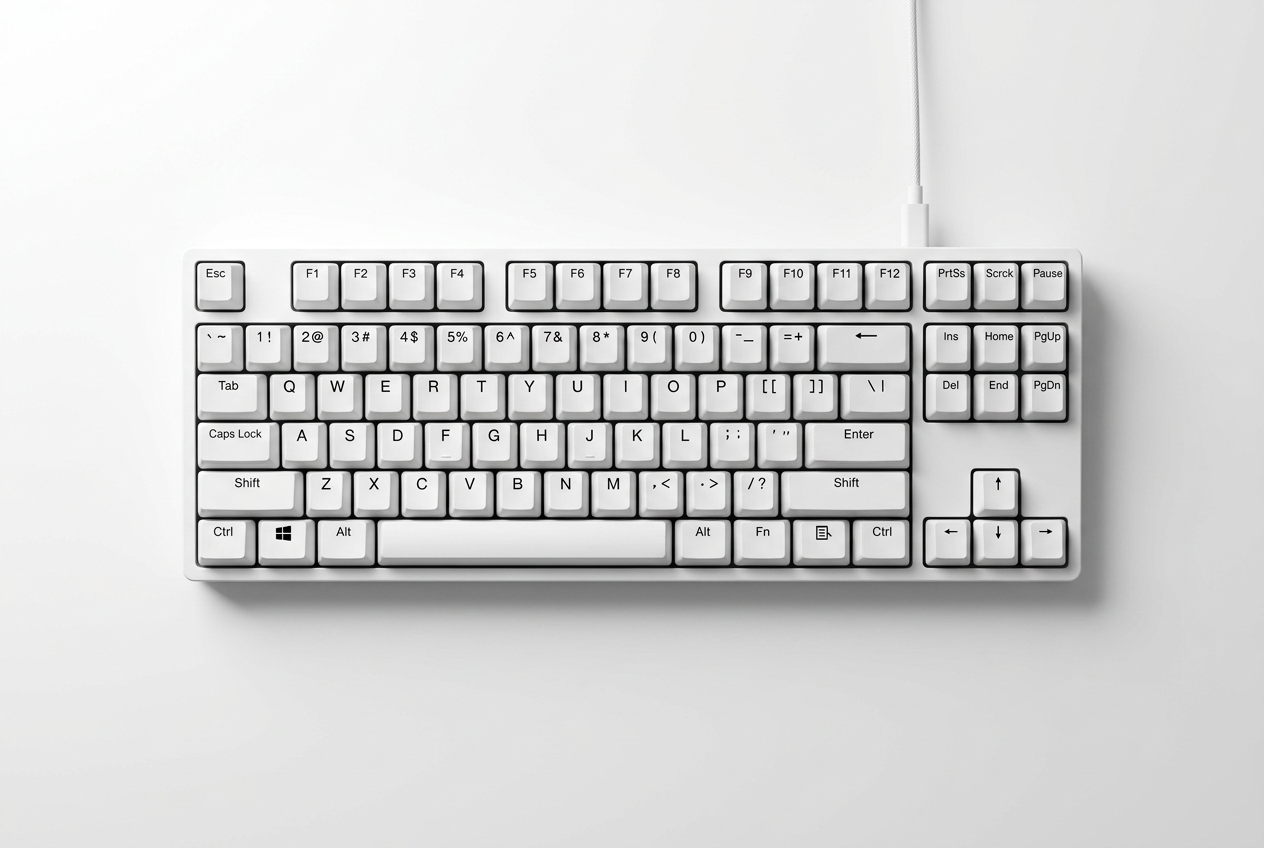
Bàn phím cảm ứng: một giải pháp trực quan
Nếu bạn không có màn hình cảm ứng, đừng lo lắng, bạn có thể kích hoạt bàn phím ảo trên màn hình máy tính. Để làm điều này, hãy vào Cài đặt > Thời gian & Ngôn ngữ > Nhập liệu và bật tùy chọn hiển thị bàn phím cảm ứng. Khi biểu tượng xuất hiện trên thanh tác vụ, chỉ cần nhấp vào đó. Mẹo ở đây là giữ một chữ cái trong vài giây; bạn sẽ thấy nó tự động hiển thị tất cả các biến thể và dấu phụ liên quan đến phím đó, cho phép bạn chọn đúng ký hiệu bằng chuột.

Bản đồ ký tự: phương pháp cổ điển
Đối với những ai tìm kiếm công cụ toàn diện hơn, Character Map vẫn là một lựa chọn đáng tin cậy. Bạn có thể tìm thấy nó bằng cách gõ "characters" vào thanh tìm kiếm. Chương trình này cho phép bạn xem tất cả các ký tự có sẵn trong một phông chữ cụ thể. Chỉ cần chọn phông chữ mong muốn, nhấp vào ký tự bạn muốn, nhấn nút chọn, sau đó sao chép và dán nó vào bất cứ nơi nào bạn cần. Quá trình này hơi chậm hơn một chút, nhưng đó là cách đáng tin cậy nhất để tìm các ký tự rất hiếm.
Mã ASCII và Unicode
Đối với người dùng thích tốc độ của bàn phím số, có các mã ALT và ký hiệu bàn phím . Để sử dụng chúng, hãy giữ phím ALT trong khi gõ một dãy số trên bàn phím số (đảm bảo Num Lock đang bật). Ví dụ, ALT+0176 sẽ cho bạn ký hiệu độ (°). Đối với các ký tự Unicode, hãy gõ mã ký hiệu rồi nhấn ALT tiếp theo là phím X ; ví dụ, gõ 0024 và nhấn ALT+X sẽ cho bạn ký hiệu đô la ($).

Bàn phím và cấu hình quốc tế
Nếu bạn thường xuyên gõ nhiều ngôn ngữ, giải pháp tiện lợi nhất là thêm bàn phím quốc tế vào hệ thống của mình. Vào Cài đặt > Thời gian & Ngôn ngữ > Ngôn ngữ & Khu vực và thêm bàn phím Quốc tế Hoa Kỳ. Điều này sẽ cho phép bạn sử dụng các tổ hợp phím tự nhiên hơn để chèn dấu phụ. Ngoài ra, nếu bạn nhận thấy bàn phím không phản hồi như bình thường, bạn có thể thử chạy trình khắc phục sự cố bàn phím trong menu Cập nhật & Bảo mật hoặc cài đặt lại trình điều khiển từ Trình quản lý thiết bị.
Chúng ta có nhiều cách để tùy chỉnh cách gõ phím, từ việc sử dụng các phím tắt nhanh như Win + . và bàn phím cảm ứng, đến các phương pháp kỹ thuật hơn như sử dụng mã ASCII hoặc quản lý Bảng ký tự và cấu hình ngôn ngữ quốc tế để tối ưu hóa năng suất trên hệ thống.