- Kiểm tra khả năng tương thích với PC Health Check và các yêu cầu như TPM 2.0, UEFI và CPU 64-bit.
- Ba phương pháp chính thức: Windows Update, Trình hướng dẫn cài đặt và phương tiện cài đặt (USB/ISO).
- Nếu máy tính của bạn không tương thích, bạn có thể tiếp tục sử dụng Windows 10 hoặc chấp nhận rủi ro bằng cách buộc cài đặt.
- Có tùy chọn để quay lại Windows 10 trong 10 ngày sau khi nâng cấp.
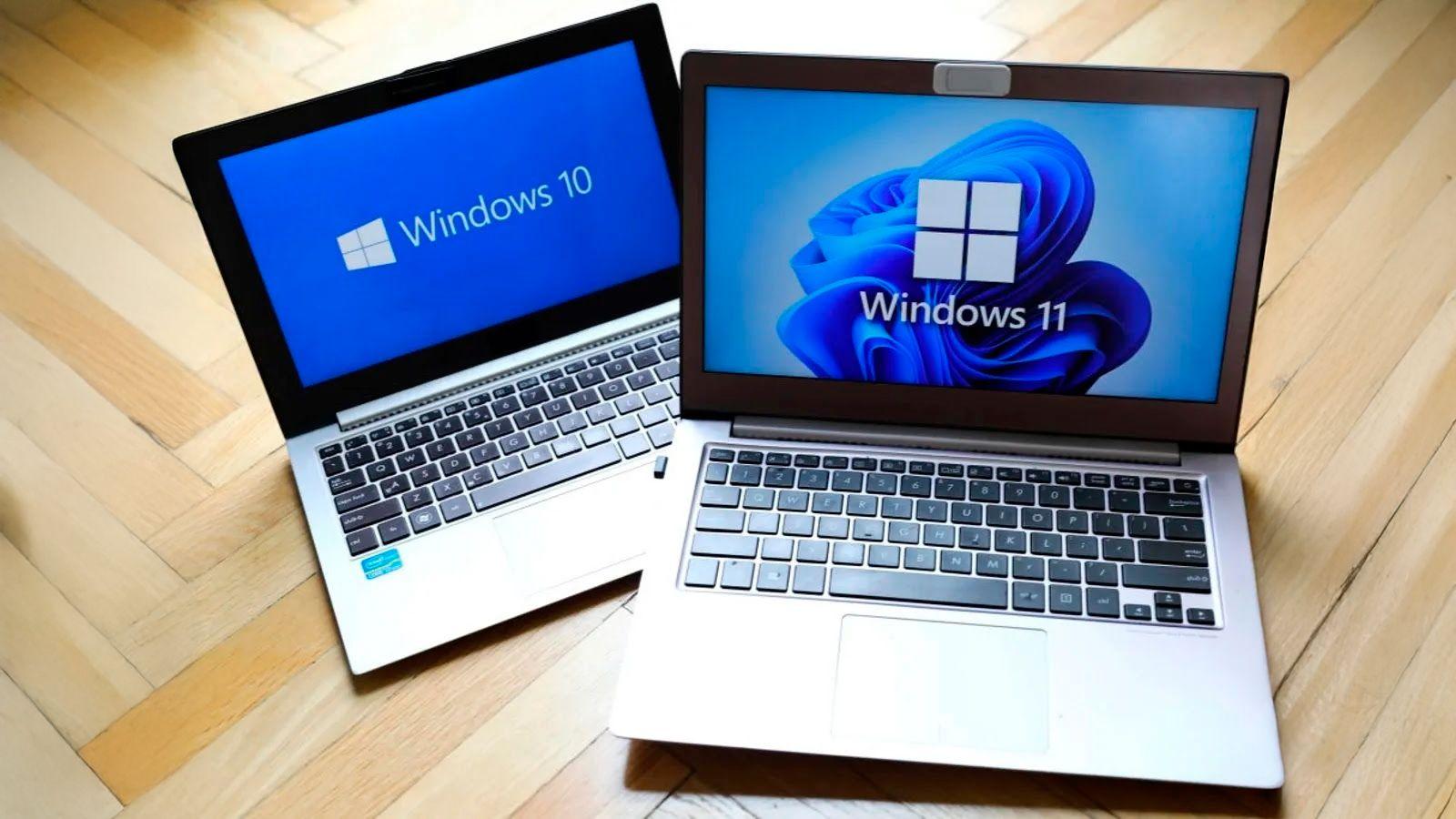
Nâng cấp lên Windows 11 có thể là một ý tưởng tuyệt vời nếu bạn muốn có trải nghiệm gọn gàng, ngăn nắp và hiện đại hơn. Bên cạnh thiết kế được làm mới, hệ điều hành của Microsoft còn bao gồm các tính năng cải thiện hiệu suất, năng suất và thậm chí cả tính năng giải trí. tận dụng tối đa thời gian của bạnvới giao diện trực quan hơn, các cửa sổ gần như tự sắp xếp và các tiện ích giúp giảm các cú nhấp chuột không cần thiết.
Tuy nhiên, trước khi chạm vào bất cứ thứ gì, điều quan trọng là phải hiểu chính xác những gì bạn sắp làm. Di chuyển từ Windows 10 sang Windows 11 Đây là quy trình nâng cấp tại chỗ: bạn thay đổi phiên bản mà không cần định dạng, giữ nguyên tệp và chương trình. sao lưu trước (trên đám mây hoặc trên ổ đĩa ngoài) là điều cần thiết để tránh bất ngờ nếu có điều gì đó không diễn ra theo kế hoạch.
Kiểm tra xem máy tính của bạn có tương thích với Windows 11 không
Bước đầu tiên là kiểm tra khả năng tương thích. Windows 11 được triển khai theo từng đợt và một số tính năng yêu cầu phần cứng cụ thể, do đó không phải tất cả máy tính đều nhận được thông báo cùng một lúc. yêu cầu tối thiểu và xác thực phần cứng của bạn bằng công cụ chính thức để xem bạn có đáp ứng được yêu cầu hay không.
- CPU: 1 GHz trở lên, 2 lõi trở lên, SoC 64-bit hoặc tương thích.
- RAM: ít nhất 4 GB.
- Lưu trữ64 GB dung lượng trống trở lên.
- firmware: UEFI với Khởi động an toàn.
- TPM: phiên bản 2.0.
- Đồ họa: Tương thích với DirectX 12 trở lên và trình điều khiển WDDM 2.0.
- màn: 9 inch trở lên, 720p, 8 bit cho mỗi kênh màu.
- Kết nối Internet: bắt buộc phải đăng nhập bằng tài khoản Microsoft của bạn trong quá trình thiết lập.
Để biết kết quả ngay lập tức, hãy tải xuống và chạy ứng dụng PC Health Check chính thức từ trang web của Microsoft. Khi mở ứng dụng, nhấp vào "Kiểm tra ngay" và bạn sẽ thấy kết quả ngay lập tức. các tuyến đường chính thức và không cần phải chạm vào cài đặt nâng cao.
Hãy nhớ rằng, mặc dù có nhiều mẹo để cài đặt Windows 11 trên phần cứng không được hỗ trợ, nhưng có một yêu cầu không thể thương lượng: bộ xử lý phải là 64-bit. CPU 32-bitVì vậy, nếu thiết bị của bạn đã cũ thì con đường chính thức sẽ kết thúc ở đó.
Chuẩn bị Windows 10 của bạn trước khi cập nhật
Cập nhật hệ thống hàng ngày sẽ giúp giảm thiểu lỗi trong quá trình di chuyển. Hãy vào Cài đặt Windows 10 và kiểm tra các bản cập nhật để cài đặt tất cả các bản vá tích lũy hiện có. ít ma sát hơn khi chuyển sang Windows 11.
Ngoài ra, hãy kiểm tra trình điều khiển của bạn. Các phiên bản trình điều khiển mới nhất thường bao gồm khả năng tương thích cụ thể với Windows 11. Cập nhật trình điều khiển chính (đồ họa, chipset, mạng và âm thanh) Nó giảm thiểu tình trạng gián đoạn, màn hình bị đơ và sập trong quá trình thực hiện.
Một số chương trình có thể ảnh hưởng đến quá trình cài đặt, đặc biệt là phần mềm diệt virus của bên thứ ba. Bạn nên tạm thời gỡ cài đặt chúng và để Microsoft Defender hoạt động. Xóa phần mềm nhạy cảm như phần mềm diệt vi-rút hoặc "bộ điều chỉnh" khỏi hệ thống Nó tránh được các vấn đề và bạn có thể cài đặt lại chúng sau mà không gặp rắc rối.
Và tất nhiên, hãy sao lưu dữ liệu quan trọng của bạn. Sử dụng OneDrive, dịch vụ đám mây khác hoặc ổ cứng ngoài. thông tin sẽ được giữ an toàn và bạn có thể tiếp tục làm việc mà không bị mất mát.
Phương pháp chính thức để nâng cấp từ Windows 10 lên Windows 11
1) Cập nhật qua Windows Update
Nếu máy tính của bạn đáp ứng các yêu cầu, Windows Update sẽ hiển thị thông báo khả dụng. Bạn có thể bắt đầu tìm kiếm bằng cách vào Bắt đầu > Cài đặt > Windows Update và nhấp vào Kiểm tra bản cập nhật. Tải xuống và cài đặt để bắt đầu
- Mở menu Bắt đầu và vào Cài đặt (biểu tượng bánh răng) hoặc sử dụng phím tắt Windows + I.
- Vào Cập nhật & Bảo mật (Windows Update trong các phiên bản gần đây).
- Tìm biểu ngữ thông báo rằng Windows 11 có sẵn cho thiết bị của bạn.
- Chọn Tải xuống và cài đặt rồi làm theo các bước của trình hướng dẫn.
Phương pháp này cũng áp dụng nếu bạn chạy Windows 10 trong Boot Camp trên máy Mac có bộ xử lý Intel. Cập nhật Windows Update và bạn sẽ không bị mất bất kỳ dữ liệu nào.
2) Trình hướng dẫn cài đặt Windows 11
Nếu Windows Update không cung cấp bản cập nhật và máy tính của bạn tương thích, hãy sử dụng Trình hướng dẫn cài đặt Windows 11 bằng cách tải xuống từ trang web chính thức của Microsoft. Windows11InstallationAssistant.exeChấp nhận các điều khoản và để tôi làm việc.
Bạn sẽ thấy các lần khởi động lại trung gian và thanh tiến trình hiện ra theo từng giai đoạn. Mặc dù trợ lý được thiết kế để bảo vệ ứng dụng và tệp của bạn, nhưng tốt nhất là bạn nên cẩn thận: đã sao lưu trong trường hợp có vấn đề phát sinh trong quá trình thực hiện.
3) Phương tiện cài đặt: USB có thể khởi động hoặc ISO
Đối với người dùng có kinh nghiệm hơn, công cụ tạo phương tiện cho phép bạn tạo ổ USB cài đặt Windows 11. Sử dụng công cụ này để tạo ổ USB (tối thiểu 8 GB). chạy thiết lập hoặc khởi động máy tính từ ổ USB.
Nếu bạn đang chạy phương tiện cài đặt trong Windows 10, hãy mở File Explorer, vào This PC, nhấp đúp vào ổ USB và chạy setup.exe. Tiếp tục qua các màn hình cho đến khi bạn thấy "Sẵn sàng cài đặt". Lưu trữ các ứng dụng và tập tin cá nhânTuy nhiên, bạn có thể thay đổi nó trong mục Thay đổi những gì cần giữ lại:
- Duy trì tập tin và ứng dụng: bảo toàn mọi thứ (lựa chọn được đề xuất).
- Chỉ giữ lại các tập tin: giữ lại tài liệu, xóa ứng dụng và cài đặt.
- Không: cài đặt sạch, xóa dữ liệu và chương trình (sao lưu trước).
Nếu bạn muốn khởi động từ USB, hãy tắt máy tính, kết nối ổ USB và bật lại bằng phím menu khởi động (thường là F1–F12 hoặc Delete, tùy thuộc vào nhà sản xuất). chọn USB và làm theo hướng dẫn cài đặt Windows 11 trên màn hình. Trong trường hợp nâng cấp, hãy đảm bảo chọn Nâng cấp thay vì Tùy chỉnh để bảo toàn dữ liệu.
Không thấy bản cập nhật? Tùy chọn để bắt buộc cập nhật
Trên các thiết bị tương thích, bản cập nhật Windows 11 sẽ sớm xuất hiện thông qua Windows Update. Nếu không nhận được, thường là do sự cố tương thích hoặc do model của bạn chưa được cập nhật. Thuật sĩ cài đặt Tính năng này cho phép bạn đẩy nhanh quá trình di chuyển mà không cần chờ Microsoft phát hành bản cập nhật theo từng giai đoạn cho thiết bị của bạn.
Tải xuống trình hướng dẫn, chạy và để nó xác thực các yêu cầu và thực hiện kiểm tra điều kiện tiên quyết. Tổng thời gian sẽ phụ thuộc vào phần cứng và loại lưu trữ của bạn (HDD hoặc SSD). kết nối với hiện tại để tránh gián đoạn trong quá trình cài đặt.
Nếu máy tính của bạn không tương thích: bạn có thể làm gì
Khi các thành phần quan trọng như TPM 2.0, CPU được hỗ trợ hoặc Secure Boot bị thiếu, đường dẫn chính thức sẽ bị đóng. Trong trường hợp đó, bạn có thể tiếp tục sử dụng Windows 10 một cách hoàn toàn yên tâm cho đến khi phiên bản chính thức được phát hành. kết thúc hỗ trợ tiêu chuẩn, dự kiến vào ngày 14 tháng 2025 năm XNUMX. không có bản vá bảo mật ngoại trừ các tùy chọn hỗ trợ trả phí mở rộng trong một số tình huống kinh doanh nhất định.
Nếu bạn đang sử dụng Windows 7, hãy nhớ rằng hệ điều hành này đã kết thúc hỗ trợ vào tháng 1 năm 2020 và chu kỳ cập nhật bảo mật cho Office cũng đã kết thúc vào năm 2023. đổi mới thiết bị Đây là một khoản đầu tư hợp lý: các nhà sản xuất như Acer cung cấp các dòng sản phẩm hiện đại vượt quá yêu cầu của Windows 11, từ máy tính xách tay mỏng như Swift 3 để làm việc và học tập đến các mẫu máy tính chơi game như dòng Nitro 5 với màn hình 15,6 inch và bộ xử lý Intel Core i5/i7.
Có một phương pháp được Microsoft chấp nhận để cài đặt trên phần cứng không được hỗ trợ, mặc dù không được khuyến khích. Phương pháp này bao gồm việc chỉnh sửa Registry để cho phép cập nhật trên các máy tính không có TPM 2.0 hoặc có CPU không được hỗ trợ. dưới khả năng đáp ứng của bạnvì nó liên quan đến rủi ro:
- Khả năng mất các bản cập nhật bảo mật tương lai.
- Sự bất ổn và trục trặc.
- Bảo đảm có thể không bao gồm các sự cố.
- Không có hỗ trợ chính thức nếu có vấn đề phát sinh.
Nếu bạn vẫn quyết định tiếp tục, hãy mở Registry Editor (regedit) và điều hướng đến: HKEY_LOCAL_MACHINE \ SYSTEM \ Setup \ MoSetupTạo (nếu không tồn tại) khóa MoSetup và bên trong nó là giá trị DWORD 32-bit có tên là AllowUpgradesWithUnsupportedTPMOrCPU có giá trị 1. thử cập nhật lạiLuôn sao lưu để phòng trường hợp bạn cần quay lại trạng thái trước đó.
Có gì mới trong Windows 11
Tích hợp Microsoft Teams xuất hiện trên thanh tác vụ để thực hiện cuộc gọi và trò chuyện nhanh, ngay cả với người dùng trên các thiết bị khác. Bạn làm việc từ xaBạn sẽ có được sự linh hoạt để bắt đầu các cuộc họp hoặc giải quyết các vấn đề ngay lập tức mà không cần mở các ứng dụng nặng.
Trong lĩnh vực trò chơi, Windows 11 mang đến công nghệ DirectStorage để giảm thời gian tải trong các tựa game tương thích và Auto HDR để mở rộng dải động trong các trò chơi DirectX 11 hoặc cao hơn. thời gian chờ đợi ngắn hơnmang trải nghiệm trên PC đến gần hơn với trải nghiệm trên máy chơi game thế hệ tiếp theo.
Một lợi thế tuyệt vời khác là khả năng chạy ứng dụng Android gốc (tùy thuộc vào tính khả dụng tại khu vực và cửa hàng của bạn). ứng dụng di động trên máy tính để bàn không cần dùng đến trình giả lập, với khả năng tích hợp tốt hơn giữa cửa sổ và tài nguyên.
Di chuyển từ Windows 7 hoặc 8: con đường cần đi
Nếu bạn vẫn đang sử dụng Windows 7 hoặc 8.1, cách đáng tin cậy nhất là nâng cấp lên Windows 10 trước, sau đó chuyển sang Windows 11 bằng bất kỳ phương pháp chính thức nào. Sự kích hoạt sẽ vẫn còn khi chuyển đổi giữa các phiên bản trên cùng một thiết bị.
Các hành động được đề xuất sau khi cài đặt Windows 11
Khi vào màn hình nền Windows 11, hãy mở Cài đặt > Cập nhật Windows và kiểm tra tất cả các bản cập nhật, bao gồm cả bản cập nhật tùy chọn. Cài đặt trình điều khiển và bản vá mới phát hành Nó hoàn tất quá trình di chuyển và giải quyết các vấn đề tương thích nhỏ.
Kiểm tra trạng thái kích hoạt trong Cài đặt > Hệ thống > Kích hoạt. Nếu có bất kỳ cảnh báo nào, hãy làm theo hướng dẫn để giải quyết. Để trích xuất khóa OEM đã đăng ký trong BIOS/UEFIBạn có thể mở Windows Terminal (CMD) và khởi chạy: wmic path softwarelicensingservice get OA3xOriginalProductKey.
Nếu bạn không sử dụng Cortana, hãy tắt nó khi khởi động. Mở Trình quản lý tác vụ (Ctrl + Shift + Esc), chuyển đến tab Khởi động, tìm Cortana và tắt nó. tiết kiệm bộ nhớ và tăng tốc độ khởi động mà không làm mất các chức năng quan trọng.
Bạn có thể tùy chỉnh thanh tác vụ theo ý thích từ Cài đặt > Cá nhân hóa > Thanh tác vụ. Ẩn các biểu tượng bạn không sử dụng (Nhóm, Tiện ích, v.v.) và nếu muốn, hãy căn chỉnh các biểu tượng sang trái từ mục Hành vi thanh tác vụ. Điều chỉnh nhỏ Họ mang lại thói quen sử dụng Windows 10 mà không từ bỏ các tính năng mới.
Để nhanh chóng chuyển đổi giữa loa và tai nghe, hãy nhấp vào biểu tượng âm thanh bên cạnh đồng hồ và sử dụng mũi tên chọn thiết bị. thay đổi đầu ra âm thanh mà không cần phải vào sâu trong menu.
Nếu bạn muốn thay đổi chương trình mặc định (ví dụ: trình duyệt), hãy vào Cài đặt > Ứng dụng > Ứng dụng mặc định, chọn chương trình và chạm vào Đặt làm mặc định. Bạn cũng có thể chỉ định ứng dụng theo phần mở rộng. nếu bạn cần kiểm soát chặt chẽ theo từng loại tập tin.
Bạn có muốn tạo tài khoản cục bộ trong quá trình thiết lập ban đầu không? Một mẹo hữu ích là nhập địa chỉ email giả, ví dụ như... [email được bảo vệ] và bất kỳ mật khẩu nào khi được yêu cầu. Sau khi đăng nhập không thành công, hệ thống sẽ đề nghị tạo người dùng cục bộ. tạo người dùng cục bộ Bạn có thể tránh liên kết tài khoản PC của mình với địa chỉ email nếu bạn muốn.
Nếu sau một thời gian bạn nhận thấy hệ thống chạy chậm hoặc có hành vi lạ, bạn có thể đặt lại hệ thống từ Cài đặt > Hệ thống > Khôi phục > Đặt lại PC này. lưu giữ các tập tin hoặc bắt đầu lại từ đầu và chọn tải xuống trên đám mây để cài đặt lại phiên bản mới nhất.
Không hài lòng với Windows 11? Làm thế nào để quay lại Windows 10?
Trong vòng 10 ngày sau khi cập nhật, Windows cung cấp một cách dễ dàng để quay lại phiên bản trước đó. Tùy chọn này sẽ biến mất sau khi các tệp tạm thời từ bản cài đặt trước đó bị xóa. quyết định trong khung thời gian đó và tạo bản sao lưu phòng trường hợp cần thiết.
- Kiểm tra xem thời gian kể từ khi bạn cập nhật có quá 10 ngày không.
- Mở Cài đặt (Windows + I) và vào Hệ thống > Phục hồi.
- Tìm kiếm "Quay lại phiên bản Windows trước" hoặc "Quay lại Windows 10".
- Nhấp vào Quay lại, trả lời bảng câu hỏi ngắn và xác nhận.
- Lưu công việc và đóng ứng dụng: quá trình này có thể mất một chút thời gian.
Việc khôi phục này sẽ bảo toàn các tệp cá nhân của bạn, nhưng bạn sẽ mất các ứng dụng và cài đặt đã thay đổi trong Windows 11. sao lưu những gì bạn không muốn mạo hiểm trước khi bắt đầu thủ tục trả lại.
Câu hỏi thường gặp
Tôi có thể nâng cấp từ Windows 7 hoặc 8.1 không?
Có, nhưng phải qua một bước trung gian. Đầu tiên hãy nâng cấp lên Windows 10 và sau đó làm theo bất kỳ phương pháp chính thức nào để cài đặt Windows 11.
Windows 10 có ngừng hoạt động khi hết thời gian hỗ trợ không?
Không. Hệ thống vẫn có thể khởi động và sử dụng được, mặc dù không có bản vá bảo mật hoặc cải tiến nào. Có các chương trình hỗ trợ mở rộng có trả phí dành cho doanh nghiệpVà trong môi trường gia đình, bạn có thể tự chịu rủi ro khi sử dụng.
Chi phí nâng cấp là bao nhiêu?
Việc nâng cấp là miễn phí miễn là bạn có giấy phép Windows 10 hợp lệ. Kích hoạt của bạn vẫn còn khi di chuyển trên cùng một máy tính nếu phần cứng không thay đổi đáng kể.
Tôi có bị mất tập tin và chương trình khi cập nhật không?
Sử dụng Windows Update, Trình hướng dẫn hoặc thiết lập từ phương tiện cài đặt với tùy chọn giữ lại, Tài liệu và đơn đăng ký của bạn được bảo quản.Mặc dù vậy, hãy sao lưu trước khi bắt đầu.
Việc chọn đúng lộ trình di chuyển sẽ tạo nên sự khác biệt: xác nhận khả năng tương thích với PC Health Check, chuẩn bị Windows 10, chọn phương pháp chính thức phù hợp nhất với nhu cầu của bạn (Windows Update, Assistant hoặc phương tiện cài đặt) và áp dụng các khuyến nghị tiếp theo. chuyển đổi sang Windows 11, vẫn có thể quay lại nếu có điều gì đó không thuyết phục bạn.
