- Xác định các nguyên nhân phổ biến như thiếu bản cập nhật, thiếu bộ nhớ hoặc lỗi hệ thống WebView.
- Áp dụng các phương pháp giải quyết từng bước, từ thiết lập lại cơ bản đến khôi phục cài đặt gốc.
- Tầm quan trọng của việc cập nhật phần mềm và quản lý quyền truy cập ứng dụng một cách hợp lý.
- Các nguồn lực kỹ thuật tiên tiến để loại bỏ dữ liệu bị lỗi và giải quyết các xung đột đồng bộ hóa.
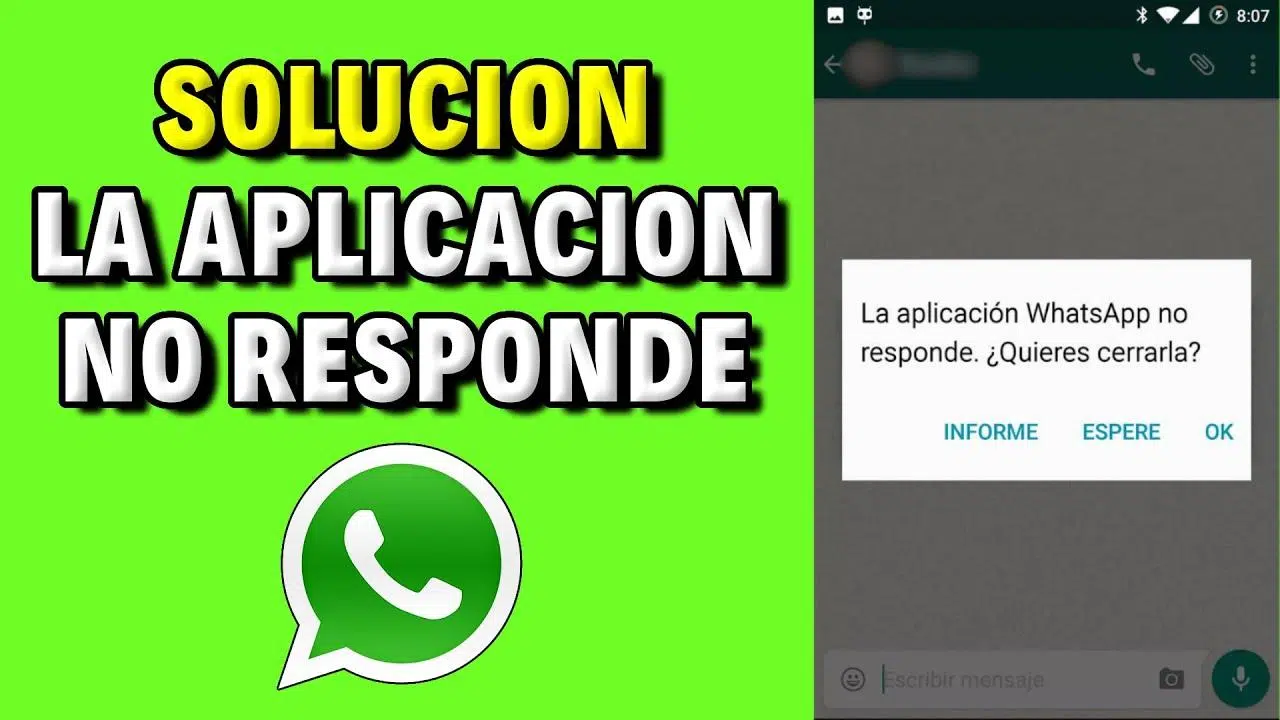
Không gì khó chịu hơn việc đang làm dở một công việc quan trọng mà đột nhiên thiết bị của bạn bị đơ hoặc xuất hiện thông báo " ứng dụng không phản hồi" đáng sợ . Cho dù bạn đang sử dụng điện thoại thông minh Android hay máy tính Windows, những sự cố đơ máy này đều có thể làm gián đoạn quy trình làm việc và gây ra căng thẳng đáng kể.
May mắn thay, hầu hết các vấn đề này đều có thể giải quyết được và không phải lúc nào cũng liên quan đến lỗi phần cứng nghiêm trọng. Trong hầu hết các trường hợp, đó là các xung đột phần mềm tạm thời , thiếu RAM hoặc các phiên bản ứng dụng lỗi thời không tương thích với nhau, vì vậy chỉ cần một vài điều chỉnh, chúng ta có thể giúp máy tính hoạt động trơn tru trở lại.
Các bước cơ bản để lấy lại quyền kiểm soát ứng dụng của bạn
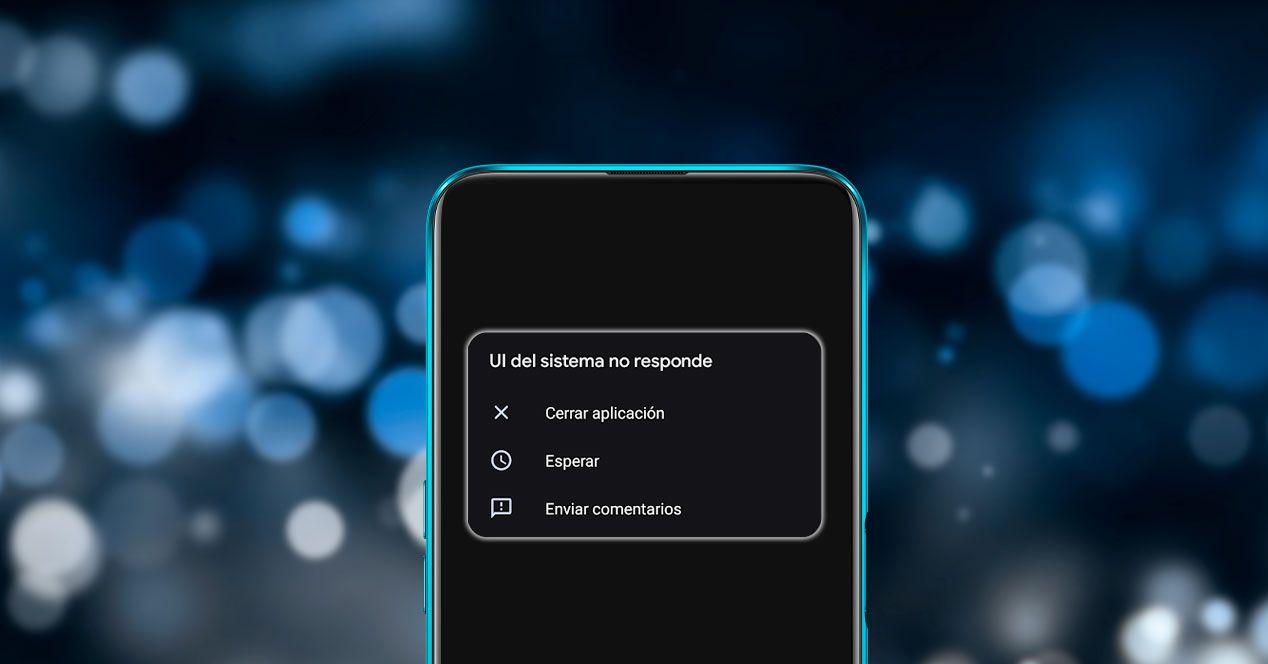
Khi một ứng dụng bắt đầu hoạt động không ổn định, cách hành động khôn ngoan nhất là đừng hoảng sợ và hãy bắt đầu với những giải pháp đơn giản nhất. Bước đầu tiên, và có lẽ là hiệu quả nhất, là khởi động lại hoàn toàn thiết bị . Việc tắt và bật lại điện thoại hoặc máy tính sẽ làm mới bộ nhớ khả biến và dừng bất kỳ tiến trình bất thường nào có thể gây ra sự cố.

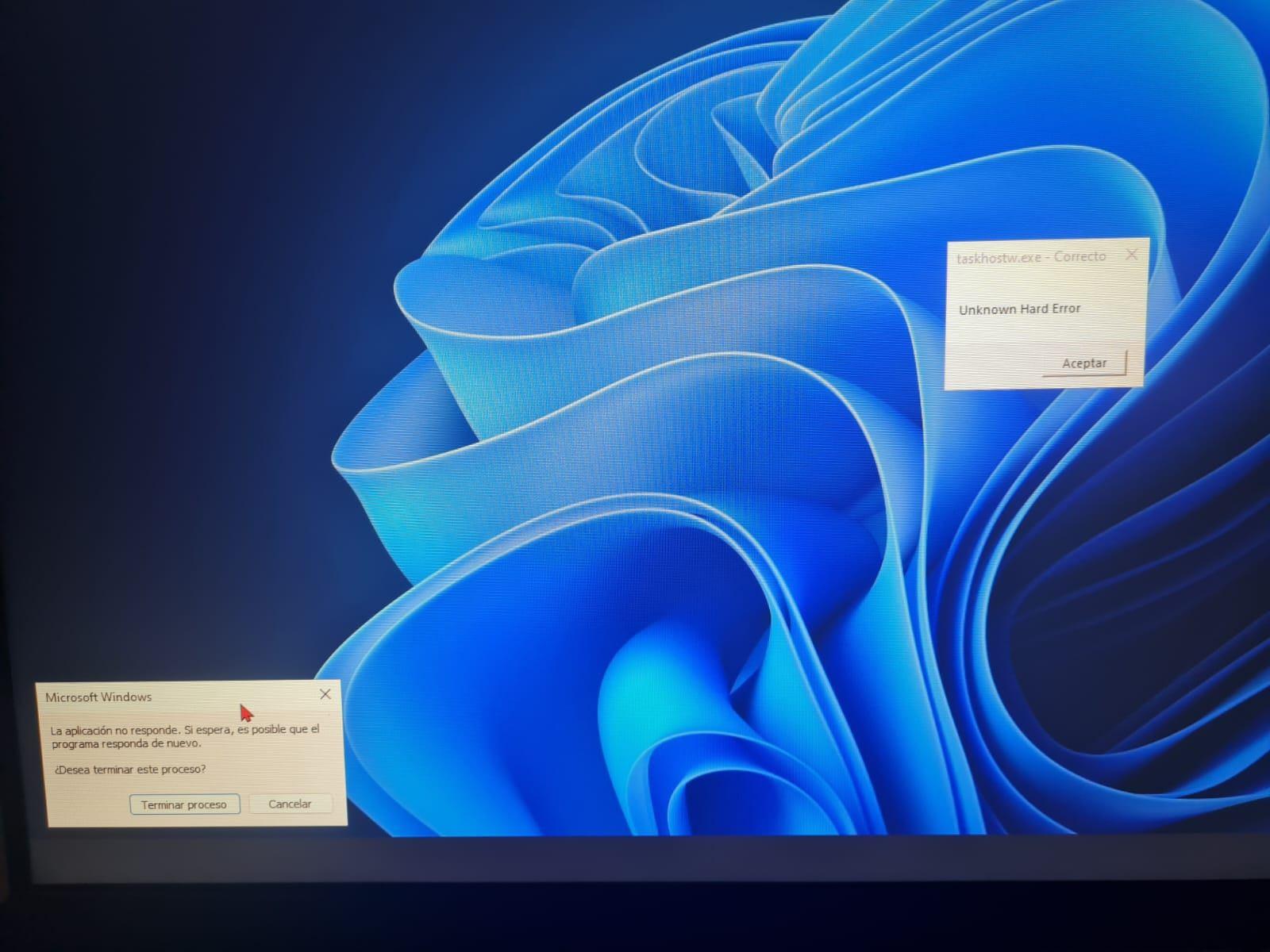
Nếu sự cố xảy ra trên máy tính Windows và một cửa sổ bật lên xuất hiện, bạn có thể tự hỏi liệu mình có nên kết thúc tiến trình đó hay không. Thông thường, buộc ứng dụng đóng thông qua Trình quản lý tác vụ là cách an toàn và nhanh nhất để thoát khỏi vòng lặp lỗi mà không gây nguy hiểm cho hệ điều hành của bạn, do đó tránh được các lỗi Task Host thường gặp trong Windows.
Một điểm quan trọng khác là cập nhật phần mềm. Điều cần thiết là phải đảm bảo cả hệ điều hành và ứng dụng đang sử dụng đều đang chạy phiên bản mới nhất. Trên Android, chỉ cần vào Google Play Store và kiểm tra các bản cập nhật đang chờ xử lý, vì các phiên bản cũ hơn thường gây ra sự không tương thích.
Giải pháp kỹ thuật cho các vấn đề dai dẳng
Nếu khởi động lại không giải quyết được vấn đề, đã đến lúc bạn cần xem xét cài đặt hệ thống. Một kỹ thuật rất hữu ích là buộc dừng ứng dụng . Thao tác này buộc hệ thống phải đóng bất kỳ luồng nào có thể vẫn còn bị treo trong nền, cho phép bạn khởi chạy ứng dụng từ đầu và khắc phục mọi lỗi tải.

Đôi khi, thủ phạm chính là bộ nhớ tạm thời. Các ứng dụng lưu trữ tập tin trong bộ nhớ đệm để chạy nhanh hơn, nhưng nếu dữ liệu này bị hỏng , kết quả là ứng dụng sẽ bị lỗi đột ngột. Để khắc phục điều này, hãy vào cài đặt ứng dụng, chọn ứng dụng gặp sự cố và chọn tùy chọn xóa bộ nhớ đệm và dữ liệu đã lưu.
Android có một thành phần quan trọng gọi là Android System WebView . Công cụ này cho phép các ứng dụng hiển thị nội dung web; nếu nó gặp sự cố, các ứng dụng như Gmail hoặc Chrome rất có thể sẽ bị lỗi. Cập nhật WebView từ Play Store, hoặc trong trường hợp nghiêm trọng, gỡ cài đặt các bản cập nhật để khôi phục về phiên bản gốc, thường là cách giải quyết vấn đề.
Nếu tất cả các cách trên đều không hiệu quả, bạn có thể thử cài đặt lại ứng dụng . Việc gỡ bỏ hoàn toàn và tải xuống lại ứng dụng sẽ đảm bảo không còn tệp tin bị lỗi nào từ lần cài đặt ban đầu. Hãy nhớ rằng nếu ứng dụng yêu cầu các quyền cụ thể để hoạt động, bạn phải cấp tất cả các quyền đó trong menu bảo mật để tránh bị chặn do thiếu quyền truy cập, đặc biệt nếu bạn đang sử dụng cửa hàng ứng dụng Windows trong môi trường lai.
Nguyên nhân bên ngoài và các biện pháp quyết liệt
Không phải lúc nào lỗi cũng do ứng dụng gây ra; đôi khi vấn đề nằm ở môi trường xung quanh. Ví dụ, nếu thiết bị của bạn sắp hết dung lượng lưu trữ , các ứng dụng sẽ không có chỗ để lưu trữ các tập tin tạm thời và bị lỗi. Xóa ảnh cũ hoặc các ứng dụng không sử dụng có thể giúp giảm áp lực lên hệ thống.

Một chi tiết thường bị bỏ qua là việc đồng bộ hóa ngày giờ . Nếu đồng hồ trên điện thoại của bạn không hoàn toàn khớp với máy chủ của Google, một số ứng dụng có thể xung đột và ngừng hoạt động. Việc tắt rồi bật lại chức năng tự động điều chỉnh múi giờ thường khắc phục được sự sai lệch này.
Khi bạn đã thử mọi cách khác mà vấn đề vẫn tiếp diễn, đó có thể là một vấn đề nghiêm trọng hơn, chẳng hạn như nhiễm virus hoặc phần mềm độc hại . Trong những trường hợp này, hoặc nếu thiết bị vẫn tiếp tục hoạt động không bình thường sau khi đã thử mọi cách, tốt nhất bạn nên liên hệ với dịch vụ sửa chữa điện thoại di động chuyên nghiệp để được chẩn đoán kỹ lưỡng.
Phương án cuối cùng là khôi phục cài đặt gốc . Quá trình này sẽ xóa hoàn toàn mọi thứ và đưa thiết bị trở về trạng thái ban đầu. Đây là giải pháp quyết liệt và hiệu quả nhất để khắc phục các lỗi phần mềm dai dẳng, tuy nhiên điều cần thiết là phải sao lưu dữ liệu trước đó để tránh mất tất cả thông tin cá nhân.
Để giữ cho thiết bị của bạn hoạt động tốt, cách tốt nhất là kết hợp cập nhật thường xuyên, dọn dẹp bộ nhớ định kỳ và sử dụng sự cẩn trọng khi cài đặt ứng dụng. Bằng cách làm theo các bước này một cách có hệ thống, từ việc khởi động lại đơn giản đến quản lý bộ nhớ cache và điều khiển WebView, bạn sẽ giúp các ứng dụng của mình hoạt động trơn tru trở lại mà không bị gián đoạn hoặc gặp các thông báo lỗi khó chịu.
