- Kiểm soát chi tiết quyền truy cập vào phần cứng như camera, micro và vị trí để nâng cao bảo mật người dùng.
- Phân biệt giữa việc quản lý quyền truy cập toàn cầu, cho các trang web cụ thể và cho các tiện ích mở rộng đã cài đặt.
- Tầm quan trọng của việc điều chỉnh chính sách cấp phép của doanh nghiệp sao cho phù hợp với các quy định pháp luật về bảo vệ dữ liệu.
Chắc hẳn bạn cũng từng gặp phải tình huống này: bạn truy cập một trang web và đột nhiên một thông báo hiện lên hỏi xem trang web đó có được phép sử dụng vị trí hoặc kích hoạt micro của bạn hay không. Đôi khi chúng ta nhấn "chấp nhận" mà không cần xem xét kỹ, và đôi khi chúng ta lại tự hỏi điều gì sẽ xảy ra nếu mình cứ bỏ qua cửa sổ đó. Sự thật là, việc kiểm soát quyền truy cập của trình duyệt rất quan trọng để ngăn chặn internet trở thành một "hố đen" đối với quyền riêng tư của chúng ta, cho phép chúng ta quyết định chính xác những gì mỗi trang web có thể làm trên thiết bị của mình.
Việc này không chỉ giúp ngăn chặn các trang web theo dõi chúng ta; nhiều công cụ chuyên nghiệp, chẳng hạn như hệ thống điện thoại Aircall hoặc CRM, cũng yêu cầu các quyền cụ thể để hoạt động. Nếu chúng ta không cấu hình đúng cách quyền truy cập âm thanh hoặc thông báo, chúng ta có thể bỏ lỡ các cuộc gọi quan trọng hoặc ứng dụng có thể không khởi chạy được. Hãy cùng xem cách nắm vững tất cả những điều này để bạn có thể duyệt web một cách an tâm và không gặp các vấn đề kỹ thuật.

Quản lý quyền truy cập trong Google Chrome
Khi một trang web yêu cầu quyền truy cập vào một tính năng, Google Chrome cung cấp một số tùy chọn. Bạn có thể chọn Cho phép lần này , nghĩa là quyền sẽ hết hạn khi bạn đóng tab; Cho phép khi truy cập trang web , để bạn không phải lặp lại quá trình này trong những lần truy cập sau; hoặc Không bao giờ cho phép , điều này sẽ chặn hoàn toàn tính năng đó.
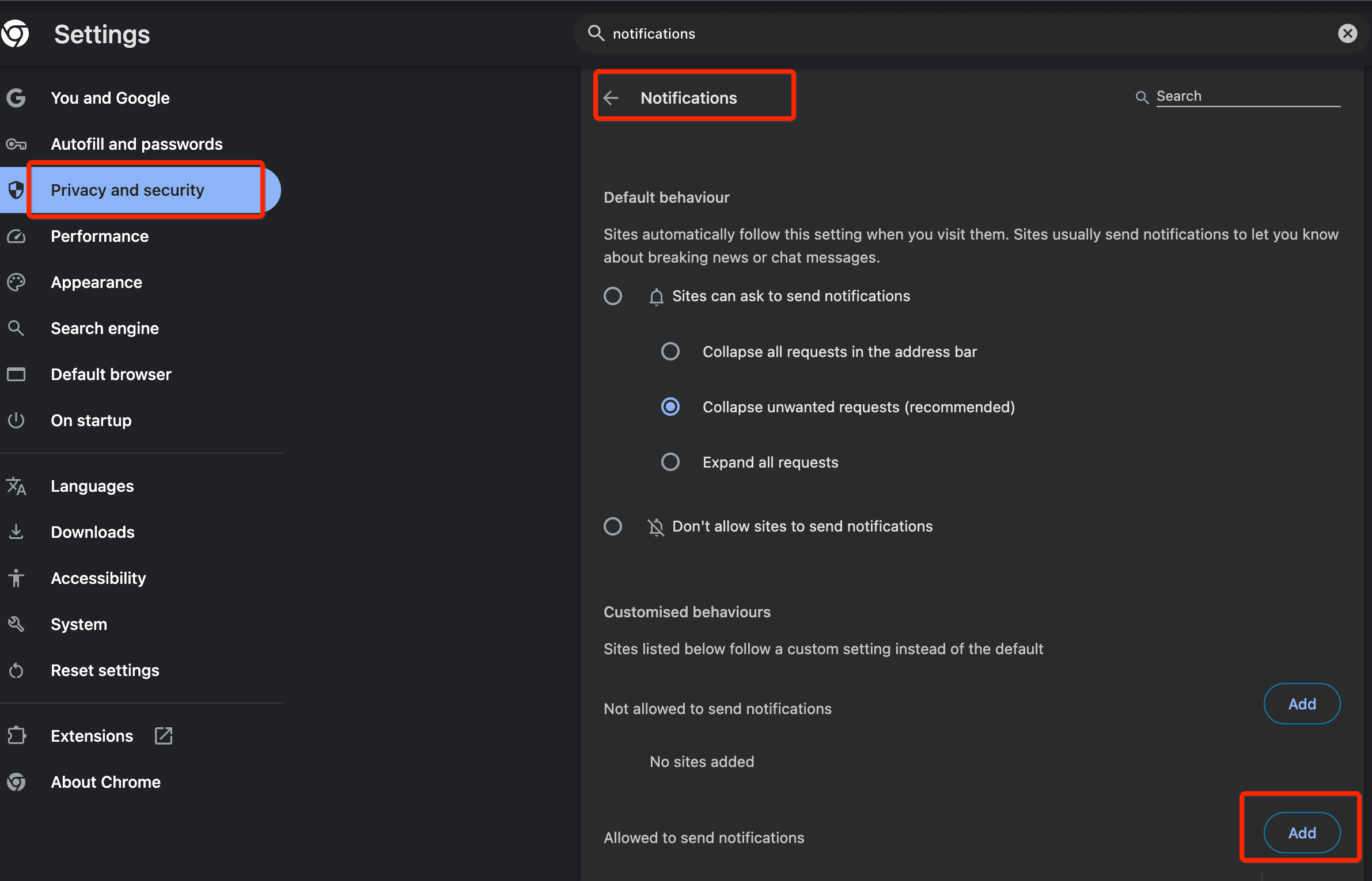
Nếu bạn muốn dọn dẹp tổng thể hoặc thay đổi điều gì đó bạn đã chấp nhận nhầm, chỉ cần vào ba dấu chấm dọc ở góc trên bên phải, chọn Quyền riêng tư và bảo mật , rồi tìm mục Cài đặt trang web . Từ đó, bạn có thể điều chỉnh hành vi mặc định của hầu hết mọi chức năng trình duyệt.
Có rất nhiều quyền mà chúng ta có thể điều chỉnh. Ví dụ, cookie của bên thứ ba và JavaScript ảnh hưởng đến giao diện của trang web và dữ liệu được lưu trữ. Ngoài ra còn có các trình xử lý giao thức , cho phép liên kết mở trực tiếp ứng dụng email của bạn, và cửa sổ bật lên , đôi khi hữu ích nhưng phần lớn lại gây phiền toái.

Về phần cứng, chúng ta có thể điều khiển camera và micro , rất cần thiết cho các cuộc gọi video, và định vị, hữu ích cho việc cung cấp tin tức địa phương. Nhưng còn nhiều tính năng kỹ thuật và độc đáo hơn, chẳng hạn như truy cập vào các thiết bị USB, MIDI hoặc Bluetooth , và thậm chí cả khả năng cho phép một trang web sử dụng cảm biến chuyển động cho trải nghiệm thực tế ảo.
Các tùy chọn nâng cao khác bao gồm chỉnh sửa tệp cục bộ , truy cập clipboard để sao chép và dán có định dạng, và đồng bộ hóa nền. Bạn thậm chí có thể quản lý xem một trang web có thể sử dụng chế độ hình ảnh trong hình ảnh tự động để tiếp tục xem video trong khi bạn làm việc khác trên máy tính hay không.
Cách điều chỉnh một trang web cụ thể
Nếu bạn không muốn thay đổi toàn bộ cài đặt trình duyệt, bạn có thể tập trung vào một trang web cụ thể. Chỉ cần nhấp vào biểu tượng khóa (hoặc thông tin trang web) ở bên trái URL. Chọn Cài đặt trang web sẽ mở ra một bảng điều khiển nơi bạn có thể bật hoặc tắt quyền truy cập chỉ cho tên miền đó.
Điều quan trọng cần biết là Chrome áp dụng các quy tắc này ở cấp độ tên miền . Nếu bạn cấp quyền cho một trang con của một trang web, rất có thể quyền đó sẽ được áp dụng cho toàn bộ tên miền chính. Hơn nữa, để ngăn trình duyệt bị quá tải với các quyền lỗi thời, Chrome tự động loại bỏ quyền truy cập đối với các trang web mà bạn đã không truy cập trong một thời gian dài.

Điều khiển tiện ích mở rộng trong Microsoft Edge
Trong Edge, việc quản lý tiện ích mở rộng là một vấn đề hoàn toàn khác. Để thay đổi những gì một tiện ích mở rộng có thể đọc, bạn cần vào menu Tiện ích mở rộng bên cạnh thanh địa chỉ và chọn Hành động bổ sung. Tại đây, bạn có thể chọn xem tiện ích mở rộng chỉ hoạt động khi bạn nhấp vào nó , chỉ truy cập trang web hiện tại hoặc có quyền đọc dữ liệu trên tất cả các trang web.
Nếu bạn cần kiểm soát chi tiết hơn, hãy vào Quản lý tiện ích mở rộng và nhấp vào Chi tiết. Tại đó, bạn có thể quyết định xem tiện ích mở rộng có thể chạy ở chế độ Riêng tư hay không, hoặc liệu nó có được phép truy cập các tệp cục bộ bằng URL tệp hay không, điều này rất cần thiết cho một số công cụ phát triển hoặc năng suất.
Cách tiếp cận chuyên nghiệp và chính sách của công ty
Trong môi trường doanh nghiệp, việc cho phép mỗi nhân viên tự cấu hình quyền truy cập của mình có thể tiềm ẩn rủi ro. Đó là lý do tại sao các mẫu chính sách được sử dụng thông qua Chrome Enterprise hoặc Microsoft Edge để triển khai cấu hình tập trung. Điều này đảm bảo tất cả các nhóm đều có cùng nền tảng bảo mật và ngăn ngừa lỗi do con người gây ra có thể làm lộ dữ liệu nhạy cảm.
Về mặt pháp lý, các cấu hình này phải tuân thủ GDPR ở châu Âu . Vấn đề không chỉ nằm ở khía cạnh kỹ thuật mà còn ở việc tuân thủ quy định. Các công ty phải tiến hành đánh giá tác động khi yêu cầu các quyền quan trọng và ghi rõ ai có quyền truy cập vào những gì, đảm bảo quá trình xử lý dữ liệu minh bạch và hợp pháp.

Đối với các nhà phát triển, việc tận dụng API cấp quyền của MDN Web Docs và tuân thủ các tiêu chuẩn của W3C là điều thiết yếu. Điều này đảm bảo các yêu cầu truy cập rõ ràng và không gây khó chịu cho người dùng, cải thiện trải nghiệm duyệt web và tăng tỷ lệ chấp nhận các quyền được yêu cầu.
Tối ưu hóa cho các công cụ truyền thông
Khi sử dụng phần mềm chuyên dụng như Aircall, quyền truy cập là rất cần thiết để hoạt động trơn tru. Để đảm bảo Bảng điều khiển và ứng dụng web hoạt động chính xác, điều quan trọng là phải cho phép truy cập micro , thông báo và chuyển hướng. Nếu bạn nhận thấy cuộc gọi không đổ chuông hoặc tính năng giám sát trực tiếp không cập nhật, rất có thể là do quyền truy cập bị chặn trong cài đặt trang web.
Điều tương tự cũng áp dụng cho việc tích hợp CRM như Salesforce hoặc HubSpot. Khi sử dụng công nghệ CTI, quyền truy cập phải được cấu hình từ miền CRM . Việc đảm bảo trình duyệt cho phép nhận thông báo đến là yếu tố then chốt để duy trì quy trình làm việc suôn sẻ và cho phép nhân viên xử lý cuộc gọi ngay lập tức.
Nếu bạn gặp phải cửa sổ yêu cầu cấp quyền hiện lên và bạn nhấp chuột ra ngoài cửa sổ đó mà không chọn cho phép hay chặn, đừng lo lắng: trình duyệt thường coi đây là sự từ chối ngầm . Điều này có nghĩa là trang web sẽ không nhận được quyền truy cập theo mặc định, mà vẫn ở trạng thái chờ hoặc bị chặn cho đến khi bạn đưa ra quyết định rõ ràng trong menu cài đặt.
Việc quản lý quyền truy cập thành thạo đòi hỏi bạn phải biết cách điều hướng giữa các cài đặt trình duyệt chung, các ngoại lệ cho từng trang web và các hạn chế của tiện ích mở rộng, luôn ghi nhớ rằng sự cân bằng tốt giữa chức năng kỹ thuật và bảo vệ quyền riêng tư là cách tốt nhất để duyệt web hiện nay.
