- Xác định các lỗi thường gặp liên quan đến việc thiếu codec cụ thể và các định dạng không tương thích.
- Các phương pháp sửa chữa và khôi phục ứng dụng từ cài đặt Windows 11 và 10.
- Các quy trình nâng cao để đăng ký tệp DLL và sử dụng công cụ khắc phục sự cố hệ thống.
- Các giải pháp phần mềm thay thế và bảo trì phòng ngừa để tránh tình trạng hỏng file đa phương tiện.
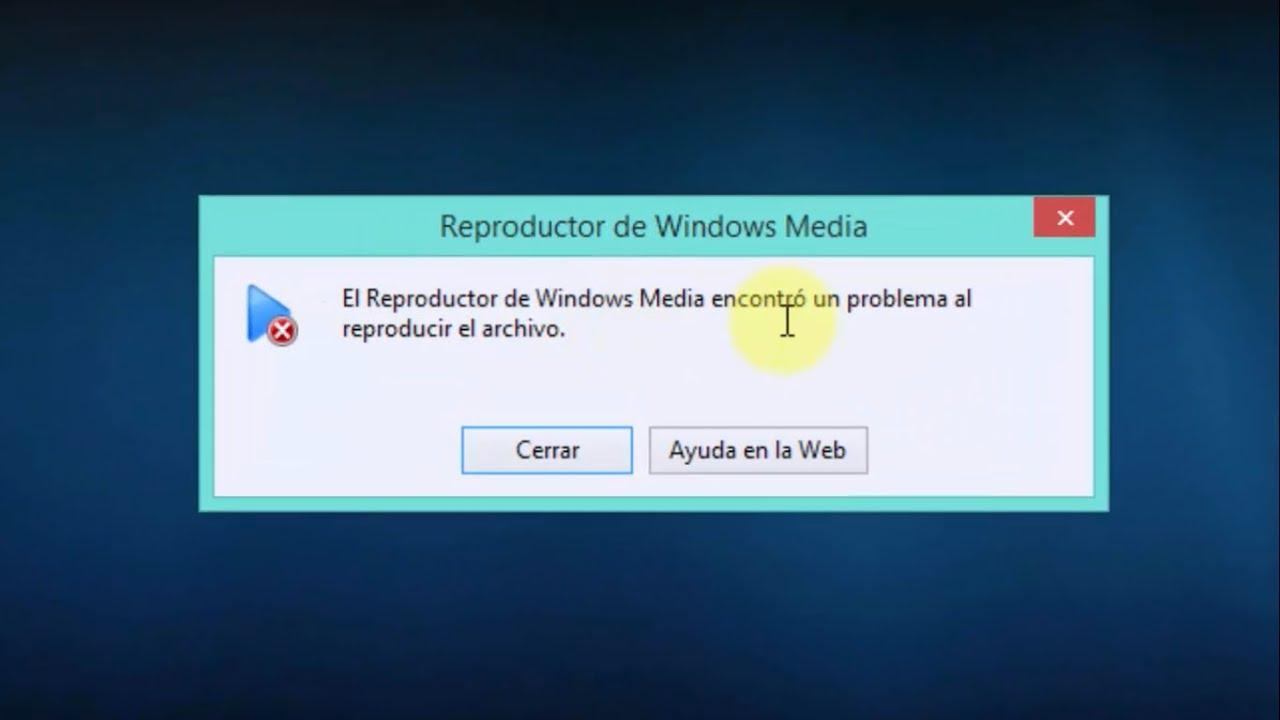
Chắc hẳn bạn cũng từng gặp phải tình huống này: bạn chuẩn bị xem video hoặc nghe nhạc yêu thích, và đột nhiên, Windows Media Player lại không hoạt động. Những thông báo lỗi bất ngờ này có thể gây khó chịu thực sự, đặc biệt khi bạn không biết vấn đề nằm ở chính tập tin hay ứng dụng bạn đang sử dụng.
Tin vui là hầu hết các vấn đề này đều có thể khắc phục được, và bạn không cần phải là chuyên gia máy tính để giải quyết chúng. Từ các vấn đề về codec đến lỗi registry hệ thống, chúng tôi sẽ phân tích tất cả các cách có thể để tinh chỉnh phần mềm đa phương tiện của bạn, giúp bạn có thể tiếp tục thưởng thức nội dung mà không bị gián đoạn.
Nguyên nhân thường gặp: Codec và định dạng không tương thích
Khi một chương trình thông báo rằng nó không thể phát một tập tin vì thiếu codec, về cơ bản nó đang nói rằng nó không biết cách đọc thông tin kỹ thuật số trong tập tin video hoặc âm thanh đó. Windows đã bao gồm khả năng tương thích với các định dạng phổ biến như MP3, AAC, FLAC, WAV và MPEG-4 (H.264), nhưng vẫn có những trường hợp điều này là chưa đủ.

Một ví dụ rất cụ thể là codec AC-3 (Dolby Digital) . Nó được tích hợp trong các phiên bản Windows cũ hơn, nhưng bắt đầu từ Windows 11 phiên bản 24H2, nó không còn được tích hợp mặc định nữa. Nếu bạn đã cập nhật hệ thống của mình, bạn có thể mất khả năng phát âm thanh vòm trừ khi nhà sản xuất máy tính của bạn đã cài đặt nó trước đó hoặc bạn đã cấu hình âm thanh 5.1 đúng cách trong Windows.
Nếu bạn gặp thông báo lỗi rằng định dạng không được hỗ trợ, đặc biệt là với các tệp AVI hoặc MOV, có thể tệp đó được mã hóa bằng công nghệ mà trình phát không hiểu. Trong những trường hợp này, giải pháp đơn giản nhất là cài đặt thêm các gói codec hoặc, nếu tệp bị hỏng, hãy sử dụng các công cụ sửa chữa chuyên dụng để làm sạch video.

Hướng dẫn từng bước sửa chữa ứng dụng trên Windows 11 và 10
Nếu ứng dụng thậm chí không mở được, bị kẹt ở vòng tròn màu xanh lam, hoặc đơn giản là không phản hồi, cách tốt nhất là thử sửa chữa hệ thống nhanh chóng . Không cần phải xóa bất cứ thứ gì một cách mù quáng; Windows có các tùy chọn tích hợp sẵn để làm mới ứng dụng.
Trước tiên, hãy vào Cài đặt, sau đó vào Ứng dụng và tìm danh sách Ứng dụng đã cài đặt . Tìm Trình phát đa phương tiện, nhấn vào ba dấu chấm ở bên phải và chọn Tùy chọn nâng cao. Ở đây bạn sẽ thấy một nút có tên là Sửa chữa ; hãy thử nút này trước, vì nó sẽ không xóa dữ liệu của bạn. Nếu cách này không hiệu quả, nút Đặt lại thường là giải pháp cuối cùng, khôi phục ứng dụng về trạng thái ban đầu.

Đối với những người sử dụng các phiên bản cũ hơn hoặc Windows 10, quy trình tương tự, nhưng trình phát đa phương tiện có thể là một tính năng tùy chọn . Nếu bạn không tìm thấy nó, hãy vào Bảng điều khiển, sau đó chọn Chương trình và Tính năng, và kiểm tra mục Tính năng đa phương tiện để bật hoặc tắt Windows Media Player, thao tác này sẽ buộc hệ thống phải cài đặt lại từ đầu.
Giải pháp nâng cao cho các lỗi dai dẳng
Đôi khi vấn đề phức tạp hơn và đòi hỏi chúng ta phải tìm hiểu sâu hơn về cơ chế hoạt động bên trong của máy tính. Một kỹ thuật rất hiệu quả là chạy lệnh... người giải quyết vấn đề sử dụng lệnh msdt.exe -id WindowsMediaPlayerConfigurationDiagnostic Trong hộp thoại Chạy (Windows + R). Thao tác này sẽ phân tích cấu hình và tự động áp dụng các bản sửa lỗi.
Nếu chương trình vẫn tiếp tục gây ra sự cố, có thể là do các tệp DLL chưa được đăng ký. Để khắc phục điều này, hãy mở Command Prompt với quyền quản trị viên và nhập lần lượt các lệnh regsvr32 vbscript.dll , regsvr32 jscript.dll và regsvr32 wmp.dll . Khởi động lại máy tính sẽ giải quyết các lỗi thời gian chạy, cho phép bạn sử dụng các thủ thuật Windows khác để tận dụng tối đa máy tính của mình.
Một thủ thuật hữu ích khác là Dọn dẹp thư viện phương tiệnĐể thực hiện việc này, hãy dừng Dịch vụ Chia sẻ Mạng Windows Media Player trong services.msc Sau đó, xóa các tệp có phần mở rộng .wmdb nằm trong thư mục AppData của người dùng. Thao tác này sẽ loại bỏ... cơ sở dữ liệu bị hỏng Điều này thường khiến ứng dụng bị lỗi khi khởi động.

Mẹo để tránh sai lầm và các giải pháp thay thế được đề xuất
Để tránh tình trạng này tái diễn, điều cần thiết là phải luôn cập nhật hệ thống và tránh chuyển đổi video từ định dạng này sang định dạng khác một cách không cần thiết, vì điều này có thể làm thay đổi phần đầu tệp và làm hỏng tệp. Ngoài ra, bạn cũng nên thường xuyên chạy phần mềm diệt virus để đảm bảo không có phần mềm độc hại nào gây hại cho thư viện đa phương tiện của mình.
Nếu sau tất cả những nỗ lực của bạn, trình phát gốc vẫn không hoạt động hoặc hiển thị màn hình đen (đôi khi xảy ra do không tương thích với card đồ họa ), đừng nản lòng. Có những lựa chọn thay thế miễn phí và mạnh mẽ như VLC Media Player , hoặc bạn thậm chí có thể tìm hiểu sâu hơn về các hướng dẫn và cẩm nang đầy đủ dành cho trình phát đa phương tiện Kodi , nổi tiếng với khả năng phát hầu hết mọi định dạng mà không cần cài đặt codec bên ngoài.
Việc cập nhật trình điều khiển âm thanh và video là bước quan trọng cuối cùng. Trình điều khiển lỗi thời có thể khiến chế độ toàn màn hình bị đóng băng hoặc âm thanh không đồng bộ với hình ảnh, ảnh hưởng tiêu cực đến trải nghiệm người dùng nói chung.
Tóm lại, hầu hết các sự cố với Windows Media Player có thể được giải quyết bằng cách cài đặt lại ứng dụng, cập nhật các codec cần thiết hoặc xóa các tệp thư viện tạm thời. Nếu các phương pháp sửa chữa tích hợp sẵn và đăng ký DLL không hiệu quả, sử dụng phần mềm bên ngoài như VLC hoặc các công cụ sửa chữa video là cách nhanh nhất và hiệu quả nhất để tiếp tục thưởng thức các tệp đa phương tiện của bạn mà không gặp thêm sự cố nào.
