- Quá trình xác minh có thể được thực hiện bằng Bảng điều khiển NVIDIA, công cụ GPU-Z hoặc Trình quản lý thiết bị Windows.
- Để vận hành, chế độ CSM phải được tắt và chế độ UEFI phải được bật trong BIOS.
- Việc có phiên bản BIOS bo mạch chủ và VBIOS card đồ họa mới nhất là điều cần thiết.
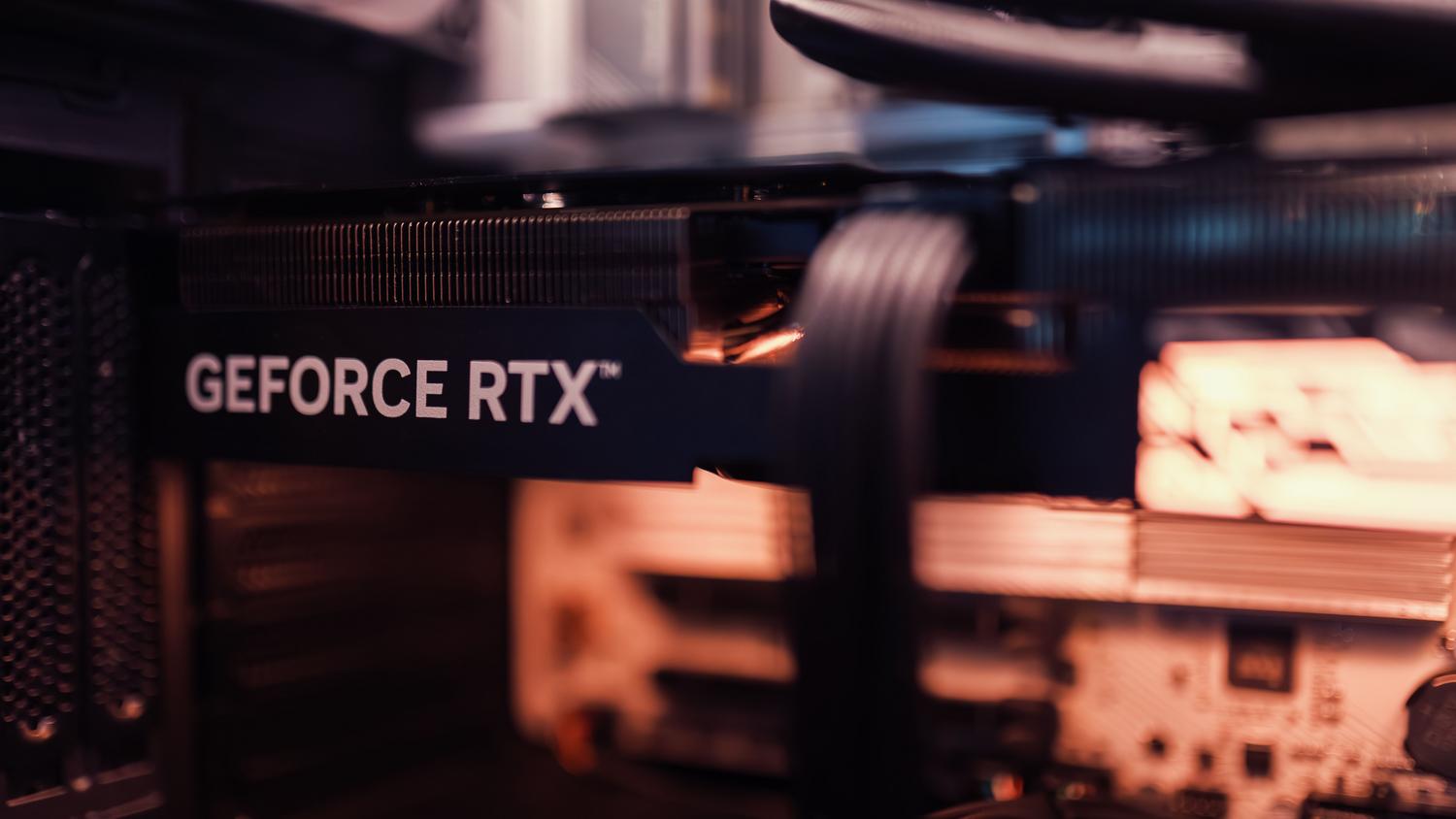
Nếu bạn là người luôn tìm cách để tăng thêm vài FPS trong game, chắc hẳn bạn đã nghe đến Resizable BAR . Công nghệ này, về cơ bản phá vỡ rào cản 256MB truyền thống để bộ xử lý có thể truy cập toàn bộ bộ nhớ video cùng một lúc, có thể mang lại hiệu suất tăng đáng kể, thậm chí cải thiện kết quả benchmark lên đến 10%.
Vấn đề là, ngay cả với phần cứng mạnh mẽ, chức năng này không phải lúc nào cũng được kích hoạt mặc định hoặc yêu cầu một vài điều chỉnh thủ công khá rắc rối. Để mọi thứ hoạt động trơn tru, bạn cần sự tương thích hoàn toàn giữa BIOS của bo mạch chủ , phần mềm firmware của card đồ họa và trình điều khiển được cài đặt trong Windows, bởi vì nếu một trong những thành phần này gặp sự cố, chức năng sẽ bị vô hiệu hóa.
Làm sao để biết thanh điều hướng có thể thay đổi kích thước đã được kích hoạt?

Trước khi sa đà vào BIOS, điều hợp lý nhất là kiểm tra xem tính năng này đã hoạt động chưa. Cách nhanh nhất là mở Bảng điều khiển NVIDIA , vào mục Trợ giúp, rồi đến "Thông tin hệ thống". Nếu danh sách hiển thị rằng Thanh điều chỉnh kích thước (Resizable BAR) được đặt thành "Có", bạn có thể bỏ qua bước này. Nếu bạn không tự tin về điều này hoặc muốn tìm hiểu theo cách kỹ thuật hơn, bạn có thể tải xuống GPU-Z ; khi chạy với quyền quản trị viên, bạn sẽ thấy một phần cụ thể trên màn hình chính xác nhận xem tính năng này đã được bật hay tắt.
Đối với những người dùng kỹ tính hơn và muốn kiểm tra mọi thứ một cách đầy đủ, có một cách để thực hiện điều này từ Trình quản lý thiết bị Windows . Nếu bạn truy cập vào thuộc tính của card RTX và xem tab "Tài nguyên", bạn sẽ thấy phạm vi bộ nhớ. Khi ReBAR bị vô hiệu hóa, phạm vi rất hạn chế, nhưng khi được bật, bạn sẽ thấy phạm vi bộ nhớ tăng lên đáng kể , cho thấy quá trình giao tiếp giữa CPU và GPU đã hoàn tất.
Các điều kiện tiên quyết và cấu hình BIOS

Nếu bạn phát hiện ra rằng nó đã bị tắt, bước đầu tiên là vào BIOS của bo mạch chủ (thường bằng cách nhấn phím Delete hoặc F2 khi khởi động). Đây là một chi tiết quan trọng: để ReBAR hoạt động, bạn phải bật chế độ UEFI và tắt hoàn toàn tùy chọn "Start CSM" (Compatibility Support Module). Nếu bạn đã cài đặt Windows ở chế độ Legacy, bạn có thể cần cài đặt lại hệ điều hành để bật UEFI và do đó, bật ReBAR.
Sau khi đã vào đúng chế độ, hãy tìm trong menu nâng cao các tùy chọn Giải mã trên 4G và Hỗ trợ thanh có thể thay đổi kích thước . Trước tiên, bạn phải bật Giải mã trên 4G; sau khi thực hiện xong, tùy chọn Thanh có thể thay đổi kích thước sẽ được mở khóa, cho phép bạn đặt nó thành "Tự động" hoặc "Đã bật". Đừng quên lưu các thay đổi bằng phím F10 trước khi thoát.
Các bản cập nhật quan trọng: BIOS và VBIOS
Đôi khi, ngay cả khi bạn đã bật tất cả các tùy chọn trên bo mạch chủ, GPU-Z vẫn sẽ báo là card đồ họa bị vô hiệu hóa. Điều này thường xảy ra do VBIOS của card đồ họa (phần mềm nội bộ của GPU) đã lỗi thời. Trên các card dòng RTX 30, đặc biệt là các mẫu như 3070, 3080 hoặc 3090, bạn có thể cần cài đặt bản cập nhật phần mềm cụ thể do nhà sản xuất cung cấp (ASUS, MSI, Gigabyte, v.v.) hoặc sử dụng công cụ Founders Edition của NVIDIA.
Tương tự, việc cập nhật BIOS bo mạch chủ thường xuyên là rất quan trọng . Nhiều nhà sản xuất đã phát hành các bản cập nhật nhằm cải thiện độ ổn định và khả năng tương thích với công nghệ này. Ngoài ra, hãy đảm bảo bạn đã cài đặt trình điều khiển Game Ready mới nhất để tránh xung đột phần mềm.
Thủ thuật nâng cao với NVIDIA Profile Inspector
Một số người dùng cho rằng NVIDIA mặc định tắt tính năng này trong một số cấu hình trình điều khiển nhất định. Để kích hoạt nó, có một công cụ gọi là NVIDIA Profile Inspector . Sau khi tải xuống và chạy công cụ này, hãy chọn cấu hình toàn cục và tìm tùy chọn rBAR - Enable trong mục "5 - Common" . Bằng cách thay đổi trạng thái từ "Disabled" thành "Enabled" và áp dụng các thay đổi, bạn có thể nhận thấy sự cải thiện hiệu suất ngay lập tức mà không cần khởi động lại máy tính, mặc dù việc khởi động lại luôn được khuyến nghị để đảm bảo tính ổn định.
Để hệ thống hoạt động tối ưu, điều quan trọng là phải phối hợp việc tắt CSM, kích hoạt UEFI và bật Above 4G Decoding và ReBAR trong BIOS, đảm bảo cả BIOS của bo mạch chủ và VBIOS của card đồ họa đều được cập nhật. Nếu bạn vẫn còn nghi ngờ sau đó, các công cụ như GPU-Z hoặc NVIDIA Control Panel là cách nhanh nhất để xác nhận rằng phần cứng của bạn đang sử dụng hết công suất VRAM.