- Thiết lập các phím tắt và tùy chọn gốc trên thiết bị di động và máy tính để chụp và ghi lại màn hình một cách nhanh chóng và dễ dàng.
- Sắp xếp ảnh chụp màn hình của bạn bằng thư mục, thẻ, tìm kiếm văn bản và quy tắc tự động xóa để tránh tình trạng lộn xộn.
- Hãy chọn công cụ chụp ảnh phù hợp với nhu cầu của bạn: cơ bản, nâng cao, với khả năng chỉnh sửa mạnh mẽ, hoặc tập trung vào video.
- Hãy cân nhắc khả năng tương thích, độ khó học hỏi và chi phí để chọn giải pháp phù hợp nhất với quy trình làm việc hàng ngày của bạn.
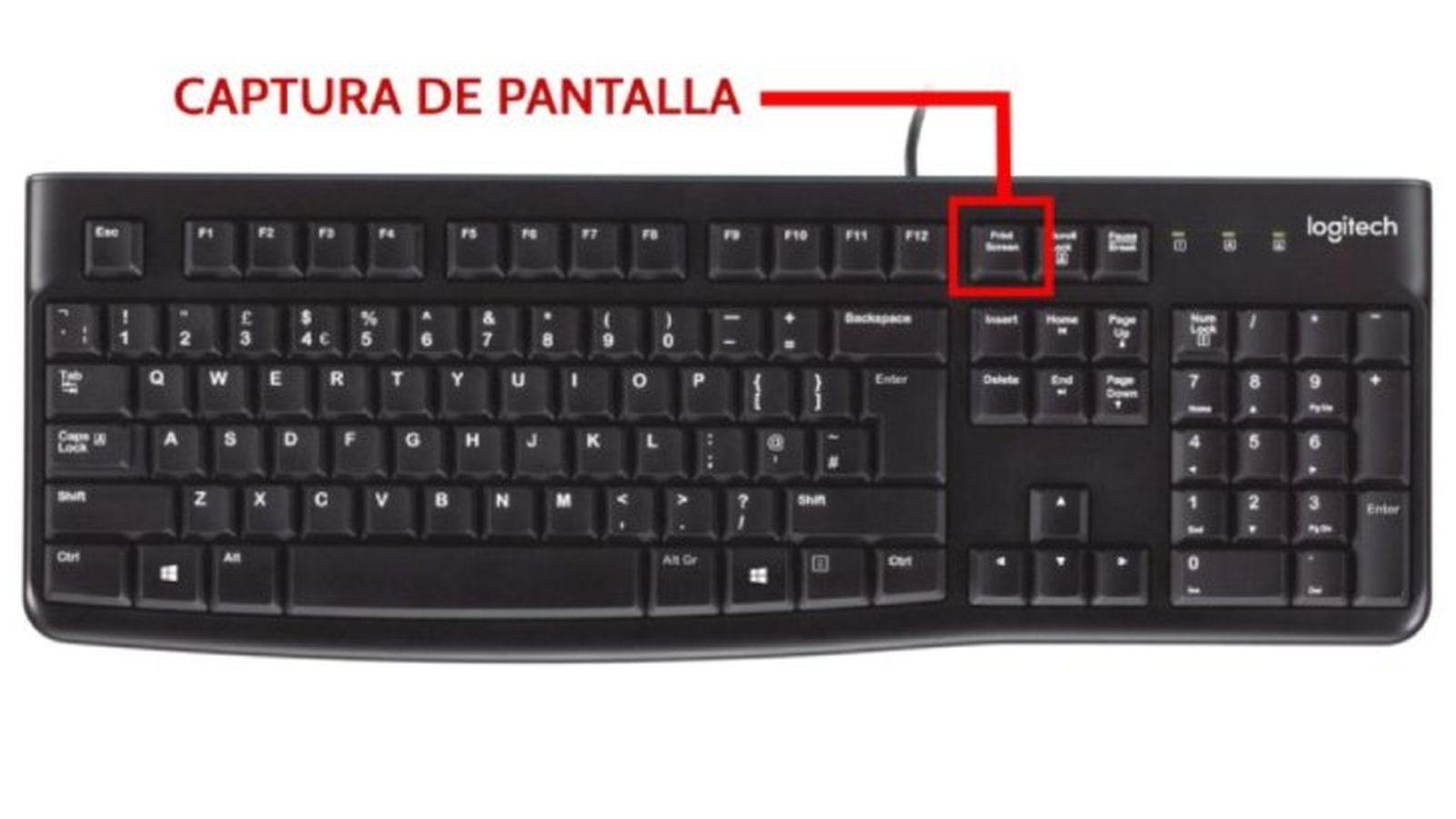
Nếu bạn là người hay chụp ảnh màn hình, điện thoại và máy tính của bạn có lẽ đang tràn ngập những hình ảnh bạn đã chụp "phòng khi cần". Bài báo, tin nhắn WhatsApp, ghi chú, lỗi phần mềm, hướng dẫn nhanh… Cuối cùng, tất cả đều nằm trong một thư mục ảnh chụp màn hình vô tận mà bạn không thể xem lại một cách bình tĩnh; có lẽ việc sắp xếp lại "màn hình máy tính" kỹ thuật số của bạn sẽ là một ý kiến hay.
Tin tốt là có rất nhiều cách để sắp xếp ảnh chụp màn hình mà không cần phải quá cầu kỳ. Từ các phím tắt siêu nhanh để chụp ảnh màn hình đến các ứng dụng gắn thẻ, tìm kiếm văn bản trong ảnh và tự động xóa những thứ bạn không còn cần nữa . Hãy cùng xem từng bước cách chụp, chỉnh sửa, sắp xếp và quản lý ảnh chụp màn hình trên cả điện thoại và máy tính của bạn, và những công cụ nào thực sự đáng giá.
Cách chụp và quản lý ảnh màn hình trên điện thoại di động
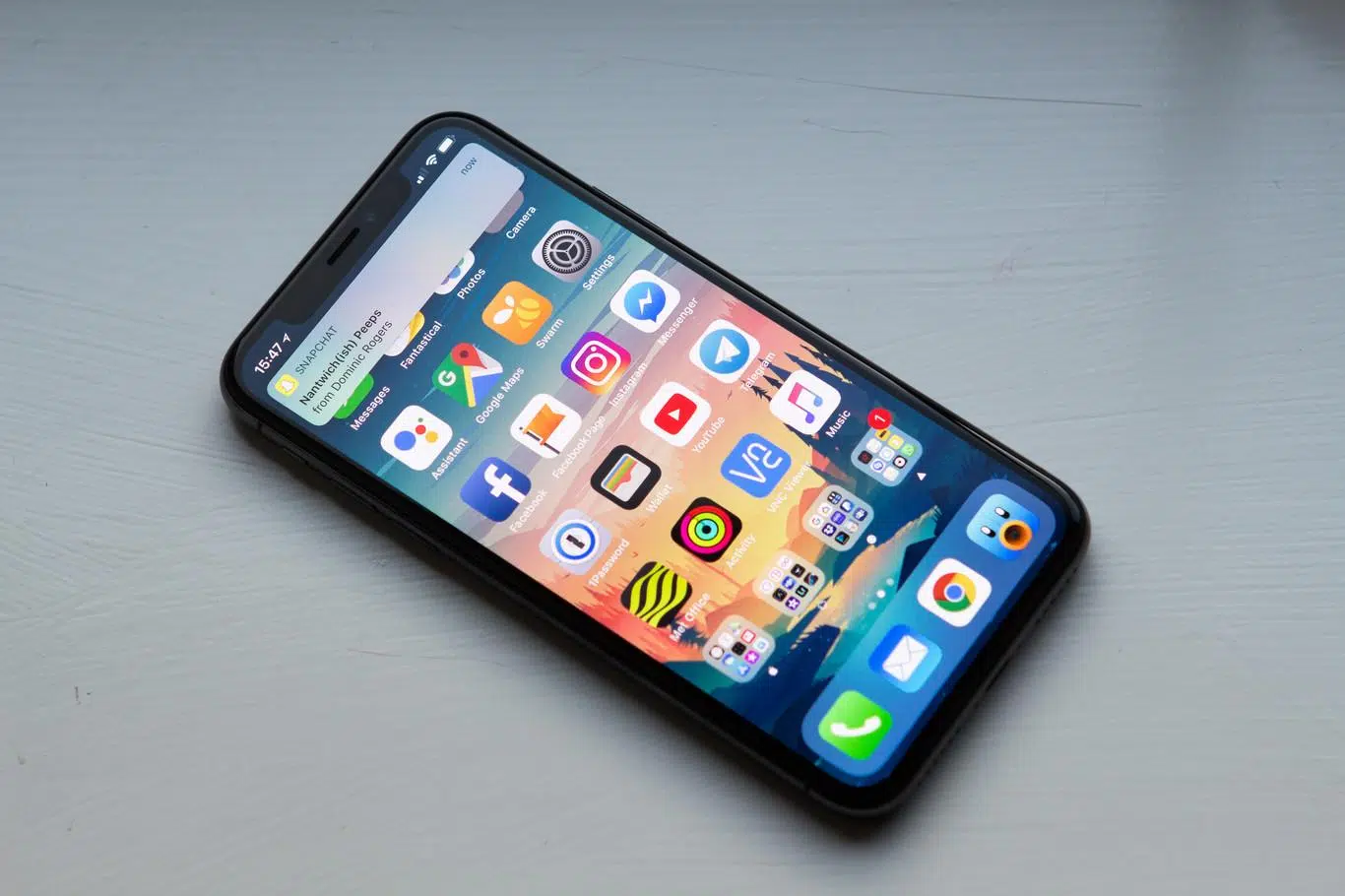
Điện thoại thông minh đã khiến việc chụp ảnh màn hình gần như tự động. Chỉ với một vài nút bấm, bạn có thể lưu lại một đoạn hội thoại, một bản đồ hoặc một trang web , nhưng nếu bạn không hiểu rõ cách thức hoạt động của ảnh chụp màn hình và nơi chúng được lưu, bạn rất dễ mất kiểm soát.
Chụp ảnh màn hình trên Android
Trên hầu hết các điện thoại Android, phương pháp cơ bản luôn giống nhau. Mở màn hình bạn muốn lưu và nhấn đồng thời nút nguồn và nút giảm âm lượng . Bạn sẽ thấy một hình ảnh động nhỏ hoặc nghe thấy một âm thanh, và bạn sẽ thấy một hình thu nhỏ ở góc màn hình.
Trên một số mẫu máy, nếu phím tắt đó không hoạt động, bạn có thể sử dụng cách khác: nhấn và giữ nút nguồn trong vài giây rồi chạm vào tùy chọn "Chụp màn hình" xuất hiện trong menu. Nếu vẫn không thấy, tốt nhất nên kiểm tra trang hỗ trợ của nhà sản xuất, vì mỗi thương hiệu có thể đặt phím tắt ở vị trí khác nhau.
Sau khi chụp ảnh màn hình, bản xem trước thường xuất hiện ở góc dưới bên trái hoặc một biểu tượng xuất hiện ở đầu màn hình . Từ đó, bạn có thể nhanh chóng chỉnh sửa, chia sẻ hoặc xóa ảnh mà không cần phải vào thư viện ảnh.
Chụp ảnh màn hình cuộn trên Android (màn hình rộng)
Khi cần lưu lại một đoạn hội thoại dài hoặc toàn bộ trang web, ảnh chụp màn hình cuộn là lựa chọn lý tưởng. Trên Android 12 trở lên, nhiều thiết bị cho phép bạn "chụp được nhiều hơn" trong ảnh chụp màn hình cuộn.
Quy trình rất đơn giản: chụp ảnh màn hình bình thường bằng cách nhấn giữ nút nguồn và nút giảm âm lượng , sau đó, ở cuối màn hình, chạm vào tùy chọn "Chụp thêm" (hoặc tùy chọn tương tự, tùy thuộc vào thiết bị của bạn). Tiếp theo, sử dụng các đường hướng dẫn cắt ảnh để chọn phần màn hình cuộn bạn muốn chụp . Điều này giúp bạn tránh chụp năm ảnh màn hình liên tiếp cùng một cuộc trò chuyện và tạo ra một mớ hỗn độn các hình ảnh riêng lẻ.
Xem, chỉnh sửa và chia sẻ ảnh chụp màn hình trên Android.
Trên các điện thoại Android đời mới, ảnh chụp màn hình chủ yếu được quản lý thông qua ứng dụng Google Photos. Mở Photos, vào chế độ xem bộ sưu tập hoặc album, và tìm thư mục "Ảnh chụp màn hình" , nơi chúng được nhóm tự động.
Nếu thiết bị của bạn không có ứng dụng Ảnh hoặc bạn đang sử dụng phiên bản Android cũ hơn, bạn có thể sẽ thấy một ứng dụng có tên là "Thư viện ảnh ". Bên trong, bạn sẽ tìm thấy chế độ xem album và một thư mục "Ảnh chụp màn hình" cụ thể, nơi lưu tất cả các ảnh bạn chụp bằng các nút vật lý trên điện thoại.
Quay màn hình trên Android
Không phải lúc nào cũng chỉ có ảnh tĩnh: đôi khi bạn muốn hiển thị một quy trình từng bước một. Đó là lý do tại sao quay màn hình lại hữu ích. Vuốt xuống hai lần từ trên cùng để mở hoàn toàn các cài đặt nhanh và tìm biểu tượng "Quay màn hình".
Nếu bạn không thấy ngay lần nhìn đầu tiên, thông thường bạn chỉ cần vuốt sang bên cạnh menu truy cập nhanh hoặc nhấn "Chỉnh sửa" để thêm biểu tượng ghi âm từ danh sách các nút có sẵn. Sau khi có biểu tượng đó, chỉ cần:
- Chạm vào “Ghi màn hình” và chọn xem bạn muốn bao gồm âm thanh và hiển thị các thao tác chạm hay không. bằng cách nhấn vào màn hình.
- Bắt đầu đếm ngược và thực hiện các thao tác bạn muốn ghi lại.
- Để dừng, hãy vuốt lên từ phía trên màn hình một lần nữa và chạm vào thông báo đang ghi âm.
Các bản ghi âm thường được lưu trong ứng dụng Ảnh, thường là trong mục Video hoặc "Phim" dưới phần "Trên thiết bị này ". Bạn nên kiểm tra chúng thường xuyên vì chúng chiếm khá nhiều dung lượng.
Tính năng điều khiển bổ sung trên iPhone: xem trước ảnh chụp
Trên iPhone, ngoài các phương pháp chụp ảnh màn hình truyền thống, còn có một cài đặt nhỏ giúp bạn quản lý tốt hơn cách xem ảnh chụp màn hình. Theo mặc định, ảnh chụp màn hình được hiển thị toàn màn hình ngay sau khi chụp , điều này có thể hơi gây khó chịu.
Nếu bạn muốn chỉ hiển thị hình thu nhỏ nhỏ ở góc dưới bên trái, bạn có thể thay đổi như sau:
- Mở Cài đặt trên iPhone của bạn và vào mục "Chung"..
- Nhấn vào mục “Chụp màn hình”.
- Tắt tùy chọn “Xem trước toàn màn hình”. để chỉ hiển thị hình thu nhỏ tạm thời.
Chi tiết này có vẻ nhỏ nhặt, nhưng nó giúp giảm đáng kể sự gián đoạn khi bạn chụp nhiều ảnh liên tiếp , ví dụ như khi ghi lại một quy trình hoặc lưu lại nhiều bước của một cuộc hội thoại.
Tại sao bạn cần sắp xếp ảnh chụp màn hình của mình?
Nếu bạn dành chút thời gian để nhìn vào đó, có lẽ bạn chụp vài ảnh màn hình mỗi ngày: một dòng tweet bạn không muốn bỏ lỡ, một bài báo thú vị, lịch trình sự kiện, bản đồ, hóa đơn… Nhân số đó lên theo tuần và tháng, và kết quả thường là một thư viện đầy ắp ảnh chụp màn hình.
Vấn đề đầu tiên khá rõ ràng: nhiều bức ảnh chỉ "dùng một lần rồi bỏ" và chỉ có ý nghĩa trong vài phút hoặc vài giờ . Tuy nhiên, một số bức ảnh khác bạn muốn giữ lại để làm kỷ niệm hoặc tham khảo lâu dài. Khi chúng bị lẫn lộn, bạn sẽ mất thời gian cuộn qua thư viện ảnh mà không tìm thấy gì.
Hơn nữa, hệ thống ảnh của iOS và Android chỉ cung cấp hỗ trợ cơ bản: chúng tạo một album riêng cho ảnh chụp màn hình, nhưng không cho phép sắp xếp nâng cao bên trong thư mục đó . Nếu không có sự trợ giúp từ bên ngoài, rất khó để gắn thẻ, thêm ghi chú, tự động xóa hoặc tìm kiếm văn bản trong ảnh chụp màn hình.
Đó là lý do tại sao các ứng dụng chuyên dụng đã xuất hiện để giải quyết vấn đề này. Mục tiêu của chúng rất đơn giản: cung cấp cho bạn một hệ thống nhanh chóng để chụp ảnh màn hình và trên hết, một môi trường thân thiện với người dùng để sắp xếp và dọn dẹp chúng . Điều quan trọng là quá trình lưu phải diễn ra ngay lập tức như khi chụp ảnh màn hình, không có các bước bổ sung mà bạn sẽ bỏ qua vì lười biếng.
Công cụ quản lý ảnh chụp màn hình trên thiết bị di động của bạn
Bên cạnh các tính năng có sẵn trên Android và iOS, còn có những ứng dụng chuyên dụng chỉ tập trung vào việc chụp ảnh màn hình. Trên iPhone, một trong những ví dụ thú vị nhất là ScreenshotPRO , trong khi trên Android có một số ứng dụng thay thế khác với triết lý tương tự.
ScreenshotPRO trên iPhone
ScreenshotPRO được thiết kế dành cho những người có thư viện ảnh đầy ắp ảnh chụp màn hình. Ưu điểm lớn nhất của nó là chỉ xử lý ảnh chụp màn hình, bao gồm cả ảnh bạn tự chụp và ảnh được các ứng dụng khác lưu vào thư viện ảnh , chẳng hạn như WhatsApp hoặc các ứng dụng khác lưu ảnh vào thư viện ảnh của bạn.
Trong ứng dụng, bạn có năm chức năng chính dành cho ảnh chụp màn hình của mình: sắp xếp, gắn thẻ, tìm kiếm, xóa và chú thích . Ví dụ, với chức năng "sắp xếp", bạn có thể di chuyển ảnh chụp màn hình, sao chép chúng vào các thư mục khác hoặc xóa hàng loạt, chỉ giữ lại những gì bạn thực sự muốn lưu giữ.
Tính năng gắn thẻ đặc biệt hữu ích nếu bạn chụp ảnh màn hình nhiều chủ đề hoặc ứng dụng khác nhau. Bạn có thể tạo các thẻ như "WhatsApp", "mạng xã hội", "công việc", "hóa đơn", "du lịch" hoặc bất cứ thứ gì bạn muốn . Bằng cách này, khi bạn muốn tìm kiếm một thứ cụ thể, bạn sẽ không phải sàng lọc qua hàng ngàn hình ảnh.
Một điểm mạnh khác là công cụ tìm kiếm thông minh. ScreenshotPRO có thể tìm kiếm văn bản trong hình ảnh ; nghĩa là, nó nhận diện các từ xuất hiện trong ảnh chụp màn hình và cho phép bạn định vị chúng bằng cách nhập văn bản đó. Từ đó, bạn thậm chí có thể tạo thẻ mới với các kết quả tìm kiếm.
Cuối cùng, tùy chọn xóa tự động vô cùng hữu ích đối với những người tích lũy quá nhiều ảnh. Bạn có thể thiết lập quy tắc để tự động xóa một số loại ảnh chụp màn hình nhất định sau một khoảng thời gian cụ thể , hoặc chỉ giữ lại những ảnh có gắn thẻ hoặc ghi chú nhất định. Nó cũng cho phép bạn thêm liên kết và chú thích vào mỗi ảnh chụp màn hình để nhắc nhở bản thân lý do tại sao bạn đã lưu chúng.
Tuy nhiên, một số tính năng nâng cao bị khóa trong phiên bản "cao cấp" trả phí hàng năm . Mặc dù vậy, vẫn có những ứng dụng tương tự khác trong hệ sinh thái di động cung cấp các tùy chọn miễn phí, cơ bản hơn nhưng cũng hữu ích không kém để bắt đầu dọn dẹp thư viện ảnh của bạn.
Các chương trình dùng để chụp và quản lý ảnh chụp màn hình trên máy tính
Trong thế giới máy tính cá nhân, chụp ảnh màn hình cũng là việc thường ngày: ghi lại lỗi, chuẩn bị hướng dẫn, tạo bài thuyết trình, gửi chỉ thị cho đồng nghiệp… Ở đây bạn có rất nhiều chương trình, từ những lựa chọn rất đơn giản đến các giải pháp chuyên nghiệp với khả năng chỉnh sửa và tự động hóa nâng cao.
Trong thế giới máy tính cá nhân, chụp ảnh màn hình cũng là việc thường ngày: ghi lại lỗi, chuẩn bị hướng dẫn, tạo bài thuyết trình, gửi hướng dẫn cho đồng nghiệp , hoặc thậm chí là chiếu màn hình điện thoại di động của bạn . Ở đây bạn có rất nhiều chương trình, từ những lựa chọn rất đơn giản đến các giải pháp chuyên nghiệp với khả năng chỉnh sửa và tự động hóa nâng cao.
Snagit: Công cụ ghi hình nâng cao và chỉnh sửa mạnh mẽ.
Snagit là một trong những công cụ toàn diện nhất dành cho bất kỳ ai thường xuyên làm việc với nội dung hình ảnh. Nó cho phép bạn chụp các khu vực cụ thể, toàn bộ màn hình, cửa sổ, chụp ảnh màn hình toàn cảnh, và thậm chí ghi lại màn hình và webcam kèm âm thanh.
Nó cũng bao gồm một trình chỉnh sửa hình ảnh mạnh mẽ. Bạn có thể cắt, xoay, tô sáng vùng, thêm mũi tên, hộp văn bản, hình dạng, tem và tất cả các loại chú thích — lý tưởng để tạo ra các tài liệu hướng dẫn, bài học hoặc tài liệu đào tạo trông chuyên nghiệp.
Một ưu điểm tuyệt vời khác là sự dễ dàng chia sẻ. Ảnh chụp màn hình hoặc video có thể được lưu trên máy tính hoặc gửi trực tiếp đến các dịch vụ như Google Drive, Dropbox, YouTube, Twitter và các điểm đến khác , giảm thiểu các bước trung gian.
Snagit được hỗ trợ bởi Screencast, một dịch vụ tạo liên kết để chia sẻ ảnh chụp màn hình và video mà không cần phải xử lý các tệp lớn . Bạn chụp ảnh màn hình bằng Snagit, chỉnh sửa nếu muốn, sau đó chọn "Chia sẻ liên kết": Screencast sẽ tạo URL và sao chép vào clipboard, sẵn sàng để gửi cho bất kỳ ai bạn muốn.
Đây là một giải pháp tuyệt vời cho mục đích sử dụng chuyên nghiệp, mặc dù nhược điểm chính là nó là dịch vụ trả phí và có thể khá đắt đỏ đối với những người dùng chỉ cần các tính năng cơ bản . Tuy nhiên, nó thường cung cấp các phiên bản dùng thử để bạn có thể đánh giá xem nó có phù hợp với quy trình làm việc của mình hay không.
Windows Snipping Tool
Windows có sẵn tiện ích riêng: Công cụ chụp màn hình (hoặc Chụp màn hình và Chú thích trong các phiên bản gần đây hơn). Nó cho phép bạn chụp toàn bộ màn hình, một cửa sổ cụ thể hoặc một vùng tùy chỉnh được vẽ bằng chuột.
Ứng dụng này lý tưởng cho các tác vụ nhanh và cho những người không muốn cài đặt thêm bất kỳ phần mềm nào. Sau khi chụp ảnh màn hình, bạn có thể lưu tệp, sao chép vào clipboard hoặc thực hiện các chú thích đơn giản như gạch chân hoặc viết đè lên bằng các nét cơ bản; ngoài ra, nếu bạn cần biết ảnh chụp màn hình được lưu ở đâu trong Windows 10.
Ưu điểm của nó rất rõ ràng: miễn phí, được cài đặt sẵn và rất dễ sử dụng, ngay cả đối với những người không rành công nghệ . Mặt khác, các tính năng chỉnh sửa của nó khá hạn chế so với các chương trình tiên tiến hơn.
Một chi tiết khác cần lưu ý là không phải tất cả các phiên bản Windows cũ đều bao gồm cùng một công cụ , vì vậy có thể có một số khác biệt nhỏ giữa các máy tính.
LightShot: tốc độ và sự đơn giản
LightShot là một giải pháp gọn nhẹ, lý tưởng cho những người chỉ muốn nhanh chóng chụp và đánh dấu nội dung trên màn hình. Nó cho phép bạn chọn một khu vực, thực hiện các chú thích cơ bản (văn bản, hình vẽ, hình dạng) và sao chép hoặc lưu hình ảnh ngay lập tức.
Nó có phiên bản dành cho máy tính để bàn và tiện ích mở rộng trình duyệt, hoàn toàn miễn phí và mã nguồn mở . Một tính năng thú vị khác là nó cho phép bạn tìm kiếm trên Google các hình ảnh tương tự với ảnh chụp màn hình bạn đã chụp , điều này đôi khi hữu ích để tìm nguồn hoặc thông tin liên quan.
Tuy nhiên, triết lý của nó là sự đơn giản: các chức năng chỉnh sửa rất cơ bản, nó không cho phép quay video hoặc chụp ảnh màn hình cuộn , và nếu bạn sử dụng tiện ích mở rộng này, bạn cần kết nối internet cho một số chức năng.
Greenshot: nhẹ và rất tiện dụng trên Windows.
Greenshot là một phần mềm kinh điển khác trong số các chương trình mã nguồn mở miễn phí dành cho Windows. Nó cho phép bạn chụp toàn bộ màn hình, cửa sổ, các vùng cụ thể và thậm chí chụp ảnh màn hình cuộn trong một số ứng dụng.
Nó bao gồm một trình soạn thảo nhỏ để thêm văn bản, hình dạng và ghi chú nhanh , đủ dùng cho tài liệu kỹ thuật, báo cáo nội bộ hoặc giao tiếp trong nhóm.
Giao diện của nó đơn giản và khá dễ tùy chỉnh. Sự kết hợp giữa tính năng miễn phí, dung lượng nhẹ và nhiều tùy chọn xuất file khiến nó trở nên rất hấp dẫn đối với những người dùng muốn nhiều hơn chỉ là một công cụ chụp màn hình thông thường nhưng không muốn gặp quá nhiều rắc rối.
Nhược điểm chính là nó chỉ có sẵn cho Windows, và một lần nữa, các công cụ chỉnh sửa còn kém hơn so với các giải pháp chuyên nghiệp . Nó cũng không cho phép ghi lại màn hình.
PicPick: ứng dụng đa năng với trình chỉnh sửa nâng cao
PicPick tiến thêm một bước nữa, cung cấp một bộ công cụ trực quan rất toàn diện. Nó cho phép bạn chụp toàn màn hình, cửa sổ, các khu vực cụ thể và cả ảnh chụp màn hình cuộn , rất hữu ích cho các trang web dài.
Trình soạn thảo tích hợp là một trong những điểm mạnh lớn nhất của nó. Nó bao gồm các tính năng chú thích, hiệu ứng, công cụ vẽ và quản lý màu sắc như công cụ chọn màu, lý tưởng cho các nhà thiết kế hoặc người tạo nội dung.
Ngoài ra, phần mềm cho phép bạn quay màn hình và xuất kết quả ở định dạng MP4 hoặc GIF , giao diện dạng tab giúp bạn dễ dàng thao tác với nhiều màn hình cùng lúc.
PicPick là phần mềm miễn phí cho mục đích sử dụng cá nhân và mã nguồn mở, tuy nhiên việc sử dụng cho mục đích chuyên nghiệp yêu cầu giấy phép và phiên bản miễn phí có chứa quảng cáo . Một số tính năng nâng cao có thể cần thời gian để làm quen.
ScreenPal: tập trung vào video và hướng dẫn.
ScreenPal (trước đây là Screencast-O-Matic) rất phổ biến đối với những người ghi lại video hướng dẫn. Nó cho phép bạn ghi lại màn hình và webcam kèm âm thanh , rất phù hợp cho đào tạo trực tuyến, hỗ trợ kỹ thuật hoặc tạo khóa học.
Nó cũng cung cấp các công cụ chỉnh sửa hình ảnh và video cơ bản , chẳng hạn như cắt xén, thêm chú thích và thực hiện các điều chỉnh nhỏ. Ảnh chụp có thể được lưu cục bộ hoặc dễ dàng chia sẻ qua các liên kết và các nền tảng tương thích.
Nó cung cấp phiên bản miễn phí với các tính năng hạn chế và các gói trả phí mở khóa thêm nhiều công cụ . Phiên bản miễn phí thường có hình mờ và thiếu một số tùy chọn nâng cao.
SnapDraw: chú thích chi tiết
SnapDraw hướng đến người dùng cần đánh dấu rõ ràng trên ảnh chụp màn hình, ví dụ như trong tài liệu kỹ thuật. Nó cung cấp nhiều chế độ chụp (toàn màn hình, cửa sổ, vùng, cuộn) và một bộ công cụ chú thích và vẽ toàn diện.
Hình ảnh được tự động lưu vào thư mục hình ảnh của hệ thống và có thể được tải trực tiếp lên mạng xã hội hoặc dịch vụ lưu trữ đám mây , giúp việc chia sẻ kết quả dễ dàng hơn.
Đây là một chương trình miễn phí khá toàn diện, mặc dù nó cũng cung cấp các phiên bản trả phí với nhiều tính năng hơn . Nhược điểm chính của nó: chỉ hoạt động trên Windows, không cho phép ghi màn hình và giao diện có thể hơi phức tạp lúc đầu.
Nimbus Capture: tính linh hoạt với khả năng tích hợp đám mây
Nimbus Capture mang đến sự cân bằng thú vị giữa tính năng và sự đơn giản. Nó cho phép thực hiện mọi thứ từ chụp ảnh cơ bản đến quay lia máy và quay video , đồng thời cũng bao gồm các công cụ chú thích và chỉnh sửa đơn giản.
Nó nổi bật nhờ khả năng tích hợp với các dịch vụ đám mây. Nó hoạt động đặc biệt tốt với Google Drive, Slack, Dropbox và các nền tảng khác , khiến nó trở nên rất thiết thực trong môi trường làm việc cộng tác.
Nó có phiên bản miễn phí đầy đủ chức năng và gói đăng ký trả phí mở khóa các tính năng nâng cao , chẳng hạn như một số chức năng tự động hóa hoặc lập lịch.
ShareX thực sự là một công cụ đa năng, được thiết kế dành cho người dùng muốn có khả năng kiểm soát cao. Nó miễn phí, mã nguồn mở và cung cấp nhiều chế độ chụp màn hình, bao gồm toàn màn hình, cửa sổ, vùng tùy chỉnh và cuộn.
Nó bao gồm trình chỉnh sửa để cắt xén, chú thích và thêm hình dạng, nhưng điểm mạnh nằm ở khả năng tự động hóa. Nó cho phép bạn định nghĩa các quy trình làm việc hoàn chỉnh: ví dụ, chụp ảnh, thay đổi kích thước, tải lên dịch vụ đám mây và tự động sao chép liên kết vào clipboard.
Hơn nữa, nó tích hợp với hơn 80 dịch vụ lưu trữ đám mây , giúp việc chia sẻ nội dung gần như tức thì. Mặt khác, giao diện có thể gây khó khăn lúc đầu và việc học cách sử dụng khó hơn so với các công cụ đơn giản khác.
LightScreen: nhẹ và kín đáo
LightScreen ưu tiên sự đơn giản tuyệt đối. Nó chạy như một tiến trình nền, được kích hoạt bằng các phím tắt và tự động chụp và lưu hình ảnh theo các thiết lập bạn đã định nghĩa.
Mặc dù không cung cấp các chức năng chỉnh sửa phức tạp, nhưng nó bao gồm các chức năng cơ bản như tô sáng, chú thích hoặc cắt xén , đủ dùng cho nhiều mục đích hàng ngày.
Ưu điểm chính của nó là nhanh, miễn phí, rất nhẹ và hoạt động tốt ngay cả trên máy tính cấu hình thấp . Hạn chế của nó bao gồm chỉ có sẵn cho Windows, không quay video hoặc chụp ảnh màn hình cuộn và có các tùy chọn chỉnh sửa cơ bản.
Mẹo chọn công cụ chụp ảnh lý tưởng
Với quá nhiều lựa chọn, rất dễ bị lạc lối. Cuối cùng, điều quan trọng là tìm ra công cụ phù hợp nhất với quy trình làm việc thực tế của bạn. Người chỉ cần chụp vài ảnh màn hình mỗi ngày sẽ có nhu cầu khác với người thường xuyên ghi lại quy trình.
Khả năng tương thích với hệ thống của bạn
Bước đầu tiên là kiểm tra xem chương trình có hoạt động trên hệ điều hành của bạn hay không. Nhiều công cụ được thiết kế dành riêng cho Windows, trong khi một số khác cũng hoạt động trên Mac hoặc Linux . Bạn cũng nên kiểm tra khả năng tương thích với phiên bản hệ thống cụ thể của mình; nếu bạn sử dụng Windows, hãy tham khảo các hướng dẫn của chúng tôi về các mẹo và thủ thuật Windows để làm chủ máy tính của bạn.
Các tính năng bạn thực sự sẽ sử dụng
Hãy xem xét kỹ nhu cầu của bạn: Bạn chỉ muốn nhanh chóng chụp và đánh dấu, hay còn muốn quay video, tạo ảnh GIF, tự động tải lên đám mây, hoặc thực hiện chụp ảnh cuộn? Không phải tất cả các công cụ đều cung cấp các tính năng giống nhau.
Nếu bạn chỉ chụp ảnh màn hình thỉnh thoảng, các tùy chọn như Snipping Tool hoặc LightShot có lẽ sẽ đủ dùng. Nếu bạn làm việc tạo nội dung, tài liệu hoặc hướng dẫn, các chương trình như Snagit, PicPick, Nimbus hoặc ShareX có thể cung cấp nhiều tính linh hoạt hơn.
Trình độ kinh nghiệm và khả năng học hỏi
Một yếu tố quan trọng khác là bạn sẵn sàng đầu tư bao nhiêu thời gian để học cách sử dụng công cụ. Giao diện đơn giản với ít nút bấm thường lý tưởng cho những người chỉ cần giải quyết vấn đề nhanh chóng.
Tuy nhiên, nếu bạn muốn tự động hóa các quy trình làm việc phức tạp hoặc tích hợp dữ liệu thu thập được với hàng chục dịch vụ khác nhau, hãy nhớ rằng các công cụ như ShareX hoặc các giải pháp toàn diện sẽ cần một thời gian làm quen . Trong những trường hợp đó, các bài hướng dẫn, tài liệu tham khảo hoặc tài liệu chính thức sẽ rất hữu ích.
Mô hình chi phí và thanh toán
Cuối cùng là chi phí. Một số ứng dụng hoàn toàn miễn phí, một số khác hoạt động theo mô hình freemium, và một số ít yêu cầu thanh toán một lần hoặc đăng ký định kỳ . Hãy cân nhắc xem bạn có thực sự cần các tính năng chuyên nghiệp hay không, hay một lựa chọn miễn phí phù hợp sẽ đáp ứng tốt nhu cầu hàng ngày của bạn.
Nếu bạn sử dụng nó thường xuyên và chuyên nghiệp, đầu tư vào một công cụ tốt có thể giúp bạn tiết kiệm được nhiều giờ về lâu dài. Tuy nhiên, nếu bạn chỉ chụp ảnh màn hình thỉnh thoảng, các giải pháp miễn phí nhẹ nhàng có lẽ sẽ đủ dùng.
Tóm lại, quản lý ảnh chụp màn hình hiệu quả cần kết hợp ba yếu tố: một phương pháp chụp ảnh nhanh chóng và dễ dàng, một hệ thống tiện lợi để sắp xếp và dọn dẹp các ảnh chụp màn hình đã lưu, và một công cụ thực sự phù hợp với quy trình làm việc của bạn . Với các tùy chọn dành cho thiết bị di động và máy tính để bàn mà chúng ta đã thấy, bạn có nhiều lựa chọn để thử nghiệm, chọn phương pháp nào cảm thấy quen thuộc nhất, và cuối cùng là không còn bị lạc giữa hàng ngàn ảnh chụp màn hình vô nghĩa nữa.
