- Xung đột phần mềm và trình điều khiển thường gây ra sự cố treo máy, lỗi thiết bị và màn hình xanh, đặc biệt là khi chúng ảnh hưởng đến các trình điều khiển ở chế độ nhân hệ điều hành.
- Windows bao gồm các công cụ mạnh mẽ như Driver Verifier, Device Manager và các công cụ khắc phục sự cố để phát hiện và sửa chữa các trình điều khiển bị lỗi hoặc không tương thích.
- Việc kết hợp các biện pháp tốt (cập nhật chính thức, khởi động sạch, kiểm soát bằng phần mềm diệt virus/tường lửa) và các tiện ích của nhà sản xuất giúp giảm đáng kể lỗi trình điều khiển.
- Trong những trường hợp nghiêm trọng, việc sao chép trình điều khiển từ một máy tính hoạt động bình thường hoặc cài đặt lại hệ thống từ ổ đĩa phục hồi sẽ đảm bảo khôi phục môi trường ổn định và không xung đột.
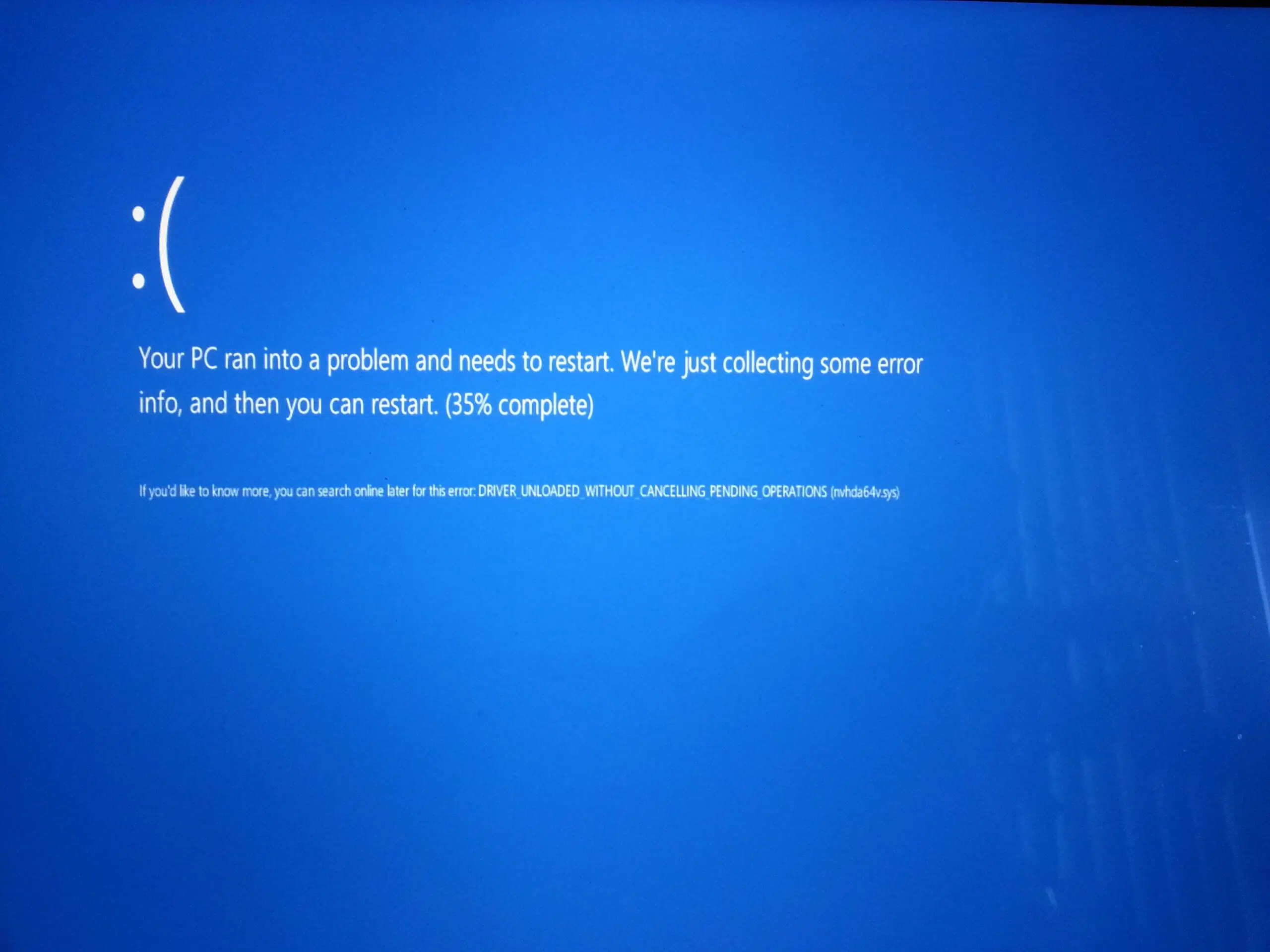
Khi Windows bắt đầu hoạt động không ổn định, bị treo, hiển thị màn hình xanh hoặc các chương trình không mở được mà không rõ lý do, vấn đề thường bắt nguồn từ xung đột giữa phần mềm và trình điều khiển . Việc chẩn đoán những vấn đề này không phải lúc nào cũng dễ dàng, nhưng với sự hiểu biết tốt về cách hoạt động của trình điều khiển và các công cụ mà hệ thống cung cấp, hầu hết các vấn đề có thể được giải quyết mà không cần mang máy tính đến cửa hàng sửa chữa — ví dụ, bằng cách sao lưu trình điều khiển Windows của bạn.
Trong những dòng tiếp theo, bạn sẽ thấy khá chi tiết về các loại trình điều khiển có trong Windows, những lỗi chúng thường gây ra, cách phát hiện chúng và các phương pháp thực tế hiệu quả để khắc phục: từ các tiện ích tích hợp sẵn như Driver Verifier đến các thủ thuật thực tế hơn như sao chép trình điều khiển từ một máy tính hoạt động bình thường, thực hiện khởi động sạch hoặc xử lý các máy in cứng đầu và phần mềm chống virus xâm nhập.
Trình điều khiển là gì và tại sao chúng lại gây ra nhiều vấn đề đến vậy?
Trình điều khiển (driver) đóng vai trò như cầu nối cho phép Windows giao tiếp với phần cứng và một số thiết bị phần mềm nhất định, và khi cầu nối này gặp sự cố, sẽ xuất hiện các lỗi hiệu năng, sự cố treo máy và không tương thích . Do đó, trước khi bạn bắt đầu can thiệp vào bất cứ thứ gì, điều quan trọng là phải hiểu các loại trình điều khiển nào tồn tại trong Windows và vai trò của từng loại đối với sự ổn định của hệ thống.
Trong Windows, về cơ bản chúng ta có thể phân biệt giữa hai nhóm chính: trình điều khiển chế độ nhân và trình điều khiển chế độ người dùng. Mỗi nhóm đều có những rủi ro và triệu chứng riêng khi xảy ra sự cố.
Các trình điều khiển chế độ nhân hoạt động ở cấp độ sâu nhất của hệ thống, truy cập trực tiếp vào phần cứng: card đồ họa, card âm thanh, card mạng, bộ điều khiển ổ đĩa, v.v. Để chẩn đoán nâng cao hơn, nên tham khảo các hướng dẫn chẩn đoán PCIe nâng cao . Các trình điều khiển này tham gia vào việc quản lý I/O, bộ nhớ, tiến trình, bảo mật và Plug and Play , và thường được tổ chức theo các lớp: lớp trên cùng (giao diện với các ứng dụng), lớp giữa (các lớp thiết bị, chẳng hạn như bộ điều khiển ổ đĩa) và lớp dưới cùng (truy cập trực tiếp vào thiết bị vật lý).
Nếu trình điều khiển chế độ kernel được viết kém, lỗi thời hoặc bị hỏng, nó thường sẽ gây ra các sự cố nghiêm trọng, màn hình xanh và khởi động lại đột ngột . Đó chính là lý do tại sao công cụ Kiểm tra Trình điều khiển kiểm tra các trình điều khiển này rất kỹ lưỡng: bất kỳ hành vi đáng ngờ nào cũng sẽ kích hoạt kiểm tra lỗi màn hình xanh để bạn có thể khắc phục sự cố.
Ngược lại, trình điều khiển chế độ người dùng chạy trong ngữ cảnh ứng dụng và không can thiệp nhiều vào hoạt động bên trong của hệ thống. Chúng thường cung cấp giao diện giữa các chương trình Win32 và trình điều khiển nhân (hoặc các thành phần hệ thống khác), như trường hợp của nhiều trình điều khiển máy in, trình điều khiển thiết bị đầu vào hoặc một số lớp phần mềm âm thanh và video.
Khi trình điều khiển chế độ người dùng bị lỗi, nó thường gây ra sự cố cho một ứng dụng cụ thể hoặc khiến thiết bị ngoại vi ngừng hoạt động, nhưng không làm sập toàn bộ hệ thống Windows. Tuy nhiên, chúng có thể gây xung đột với các ứng dụng hoặc bộ trình điều khiển khác nếu không được bảo trì đúng cách hoặc nếu các phiên bản được trộn lẫn một cách bất cẩn.
Các sự cố trình điều khiển thường gặp trong Windows và nguyên nhân của chúng
Hầu hết các "vấn đề bí ẩn" về trình điều khiển thường rơi vào một vài dạng khá phổ biến: trình điều khiển cũ hoặc không tương thích, xung đột với phần mềm diệt virus hoặc tường lửa, phần mềm ghi đè lên các trình điều khiển khác, phần mềm độc hại và xung đột với chính các bản cập nhật Windows.
Một trong những vấn đề phổ biến nhất là trình điều khiển lỗi thời hoặc không tương thích với phiên bản Windows của bạn . Các triệu chứng bao gồm các thiết bị ngừng hoạt động sau khi cập nhật hệ thống, hiệu suất kém hoặc thiếu các tính năng (ví dụ: sự cố âm thanh sau khi nâng cấp lên Windows 11). Windows cung cấp công cụ khắc phục sự cố tương thích để giải quyết vấn đề này, cho phép bạn cài đặt trình điều khiển được thiết kế cho các phiên bản cũ hơn ở chế độ tương thích.
Một nguồn gây rắc rối khác là các trình điều khiển mà Windows Update tự động cập nhật . Điều này đặc biệt khó chịu với card đồ họa: bạn cài đặt thủ công trình điều khiển AMD Adrenalin mới nhất, Windows lại cài đặt một trình điều khiển GPU khác thông qua Windows Update, và kết quả là bạn gặp lỗi, màn hình đen, màn hình không được nhận diện hoặc trò chơi không khởi chạy được.
Việc tường lửa Windows hoặc phần mềm diệt virus chặn kết nối từ một số trình điều khiển nhất định cũng rất phổ biến, đặc biệt là đối với máy in mạng, thiết bị USB đặc biệt hoặc công cụ quản lý từ xa . Nếu bạn không thử tạm thời vô hiệu hóa các lớp bảo mật này, bạn rất dễ hoảng sợ và nghĩ rằng phần cứng đã bị hỏng.
Trong lĩnh vực phần mềm, nhiều trình điều khiển trở nên không thể sử dụng được sau khi cài đặt một chương trình làm thay đổi chuỗi in ấn, thao tác âm thanh hoặc tạo các thiết bị ảo (máy in PDF, trình điều khiển âm thanh ảo, v.v.). Các loại ứng dụng này có thể sửa đổi hoặc làm hỏng các tệp trình điều khiển hiện có và gây ra các xung đột bất thường.
Cuối cùng, không được bỏ qua phần mềm độc hại: sự lây nhiễm có thể làm hỏng các tập tin và trình điều khiển hệ thống, gây ra nhiều vấn đề từ lỗi mạng đến việc ổ đĩa không thể nhận diện được hoặc máy in "biến mất". Trong những trường hợp như vậy, việc dọn dẹp hệ thống kỹ lưỡng và cài đặt lại các trình điều khiển bị ảnh hưởng sau khi quét thường là bắt buộc.
Cách chẩn đoán xung đột trình điều khiển bằng Driver Verifier
Từ thời Windows 2000, Windows đã tích hợp một công cụ mạnh mẽ được thiết kế chủ yếu dành cho các nhà phát triển và quản trị viên cao cấp: Trình xác minh trình điều khiển (Driver Verifier ). Công cụ này kiểm tra các trình điều khiển ở chế độ nhân để phát hiện các lỗi lập trình, truy cập bộ nhớ không đúng cách hoặc các kiểu sử dụng nguy hiểm có thể gây sập hệ thống.
Để sử dụng, chỉ cần chạy Verifier.exe với quyền quản trị viên và khởi động lại máy tính . Bạn có thể khởi chạy nó mà không cần tham số để mở giao diện đồ họa (Driver Verifier Manager) hoặc với các tùy chọn từ cửa sổ dòng lệnh CMD , áp dụng các cấu hình khác nhau bằng các "cờ" (flags).
Trong số các tùy chọn tiêu chuẩn, có một số kiểm tra tự động luôn được chạy trên các trình điều khiển đã được xác minh: kiểm tra IRQL, xác thực việc sử dụng spinlock, kiểm tra việc cấp phát và giải phóng bộ nhớ trong các IRQL chính xác, phát hiện các truy cập bộ nhớ sau khi giải phóng, xác minh rằng trình điều khiển không bị gỡ bỏ trong khi nó có các thao tác đang chờ xử lý, v.v.
Tùy chọn Special Pool khiến các yêu cầu bộ nhớ của trình điều khiển được phân bổ từ một khu vực được giám sát đặc biệt để phát hiện tràn bộ đệm, thiếu bộ đệm và truy cập vào bộ nhớ đã được giải phóng. Nếu có lỗi xảy ra, khả năng phát hiện lỗi sẽ tăng lên đáng kể.
Cờ Force IRQL Check đặt trình điều khiển vào tình thế khó khăn bằng cách vô hiệu hóa mã phân trang và gây áp lực lên bộ nhớ. Nếu trình điều khiển cố gắng truy cập bộ nhớ được phân trang trên một IRQL không phù hợp hoặc khi có khóa đang hoạt động, hệ thống sẽ phát hiện ngay lập tức.
Chức năng theo dõi nhóm (pool tracking) giám sát xem bộ điều khiển có để lại bộ nhớ chưa được giải phóng khi dỡ tải hay không, giúp xác định các lỗi rò rỉ bộ nhớ mãn tính có thể làm giảm hiệu năng lâu dài.
Việc xác thực I/O ( và phiên bản nâng cao của nó) yêu cầu các IRP được trình điều khiển sử dụng phải được gán từ một nhóm đặc biệt, kiểm tra kỹ lưỡng cách nó xử lý các lệnh gọi IoCallDriver, IoCompleteRequest và IoFreeIrp. Bất kỳ sự lạm dụng hoặc không nhất quán nào đều được kích hoạt bởi lỗi kiểm tra 0xC9 (DRIVER_VERIFIER_IOMANAGER_VIOLATION).
Các tùy chọn liên quan khác bao gồm phát hiện tắc nghẽn (giám sát mutex, spinlock và loại trừ tương hỗ nhanh để xem mã có thể bị chặn hay không), kiểm tra DMA (sử dụng tốt bộ đệm và bộ điều hợp DMA), kiểm tra bảo mật (ngăn chặn tham chiếu đến địa chỉ chế độ người dùng từ nhân hệ điều hành) và kiểm tra tuân thủ DDI , xác minh rằng trình điều khiển tôn trọng các giao diện nhân hệ điều hành bằng cách sử dụng thư viện VerifierExt.sys.
Khi Driver Verifier phát hiện vi phạm, quy trình tiêu chuẩn là buộc thực hiện một thao tác khác. Màn hình xanh hiển thị các mã lỗi như 0xC1, 0xC4, 0xC6, 0xC9, 0xD6 hoặc 0xE6.Khi đã kết nối trình gỡ lỗi, lệnh sẽ được thực thi. !analyze -v Nó thường xác định người lái xe gây ra sự cố, và các tiện ích mở rộng như... !verifier, !deadlock, !iovirp o !ruleinfo Chúng cho phép bạn tìm hiểu sâu hơn về số liệu thống kê và các quy tắc bị vi phạm; để xem cách khắc phục những lỗi này một cách chi tiết, hãy tham khảo hướng dẫn. Phân tích lỗi màn hình xanh (BSOD) và trích xuất dữ liệu kernel..
Ngoài ra, từ giao diện người dùng của Trình xác minh, bạn có thể xem trạng thái của từng trình điều khiển (đã tải, chưa tải, chưa bao giờ tải) , các cờ nào đang hoạt động, bộ đếm lỗi toàn cục và, nếu bạn đã bật Nhóm đặc biệt, sẽ nhận được cảnh báo nếu ít hơn 95% số lượng phân bổ thuộc về nhóm đó, cho thấy bạn đang xác minh quá nhiều trình điều khiển so với dung lượng RAM hiện có.
Cấu hình và sử dụng Verifier.exe từ dòng lệnh
Nếu bạn thích cách tiếp cận thiên về lập trình hơn, Verifier cũng có thể được cấu hình từ CMD bằng cách sử dụng một loạt các lệnh bổ trợ. Điều quan trọng là phải hiểu rằng Mỗi tùy chọn được mã hóa dưới dạng một bit trong giá trị thập lục phân. mà bạn truyền vào tham số /flags.
Ví dụ, một số cờ chuẩn là: 0x00000001 (Nhóm đặc biệt), 0x00000002 (Buộc IRQL), 0x00000008 (Theo dõi nhóm), 0x00000010 (Xác minh I/O), 0x00000020 (Phát hiện tắc nghẽn), 0x00000080 (Kiểm tra DMA), 0x00000100 (Kiểm tra bảo mật), 0x00000800 (Kiểm tra khác) và 0x00020000 (Tuân thủ DDI). Ngoài ra còn có các cờ khác để mô phỏng tài nguyên thấp, ghi nhật ký IRP hoặc buộc xử lý các IRP đang chờ xử lý.
Ví dụ, để chỉ cho phép Nhóm đặc biệt, xác minh I/O và các kiểm tra khác, bạn sẽ sử dụng cú pháp như sau: verifier.exe /flags 0x811Nếu bạn muốn kích hoạt toàn bộ bộ tính năng tiêu chuẩn, bạn có thể chọn verifier.exe /standard hoặc bằng đơn vị tương đương trong cờ hiệu, verifier.exe /flags 0x209BB.
Sau khi chọn thương hiệu, bạn phải chỉ ra Những tài xế nào sẽ được kiểm traBạn có hai lựa chọn: nhắm mục tiêu vào các tài xế cụ thể bằng cách verifier.exe /driver driver1.sys driver2.sys hoặc quét toàn bộ hệ thống bằng verifier.exe /allVề mặt logic, bạn càng tích cực thao tác (đặc biệt là với Nhóm Đặc biệt và mô phỏng tài nguyên thấp) thì bạn càng nhận thấy rõ tác động đến hiệu năng.
Ngoài ra còn có một cách bay hơiĐược thiết kế để hỗ trợ thay thế nóng, cho phép bạn thay đổi cờ hoặc thêm trình điều khiển đã được xác minh mà không cần khởi động lại: verifier.exe /volatile /flags 0xVALUE /adddriver MiDriver.sysTrạng thái này sẽ được duy trì cho đến khi bạn chỉnh sửa lại hoặc khởi động lại máy.
Để kiểm tra bất cứ lúc nào cấu hình của Checker hoặc số liệu thống kê mà nó lưu giữ, bạn có hai lệnh chính: verifier /query (trạng thái hiện tại và bộ đếm) và verifier /querysettings (Cấu hình hiện hành được lưu trữ trong Registry).
Sau khi bạn hoàn thành các bài kiểm tra, điều quan trọng là đặt lại cài đặt để thiết bị trở lại hoạt động bình thường. Chỉ một verifier.exe /reset và khởi động lại máy để vô hiệu hóa tất cả các bước kiểm tra.
Giải pháp thiết thực cho các vấn đề thường gặp của người lái xe
Ngoài các công cụ gỡ lỗi thuần túy, trong công việc hàng ngày, hầu hết người dùng đều gặp phải những vấn đề rất cụ thể: trình điều khiển lỗi thời, không tương thích sau khi cập nhật, máy in không phản hồi, card đồ họa xung đột với Windows Update hoặc máy tính xách tay hoạt động bất thường khi sử dụng các chương trình cập nhật trình điều khiển tự động.
Bước đầu tiên cần làm là đảm bảo Windows được cập nhật đầy đủ. Nhiều máy in hiện đại, thiết bị Bluetooth và các phần cứng mới khác đều cần các thành phần hệ thống được cập nhật . Từ Cài đặt > Cập nhật & Bảo mật > Windows Update, bạn có thể kiểm tra các bản cập nhật, cài đặt chúng và, nếu muốn, điều chỉnh giờ hoạt động để tránh khởi động lại ngoài ý muốn.
Nếu trình điều khiển không hoàn toàn tương thích với phiên bản Windows của bạn, bạn có thể sử dụng công cụ khắc phục sự cố tương thích : nhấp chuột phải vào trình cài đặt trình điều khiển, chọn "Khắc phục sự cố tương thích", chọn "Chương trình khắc phục sự cố", đánh dấu vào các ô như "Đã hoạt động trên các phiên bản Windows trước, nhưng hiện không cài đặt hoặc chạy được" hoặc "Yêu cầu quyền bổ sung", và để trình hướng dẫn kiểm tra các chế độ tương thích khác nhau.
Khi sự cố xảy ra trên một thiết bị cụ thể, bước cần thiết là sử dụng Trình quản lý thiết bị (devmgmt.msc) . Từ đó, bạn có thể tự động cập nhật phần mềm trình điều khiển, gỡ cài đặt hoàn toàn (bằng cách chọn "Xóa phần mềm trình điều khiển cho thiết bị này" nếu có) và để Windows tự động cài đặt lại trình điều khiển mới khi khởi động lại, hoặc cài đặt thủ công từ ổ đĩa của bạn.
Trong nhiều trường hợp, đặc biệt là với phần cứng thông dụng, việc sử dụng trình điều khiển chung của Microsoft hoạt động rất tốt . Trong Trình quản lý thiết bị, bằng cách chọn "Cập nhật trình điều khiển" > "Tìm phần mềm trình điều khiển trên máy tính của tôi" > "Cho phép tôi chọn từ danh sách các trình điều khiển có sẵn trên máy tính của tôi" và chọn "Hiển thị phần cứng tương thích", bạn có thể chọn một trình điều khiển chung ổn định, thường tránh được xung đột với các phiên bản tùy chỉnh kém hoàn thiện hơn.
Nếu vấn đề xuất phát từ một chương trình khác gây xung đột với hệ thống của bạn (rất phổ biến với các bộ phần mềm PDF, trình quản lý in ấn hoặc phần mềm tạo thiết bị ảo), chiến lược hợp lý là trước tiên hãy gỡ cài đặt chương trình đáng ngờ, dọn dẹp bất kỳ tập tin còn sót lại nào nếu có thể bằng cách làm theo hướng dẫn gỡ cài đặt chương trình và dọn dẹp máy tính , sau đó cài đặt lại trình điều khiển chính thức.
Xung đột giữa Windows Update và trình điều khiển GPU, âm thanh và các trình điều khiển khác.
Một trường hợp xung đột phần mềm và trình điều khiển khá phổ biến xảy ra với các card đồ họa hiện đại trên Windows 10 và 11. Bạn cài đặt gói AMD Adrenalin mới nhất hoặc trình điều khiển NVIDIA từ trang web của họ, mọi thứ khởi động tốt, và sau một thời gian hoặc vài lần khởi động lại, các vấn đề bắt đầu: màn hình chuyển sang màu đen , một trong các màn hình không được nhận diện hoặc Steam không mở được trò chơi vì "không có trình điều khiển tương thích".
Lời giải thích phổ biến nhất là Windows Update đã tự động cập nhật trình điều khiển GPU, cài đặt một phiên bản khác với phiên bản do AMD/NVIDIA cung cấp. Sự kết hợp này có thể làm hỏng các thành phần của phần mềm quản lý (Adrenalin, GeForce Experience) hoặc khiến hệ thống hoạt động không ổn định.
Để giảm thiểu những vấn đề này, nhiều người dùng lựa chọn thực hiện hai bước: sử dụng DDU (Display Driver Uninstaller) ở chế độ an toàn để xóa sạch hoàn toàn mọi dấu vết còn sót lại của trình điều khiển cũ , sau đó cài đặt trình điều khiển chính thức mong muốn bằng cách tạm thời ngắt kết nối internet hoặc chặn Windows tự động cập nhật trình điều khiển phần cứng.
Một hiện tượng tương tự cũng xảy ra với một số trình điều khiển âm thanh sau các bản cập nhật lớn của Windows 10/11. Bạn có thể gặp phải tình trạng micro bị méo tiếng , thiết bị biến mất khỏi hệ thống hoặc sự kết hợp giữa trình điều khiển của nhà sản xuất và trình điều khiển chung của Windows. Trong những trường hợp này, nếu việc cập nhật từ trang web của nhà sản xuất không hiệu quả, một kỹ thuật rất hiệu quả là xuất trình điều khiển từ một máy tính cùng kiểu máy đang hoạt động bình thường.
Với DISM, trên điểm cuối "khỏe mạnh", bạn có thể thực thi lệnh sau: DISM /online /export-driver /destination:D:\ModeloPortatil Gỡ bỏ tất cả trình điều khiển đã cài đặt. Sau đó, trên máy tính gặp sự cố, nhập lại bằng lệnh pnputil /add-driver "D:\ModeloPortatil\*.inf" /subdirs /install. Bằng cách này, Bạn sao chép chính xác bộ trình điều khiển mà bạn biết chắc chắn là hoạt động tốt.mà không cần dựa vào việc tìm kiếm thủ công.
Máy in: câu chuyện kinh điển muôn thuở về xung đột trình điều khiển.
Nếu có một thiết bị nào đặc biệt dễ gây xung đột với Windows, thì đó chính là máy in . Từ việc cài đặt không bao giờ hoàn tất cho đến thông báo khét tiếng "trình điều khiển máy in không khả dụng", cho đến hàng đợi in bị kẹt vô thời hạn.
Trong những trường hợp đơn giản, cách tốt nhất là kết nối máy in với máy tính của bạn thông qua kết nối internet và để Windows Update tự động tìm kiếm, tải xuống và cài đặt trình điều khiển . Nếu đó là máy in USB, thường thì không cần làm gì thêm. Nếu máy in kết nối qua Wi-Fi, bạn thường cũng cần tiện ích của nhà sản xuất (HP, Canon, Epson, Brother, v.v.) để kết nối nó với mạng của bạn.
Khi máy in đã được cài đặt nhưng ngừng in và các lệnh in bị kẹt trong hàng đợi vô thời hạn, một mẹo rất hiệu quả là... Xóa thủ công hàng đợi inThao tác này được thực hiện từ cửa sổ CMD với quyền quản trị viên bằng cách chạy lệnh sau trước tiên: net stop spooler để dừng dịch vụ spooler, tự động xóa các tác vụ bên trong, và sau đó net start spooler để khởi động lại từ đầu.
Nếu vấn đề hoàn toàn nằm ở trình điều khiển, bạn có thể cài đặt lại chúng từ Trình quản lý thiết bị: trong "Hàng đợi in", tìm máy in của bạn, nhấp chuột phải, "Gỡ cài đặt thiết bị" (cũng gỡ bỏ phần mềm nếu có tùy chọn đó) và khởi động lại máy tính để Windows có thể tìm kiếm lại trình điều khiển tương thích từ Windows Update.
Trong một số trường hợp, đặc biệt là với các mẫu máy in cũ hoặc rất cơ bản, việc sử dụng trình điều khiển máy in chung của Microsoft sẽ hiệu quả hơn . Một lần nữa, trong Trình quản lý thiết bị, chọn "Cập nhật trình điều khiển", chọn cài đặt thủ công, rồi chọn "Cho phép tôi chọn từ danh sách các trình điều khiển có sẵn trên máy tính của tôi", và chọn trình điều khiển chung tương ứng.
Khi máy in mạng không hoạt động, bạn nên kiểm tra xem Tường lửa Windows hay phần mềm diệt virus có đang chặn địa chỉ IP hoặc cổng hay không . Bạn có thể xem lại các quy tắc, mở các cổng cần thiết hoặc chạy thử nghiệm nhanh bằng cách tạm thời tắt tính năng bảo vệ để xem đó có phải là nguyên nhân gây tắc nghẽn hay không, bằng cách vào Cài đặt > Cập nhật & Bảo mật > Bảo mật Windows > Tường lửa & Bảo vệ Mạng.
Khởi động sạch, trình điều khiển ẩn và phần mềm độc hại
Khi bạn nghi ngờ có xung đột giữa trình điều khiển và phần mềm khác, nhưng không thể xác định được nguồn gốc, việc khởi động Windows ở chế độ sạch là một chiến lược rất hiệu quả để cô lập vấn đề. Ở chế độ này, hệ thống chỉ khởi động với các dịch vụ và trình điều khiển thiết yếu tối thiểu, và không có bất kỳ chương trình khởi động của bên thứ ba nào.
Để cấu hình, hãy khởi chạy msconfig.msc (Nhấn tổ hợp phím Win + R), trong mục “Dịch vụ”, chọn “Ẩn tất cả dịch vụ của Microsoft” và nhấp vào “Tắt tất cả”. Sau đó, trong tab “Khởi động”, mở Trình quản lý tác vụ và tắt tất cả các mục khởi động, tốt nhất là nên tắt tất cả. ghi chú lại trên một mảnh giấy những gì đã được kích hoạt. để sau đó có thể khôi phục lại một cách có trật tự.
Sau khi áp dụng các thay đổi và khởi động lại, Windows sẽ khởi động ở chế độ sạch. Nếu bạn có thể cài đặt hoặc cài đặt lại trình điều khiển mà không gặp lỗi trong môi trường này, rất có thể một dịch vụ hoặc chương trình của bên thứ ba đã gây xung đột . Sau đó, bạn có thể kích hoạt lại từng thành phần một cho đến khi tìm ra nguyên nhân gây ra lỗi.
Một mẹo hữu ích khác là hiển thị các trình điều khiển ẩn trong Trình quản lý thiết bị . Trong menu "Xem", bạn có thể bật "Hiển thị thiết bị ẩn" để xem phần cứng và trình điều khiển thường không được hiển thị, nhiều trong số đó được nhà sản xuất máy tính cài đặt sẵn. Việc trình điều khiển cũ hoặc trùng lặp gây ra xung đột là điều thường xảy ra ; việc hiển thị chúng cho phép bạn cập nhật, vô hiệu hóa hoặc gỡ cài đặt khi cần thiết.
Nếu bạn nghi ngờ có phần mềm độc hại vì trình điều khiển bị hỏng mà không rõ lý do, bạn cần sử dụng phần mềm diệt virus. Bạn có thể sử dụng phần mềm đã cài đặt sẵn hoặc Windows Security . Nhấn phím Win + S, tìm kiếm "Bảo vệ chống virus và mối đe dọa" (hoặc chỉ cần "virus"), và chạy "Quét nhanh" hoặc quét toàn bộ. Sau khi hệ thống được làm sạch, hãy cài đặt lại các trình điều khiển bị lỗi từ nguồn chính thức.
Cập nhật trình điều khiển: Windows Update, nhà sản xuất và các công cụ bên ngoài
Để tránh xung đột phần mềm và trình điều khiển, điều quan trọng là phải cập nhật phần cứng của bạn ở mức độ hợp lý, nhưng không nên quá mức. Trên hầu hết các máy tính, Windows Update và các công cụ chính thức từ mỗi nhà sản xuất đều đáp ứng hầu hết mọi nhu cầu của bạn.
Chỉ cần gõ "cập nhật" vào ô Tìm kiếm của Windows để truy cập "Kiểm tra cập nhật". Nhấp vào "Kiểm tra cập nhật" sẽ tìm các phiên bản trình điều khiển mới được phát hành thông qua Windows Update, bao gồm cả các trình điều khiển có thể chưa được tải xuống khi bạn cài đặt PC lần đầu.
Đối với bộ xử lý đồ họa và chipset, nhiều nhà sản xuất cung cấp các tiện ích chuyên dụng . Intel có một công cụ cập nhật trình điều khiển miễn phí giúp phát hiện và đề xuất các gói phù hợp; nếu bạn muốn thực hiện thủ công, bạn có thể truy cập trang web của Intel, tải xuống trình điều khiển tương ứng, và từ Trình quản lý thiết bị, trong mục "Bộ điều khiển âm thanh, video và trò chơi" hoặc mục liên quan, sử dụng "Cập nhật trình điều khiển" và chọn thư mục nơi bạn đã giải nén gói.
Với AMD cũng tương tự: bạn vào trang web của họ, chọn loại sản phẩm, kiểu máy và hệ điều hành, rồi tải xuống gói trình điều khiển Windows . Đối với card NVIDIA, cổng tải xuống của họ cho phép bạn tinh chỉnh tìm kiếm theo loại GPU, dòng sản phẩm, sản phẩm cụ thể, hệ điều hành, loại tải xuống và ngôn ngữ, với các phần riêng biệt dành cho trình điều khiển cũ và phiên bản beta.
Ngoài các giải pháp chính thức, còn có các công cụ của bên thứ ba được thiết kế để giúp mọi việc dễ dàng hơn, nhưng chúng cần được sử dụng thận trọng. Các chương trình như Snappy Driver Installer (với phiên bản Lite di động) cho phép bạn quét máy tính ngoại tuyến từ ổ USB và cập nhật hàng loạt trình điều khiển từ một cơ sở dữ liệu khổng lồ; tuy nhiên, bạn luôn nên tải xuống từ trang web chính thức của nó, vì các phiên bản đã được sửa đổi chứa phần mềm độc hại đang lưu hành.
Các tiện ích khác như Drive Talent cung cấp phiên bản miễn phí rất hạn chế và phiên bản Pro trả phí, có khả năng quét máy tính, tìm trình điều khiển lỗi thời và tự động tải xuống cũng như cài đặt chúng. Chúng hoạt động tốt, nhưng trước khi trả tiền cho một trong những công cụ này, thường thì bạn nên thử hết các tùy chọn chính thức và tránh trộn lẫn quá nhiều nguồn trình điều khiển trên cùng một máy tính.
Ngoài ra còn có các tiện ích chuyên dụng, chẳng hạn như Driver Store Explorer , phân tích kho trình điều khiển của Windows, phát hiện các trình điều khiển trùng lặp, cho phép bạn gỡ bỏ các trình điều khiển cũ hoặc có vấn đề và tạo ra danh sách chi tiết. Nó là mã nguồn mở (có sẵn trên GitHub) và có thể được cấu hình bằng nhiều ngôn ngữ. Giao diện cổ điển của nó có khả năng tùy chỉnh cao và giúp dễ dàng, ví dụ, xem thiết bị cụ thể nào được liên kết với mỗi trình điều khiển.
Các lỗi trình điều khiển nghiêm trọng và thời điểm cần cài đặt lại hoặc định dạng lại.
Trong môi trường như các thiết bị Surface, việc trộn lẫn trình điều khiển chính thức với các phần mềm cập nhật của bên thứ ba như Driver Booster có thể dẫn đến nhiều sự cố. Các tiện ích này thường gây ra hiện tượng quạt chạy hết tốc độ, màn hình bị đóng băng hoặc hoạt động bất thường do đã cài đặt các phiên bản không được hỗ trợ cho kiểu máy đó; bạn nên kiểm tra tình trạng các linh kiện máy tính nếu nhận thấy bất kỳ dấu hiệu bất thường nào.
Đối với các thiết bị như thế này, bộ phận hỗ trợ của Microsoft khuyến cáo không nên sử dụng các công cụ của bên thứ ba để cập nhật trình điều khiển, thay vào đó nên sử dụng ứng dụng Surface, cập nhật tự động của Windows hoặc Bộ công cụ chẩn đoán Surface. Nếu sự cố đã xảy ra, bạn có thể thử khắc phục bằng cách tải xuống tệp MSI đầy đủ của trình điều khiển và phần mềm cho kiểu máy cụ thể của mình từ trang web của Microsoft và cài đặt thủ công.
Nếu ngay cả cách đó cũng không khôi phục được sự ổn định, rất có thể việc can thiệp của một trình cập nhật bên ngoài đã làm hỏng phần mềm hoặc hệ thống. Trong trường hợp đó, giải pháp sạch sẽ và an toàn nhất thường là cài đặt lại Windows từ ổ USB phục hồi , thao tác này sẽ tạo lại toàn bộ ảnh thiết bị, bao gồm cả phần mềm và trình điều khiển gốc.
Nhìn chung, quy trình này bao gồm việc sử dụng một máy tính Windows khác để truy cập trang "Tải xuống ảnh khôi phục Surface", đăng nhập bằng tài khoản Microsoft của bạn, tải xuống ảnh khôi phục cho kiểu máy của bạn, chuẩn bị một ổ USB được định dạng FAT32, giải nén ảnh vào đó, và sau đó, trên Surface bị lỗi, khởi động từ ổ đĩa khôi phục đó bằng cách giữ nút giảm âm lượng trong khi bật nguồn . Từ môi trường khôi phục, chọn "Khắc phục sự cố" > "Khôi phục từ ổ đĩa", đồng ý xóa mọi thứ và cho phép hệ thống cấu hình lại.
Ngoài hệ sinh thái Surface, nếu sau khi đã thử cài đặt lại trình điều khiển, loại bỏ phần mềm độc hại, thực hiện các quy trình khởi động sạch và các bước khắc phục sự cố khác mà máy tính vẫn tiếp tục gặp sự cố liên quan đến trình điều khiển, có thể đã đến lúc bạn nên xem xét cài đặt lại Windows hoặc liên hệ với bộ phận hỗ trợ kỹ thuật . Nếu máy tính còn trong thời gian bảo hành, nhà sản xuất thậm chí có thể cấu hình lại trình điều khiển hoặc thay thế phần cứng bị lỗi miễn phí.
Tóm lại, và đặc biệt khi xử lý các vấn đề in ấn phức tạp trong môi trường chuyên nghiệp hoặc các xung đột trình điều khiển ảnh hưởng đến hoạt động kinh doanh, việc có dịch vụ bảo trì CNTT từ xa hoặc tại chỗ 24/7 có thể tiết kiệm rất nhiều thời gian lãng phí khi phải mò mẫm trước màn hình để thử các tổ hợp phím khác nhau.
Nắm vững toàn bộ các công cụ này, từ Driver Verifier và Device Manager đến các công cụ xuất trình điều khiển, công cụ khắc phục sự cố Windows và các tiện ích chính thức từ mỗi nhà sản xuất, cho phép bạn tiếp cận các xung đột phần mềm và trình điều khiển một cách tỉnh táo và có phương pháp , giảm thiểu việc thử và sai và giảm khả năng phải định dạng lại máy tính vì tuyệt vọng khi nhiều vấn đề có thể được giải quyết tại nhà chỉ với một vài bước được lên kế hoạch kỹ lưỡng.
