- Chức năng ngoại tuyến cho phép bạn dịch văn bản sang hàng chục ngôn ngữ mà không cần sử dụng dữ liệu hoặc phụ thuộc vào tín hiệu WiFi.
- Bạn cần tải xuống các gói ngôn ngữ cụ thể trước đó để công cụ hoạt động ở chế độ máy bay.
- Ứng dụng này cung cấp các công cụ tiên tiến như dịch thuật trực quan thông qua camera và phiên âm giọng nói theo thời gian thực.

Chắc hẳn bạn cũng từng gặp phải tình huống này: đang trong một chuyến đi tuyệt vời, bạn muốn hỏi ga tàu gần nhất ở đâu, và đột nhiên nhận ra mình không có sóng điện thoại hay dữ liệu di động . Đó là một tình huống khá căng thẳng, nhưng may mắn thay, Google Translate có một vị cứu tinh trong những trường hợp này, cho phép chúng ta vượt qua rào cản ngôn ngữ ngay cả khi hoàn toàn không có kết nối mạng.
Công cụ này không chỉ là một trang web để sao chép và dán các cụm từ; nó là một ứng dụng mạnh mẽ, nếu được cấu hình đúng cách, sẽ trở thành người bạn đồng hành lý tưởng khi đi du lịch. Điểm mấu chốt nằm ở chức năng ngoại tuyến của nó , một tính năng lần đầu tiên xuất hiện trên các thiết bị Android và sau đó là iOS, chứng tỏ rất cần thiết cho những người đi du lịch ngoài châu Âu hoặc đến những khu vực có phí chuyển vùng rất cao.

Chế độ hoạt động ngoại tuyến

Mặc dù Google luôn nói rằng bản dịch chính xác hơn khi có kết nối internet, nhưng phiên bản ngoại tuyến vẫn hoàn toàn đáp ứng được nhu cầu trong trường hợp khẩn cấp. Điều quan trọng nhất cần biết là không phải tất cả các ngôn ngữ đều có sẵn để tải xuống; hiện tại, bạn chỉ có thể sử dụng khoảng 59 ngôn ngữ có thể cài đặt, trong khi phiên bản trực tuyến hỗ trợ hơn 100 ngôn ngữ. Để sử dụng được, bạn cần tải xuống tệp dữ liệu cụ thể cho từng ngôn ngữ cần dùng trước khi rời nhà.

Các bước cấu hình Android
Nếu bạn dùng điện thoại Android, quá trình này rất đơn giản. Đầu tiên, mở ứng dụng và truy cập menu chính bằng cách chạm vào ba dấu gạch ngang ở góc trên bên trái. Từ đó, tìm tùy chọn "Dịch ngoại tuyến ". Bạn sẽ thấy danh sách các ngôn ngữ có sẵn; chỉ cần chạm vào ngôn ngữ bạn muốn và quá trình tải xuống sẽ bắt đầu tự động. Tuy nhiên, hãy nhớ rằng bạn phải cấp cho ứng dụng quyền truy cập vào bộ nhớ điện thoại của mình, vì đó là nơi các gói ngôn ngữ sẽ được lưu.
Các bước cấu hình iOS

Trên các thiết bị Apple, quy trình cũng tương tự, mặc dù giao diện hơi khác một chút. Bạn cần vào mục "Cài đặt" , nằm ở góc dưới bên phải màn hình. Tại đó, chọn mục Dịch ngoại tuyến. Khác với Android, ở đây bạn chủ yếu sẽ thấy các ngôn ngữ bạn đã tải xuống và các bản cập nhật của chúng. Để thêm ngôn ngữ mới, chỉ cần chạm vào biểu tượng dấu cộng (+) ở góc trên bên phải, chọn ngôn ngữ và đợi quá trình cài đặt hoàn tất.

Những tính năng khác mà bạn sẽ yêu thích
Google Translate không chỉ hoạt động với văn bản viết. Có rất nhiều thủ thuật mà nhiều người thường bỏ qua, nhưng chúng lại vô cùng hữu ích:
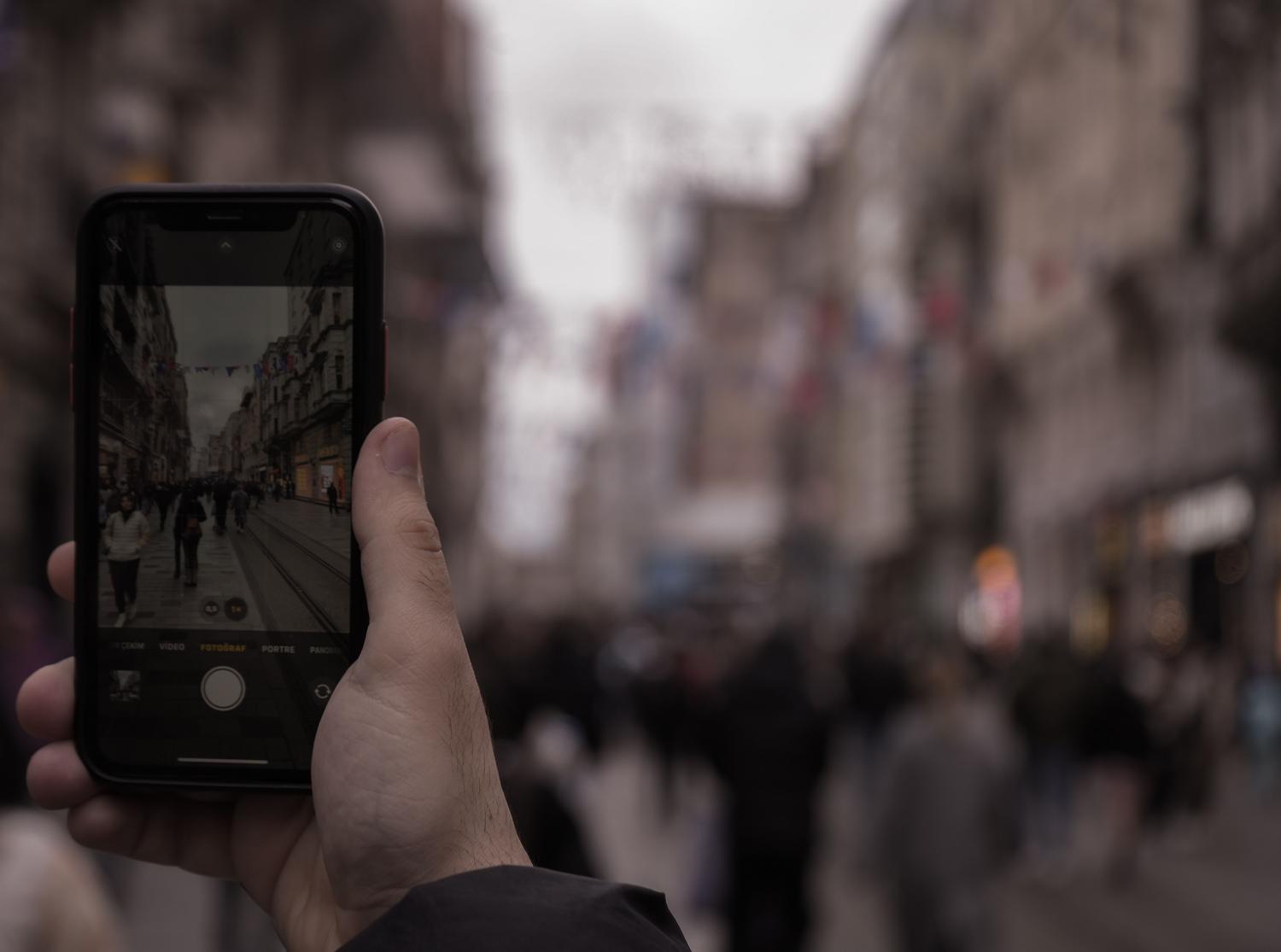
- Dịch thuật trực quan (Word Lens): Bạn có thể hướng camera điện thoại di động vào biển báo hoặc thực đơn bằng tiếng Trung (giản thể hoặc truyền thống) và bản dịch sẽ được hiển thị ngay lập tức trên màn hình.
- Nhấn để dịch: Tính năng này rất tuyệt vời trên Android, vì nó cho phép bạn dịch các đoạn văn bản trong bất kỳ ứng dụng nào khác. mà không cần phải chuyển đổi giữa các ứng dụng khác nhau..
- Ghi âm và phiên âm giọng nói: Nếu ai đó đang nói chuyện với bạn và bạn không hiểu gì cả, bạn có thể sử dụng... dịch thuật giọng nói thời gian thực Nhờ đó, Google có thể nghe cuộc hội thoại, ghi lại và dịch gần như ngay lập tức.
- Giao dịch tài liệu: Không cần phải sao chép và dán những đoạn văn dài lê thê; bạn có thể tải toàn bộ tệp tin từ web hoặc ứng dụng lên và Google sẽ lo phần còn lại. xử lý toàn bộ tài liệu chỉ trong một bước.
Để tận dụng tối đa tất cả những điều này, hãy nhớ rằng ứng dụng yêu cầu một số quyền tùy chọn, chẳng hạn như quyền truy cập micro để ghi âm giọng nói và quyền truy cập camera để chụp ảnh. Mặc dù bạn có thể sử dụng công cụ này mà không cần cấp các quyền này, nhưng bạn sẽ bỏ lỡ những tính năng mạnh mẽ nhất của ứng dụng . Sau khi đã tải xuống các ngôn ngữ của mình, bạn có thể yên tâm du lịch vòng quanh thế giới, ngay cả khi bật chế độ máy bay, bạn vẫn luôn có cách để giao tiếp và hiểu môi trường xung quanh.
