- Sử dụng các công cụ chuyên dụng như Winaero Tweaker và O&O ShutUp10++ để cải thiện quyền riêng tư và hiệu suất.
- Vô hiệu hóa các dịch vụ đo từ xa quan trọng, các tiến trình Xbox và các chức năng mạng không sử dụng.
- Loại bỏ các yếu tố hình ảnh gây khó chịu như tiện ích tin tức và đề xuất menu trang chủ.
Nếu bạn nhận thấy máy tính của mình không hoạt động mượt mà như lúc mới mua, đừng lo lắng rằng phần cứng đã lỗi thời. Trong hầu hết các trường hợp, vấn đề nằm ở chỗ... Windows 11 tích hợp một số lượng lớn các dịch vụ. Chúng chạy ngầm mà chúng ta không hề hay biết, tiêu tốn tài nguyên mà máy tính cần cho các tác vụ quan trọng.
Microsoft đã lựa chọn giao diện hiện đại và tự động hóa, nhưng sự tiện lợi đó đi kèm với một cái giá: hiệu quả. Đặc biệt là nếu bạn có ổ cứng HDD hoặc máy tính tầm trung. Giải phóng RAM và CPU Loại bỏ các quy trình thừa có thể giúp hệ thống phản hồi nhanh nhạy hơn đáng kể, khôi phục lại tốc độ dường như đã bị mất đi.
Các công cụ tiên tiến để làm sạch hệ thống
Đối với những ai muốn dọn dẹp triệt để mà không cần phải chỉnh sửa registry quá nhiều, có những chương trình có thể làm công việc đó. Ví dụ: Winaero Tweaker là một viên ngọc quý. Điều này cho phép bạn điều chỉnh mọi thứ, từ tính thẩm mỹ trực quan đến việc vô hiệu hóa dữ liệu đo từ xa và kiểm soát các bản cập nhật tự động, cho phép người dùng quyết định chính xác những thành phần nào nên được giữ hoạt động.
Nếu nỗi lo lớn nhất của bạn là Microsoft thậm chí không biết màu tất của bạn, O&O ShutUp10++ là sự lựa chọn lý tưởng.Tiện ích này tập trung vào quyền riêng tư, cho phép bạn chặn việc gửi thông tin chẩn đoán đến máy chủ từ xa và vô hiệu hóa các tính năng xâm phạm quyền riêng tư như Copilot, sử dụng hệ thống màu sắc để chỉ ra những thay đổi nào an toàn và những thay đổi nào có thể gây rủi ro.
Dành cho những người dũng cảm nhất hoặc các quản trị viên hệ thống, kịch bản này Win11Debloat được chạy thông qua PowerShell.Giao diện của nó không đẹp mắt, nhưng nó cực kỳ hiệu quả trong việc loại bỏ các ứng dụng không cần thiết, cho phép bạn xóa các ứng dụng được cài đặt sẵn và dọn dẹp thanh tác vụ một cách tự động và nhanh chóng.
Cuối cùng, chúng tôi có W10Privacy, một công cụ rất có tổ chức. Nó phân loại rủi ro theo các nhãn như mạng, tìm kiếm và dịch vụ hệ thống. Đây là lựa chọn lý tưởng cho những người thích sự tỉ mỉ, kiểm tra kỹ lưỡng từng mục để khắc phục những lỗ hổng bảo mật mặc định.
Cài đặt giao diện nhanh và khởi động
Bạn không cần phải là chuyên gia mới nhận thấy sự cải thiện; đôi khi chỉ cần Xóa hộp tìm kiếm khỏi thanh tác vụ Từ menu cá nhân hóa, bạn có thể tiết kiệm không gian và giảm bớt sự phân tâm về mặt hình ảnh. Tương tự, bạn có thể dễ dàng tắt các thông báo liên tục về tài khoản OneDrive hoặc bản sao lưu của mình để chúng không làm ảnh hưởng đến quy trình làm việc.
Các tiện ích tin tức là một ví dụ khác về nội dung lấp đầy. Thông tin trên MSN thường không liên quan đến hầu hết mọi người, vì vậy... ẩn bảng tiện ích Nó không chỉ làm sạch màn hình mà còn tiết kiệm băng thông và bộ nhớ. Bạn cũng nên vào phần ứng dụng và... quản lý quá trình khởi động PC, vô hiệu hóa mọi thứ không cần thiết ngay khi chúng ta bật máy tính.
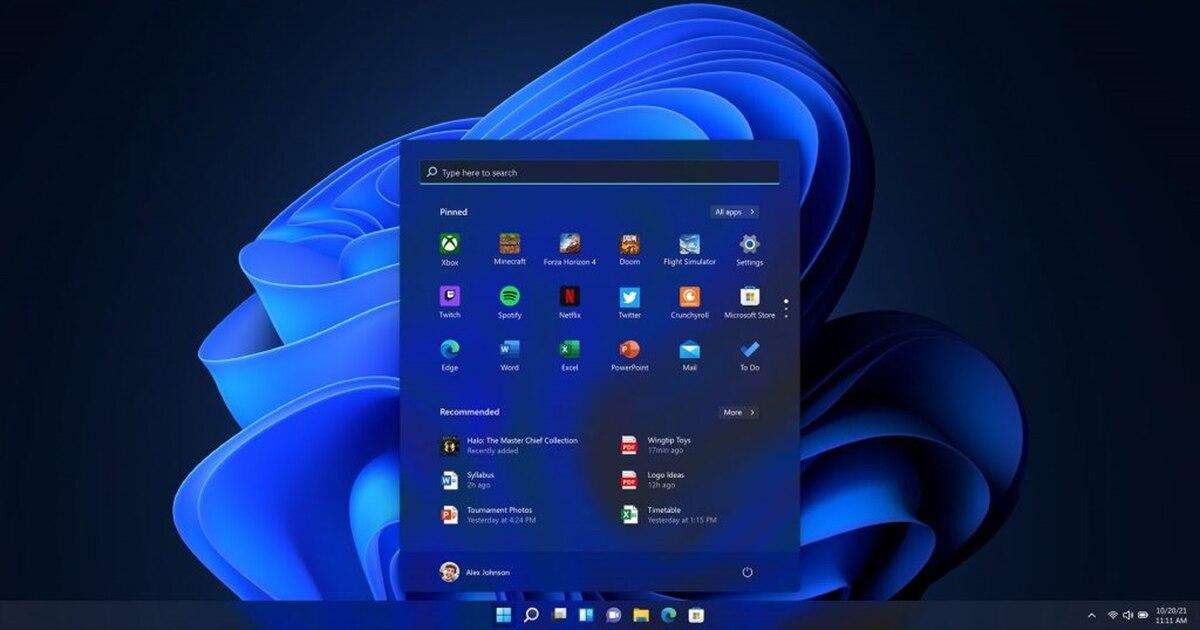
Về menu Bắt đầu, Microsoft vẫn hiển thị các đề xuất về các tệp và trang web gần đây. Mặc dù không thể xóa hoàn toàn phần này, giảm bớt thông tin hiển thị Các thiết lập tùy chỉnh giúp duy trì một môi trường gọn gàng và ít lộn xộn hơn.
Các dịch vụ hệ thống mà bạn có thể vô hiệu hóa
Trước khi đề cập đến các dịch vụ, điều quan trọng là phải làm như sau: tạo điểm khôi phục Để tránh làm cho hệ thống không thể sử dụng được nếu chúng ta mắc lỗi. Sau khi bảo mật xong, chúng ta có thể vào trình quản lý dịch vụ và đặt những dịch vụ không sử dụng thành "Đã tắt". Ví dụ, nếu bạn không phải là game thủ, tất cả các dịch vụ Xbox Live Chúng chỉ là gánh nặng cho ổ cứng và RAM của bạn.
Nếu bạn chưa kết nối máy in, hàng đợi in và thông báo của nó Chúng chỉ tồn tại để lãng phí tài nguyên. Điều tương tự cũng đúng với dịch vụ fax, một di tích công nghệ mà không ai còn sử dụng nữa, hoặc các dịch vụ máy ảo Hyper-V nếu bạn không làm việc với môi trường ảo hóa.
Để tăng cường quyền riêng tư, nên làm như sau: Vô hiệu hóa tính năng đo từ xa và trải nghiệm người dùng.Đây là các thiết bị chịu trách nhiệm gửi dữ liệu sử dụng đến Microsoft. Ngoài ra, nếu bạn không sử dụng chế độ máy bay hoặc không cần Windows biết vị trí chính xác của bạn, bạn có thể tắt dịch vụ định vị và ban quản lý đài phát thanh.
Một điểm quan trọng cần lưu ý là trình cập nhật Microsoft Edge; nếu bạn sử dụng Chrome hoặc Firefox, bạn có thể tắt nó đi, nhưng... Hãy cẩn thận đừng chạm vào Windows Update.vì việc ngừng nhận các bản vá bảo mật tiềm ẩn rủi ro quá cao đối với bất kỳ người dùng nào.
Sau khi áp dụng các thao tác cắt này và khởi động lại máy tính, bạn sẽ nhận thấy rằng... Thời gian khởi động nhanh hơn và RAM được xử lý tốt hơn.Tóm lại, điều quan trọng là biến một hệ điều hành rườm rà thành một công cụ hiệu quả, thích ứng với nhu cầu thực tế của bạn, chứ không phải những yêu cầu của nhà sản xuất.