- Điện thoại di động tự động lưu mật khẩu WiFi và bạn có thể xem chúng một cách an toàn trên các thiết bị Android và iOS hiện đại.
- Android 10 trở lên cho phép bạn xem và chia sẻ khóa bằng mã QR, giảm thiểu nhu cầu truy cập root và sử dụng các ứng dụng bên ngoài.
- Từ iOS 16 trở đi, iPhone hiển thị mật khẩu WiFi đã lưu, và với iOS 18, ứng dụng Mật khẩu giúp quản lý chúng một cách tập trung.
- Việc sử dụng bản sao lưu và trình quản lý mật khẩu giúp ngăn ngừa việc mất mật khẩu và duy trì an ninh mạng.
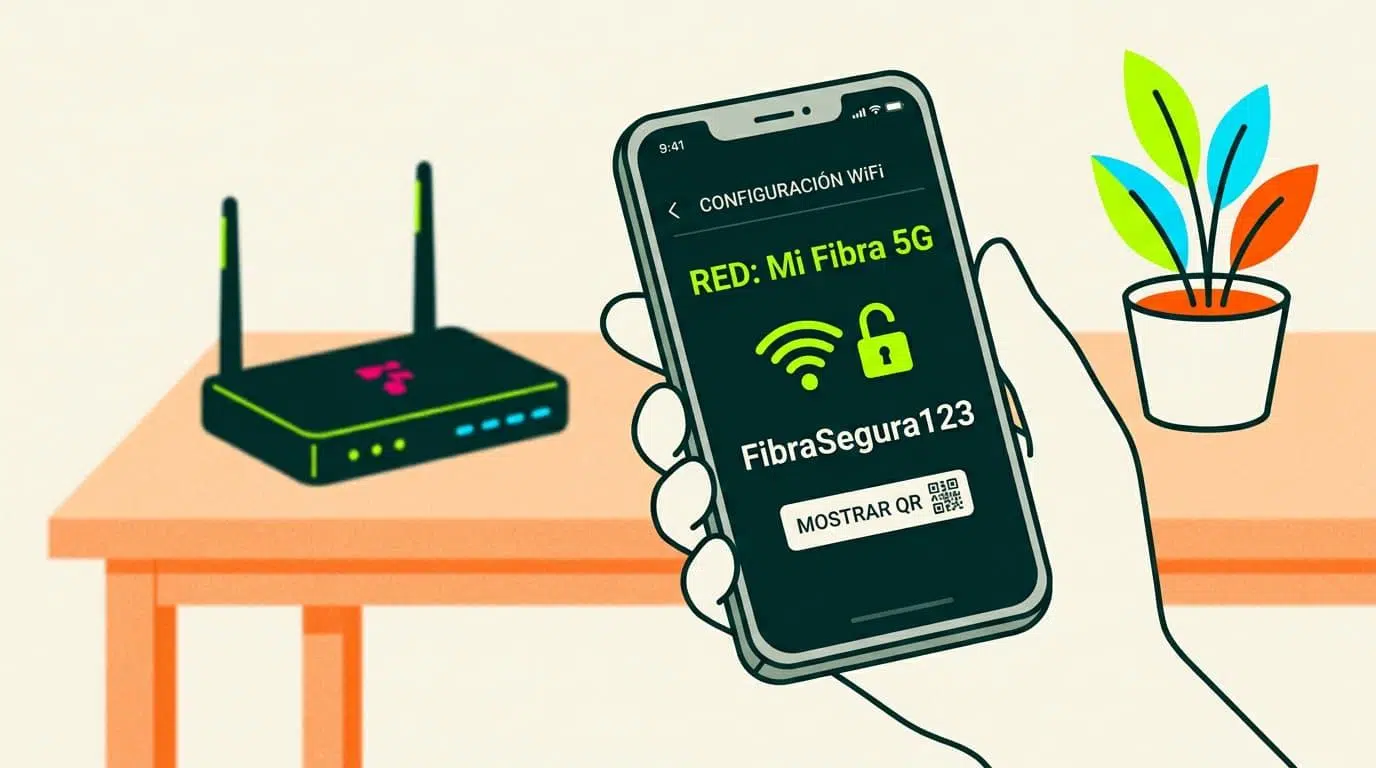
Mỗi khi bạn kết nối với mạng Wi-Fi , điện thoại của bạn sẽ lưu mật khẩu để bạn không cần phải nhập lại. Điều này vô cùng tiện lợi… cho đến khi bạn cần chia sẻ mật khẩu đó với người khác, hoặc kết nối từ một thiết bị khác, và bạn phát hiện ra mình không nhớ mật khẩu hoặc không ghi nó ra ở đâu cả. Tin tốt là điện thoại của bạn sẽ ghi nhớ mật khẩu đó cho bạn.
Bạn có thể truy cập mật khẩu WiFi đã lưu trên điện thoại của mình trên cả Android và iPhone, và trong nhiều trường hợp không cần quyền root hoặc bất kỳ thủ thuật đặc biệt nào. Tuy nhiên, quy trình này khác nhau tùy thuộc vào phiên bản hệ điều hành và giao diện tùy chỉnh của nhà sản xuất , vì vậy điều quan trọng là phải hiểu những gì có thể và những hạn chế trong từng trường hợp.
Tại sao điện thoại của bạn nhớ mật khẩu WiFi mà bạn thì không?
Quản lý hàng tá mật khẩu mỗi ngày là một nhiệm vụ bất khả thi : mạng xã hội, email, ngân hàng, nền tảng phát trực tuyến, và tất nhiên, mật khẩu Wi-Fi cho nhà riêng, cơ quan hoặc trường đại học. Lý tưởng nhất là mỗi dịch vụ nên có mật khẩu mạnh riêng, nhưng điều đó lại khiến chúng dễ bị quên hơn nhiều.
Điện thoại hoạt động như một loại "chìa khóa kỹ thuật số" lưu trữ thông tin đăng nhập cho các mạng Wi-Fi mà bạn đã kết nối trước đó. Vì vậy, khi bạn ở trong phạm vi phủ sóng của mạng đó một lần nữa, điện thoại sẽ tự động kết nối mà không cần yêu cầu nhập lại mật khẩu. Nhược điểm là, mặc dù thiết bị đã lưu mật khẩu, nhưng nó không phải lúc nào cũng hiển thị mật khẩu trực tiếp.
Trong nhiều năm, việc tìm mật khẩu Wi-Fi trên điện thoại thực sự là một vấn đề nan giải : trên Android, bạn thường cần quyền truy cập root để đọc tệp nội bộ lưu trữ các mạng, trong khi trên iOS, lựa chọn duy nhất là sử dụng iCloud Keychain từ máy Mac. Với các phiên bản gần đây của cả hai hệ điều hành, điều này đã thay đổi đáng kể.
Hiện nay, Android 10 trở lên và iOS 16 trở lên cho phép bạn xem nhiều mật khẩu này trực tiếp từ cài đặt điện thoại, xác minh danh tính bằng mã PIN, hình vẽ, dấu vân tay hoặc nhận diện khuôn mặt. Ngoài ra, mã QR đã trở nên phổ biến để chia sẻ mạng mà không cần phải nhập mật khẩu từng ký tự một.
Cách xem mật khẩu WiFi đã lưu trên Android mà không cần root
Nếu điện thoại của bạn chạy Android 10 trở lên , bạn thật may mắn: bạn có thể xem mật khẩu của mạng Wi-Fi đã lưu mà không cần root máy hoặc cài đặt bất kỳ ứng dụng đáng ngờ nào. Google đã thêm tính năng chia sẻ mạng bằng mã QR, và mật khẩu được nhúng trong mã đó dưới dạng văn bản thuần.
Quy trình thông thường bao gồm việc truy cập vào cài đặt mạng của điện thoại , mặc dù tên menu có thể khác nhau tùy thuộc vào nhà sản xuất (Samsung, Xiaomi, Motorola, v.v.). Điều quan trọng là phải tìm được mạng bạn muốn truy cập và sử dụng tùy chọn chia sẻ.
Nhìn chung, đây là các bước bạn thực hiện trên hầu hết các điện thoại di động chạy Android 10 trở lên, cả đối với mạng hiện tại và các mạng đã lưu khác:
- Mở ứng dụng Cài đặt trên điện thoại của bạn. và truy cập vào phần liên quan đến kết nối: phần này thường được gọi là "Mạng và Internet", "Kết nối" hoặc đơn giản là "Wi-Fi".
- Vào phần Wi-Fi và tìm mạng mà bạn quan tâm.Đó có thể là mạng đang hoạt động (mạng bạn đang kết nối) hoặc một trong những mạng được liệt kê trong "Mạng đã lưu" hoặc "Mạng đã biết".
- Nhấn vào tên của mạng đó. Để mở chi tiết, trong nhiều trường hợp bạn sẽ thấy nút "Chia sẻ" hoặc biểu tượng mã QR.
- Nhấn vào nút chia sẻ hoặc biểu tượng mã QR.Hệ thống sẽ yêu cầu bạn xác minh danh tính bằng phương thức mở khóa (mã PIN, hình vẽ, mật khẩu, vân tay hoặc nhận diện khuôn mặt).
- Sau khi xác minh danh tính của bạn, mã QR sẽ xuất hiện trên màn hình. Mật khẩu chứa tất cả thông tin mạng. Trên nhiều thiết bị Android, mật khẩu được hiển thị dưới dạng văn bản thuần ngay bên dưới mã. Nếu vậy, bạn có thể sao chép hoặc ghi lại.
Với các giao diện tùy chỉnh như của Samsung hoặc Xiaomi , mọi việc thậm chí còn dễ dàng hơn, bởi vì ngoài việc tạo mã QR, chúng còn hiển thị trực tiếp mã khóa bên dưới mà không cần phải làm thêm bất cứ điều gì khác. Bằng cách này, bạn có thể sao chép mã khóa từ đó hoặc hiển thị cho bất kỳ ai bạn muốn để họ nhập mã khóa trên thiết bị của mình.
Nếu điện thoại của bạn chỉ hiển thị mã QR mà không hiển thị mật khẩu , bạn vẫn có thể dễ dàng tìm thấy mật khẩu mà không cần quyền root: bằng cách quét mã. Thông thường, bạn sẽ làm điều này với một điện thoại khác, nhưng bạn cũng có thể chụp ảnh màn hình và sử dụng các công cụ như Google Lens.
Một mẹo rất hữu ích là chụp ảnh màn hình mã QR và mở ảnh đó bằng Google Photos. Từ đó, chạm vào biểu tượng Google Lens, để nó phân tích mã, và bạn sẽ nhận được thông tin chi tiết về mạng, bao gồm cả SSID và mật khẩu. Đây là một bước bổ sung, nhưng nó cho phép bạn tránh việc root thiết bị mà không gặp quá nhiều rắc rối.
Sử dụng mã QR trên các phiên bản Android trước Android 10
Trước khi Google tích hợp tính năng này vào Android gốc , một số giao diện Android tùy chỉnh, đặc biệt là từ các nhà sản xuất Trung Quốc như Xiaomi (MIUI) và Huawei (EMUI), đã thêm tùy chọn chia sẻ mạng bằng mã QR. Điều này có nghĩa là ngay cả trong các phiên bản trước Android 10, bạn vẫn có thể có cách để khôi phục mật khẩu của mình.
Trong những trường hợp này, tùy chọn chia sẻ thường bị giới hạn ở mạng mà bạn hiện đang kết nối , và bạn sẽ không phải lúc nào cũng có quyền truy cập vào toàn bộ danh sách các mạng đã lưu. Tuy nhiên, điều đó thường là quá đủ cho mạng gia đình hoặc cơ quan của bạn.
Quy trình thông thường để tạo mã QR trong các giao diện tùy chỉnh này bao gồm mở cài đặt, vào Wi-Fi và chạm vào tên mạng đang hoạt động. Ở đó, bạn sẽ thấy biểu tượng chia sẻ hoặc mã QR. Chạm vào đó sẽ mở màn hình chứa mã để thiết bị khác có thể quét trực tiếp.
Phần thực sự hữu ích xuất hiện khi bạn muốn xem mật khẩu dưới dạng văn bản chứ không chỉ kết nối bằng cách quét. Một giải pháp là sử dụng một điện thoại di động khác để quét mã đó (bằng camera hoặc Google Lens) và từ đó đọc được toàn bộ thông tin, bao gồm cả mật khẩu dưới dạng văn bản thuần.
Nếu bạn không có điện thoại khác bên cạnh , một cách khác tương tự như trên Android 10: chụp ảnh màn hình mã QR, mở ảnh bằng Google Photos và sử dụng Google Lens để nhận diện nội dung. Lens sẽ phát hiện đó là mã Wi-Fi và hiển thị tên mạng cũng như mật khẩu.
Có vẻ như cần rất nhiều bước chỉ để xem mật khẩu WiFi đã lưu , nhưng so với việc root điện thoại và can thiệp vào các tập tin hệ thống, đây là một quy trình thuận tiện hơn nhiều và ít rủi ro hơn đối với bảo mật và sự ổn định của thiết bị.
Cách xem mật khẩu WiFi đã lưu trên điện thoại Android đã root
Khi Android chưa cho phép xem mật khẩu trực tiếp , cách duy nhất đáng tin cậy là phải có quyền truy cập root. Root điện thoại nghĩa là có được quyền quản trị hệ thống, mở ra khả năng chỉnh sửa và xem các tập tin mà bình thường không thể truy cập được.
Tệp tin nơi Android lưu trữ các mạng Wi-Fi và mật khẩu của chúng được bảo vệ theo mặc định. Với quyền truy cập root, một số ứng dụng có thể đọc tệp tin này và hiển thị thông tin một cách có hệ thống. Tuy nhiên, việc root máy tiềm ẩn rủi ro: nó có thể làm mất hiệu lực bảo hành, gây khó khăn cho việc cập nhật và nếu thực hiện không đúng cách, có thể khiến điện thoại không thể sử dụng được.
Nếu điện thoại của bạn đã được root và bạn biết mình đang làm gì , có một số ứng dụng kinh điển cho phép bạn liệt kê các mạng Wi-Fi bạn đã kết nối và hiển thị mật khẩu liên kết với mỗi mạng. Hai trong số những ứng dụng nổi tiếng nhất là WiFi Key Recovery và WiFi Password Recovery.
- Phục hồi khóa WiFiĐây là một trong những công cụ đơn giản nhất để kiểm tra mật khẩu WiFi đã lưu. Sau khi cài đặt, bạn mở ứng dụng, cấp quyền root và ứng dụng sẽ hiển thị danh sách tất cả các mạng đã lưu, bao gồm SSID, loại mã hóa và khóa (thường nằm trong trường "psk").
- Phục hồi mật khẩu WiFiNó hoạt động theo cách tương tự. Sau khi cấp quyền người dùng cao cấp, bạn sẽ thấy một tab hiển thị tất cả các mạng đã được đăng ký trên thiết bị. Từ mỗi mục, bạn có thể sao chép mật khẩu, dễ dàng chia sẻ với người khác hoặc thậm chí tạo mã QR để điện thoại khác kết nối bằng cách quét mã đó.
Ưu điểm của các ứng dụng này là chúng tập trung tất cả thông tin vào một nơi, mà không cần phải truy cập từng mạng một. Tuy nhiên, điều quan trọng cần nhấn mạnh là việc root chỉ được khuyến nghị cho người dùng nâng cao, những người hoàn toàn nhận thức được các rủi ro bảo mật liên quan đến việc cấp quyền quản trị cho một ứng dụng.
Nếu điện thoại của bạn chạy Android 10 trở lên, điều hợp lý nhất là tránh root máy vì lý do này và tận dụng các chức năng gốc để chia sẻ và xem mật khẩu bằng mã QR và xác thực sinh trắc học.
Sao lưu và đồng bộ hóa mạng WiFi trên Android
Android không chỉ lưu mật khẩu trên chính thiết bị mà còn có thể sao lưu chúng lên đám mây bằng cách liên kết với tài khoản Google của bạn. Điều này có nghĩa là khi bạn thiết lập điện thoại mới hoặc khôi phục cài đặt gốc cho điện thoại cũ, các mạng Wi-Fi bạn đã sử dụng sẽ tự động xuất hiện trở lại mà không cần bạn phải nhập lại tất cả mật khẩu.
Tùy chọn này thường được tìm thấy trong phần cài đặt "Sao lưu" hoặc "Sao lưu và khôi phục". Bằng cách bật tính năng sao lưu trong Google, hệ thống sẽ sao lưu các mạng đã biết và mật khẩu của chúng, cùng với các mục khác như ứng dụng và cài đặt cơ bản.
Khi bạn bật một thiết bị Android mới và đăng nhập bằng cùng một tài khoản Google , quá trình khôi phục có thể khôi phục tất cả các mạng đó. Điều này có nghĩa là bạn thường thậm chí không cần nhớ tên mạng Wi-Fi ở nhà: điện thoại của bạn sẽ tự động kết nối nếu phát hiện thấy tín hiệu.
Tuy nhiên, sao lưu mạng lên đám mây đồng nghĩa với việc bạn giao phó thông tin đó cho Google . Đổi lại, bạn sẽ có được sự tiện lợi khi chuyển đổi điện thoại và giảm nguy cơ mất quyền truy cập do làm mất tờ giấy ghi mật khẩu hoặc do bộ định tuyến nằm ở vị trí khó tiếp cận.
Cách xem mật khẩu WiFi được lưu trên iPhone
Trước đây, iOS lưu trữ mật khẩu Wi-Fi trong iCloud Keychain , có thể truy cập từ máy Mac nhưng không thể truy cập từ chính iPhone. Nếu muốn lấy lại mật khẩu, bạn phải sử dụng máy tính, mở ứng dụng Keychain và tìm kiếm mạng. Điều này đã thay đổi với iOS 16 và được cải thiện hơn nữa với iOS 18.
Với iOS 16 trở lên, bạn không cần dùng máy Mac để xem mật khẩu Wi-Fi nữa; chính iPhone của bạn cho phép bạn xem mật khẩu mạng bạn đang kết nối hoặc bất kỳ mạng nào đã lưu trong tài khoản của bạn. Hệ thống bảo vệ quyền truy cập này bằng cách luôn yêu cầu Face ID, Touch ID hoặc mật mã của bạn.
Để xem mật khẩu Wi-Fi bạn đang kết nối trên iPhone , cách trực tiếp nhất là thông qua cài đặt cơ bản của hệ thống. Quá trình này nhanh chóng và không cần bất kỳ ứng dụng bổ sung nào.
- Vào phần Cài đặt và nhấn vào "Wi-Fi". Để xem các mạng khả dụng và mạng mà bạn hiện đang kết nối.
- Nhấn vào biểu tượng có chữ "i" bên trong hình tròn. Biểu tượng này xuất hiện bên cạnh tên của mạng đang hoạt động. Một màn hình sẽ mở ra với tất cả các chi tiết kết nối.
- Tìm trường "Mật khẩu".Bạn sẽ thấy nó được che khuất bởi các dấu chấm, tương tự như cách mật khẩu được ẩn trong các phần khác.
- Nhấn vào ô mật khẩu đóiOS sẽ yêu cầu bạn xác thực bằng Face ID, Touch ID hoặc nhập mật mã thiết bị.
- Sau khi xác minh danh tính, hệ thống sẽ hiển thị khóa dưới dạng văn bản thuần.Cho phép bạn đọc, sao chép hoặc chia sẻ nó với bất cứ ai bạn cần.
Bạn cũng có thể sử dụng tính năng này cho các mạng mà bạn hiện không kết nối nhưng đã được lưu trên iPhone hoặc iPad của mình. Điều này đặc biệt hữu ích nếu bạn muốn chia sẻ mật khẩu mạng gia đình khi bạn không ở đó, hoặc xem lại mật khẩu của một mạng mà bạn đã sử dụng trước đây.
Từ iOS 16 trở đi, bạn có thể truy cập danh sách đầy đủ các mạng đã lưu trực tiếp trong Cài đặt mà không cần máy Mac hay công cụ của bên thứ ba. Tùy chọn này hơi khó tìm, nhưng một khi đã tìm thấy, quy trình rất giống với việc chọn mạng hiện tại.
- Mở Cài đặt và chọn "Wi-Fi". Như thể bạn sắp được xem các mạng có sẵn vào thời điểm đó.
- Nhấn vào "Chỉnh sửa" ở góc trên bên phải. (Trong một số ngôn ngữ, mục này có thể hiển thị là "Chỉnh sửa mạng" hoặc tương tự.) Hệ thống sẽ yêu cầu bạn xác thực bằng Face ID, Touch ID hoặc mật mã.
- Sau khi xác thực, bạn sẽ thấy danh sách tất cả các mạng WiFi. mà thiết bị của bạn (và các thiết bị khác liên kết với tài khoản iCloud của bạn) đã từng kết nối trước đó.
- Hãy nhấp vào mạng xã hội mà bạn quan tâm. Sau đó chạm vào ô "Mật khẩu". Cũng giống như trước, ô này sẽ ẩn đi cho đến khi bạn chạm vào.
- Hãy xác thực khi iOS yêu cầu bạn. Sau đó, mã khóa sẽ hiển thị dưới dạng văn bản thuần. Bạn có thể sao chép và dán nó vào tin nhắn, ghi chú hoặc ứng dụng đáng tin cậy.
Tính năng đồng bộ hóa iCloud Keychain giúp các mật khẩu này có sẵn trên tất cả các thiết bị Apple được kết nối với cùng một tài khoản: iPhone, iPad và Mac. Điều này cho phép bạn lấy mật khẩu Wi-Fi từ thiết bị di động ngay cả khi bạn chỉ kết nối từ máy tính xách tay, miễn là Keychain đã được bật.
Ứng dụng Mật khẩu trên iOS 18 trở lên
Với iOS 18, Apple đã giới thiệu ứng dụng Mật khẩu , một ứng dụng chuyên dụng được thiết kế để quản lý tập trung thông tin đăng nhập. Ứng dụng này tích hợp mật khẩu trang web và ứng dụng, mã xác thực hai bước (2FA) và mạng Wi-Fi, tất cả trong một giao diện đơn giản.
Trong ứng dụng Mật khẩu, có một mục Wi-Fi riêng hiển thị các mạng bạn đã kết nối và thông tin liên quan. Điều này giúp bạn không cần phải tìm kiếm mật khẩu mạng trong cài đặt hệ thống nữa.
- Mở ứng dụng Mật khẩu trên iPhone hoặc iPad của bạn. và mở khóa bằng mật khẩu, nhận diện khuôn mặt hoặc cảm ứng, tùy thuộc vào cài đặt của bạn.
- Nhấn vào mục "Wi-Fi". Chỉ lọc các khóa mạng không dây, không trộn lẫn chúng với các thông tin đăng nhập khác.
- Chọn mạng mà bạn muốn lấy mật khẩu.Một hồ sơ sẽ được lập với thông tin về mạng đó.
- Nhấn vào ô mật khẩu Vì vậy, hệ thống có thể hiển thị nó. Từ đó, bạn có thể sao chép, dán vào ứng dụng khác hoặc sử dụng các tùy chọn chia sẻ an toàn của hệ thống.
Ưu điểm của ứng dụng mới này là nó tập trung quản lý tất cả mật khẩu của bạn vào một nơi duy nhất, với hỗ trợ tìm kiếm và lọc. Nếu bạn thường xuyên kết nối với nhiều mạng khác nhau, việc tìm kiếm mật khẩu cụ thể bạn cần sẽ nhanh hơn nhiều so với việc tìm kiếm trong cài đặt Wi-Fi.
Hơn nữa, vì đây là giải pháp chính thức của Apple , thông tin được bảo vệ bởi các biện pháp bảo mật tương tự như phần còn lại của hệ sinh thái, bao gồm mã hóa và xác thực sinh trắc học, mà không cần phải sử dụng các ứng dụng của bên thứ ba không rõ nguồn gốc.
Cách xem mật khẩu WiFi từ điện thoại di động mà không ảnh hưởng đến bảo mật
Ngoài các bước kỹ thuật để xem mật khẩu đã lưu , điều quan trọng cần nhớ là chúng ta đang nói về dữ liệu nhạy cảm: bất kỳ ai có mật khẩu WiFi của bạn đều có thể sử dụng kết nối của bạn, xâm phạm quyền riêng tư của bạn hoặc thậm chí thực hiện các hoạt động bất hợp pháp bằng mạng của bạn.
Cả Android và iOS đều thiết kế các tính năng này với sự cân bằng giữa tiện lợi và bảo mật. Đó là lý do tại sao luôn có bước xác thực (mã PIN, hình vẽ, vân tay, nhận diện khuôn mặt, nhận diện cảm ứng) trước khi hiển thị mật khẩu; điều này ngăn chặn người khác có quyền truy cập vật lý vào điện thoại của bạn xem được mật khẩu mà không có sự cho phép của bạn.
Trên Android, mã QR được tạo ra để chia sẻ mạng có thể được quét bởi các thiết bị khác, giúp đơn giản hóa đáng kể quá trình kết nối và giảm lỗi nhập mật khẩu. Trong nhiều trường hợp, chỉ cần hướng camera vào mã và chấp nhận kết nối là đủ, không cần phải nhìn thấy mật khẩu.
Trên iOS, ngoài việc hiển thị mật khẩu, hệ thống còn cho phép bạn sao chép và chia sẻ mật khẩu thông qua các kênh tương đối an toàn, chẳng hạn như tin nhắn mã hóa hoặc qua AirDrop đến các thiết bị Apple khác ở gần đó. Bằng cách này, bạn có thể giúp ai đó kết nối với mạng của mình mà không cần họ phải nhìn thấy hoặc ghi nhớ một chuỗi ký tự.
Nếu bạn lo ngại về bảo mật mạng gia đình , việc thay đổi mật khẩu định kỳ là một ý tưởng hay , đặc biệt nếu bạn đã chia sẻ mật khẩu với nhiều người hoặc nghi ngờ ai đó đang sử dụng trái phép. Tuy nhiên, khi thay đổi mật khẩu, hãy nhớ lưu trữ nó một cách an toàn để bạn không phải lặp lại quá trình khôi phục liên tục.
Mẹo để tránh quên mật khẩu WiFi lần nữa
Mặc dù giờ bạn đã biết cách lấy lại mật khẩu Wi-Fi từ điện thoại di động , nhưng tốt nhất là không nên chỉ dựa vào phương pháp này. Việc sao lưu mật khẩu một cách an toàn và dễ dàng sẽ giúp bạn tiết kiệm thời gian và tránh rắc rối khi thay đổi bộ định tuyến, điện thoại hoặc hệ điều hành.
Một lựa chọn được khuyến nghị cao là sử dụng trình quản lý mật khẩu , có thể là trình quản lý tích hợp sẵn trong hệ thống (như iCloud Keychain hoặc trình quản lý mật khẩu của Google) hoặc một công cụ chuyên dụng đáng tin cậy. Trong các công cụ này, bạn có thể lưu trữ mật khẩu mạng Wi-Fi cùng với tất cả các mật khẩu quan trọng khác của mình.
Nếu bạn thích cách truyền thống hơn , bạn có thể viết mật khẩu ra giấy và cất ở một nơi an toàn (ví dụ: một cuốn sổ tay luôn mang theo bên mình) hoặc lưu mật khẩu vào một ghi chú được mã hóa trên điện thoại. Điều quan trọng là không được để mật khẩu trên một mảnh giấy dán trên bộ định tuyến, nơi mà bất cứ ai cũng có thể nhìn thấy.
Khi chọn mật khẩu WiFi, hãy cố gắng tìm sự cân bằng giữa bảo mật và khả năng ghi nhớ: một tổ hợp rất đơn giản dễ nhớ nhưng cũng dễ đoán; một mật khẩu hoàn toàn ngẫu nhiên rất an toàn, nhưng bạn hầu như luôn phải dựa vào điện thoại di động hoặc trình quản lý mật khẩu để tra cứu.
Hãy nhớ rằng việc thay đổi mật khẩu thường xuyên sẽ khiến người khác khó có thể đăng nhập lại mà không có sự cho phép của bạn. Sau khi thay đổi mật khẩu, hãy kiểm tra xem thiết bị nào có quyền truy cập và tận dụng cơ hội này để dọn dẹp bất kỳ máy tính nào bạn không còn sử dụng hoặc thuộc về khách thỉnh thoảng.
Trên thực tế, việc biết cách xem mật khẩu WiFi đã lưu trên điện thoại di động cho phép bạn lấy lại quyền kiểm soát mạng của mình, dễ dàng chia sẻ mạng với bất kỳ ai bạn muốn và chuyển đổi giữa các thiết bị mà không gặp vấn đề gì, đồng thời vẫn duy trì mức độ bảo mật tối thiểu nếu bạn sử dụng các tính năng chính thức của Android và iOS một cách có trách nhiệm.
Index
- 1 Tại sao điện thoại của bạn nhớ mật khẩu WiFi mà bạn thì không?
- 2 Cách xem mật khẩu WiFi đã lưu trên Android mà không cần root
- 3 Sử dụng mã QR trên các phiên bản Android trước Android 10
- 4 Cách xem mật khẩu WiFi đã lưu trên điện thoại Android đã root
- 5 Sao lưu và đồng bộ hóa mạng WiFi trên Android
- 6 Cách xem mật khẩu WiFi được lưu trên iPhone
- 7 Ứng dụng Mật khẩu trên iOS 18 trở lên
- 8 Cách xem mật khẩu WiFi từ điện thoại di động mà không ảnh hưởng đến bảo mật
- 9 Mẹo để tránh quên mật khẩu WiFi lần nữa