- Việc lập kế hoạch kỹ lưỡng về khả năng tương thích giữa bo mạch chủ, CPU, RAM, vỏ máy, GPU và nguồn điện sẽ giúp ngăn ngừa các sự cố nghiêm trọng trong quá trình lắp ráp.
- Việc lắp ráp theo từng giai đoạn (CPU, RAM và M.2 trên bo mạch chủ, sau đó là vỏ máy, nguồn điện, ổ đĩa và GPU) giúp đơn giản hóa quy trình và giảm thiểu lỗi.
- Quản lý dây cáp và thông gió đúng cách giúp cải thiện nhiệt độ, độ ổn định và tuổi thọ phần cứng.
- Việc cấu hình BIOS, cài đặt trình điều khiển phù hợp và lựa chọn các thiết bị ngoại vi tốt sẽ hoàn thiện hiệu năng và trải nghiệm cuối cùng.
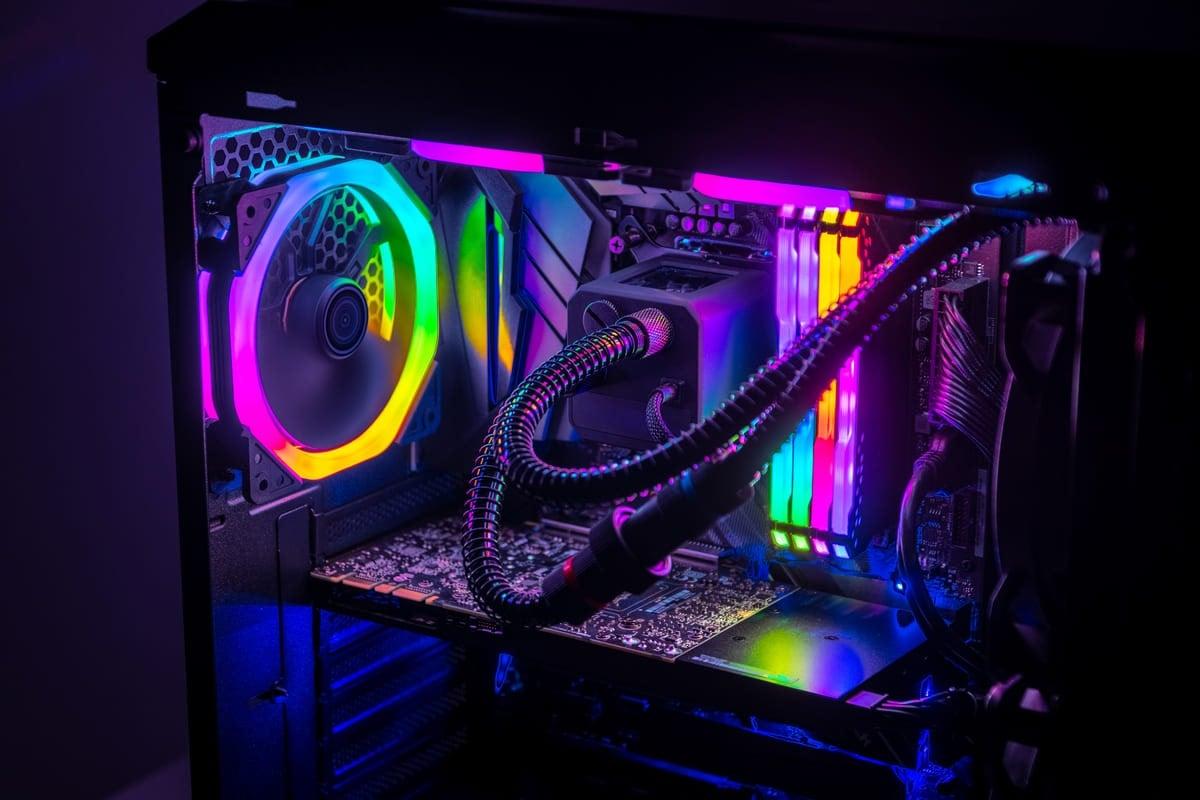
Việc tự lắp ráp PC không còn chỉ dành cho những người đam mê công nghệ mặc áo khoác trắng nữa. Ngày nay, với một hướng dẫn tốt, một chút kiên nhẫn và các công cụ phù hợpBất cứ ai cũng có thể tự lắp ráp một chiếc máy tính từ đầu và tinh chỉnh nó cho mục đích chơi game, làm việc hoặc chỉnh sửa video. Bên cạnh việc tiết kiệm tiền, bạn sẽ có một cỗ máy hoàn toàn phù hợp với nhu cầu của mình và biết chính xác những gì bên trong.
Xuyên suốt hướng dẫn chi tiết này, bạn sẽ được hướng dẫn từng bước cách chuẩn bị lắp ráp, lựa chọn linh kiện mà không gặp phải vấn đề tương thích. Lắp đặt CPU, RAM, card đồ họa. lưu trữ và nguồnChúng ta sẽ cùng tìm hiểu cách đấu dây đúng cách, khởi động máy tính lần đầu tiên, vào BIOS, cài đặt hệ điều hành và thực hiện các điều chỉnh cuối cùng. Chúng ta cũng sẽ xem xét cách lắp đặt card đồ họa theo chiều dọc, các mẹo làm mát, các lỗi thường gặp và đánh giá các thiết bị ngoại vi chơi game để hoàn thiện quá trình thiết lập.
Trước khi bắt đầu: Tự lắp ráp máy tính hay mua máy tính đã lắp sẵn thì tốt hơn?
Câu hỏi lớn ban đầu là liệu mua một chiếc PC lắp sẵn hay tự mình lắp ráp sẽ đáng giá hơn. Lắp ráp máy tính từng phần một.Máy tính của các thương hiệu nổi tiếng rất tiện lợi: bạn mang về nhà, cắm điện và sử dụng ngay. Vấn đề là ngay khi bạn muốn một chiếc máy mạnh mẽ hơn để chơi game hoặc làm việc nặng, giá cả sẽ tăng vọt, và bạn thường phải trả nhiều tiền hơn cho việc lắp ráp và thương hiệu hơn là cho chính phần cứng.
Nếu bạn quyết định tự lắp ráp, bạn thường sẽ nhận được Lợi nhuận tốt nhất trên mỗi euro đầu tưBạn có thể tự chọn từng thành phần. dễ dàng cập nhật Và bạn không phụ thuộc vào các cấu hình khép kín. Nhược điểm: nếu có sự cố xảy ra, trách nhiệm chẩn đoán sẽ thuộc về bạn; không có hỗ trợ 24/7 từ nhà sản xuất PC (mặc dù có hỗ trợ cho từng linh kiện riêng lẻ, và mỗi linh kiện sẽ có bảo hành riêng).
Điều này không nên khiến bạn sợ hãi, nhưng nó nên giúp bạn nhận thức được rằng có một số rủi ro: xử lý kémMột linh kiện không tương thích hoặc một sợi cáp được kết nối kém có thể gây ra sự cố. Tin tốt là, bằng cách làm theo hướng dẫn chi tiết và dành thời gian đọc sách hướng dẫn, việc lắp ráp PC sẽ dễ dàng hơn nhiều, giống như lắp ráp các khối LEGO hơn là phẫu thuật.
Nếu bạn dành thời gian và tìm hiểu kỹ trước khi mua, việc tự lắp ráp máy tính có thể là một trải nghiệm rất thú vị và bổ ích. Nó cho phép bạn mày mò và cải tiến thiết bị. theo thời gian mà không cần phải thay thế toàn bộ.
Các dụng cụ cơ bản và chuẩn bị khu vực làm việc
Trước khi mở hộp, bạn nên chuẩn bị môi trường xung quanh. Lý tưởng nhất là một chiếc bàn lớn, đủ ánh sáng, không có đồ uống ở gần đó, và với... không gian để đặt tất cả các thành phần mà không lo chúng rơi xuống sàn. Hãy quên việc đặt máy tính lên giường hoặc trên thảm bị nhiễm tĩnh điện đi.
Về dụng cụ, bạn chỉ cần rất ít là đủ, nhưng vẫn có số lượng tối thiểu được khuyến nghị để làm việc thoải mái và tránh những sự cố bất ngờ do tĩnh điện hoặc những con ốc vít nhỏ nằm rải rác:
- Tua vít Phillips (hình sao) cỡ trung bình Dùng cho hầu hết các loại ốc vít vỏ máy, bo mạch chủ và nguồn điện.
- Một chiếc tua vít Phillips ngắn hoặc mỏng để thao tác ở những khu vực khó tiếp cận, đặc biệt là gần bộ tản nhiệt hoặc trong các thùng máy nhỏ.
- Dây đeo cổ tay chống tĩnh điện hoặc, nếu không có, Xả điện bằng cách chạm vào vật kim loại đã được nối đất. (ví dụ, bộ tản nhiệt) thỉnh thoảng.
- Nhíp hoặc dụng cụ tương tự để xử lý các ốc vít nhỏ và các đầu nối nhỏ ở mặt trước.
- Dây buộc cáp hoặc dây đai Velcro sẽ giúp bạn quản lý dây cáp và đảm bảo luồng không khí lưu thông tốt hơn.
- Khăn giấy hoặc khăn lau và cồn isopropyl để làm sạch bề mặt CPU Trước khi bôi keo tản nhiệt hoặc nếu bạn muốn thay thế lớp keo tản nhiệt đi kèm theo máy.
Một mẹo hữu ích: sử dụng hộp bìa cứng của bo mạch chủ làm mặt phẳng làm việc khi lắp đặt CPU, RAM, tản nhiệt và SSD M.2. Điều này giúp tránh làm trầy xước bo mạch chủ khi đặt trên bàn và giữ cho nó ở trạng thái tốt. một bề mặt cách nhiệt an toàn.
Lựa chọn các linh kiện tương thích: nền tảng của bất kỳ hệ thống lắp ráp tốt nào.
Trước khi thanh toán, hãy kiểm tra kỹ xem mọi thứ bạn mua có tương thích với nhau hay không. Việc lựa chọn sai bo mạch chủ, socket hoặc kích thước vỏ máy có thể phá hỏng kế hoạch của bạn. Hãy cùng xem xét các điểm tương thích quan trọng: Bạn nhất định phải kiểm tra. trước khi nhấn nút mua.
Bo mạch chủ là nền tảng của hệ thống. Nó quyết định bạn có thể sử dụng bộ xử lý nào, hỗ trợ bao nhiêu RAM, loại ổ cứng nào bạn có thể cài đặt, và... Bạn cần hộp kích thước bao nhiêu?Luôn kiểm tra:
- Kích thước chuẩn (ATX, microATX, ITX) tương thích với vỏ máy đã chọn.
- Loại socket và chipset được hỗ trợ bởi CPU mà bạn muốn cài đặt.
- Số lượng và loại khe cắm RAM (DDR4 hoặc DDR5) và tần số tối đa của chúng.
- Slots PCIe x16 Dành cho GPU và, nếu bạn muốn, không gian cho các card khác.
- Đủ đầu nối M.2 và cổng SATA cho ổ đĩa của bạn.
Đối với CPU, điều quan trọng nhất là nó phải vừa với khe cắm trên bo mạch chủ và chipset phải tương thích. Ngoài ra, hãy xem xét sự cân bằng tổng thể: Việc ghép một CPU cao cấp với một GPU yếu là hoàn toàn vô lý. Nếu mục tiêu của bạn là chơi game, thì card đồ họa sẽ là yếu tố gây nghẽn.
Khi chọn RAM, cần xem xét ba yếu tố: công nghệ (DDR4 hoặc DDR5), tổng dung lượng được bo mạch chủ hỗ trợ và tần số hỗ trợ. Hiện tại, 16 GB là mức tối thiểu hợp lý. Đối với một máy tính hiện đại hướng đến chơi game hoặc các công việc nhẹ, nên nâng cấp lên đến 32 GB nếu bạn định chỉnh sửa video, phát trực tuyến hoặc sử dụng nhiều ứng dụng nặng cùng lúc.
Về lưu trữ, cấu hình lý tưởng là kết hợp ổ SSD NVMe M.2 cho hệ điều hành và các chương trình chính, và nếu cần nhiều dung lượng, thì có thể dùng ổ SSD M.2. HDD hoặc SSD SATA bổ sung Để có dữ liệu. Hãy kiểm tra xem bo mạch chủ có các khe cắm M.2 tương thích (PCIe 3.0, 4.0…) và các khay trong thùng máy dành cho ổ đĩa 2,5″ hoặc 3,5″ hay không.
Card đồ họa là trái tim của một chiếc PC chơi game. Hãy đảm bảo nó vừa vặn với thùng máy (chiều dài và độ dày, vì nhiều card chiếm đến 2,5 hoặc 3 khe cắm), và bo mạch chủ có hỗ trợ cổng USB. Khe cắm PCIe x16 trống và được đặt ở vị trí thuận lợi. và bộ nguồn có đủ đầu nối PCIe (8 chân, 6+2 hoặc 12VHPWR đối với các card NVIDIA hiện đại nhất).
Về phần nguồn điện, nó phải có công suất đủ cho tất cả các linh kiện, đạt mức hiệu suất nhất định (ít nhất là chứng nhận 80 PLUS) và kích thước phù hợp với vỏ máy. Cũng cần kiểm tra xem nó có bao gồm tất cả các bộ phận cần thiết hay không. cáp nguồn cần thiết (24 chân, EPS cho CPU, PCIe cho GPU, SATA cho ổ đĩa, v.v.)
Cuối cùng, hãy kiểm tra xem vỏ máy có phù hợp với kích thước bo mạch chủ, chiều dài card đồ họa, chiều cao bộ làm mát CPU và kích thước tản nhiệt nếu bạn dự định sử dụng chúng. Làm mát bằng chất lỏng AIOĐiều thú vị là nó cung cấp khả năng tản nhiệt tốt và đủ cổng USB phía trước để kết nối với bo mạch chủ.
Các linh kiện đã được lắp ráp sẵn trên bo mạch chủ: CPU, RAM, M.2 và tản nhiệt.
Sau khi đã chuẩn bị và kiểm tra tất cả các linh kiện, nhiệm vụ quan trọng đầu tiên là chuẩn bị bo mạch chủ với các thành phần dễ hư hỏng nhất: bộ xử lý, bộ nhớ, ổ lưu trữ M.2 và hệ thống làm mátCách làm này khác biệt hơn nhiều và giảm thiểu rủi ro.
Chúng ta sẽ bắt đầu với CPU. Cẩn thận mở khe cắm trên bo mạch chủ bằng cách nâng cần gạt kim loại lên. Đối với Intel, các chân cắm nằm trên khe cắm, vì vậy hãy cực kỳ cẩn thận để không làm trầy xước hoặc làm cong chúng. Đối với AMD (tùy thuộc vào thế hệ), các chân cắm thường nằm trên chính bộ xử lý, khiến CPU trở thành bộ phận dễ hỏng nhất. Trong cả hai trường hợp, hãy căn chỉnh dấu nhỏ (hình tam giác) trên CPU với dấu tương ứng trên khe cắm và Đặt bộ xử lý vào mà không cần ép buộc.Sau khi đặt vào vị trí, hạ cần gạt xuống cho đến khi chắc chắn.
Tiếp theo, chúng ta sẽ chuyển sang phần RAM. Xác định vị trí các khe cắm bên cạnh ổ cắm CPU và mở các nắp của các khe cắm bạn sẽ sử dụng. Nếu bạn lắp đặt hai mô-đun, chúng hầu như luôn được đặt trong các bank 2 và 4 (tính từ CPU) để kích hoạt... kênh đôiNhưng hãy kiểm tra hướng dẫn sử dụng. Căn chỉnh rãnh trên mô-đun với rãnh trong khe cắm, lắp thẳng vào và ấn mạnh cho đến khi nghe thấy tiếng các chốt khớp lại.
Nếu bạn có ổ SSD M.2 cho hệ thống của mình, bây giờ là thời điểm lý tưởng để lắp đặt. Tháo ốc vít ở cuối khe cắm M.2, lắp ổ đĩa vào ở góc khoảng 45 độ, nhẹ nhàng đẩy vào và hạ xuống vào giá đỡ. Sau đó, Vặn ốc SSD vào để cố định nó.Một số bo mạch chủ có tản nhiệt nhỏ cho khu vực đó, và cần lắp đặt tản nhiệt này theo hướng dẫn.
Giờ là lúc bôi keo tản nhiệt và lắp tản nhiệt CPU. Nếu bạn sử dụng loại keo đã được bôi sẵn trên tản nhiệt, chỉ cần giữ nguyên lớp màng bảo vệ cho đến khi sẵn sàng lắp đặt. Nếu bạn muốn sử dụng loại keo tản nhiệt chất lượng cao hơn, trước tiên hãy làm sạch bề mặt kim loại của CPU (IHS) bằng cồn và khăn giấy, để khô, sau đó bôi một lượng nhỏ keo: hạt đậu ở giữa Thông thường như vậy là đủ, mặc dù các phương pháp khác (X, đường thẳng, v.v.) cũng có hiệu quả.
Việc lắp đặt tản nhiệt phụ thuộc vào từng kiểu máy: một số sử dụng tấm đế phía sau bo mạch chủ, một số khác sử dụng kẹp trực tiếp vào socket. Trong mọi trường hợp, hãy làm theo hướng dẫn từng bước một, siết chặt các ốc vít ở các góc xen kẽ để phân bổ đều áp lực, và điều rất quan trọng là, kết nối quạt tản nhiệt Kết nối với đầu nối CPU_FAN trên bo mạch chủ. Cố gắng hướng luồng không khí từ bộ tản nhiệt về phía quạt phía sau thùng máy để đẩy nhiệt ra ngoài.
Chuẩn bị vỏ máy, nguồn điện và quản lý dây cáp.
Sau khi bo mạch chủ đã được "lắp ráp sơ bộ", chúng ta chuyển sang phần vỏ máy. Bước đầu tiên là tháo các tấm ốp bên hông và xác định vị trí các điểm lắp đặt bo mạch chủ, vị trí đặt nguồn điện và các khoang ổ đĩa. Nếu bo mạch chủ của bạn có... tấm chắn I/O lỏng lẻoĐặt nó vào từ bên trong hộp; nếu bo mạch chủ đã tích hợp sẵn, bạn có thể bỏ qua bước này.
Trước khi bắt vít bất cứ thứ gì, hãy xác định vị trí các trụ kim loại được bắt vào khung máy và là nơi bo mạch chủ sẽ đặt lên. Chúng phải thẳng hàng với các lỗ trên bo mạch chủ; nếu bất kỳ trụ nào nằm sai vị trí, hãy tháo chúng ra để tránh sự cố. ngắn mạch không mong muốnChỉ đặt những vật có kích thước phù hợp với đĩa của bạn.
Bộ nguồn thường được lắp ở phía dưới bên sau của vỏ máy, mặc dù một số vỏ máy đặt ở phía trên. Hãy đảm bảo quạt của bộ nguồn hướng về phía khu vực có luồng khí vào (hoặc lưới tản nhiệt phía dưới có bộ lọc hoặc hướng vào bên trong vỏ máy, tùy thuộc vào thiết kế). Vặn chặt bộ nguồn bằng bốn ốc vít tương ứng. Đừng ép cô ấy vào những tư thế khó xử..
Bây giờ là thời điểm thích hợp để luồn các dây cáp chính qua phía sau thùng máy: cáp ATX 24 chân cho bo mạch chủ, cáp EPS 8 chân (hoặc 4+4) cho CPU, cáp PCIe cho card đồ họa và cáp SATA cho ổ cứng. Nếu bạn để chúng nhô ra khỏi các khe hở gần đầu nối, việc luồn dây sau này sẽ dễ dàng hơn. dễ dàng hơn nhiều để kết nối chúng Không còn phải vật lộn với việc card đồ họa chiếm gần nửa khung máy nữa.
Hãy nghĩ đến cả luồng không khí nữa: dây cáp càng ít rối càng tốt. Sử dụng các loại kẹp cáp, ống dẫn cáp, dây buộc cáp và Velcro để bó chúng lại với nhau. Quản lý cáp tốt không chỉ trông đẹp mắt hơn khi bạn nhìn ra ngoài cửa sổ, mà còn giúp... kiểm soát nhiệt độ.
Lắp đặt bo mạch chủ, ổ cứng và card đồ họa.
Giờ là lúc lắp bo mạch chủ vào thùng máy. Giữ bo mạch ở hai cạnh, cẩn thận đặt vào vị trí, căn chỉnh các cổng phía sau với tấm kim loại của bảng I/O, và khi nghe tiếng "tách" khớp vào vị trí, đặt nó lên các chân đế kim loại. Tiếp theo, vặn chặt bo mạch chủ bằng các ốc vít được cung cấp, nhưng đừng vặn quá chặt; chỉ cần đủ để cố định chúng. Chắc chắn nhưng không quá cứng thế là đủ
Sau khi cố định bo mạch chủ, bạn có thể lắp đặt bất kỳ ổ đĩa lưu trữ nào không phải là M.2. Ổ SSD 2,5 inch thường được đặt trong khay chuyên dụng hoặc gắn ở phía sau thùng máy, trong khi ổ HDD 3,5 inch được đặt trong các ngăn kéo hoặc khung di động. Đặt ổ đĩa vào, bắt vít nếu cần, và sau đó... Kết nối cáp dữ liệu SATA với bo mạch chủ. và một cáp nguồn SATA từ bộ nguồn.
Tiếp theo là card đồ họa (GPU), đặc biệt quan trọng trong một máy tính chơi game. Xác định khe cắm PCIe x16 chính (thường là khe gần CPU nhất), mở chốt nhựa nhỏ ở cuối và tháo các lẫy kim loại ở mặt sau tương ứng với số khe cắm mà card chiếm dụng. Cắm thẳng card đồ họa vào khe cắm cho đến khi... chốt tự động đóng và bắt vít bo mạch vào vỏ máy bằng cách sử dụng các khe hở còn lại sau khi tháo các tấm kim loại.
Đối với các card đồ họa cao cấp, nặng, nên sử dụng giá đỡ hoặc khung đỡ để tránh làm cong card và tạo quá nhiều lực lên khe cắm PCIe. Một số mẫu đã bao gồm sẵn giá đỡ. gia cố chống võng hoặc hỗ trợ ngay trong hộp sản phẩm.
Về hướng lắp đặt GPU, nhiều vỏ máy tính hiện đại cho phép lắp đặt theo chiều dọc bằng cáp riser PCIe và giá đỡ bên hông. Điều này cho phép nhìn thấy cụm quạt qua lớp kính, rất bắt mắt nếu card đồ họa có đèn LED và thiết kế nổi bật. Tuy nhiên, cần xem xét liệu luồng không khí có bị hạn chế quá nhiều hay không và khoảng cách đến lớp kính có đủ để thông gió tốt hay không. Thẻ này "thở" mà không cần nấu chín.Nếu thùng máy hẹp và card đồ họa rất dày, tốt nhất nên sử dụng kiểu lắp đặt ngang truyền thống.
Kết nối nguồn và dây dẫn trong hộp
Sau khi đã lắp đặt tất cả các phần cứng lớn, đã đến lúc kết nối từng dây cáp một cho đến khi mọi thứ được kết nối hoàn chỉnh. Chúng ta sẽ bắt đầu với bộ nguồn chính của bo mạch chủ: tìm đầu nối ATX 24 chân ở cạnh phải của bo mạch và cắm cáp nguồn cho đến khi bạn nghe thấy tiếng "tách" đặc trưng của khóa nhựa. Đây là một đầu nối lớn và đôi khi bạn phải... bóp chặt.
Tiếp theo là đầu nối CPU EPS, thường nằm ở phía trên cùng của bo mạch chủ gần khe cắm. Nó có thể là đầu nối 8 chân hoặc chia thành 4+4 chân; hãy kết nối cáp có nhãn CPU/EPS từ nguồn điện và đảm bảo cơ chế khóa khớp vào vị trí. Đừng nhầm lẫn nó với các đầu nối PCIe của card đồ họa, vì cấu hình chân cắm của chúng khác nhau. Ép buộc có thể gây ra thiệt hại..
GPU yêu cầu nguồn điện riêng. Tùy thuộc vào kiểu máy, bạn sẽ có từ một hoặc hai đầu nối 8 chân (6+2) đến các đầu nối 12 chân 12VHPWR hiện đại trên các card NVIDIA mới nhất. Kết nối các cáp PCIe từ nguồn điện đến card, ấn chặt chúng vào đúng vị trí. Tránh làm cong chúng. quá nhiều dây cáp tại đầu ra của đầu nốiđặc biệt là ở phiên bản 12VHPWR, để không làm suy yếu nó.
Đừng quên các ổ đĩa: mỗi ổ SSD hoặc HDD SATA cần một cáp nguồn SATA từ bộ nguồn và một cáp dữ liệu riêng biệt kết nối với bo mạch chủ. Các đầu nối này có hình chữ L để tránh cắm ngược, vì vậy hãy căn chỉnh cẩn thận phần gờ trước khi ấn vào.
Bộ dây cáp tiếp theo dành cho mặt trước của vỏ máy: nút nguồn, nút khởi động lại, đèn LED trạng thái và, trong nhiều trường hợp, một loa nhỏ bên trong. Chúng thường là những dây cáp mỏng có nhãn như... Công tắc nguồn, công tắc đặt lại, đèn LED ổ cứng, đèn LEDVân vân. Thường có một khối chân cắm chuyên dụng (F_PANEL hoặc tương tự) dọc theo cạnh dưới của bo mạch; hãy tham khảo hướng dẫn sử dụng bo mạch của bạn để biết bố cục chính xác và kết nối từng đầu nối một cách chính xác. Nếu bạn đảo cực các đèn LED, chúng sẽ không sáng, nhưng bạn sẽ không làm hỏng bất cứ thứ gì.
Ngoài ra, hãy kết nối cáp âm thanh phía trước (HD_AUDIO) với đầu nối tương ứng, thường nằm ở góc dưới bên trái của bo mạch chủ, và các cáp USB phía trước (USB 2.0, USB 3.x) với các đầu cắm tương ứng. Chúng thường có thiếu các rãnh hoặc chốt Vì vậy, bạn không thể kết nối chúng ngược chiều.
Quạt, luồng không khí và quá trình khởi động ban đầu
Nếu vỏ máy tính của bạn có quạt được lắp sẵn, hãy tìm dây cáp của chúng và kết nối chúng với các đầu cắm quạt trên bo mạch chủ (SYS_FAN, CHA_FAN, v.v.) hoặc với một hub trung gian nếu vỏ máy có. Cố gắng bố trí hệ thống thông gió hợp lý: quạt phía trước hút không khí mát, quạt phía sau đẩy không khí nóng ra ngoài, và nếu có quạt phía trên, chúng cũng hỗ trợ việc hút khí ra. Điều này tạo ra một hệ thống thông gió hiệu quả. luồng không khí đồng nhất giúp kiểm soát nhiệt độ.
Ngoài ra, hãy kiểm tra quạt tản nhiệt CPU hoặc quạt làm mát bằng chất lỏng: bơm thường được kết nối với đầu nối có nhãn PUMP hoặc AIO_PUMP, trong khi quạt tản nhiệt cắm vào đầu cắm quạt trên khung máy hoặc bộ điều khiển nhỏ. Tóm lại, điều quan trọng là phải đọc hướng dẫn sử dụng và đảm bảo không có gì bị bỏ sót kết nối.
Trước khi bật nguồn lần đầu, hãy kiểm tra kỹ bên trong: không có dây cáp nào bị treo lủng lẳng từ quạt. không có ốc vít nào bị lỏng bên trong hộp.Hãy đảm bảo tất cả các đầu nối lớn được cắm đúng cách và GPU được cố định chắc chắn. Đóng nắp sau nếu bạn đã sắp xếp xong dây cáp, nhưng để mở tấm kính bên hông để bạn có thể quan sát hoạt động trong lần khởi động đầu tiên.
Kết nối cáp nguồn với bộ nguồn, màn hình với card đồ họa (tốt nhất là DisplayPort hoặc HDMI 2.1 nếu card đồ họa và màn hình của bạn hỗ trợ), bàn phím và chuột, rồi bật công tắc nguồn. Nhấn nút nguồn ở mặt trước của thùng máy và cầu may. Nếu mọi việc suôn sẻ, bạn sẽ thấy... Đèn, quạt quay và tín hiệu trên màn hình..
Nếu máy tính của bạn không khởi động hoặc tắt sau vài giây, trước tiên hãy kiểm tra đèn LED chẩn đoán trên bo mạch chủ (nếu có) hoặc lắng nghe tiếng bíp từ loa nhỏ bên trong. Các lỗi khởi động lần đầu thường gặp bao gồm các mô-đun RAM được lắp đặt không đúng cách, nguồn điện không đủ cho CPU hoặc GPU, hoặc các dây cáp bảng điều khiển phía trước bị lỏng.
Cấu hình BIOS, cài đặt hệ thống và tối ưu hóa.
Sau khi máy khởi động và hiển thị màn hình POST, bước tiếp theo là vào BIOS/UEFI (thường bằng cách nhấn liên tục phím DEL hoặc F2 trong quá trình khởi động). Tại đây, bạn có thể xác nhận rằng bo mạch chủ nhận diện chính xác CPU, tổng dung lượng RAM và các ổ đĩa lưu trữ. Nếu một thứ gì đó không được liệt kêDừng lại và kiểm tra các kết nối trước khi tiếp tục.
Trong BIOS, bạn nên điều chỉnh một số thiết lập cơ bản: kiểm tra xem chế độ cổng SATA đã được đặt thành AHCI chưa (nếu bạn đang sử dụng SSD SATA), kích hoạt cấu hình XMP hoặc EXPO Để đảm bảo bộ nhớ hoạt động ở tần số thực tế và chọn ổ SSD nơi bạn sẽ cài đặt hệ thống. đơn vị khởi động chính khi bạn đã chuẩn bị xong trình cài đặt.
Để cài đặt hệ điều hành, hãy tạo một ổ USB cài đặt (ví dụ: sử dụng công cụ chính thức của Microsoft nếu bạn đang cài đặt Windows), kết nối ổ USB, khởi động máy tính từ đó và làm theo hướng dẫn để chọn ngôn ngữ, ổ đĩa đích và phân vùng. Chọn ổ USB đó làm ổ đĩa chính. SSD NVMe Nếu bạn sở hữu nó, hãy tận hưởng khả năng khởi động và sạc cực nhanh.
Sau khi cài đặt ban đầu và đăng nhập lần đầu vào màn hình desktop, đã đến lúc cài đặt trình điều khiển: bắt đầu với chipset bo mạch chủ (từ trang web của nhà sản xuất), sau đó là card đồ họa (NVIDIA, AMD hoặc Intel), và cuối cùng là trình điều khiển mạng, âm thanh và bất kỳ trình điều khiển nào khác. phần mềm quản lý hội đồng quản trị mà bạn thấy hữu ích.
Sau khi cài đặt mọi thứ, bạn có thể tiến hành kiểm tra hiệu năng và độ ổn định: sử dụng các công cụ chấm điểm hiệu năng tổng hợp, kiểm tra độ bền của CPU và GPU, và theo dõi nhiệt độ bằng các chương trình như HWInfo hoặc tương tự. Nếu bạn thấy nhiệt độ ở mức hợp lý và hệ thống hoạt động trơn tru, máy tính của bạn đã sẵn sàng. Thích hợp cho sử dụng hàng ngày và chơi game..
Thiết bị ngoại vi và màn hình: hoàn thiện bộ thiết lập chơi game
Máy tính không chỉ dừng lại ở thùng máy. Để thực sự tận dụng tối đa khả năng của nó, bạn cần một màn hình tốt và... thiết bị ngoại vi tương thíchNhiều người dùng chỉ phân bổ ngân sách cho khung máy mà bỏ bê màn hình, trong khi thực tế thì không phải vậy. Đó là nơi bạn luôn nhìn vào..
Nếu bạn đã lắp đặt card đồ họa mạnh, lý tưởng nhất là nên sử dụng màn hình 1440p (2560 x 1440), hoặc thậm chí là màn hình siêu rộng 3440 x 1440, với tấm nền IPS, VA chất lượng cao, hoặc OLED/QD-OLED nếu muốn có độ tương phản tốt nhất. Hãy đảm bảo màn hình có độ phân giải tối thiểu... Tốc độ làm mới 144 HzThời gian phản hồi 1 ms hoặc ít hơn và các công nghệ như AMD FreeSync Premium hoặc NVIDIA G-SYNC để ngăn ngừa hiện tượng xé hình.
Về phần bàn phím, bạn có thể chọn loại bàn phím màng giá rẻ, nhưng nếu có điều kiện, bàn phím cơ sẽ tốt hơn nhiều: cảm giác gõ tốt hơn, độ bền cao hơn và nhìn chung, một trải nghiệm tuyệt vời cho cả chơi game và viết láchĐối với chơi game, các công tắc tuyến tính (màu đỏ hoặc tương đương) thường hoạt động rất tốt; còn để kết hợp công việc và giải trí, công tắc xúc giác là một lựa chọn tốt.
Chuột nên phù hợp với kiểu cầm chuột của bạn (lòng bàn tay, kiểu móng vuốt, kiểu đầu ngón tay) và kích thước bàn tay. Đừng quá ám ảnh về DPI quá cao; bất kỳ con chuột chơi game hiện đại nào có cảm biến quang học tốt và một tấm lót chuột tốt đều sẽ cung cấp độ chính xác hơn cả cần thiết. Tuy nhiên, hãy cân nhắc xem bạn muốn gì kết nối không dây (Tiện lợi hơn, nhưng giá cao hơn một chút) hoặc cáp thông thường là đủ dùng cho bạn.
Cuối cùng là tai nghe: bạn có thể sử dụng tai nghe Hi-Fi với âm trường tốt hoặc tai nghe chơi game có tích hợp micro. Điều quan trọng là chúng phải thoải mái khi sử dụng trong thời gian dài, có âm thanh cân bằng, và nếu bạn chơi game trực tuyến, micro phải rõ ràng để... Hãy đảm bảo rằng bạn có thể được nghe rõ ràng trong cuộc trò chuyện.Những thứ còn lại (đèn RGB, hình dạng táo bạo) chỉ là vấn đề sở thích cá nhân.
Sau toàn bộ quá trình, từ việc mua linh kiện đến lần khởi động ổn định đầu tiên, bạn sẽ có một cỗ máy mà bạn hiểu rõ từ trong ra ngoài, một cỗ máy bạn có thể nâng cấp bất cứ khi nào bạn muốn, và một cỗ máy do chính bạn lắp ráp từng mảnh một. Bên cạnh những lợi ích về tiết kiệm chi phí và hiệu năng, điều thực sự thú vị là từ giờ trở đi... Bạn sẽ hiểu rõ hơn về cách máy tính của mình hoạt động.Nên làm gì khi một thứ gì đó gặp trục trặc và làm thế nào để tận dụng tối đa nó cho những gì bạn thực sự cần.
