- Lỗi RAM có thể do mô-đun, cấu hình, bộ điều khiển bộ nhớ trong (IMC) hoặc bo mạch chủ gây ra, vì vậy việc xác định chính xác loại lỗi là rất cần thiết.
- Phương pháp chẩn đoán nâng cao kết hợp việc sử dụng MemTest86/MemTest86+, công cụ dành cho Windows, và kiểm tra mở rộng dưới hệ điều hành.
- Quy trình chuyên nghiệp dựa trên việc phân lập các mô-đun và khe cắm, kiểm tra BIOS, và xác minh tính ổn định bằng tải thực tế và kiểm tra tính toàn vẹn.
- Các biện pháp tốt như tránh ép xung quá mức, duy trì hệ thống làm mát tốt và thực hiện kiểm tra thường xuyên sẽ kéo dài tuổi thọ của RAM.
Nếu bạn nhận thấy máy tính của mình bị treo, hiển thị màn hình xanh hoặc chạy chậm hơn bình thường, vấn đề có thể nằm ở RAM , chứ không nhất thiết là bộ xử lý hoặc ổ cứng . RAM là không gian làm việc của hệ thống: các chương trình, tiến trình và dữ liệu tạm thời được tải ở đó, vì vậy bất kỳ sự cố nào cũng có thể dẫn đến các lỗi lạ, sự cố ngẫu nhiên hoặc mất dữ liệu.
Việc chẩn đoán cơ bản thường không đầy đủ và bỏ sót nhiều vấn đề. Do đó, nếu bạn muốn tiến hành chẩn đoán sâu hơn, nên thực hiện chẩn đoán RAM nâng cao, kết hợp các công cụ cấp thấp, kiểm tra mở rộng và xác minh sử dụng thực tế . Trong các phần tiếp theo, bạn sẽ thấy mọi thứ từ các triệu chứng điển hình nhất đến phương pháp mà các kỹ thuật viên sử dụng để phân biệt giữa mô-đun bị lỗi, cấu hình không chính xác, lỗi bộ điều khiển bộ nhớ (IMC) hoặc thậm chí là các vấn đề về bo mạch chủ.
Các triệu chứng của RAM không ổn định hoặc bị lỗi
Trước khi sử dụng các công cụ chẩn đoán chuyên sâu, việc nhận biết các triệu chứng điển hình chỉ ra vấn đề về RAM hoặc cấu hình là rất hữu ích . Không phải tất cả các triệu chứng đều có nghĩa là mô-đun bị hỏng, nhưng chúng đều cần được kiểm tra bộ nhớ kỹ lưỡng.
Một trong những dấu hiệu rõ ràng nhất là màn hình xanh chết chóc (BSOD) trong Windows, sự cố đột ngột, treo máy ngẫu nhiên và khởi động lại không mong muốn . Những hiện tượng này thường xuất hiện khi hệ thống đang chịu tải nặng, ví dụ như khi chơi game, chỉnh sửa video, sử dụng máy ảo hoặc mở nhiều ứng dụng cùng một lúc.
Việc các ứng dụng đòi hỏi nhiều tài nguyên đột ngột đóng lại, mất dữ liệu hoặc hiển thị lỗi đọc và ghi cũng khá phổ biến . Tài liệu bị hỏng, dự án không mở được hoặc trình cài đặt bị lỗi giữa chừng là những dấu hiệu rõ ràng cho thấy có vấn đề với đường dẫn bộ nhớ.
Các dấu hiệu ít rõ ràng hơn bao gồm máy tính khởi động lâu hơn bình thường, chạy chậm bất thường khi thực hiện các tác vụ đơn giản, hoặc không khởi động được ở lần thử đầu tiên . Đôi khi, máy tính hoạt động bình thường trong vài phút rồi đột nhiên bị treo hoặc hiển thị màn hình xanh mà không có cảnh báo.
Một triệu chứng đặc biệt dễ nhận biết là khi kiểm tra thông tin hệ thống Windows (tab Giới thiệu) và phát hiện ra rằng không phải tất cả RAM đã cài đặt đều được nhận diện: ví dụ, bạn có thể có 16 GB RAM vật lý, nhưng hệ thống chỉ phát hiện 8 hoặc 12 GB . Điều này có thể cho thấy một mô-đun bị lỗi, một khe cắm bị hỏng hoặc một vấn đề tương thích giữa hai thành phần.
Cuối cùng, đừng quên các cảnh báo BIOS hoặc UEFI. Nếu bạn nghe thấy tiếng bíp theo một trình tự cụ thể khi bật máy tính, hoặc thấy mã POST bị kẹt trong giai đoạn khởi tạo bộ nhớ , điều đó có nghĩa là bo mạch chủ đang báo hiệu gặp sự cố khi khởi tạo RAM. Tham khảo sách hướng dẫn sử dụng bo mạch chủ sẽ giúp bạn hiểu rõ hơn các mã này.
Vì sao việc chẩn đoán RAM cơ bản thường không hiệu quả
Nhiều người cảm thấy yên tâm sau khi chạy một bài kiểm tra chẩn đoán bộ nhớ Windows hoặc một bài kiểm tra nhanh khác và không thấy lỗi nào . Vấn đề là bộ nhớ không phải lúc nào cũng gặp lỗi một cách nhất quán: một số lỗi chỉ xuất hiện ở nhiệt độ nhất định, kiểu truy cập cụ thể hoặc sự kết hợp giữa tải CPU và RAM.
Những lỗi khó phát hiện nhất thường là lỗi gián đoạn, phụ thuộc vào nhiệt độ của mô-đun bộ nhớ hoặc bộ điều khiển, hoặc liên quan đến tần số hoặc điện áp quá cao . Trong những điều kiện này, một bài kiểm tra ngắn hoặc một công cụ duy nhất có thể bỏ sót những lỗi thực sự mà sau này biểu hiện thành sự không ổn định mãn tính.
Một lỗi thường gặp khác là chỉ dựa vào một ứng dụng kiểm thử duy nhất mà không so sánh kết quả với các công cụ khác . Mỗi chương trình sử dụng các thuật toán và mô hình cụ thể: một số tập trung vào truy cập tuần tự, một số khác tập trung vào việc luân phiên các bit cụ thể, và một số khác lại gây áp lực nhiều hơn lên bus bộ nhớ hoặc IMC. Sử dụng nhiều chương trình sẽ cho cái nhìn đáng tin cậy hơn nhiều.
Việc giải thích cũng thường dễ bị sai lệch. Không phải mọi lỗi được báo cáo đều có nghĩa là mô-đun RAM bị hỏng; thường thì nguyên nhân thực sự là do cài đặt BIOS không ổn định, phiên bản firmware có vấn đề, mã vi chương trình chưa hoàn thiện, hoặc thậm chí là lỗi trong chính phần mềm chẩn đoán . Nếu không có ngữ cảnh, rất dễ thay thế các mô-đun một cách không cần thiết.
Việc chẩn đoán kỹ lưỡng cũng cần xem xét các yếu tố như nhiệt độ hệ thống, tình trạng nguồn điện, chất lượng bo mạch chủ và độ ổn định của bộ điều khiển bộ nhớ tích hợp (IMC) . Những yếu tố này ảnh hưởng đáng kể đến hoạt động của RAM và có thể là nguyên nhân gây ra các lỗi dường như "bí ẩn".
Các loại lỗi bộ nhớ: ngoài phạm vi mô-đun bị hỏng
Để áp dụng phương pháp tiên tiến, điều quan trọng là phải phân biệt giữa các loại sự cố khác nhau có thể ảnh hưởng đến RAM và môi trường xung quanh nó: không phải lúc nào cũng chỉ đơn giản là thay thế thanh RAM bằng một thanh mới . Việc xác định đúng loại sự cố sẽ tiết kiệm được nhiều giờ thử nghiệm và sai sót.
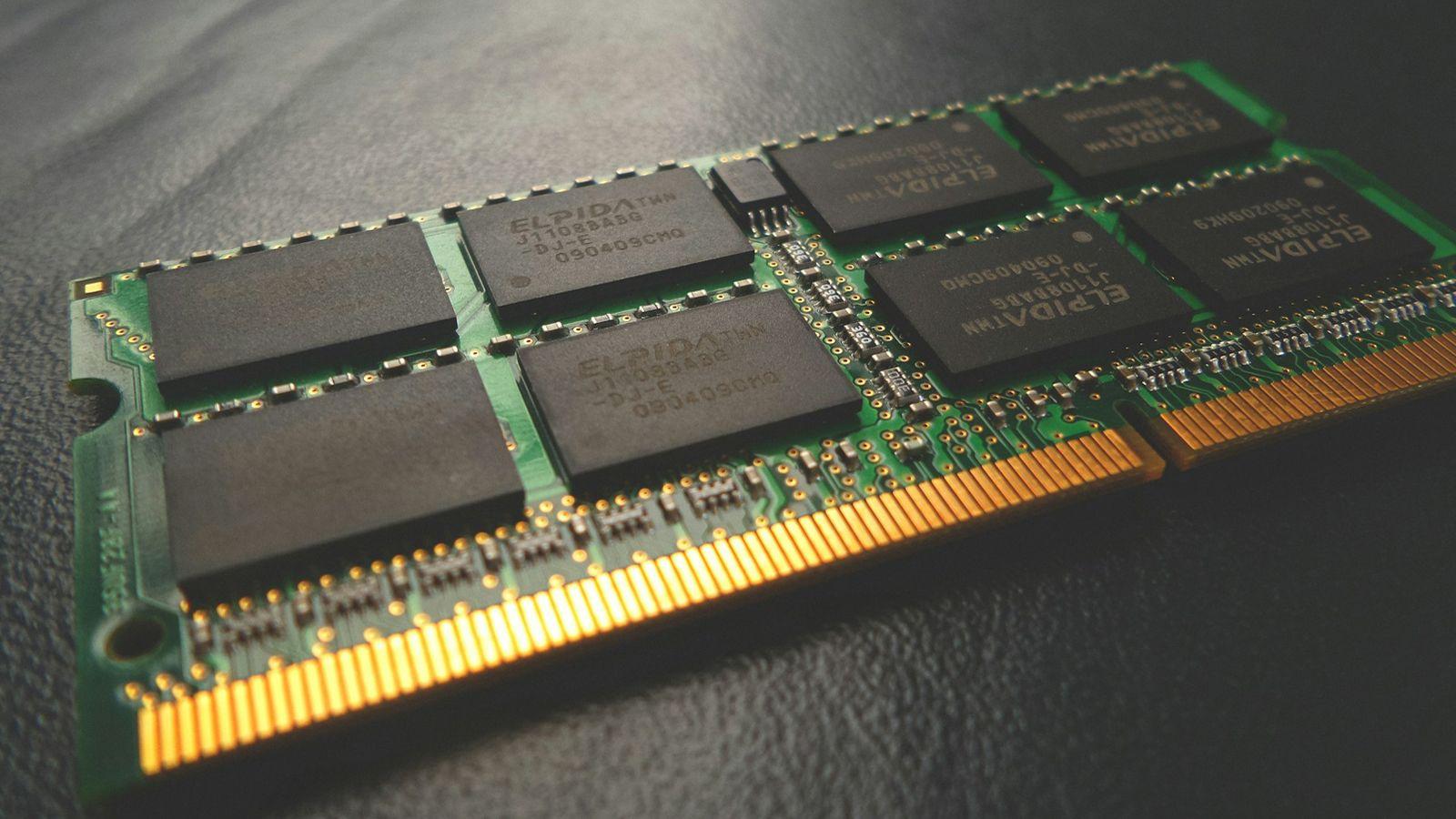
Đầu tiên, có những lỗi vật lý trong chính mô-đun bộ nhớ : các ô nhớ không lưu giữ dữ liệu, chip bị xuống cấp, đường dẫn bị hỏng, mối hàn bị đứt hoặc các điểm tiếp xúc trên các miếng mạ vàng bị ăn mòn. Những lỗi này thường tạo ra các lỗi lặp đi lặp lại ở các địa chỉ cụ thể và dễ dàng được tái hiện bằng cách cách ly mô-đun.
Thứ hai, chúng ta thấy sự không ổn định do cấu hình BIOS hoặc UEFI không đúng cách . Việc kích hoạt các cấu hình XMP quá mạnh , tăng tần số vượt quá mức mà IMC hỗ trợ, thắt chặt độ trễ hoặc điều chỉnh điện áp tùy ý có thể gây ra lỗi ngay cả khi mô-đun vật lý ở trong tình trạng hoàn hảo.
Một vấn đề quan trọng khác là lỗi trong bộ điều khiển bộ nhớ tích hợp (IMC) của CPU . Đôi khi bộ xử lý không xử lý tốt một số sự kết hợp nhất định giữa các mô-đun, mật độ hoặc tần số cao, đặc biệt là khi tất cả các khe cắm đều được sử dụng. Kết quả là hệ thống chỉ bị treo khi cấu hình có mật độ mô-đun rất cao.
Các vấn đề về bo mạch chủ và đường dẫn bộ nhớ cũng cần được xem xét . Các khe cắm bị hỏng, đường dẫn bị xuống cấp, mối hàn dễ gãy hoặc thiết kế có khoảng không điện hạn chế có thể gây ra lỗi, và những lỗi này sẽ biến mất khi sử dụng ít mô-đun hơn hoặc giảm tần số.
Cuối cùng, không nên đánh giá thấp ảnh hưởng của các yếu tố nhiệt và điện: quá nhiệt, tăng điện áp đột ngột, nhiễu điện hoặc nguồn điện không ổn định có thể làm thay đổi hoạt động của cả RAM và IMC. Các lỗi xuất hiện sau vài giờ sử dụng liên tục là một ví dụ điển hình về lỗi phụ thuộc vào nhiệt độ.
Công cụ cơ bản: Chẩn đoán bộ nhớ Windows
Trước khi chuyển sang các tiện ích chuyên dụng hơn, bạn nên tận dụng công cụ chẩn đoán bộ nhớ tích hợp sẵn trong Windows. Mặc dù có một số hạn chế, nhưng nó rất hữu ích như một bước đầu tiên . Nó dễ sử dụng và có sẵn trong tất cả các phiên bản hệ thống hiện đại.
Để khởi chạy, chỉ cần nhấn tổ hợp phím Windows + R, gõ mdsched.exe và nhấn OK . Bạn cũng có thể mở menu Start và tìm kiếm "Windows Memory Diagnostic". Một hộp thoại sẽ hiện ra với hai tùy chọn chính: Khởi động lại ngay để kiểm tra sự cố hoặc lên lịch kiểm tra cho lần khởi động tiếp theo.
Nếu bạn chọn khởi động lại, khi máy tính khởi động, bạn sẽ thấy màn hình xanh lam từ chính công cụ đó, màn hình này sẽ bắt đầu một bài kiểm tra tiêu chuẩn mặc định bao gồm một số lần chạy các thuật toán kiểm tra bộ nhớ khác nhau . Bạn có thể theo dõi tiến trình và xem có lỗi nào được phát hiện trên thanh trạng thái hay không.
Nhấn phím F1 sẽ cho phép bạn truy cập vào các tùy chọn nâng cao, nơi bạn có thể chọn giữa các bài kiểm tra cơ bản, tiêu chuẩn hoặc mở rộng, điều chỉnh số lần chạy và thậm chí vô hiệu hóa bộ nhớ đệm của bộ xử lý để buộc ưu tiên sử dụng RAM cho một bài kiểm tra kỹ lưỡng hơn.
Sau khi quá trình quét hoàn tất, Windows sẽ khởi động lại và, nếu phát hiện lỗi, sẽ hiển thị thông báo tóm tắt kết quả . Để xem chi tiết, bạn có thể sử dụng Trình xem sự kiện: trong nhật ký Hệ thống, lọc theo nguồn "MemoryDiagnostics-Results", bạn sẽ tìm thấy các mục có báo cáo đầy đủ.
Hướng dẫn cách kiểm tra kết quả kiểm tra Windows từng bước một
Nếu bạn muốn xem chính xác những gì bài kiểm tra tích hợp sẵn của Windows đã phát hiện, bạn có thể truy cập Trình xem sự kiện và lọc chỉ các sự kiện chẩn đoán bộ nhớ . Quá trình này hơi phức tạp hơn một chút, nhưng khá đơn giản.
Sau khi máy tính khởi động lại sau khi kiểm tra, hãy mở menu Bắt đầu và tìm kiếm "Trình xem sự kiện ". Ở cột bên trái, cuộn xuống "Nhật ký Windows" và chọn "Hệ thống". Hàng ngàn sự kiện thuộc mọi loại được lưu trữ ở đó.
Để chỉ tập trung vào RAM, hãy nhấp chuột phải vào Hệ thống và chọn "Lọc nhật ký hiện tại" . Trong cửa sổ xuất hiện, mở rộng menu "Nguồn sự kiện" và cuộn xuống "Kết quả chẩn đoán bộ nhớ". Chọn mục này, nhấp OK, và nhật ký sẽ được thu gọn lại thành các báo cáo của công cụ.
Thông thường bạn sẽ thấy một hoặc hai thông báo. Nhấp đúp vào mỗi thông báo sẽ mở một cửa sổ hiển thị chi tiết báo cáo: liệu có lỗi nào được tìm thấy hay không, dung lượng bộ nhớ đã được phân tích, loại kiểm tra đã thực hiện và mô tả ngắn gọn . Nếu mọi thứ đều chính xác, nó sẽ hiển thị thông báo tương tự như "không tìm thấy sự cố".
Nếu phát hiện lỗi, bước tiếp theo cần làm là tắt máy tính, tháo tất cả các mô-đun RAM trừ một mô-đun duy nhất, và lặp lại quá trình kiểm tra với từng thanh RAM riêng biệt . Điều này sẽ giúp bạn xác định mô-đun nào gây ra lỗi và quyết định xem nên thay thế nó hay điều chỉnh lại cấu hình.
MemTest86 và MemTest86+: chẩn đoán chuyên sâu ở cấp độ thấp
Khi bạn cần một công cụ chẩn đoán thực sự tiên tiến, nên sử dụng các công cụ cấp thấp như MemTest86 và MemTest86+, có thể phân tích bộ nhớ trước khi hệ điều hành khởi động . Chúng là những công cụ thiết yếu trong môi trường hỗ trợ chuyên nghiệp vì lý do: nếu có sự cố xảy ra, chúng thường là những công cụ đầu tiên phát hiện ra.
MemTest86, ở phiên bản hiện đại, được phân phối dưới dạng ảnh USB có khả năng khởi động, hỗ trợ hệ thống UEFI, kiểm tra mẫu mở rộng, phát hiện lỗi từng bit và các tùy chọn nâng cao . Phiên bản cơ bản của nó miễn phí và đủ dùng cho hầu hết người dùng và kỹ thuật viên.
Công cụ chị em của nó, MemTest86+, là một dự án mã nguồn mở đã lấy lại được vị thế đáng kể kể từ khi nhận được các bản cập nhật lớn . Ví dụ, phiên bản 8.0 tích hợp một công cụ được cải tiến hỗ trợ các kiến trúc CPU mới nhất, bộ xử lý đa lõi và bộ nhớ DDR5.
Những cải tiến chính bao gồm tối ưu hóa khả năng phát hiện bộ xử lý đa lõi, đọc và báo cáo nhiệt độ cho các mô-đun DDR5, khắc phục sự cố với cấu hình DDR5 XMP 3.0, và mở rộng khả năng tương thích với BadRAM cùng nhiều chipset và máy chơi game khác nhau . Tất cả những điều này giúp chẩn đoán hệ thống hiện đại trở nên đáng tin cậy hơn.
Để sử dụng một trong hai công cụ này, quy trình thông thường bao gồm tải xuống hình ảnh từ trang web chính thức, tạo ổ USB có khả năng khởi động (ví dụ: sử dụng tệp thực thi imageUSB.exe trong trường hợp MemTest86), cấu hình BIOS/UEFI để khởi động từ USB và để tiện ích chạy tự động . Tốt nhất, bạn nên để nó chạy một vài lần kiểm tra đầy đủ, đặc biệt nếu bạn đang cố gắng phát hiện các lỗi không thường xuyên.
Giải thích các lỗi từ MemTest và các công cụ khác
Một phần quan trọng của chẩn đoán nâng cao là hiểu rằng không phải tất cả các lỗi được báo cáo bởi MemTest, công cụ chẩn đoán của Windows hoặc các chương trình khác đều cho thấy hư hỏng bộ nhớ vật lý . Thời điểm và cách thức xảy ra các lỗi này cung cấp manh mối về nguyên nhân.
Nếu lỗi xuất hiện ngay từ đầu quá trình kiểm tra, ngay cả ở chế độ kiểm tra thận trọng và với cài đặt JEDEC mặc định của nhà sản xuất , điều đó thường chỉ ra các mô-đun bị lỗi, khe cắm trên bo mạch chủ bị hỏng hoặc sự cố điện rõ ràng. Trong những trường hợp này, việc cách ly mô-đun thường giải quyết vấn đề nhanh chóng.
Khi lỗi xuất hiện sau nhiều phút hoặc nhiều giờ hoạt động liên tục, trùng với thời điểm nhiệt độ tăng cao , thường thì biên độ ổn định rất hẹp: tần số cao, điện áp bị đẩy đến giới hạn hoặc thông gió không đủ. Giảm tốc độ RAM hoặc cải thiện luồng không khí thường giải quyết được vấn đề.
Nếu các lỗi xuất hiện ngẫu nhiên, xảy ra theo nhiều hướng khác nhau và với các kiểu mẫu khác nhau , mà không có mối tương quan rõ ràng với một mô-đun cụ thể, thì cần nghi ngờ bộ điều khiển bộ nhớ tích hợp (IMC), bo mạch chủ hoặc bộ nguồn. Trong những trường hợp này, việc kiểm tra chéo với các mô-đun khác đã được kiểm tra và hoạt động tốt sẽ giúp thu hẹp nguồn gốc của vấn đề.
Mặt khác, một hệ thống có thể vượt qua MemTest86 hoặc MemTest86+ mà không gặp lỗi, nhưng lại âm thầm gây ra lỗi dữ liệu trong quá trình sử dụng thực tế, chẳng hạn như các tập tin bị hỏng hoặc cơ sở dữ liệu bị lỗi theo thời gian . Do đó, việc bổ sung bất kỳ bài kiểm tra nào bằng các kịch bản làm việc thực tế và kiểm tra tính toàn vẹn là rất quan trọng.
Chẩn đoán chuyên nghiệp bằng phương pháp phân lập: mô-đun, khe cắm và cấu hình.
Trong hỗ trợ chuyên nghiệp, phương pháp chẩn đoán dựa trên việc cô lập thường được sử dụng . Điều này bao gồm việc giảm thiểu các biến số cho đến khi xác định được sự kết hợp gây lỗi . Đó là một quy trình có hệ thống, hơi tốn thời gian, nhưng rất hiệu quả.
Bước đầu tiên là kiểm tra hệ thống với một mô-đun RAM duy nhất, được lắp vào khe cắm được nhà sản xuất khuyến nghị là khe chính . Mọi thứ khác nên được giữ nguyên mặc định: không sử dụng XMP, tần số và điện áp JEDEC, BIOS ở cài đặt gốc và không ép xung CPU.
Nếu thiết bị vẫn gặp sự cố ngay cả trong điều kiện thử nghiệm nghiêm ngặt này, rất có thể vấn đề nằm ở phần cứng (mô-đun, khe cắm hoặc bo mạch chủ) . Trong trường hợp đó, việc kiểm tra mô-đun ở một khe cắm khác hoặc thậm chí ở một thiết bị khác sẽ giúp xác định chính xác lỗi.
Ngược lại, nếu hệ thống hoạt động ổn định với một mô-đun duy nhất và bắt đầu gặp sự cố khi bạn cài đặt nhiều thanh RAM hoặc kích hoạt cấu hình XMP tần số cao , điều đó cho thấy có thể do giới hạn của IMC hoặc cấu hình quá tải. Lặp lại thử nghiệm với tốc độ thấp hơn hoặc độ trễ giảm sẽ giúp tìm ra điểm ổn định.
Trong các hệ thống có bốn mô-đun bộ nhớ, khá phổ biến trường hợp hoạt động tốt với hai thanh RAM nhưng lại gặp lỗi khi cả bốn khe cắm đều được sử dụng . Điều này hầu như luôn liên quan đến bộ điều khiển bộ nhớ và thiết kế bo mạch chủ: tải điện lớn hơn trên bus khiến việc duy trì tín hiệu sạch ở tần số cao trở nên khó khăn hơn.
Theo nguyên tắc chung, trước khi đổ lỗi cho RAM, bạn nên kiểm tra ít nhất từng mô-đun riêng lẻ, các khe cắm khác nhau, cập nhật BIOS lên phiên bản ổn định mới nhất và thiết lập bộ nhớ ở mức an toàn . Bỏ qua các bước trong quá trình này chắc chắn sẽ dẫn đến chẩn đoán sai.
Kiểm tra dưới hệ điều hành và trong điều kiện sử dụng thực tế.
Các bài kiểm tra khởi động kiểu MemTest rất mạnh mẽ, nhưng việc chẩn đoán nâng cao được hoàn thiện bằng các bài kiểm tra dưới hệ điều hành, mô phỏng tốt hơn các điều kiện làm việc thực tế: trình điều khiển, ngắt, đa nhiệm, truy cập đĩa, GPU, v.v.
Đây là lúc các công cụ kiểm tra độ bền kéo dài, kết hợp tải CPU và RAM, phát huy tác dụng . Các chương trình đo hiệu năng, bộ công cụ kiểm tra độ bền hoặc các ứng dụng chuyên nghiệp nặng (chỉnh sửa video, dựng hình 3D, biên dịch các dự án lớn) là những kịch bản hoàn hảo để phát hiện các sự bất ổn không xuất hiện trong các bài kiểm tra tổng hợp thuần túy.
Nó cũng rất hữu ích cho việc thực hiện truyền tải dữ liệu lớn qua mạng hoặc đến các ổ đĩa tốc độ cao, giải nén các tệp lớn hoặc biên dịch mã trong nhiều giờ . Những tác vụ này đồng thời sử dụng bộ nhớ, bus và thiết bị lưu trữ, mô phỏng các kịch bản sử dụng cường độ cao trong thực tế.
Trong các hệ thống Linux, cũng có thể chạy các bài kiểm tra bộ nhớ cụ thể từ dòng lệnh , giới hạn lượng RAM cần kiểm tra và thời gian kiểm tra . Nhiều bản phân phối chẩn đoán, chẳng hạn như Hiren's BootCD hoặc Ultimate Boot CD, bao gồm một số tiện ích này sẵn sàng để sử dụng.
Cuối cùng, để phát hiện các lỗi bộ nhớ ngầm không làm sập hệ thống nhưng làm hỏng dữ liệu , nên chạy các kiểm tra tính toàn vẹn (kiểm tra tổng, băm, kiểm tra cơ sở dữ liệu hoặc hệ thống tập tin) sau khi thực hiện các bài kiểm tra tải. Nếu xuất hiện sự khác biệt, điều đó chứng tỏ có điều gì đó không đáng tin cậy trong chuỗi bộ nhớ.
ECC, bộ đếm lỗi và xác thực sâu
Trong môi trường chuyên nghiệp và máy chủ, việc sử dụng bộ nhớ ECC (Mã sửa lỗi) rất phổ biến, vì nó có thể phát hiện và sửa chữa một số loại lỗi bit ngay lập tức . Mặc dù không phổ biến trong máy tính cá nhân tại nhà, nhưng nó là một công cụ tuyệt vời để chẩn đoán.
Ưu điểm lớn là bộ đếm lỗi ECC hoạt động như một loại "cảm biến" cho tình trạng bộ nhớ . Nếu bạn bắt đầu thấy chúng tăng lên theo thời gian trong một mô-đun cụ thể, ngay cả khi hệ thống vẫn hoạt động tốt, đó là một dấu hiệu rất mạnh cho thấy RAM đang bị xuống cấp.
Tương tự, việc tăng số lần sửa lỗi ECC chỉ khi máy hoạt động ở tải tối đa hoặc ở nhiệt độ cao có thể cho thấy biên độ ổn định rất thấp. Trong trường hợp này, việc giảm tần số RAM, cải thiện hệ thống làm mát hoặc kiểm tra nguồn điện là những hành động hợp lý.
Ngay cả khi không có ECC, bạn vẫn có thể áp dụng triết lý này bằng cách giám sát nhật ký hệ thống, các sự kiện hạt nhân, mã lỗi ứng dụng quan trọng và các mẫu lỗi theo thời gian . Chẩn đoán nâng cao không dựa trên một thử nghiệm duy nhất, mà dựa trên sự tích lũy bằng chứng từ nhiều nguồn khác nhau.
Kiểm tra vật lý, vệ sinh và khả năng tương thích RAM
Việc chẩn đoán lỗi bộ nhớ không chỉ dựa vào phần mềm: thường thì việc kiểm tra vật lý cẩn thận và một vài bước kiểm tra thủ công có thể giải quyết các vấn đề mà không chương trình nào có thể tự phát hiện , đặc biệt là khi lỗi nằm ở kết nối hoặc chính bo mạch chủ.
Bạn nên tháo các mô-đun (tất nhiên là khi đã ngắt kết nối máy tính) và kiểm tra xem có chân cắm bị cong, tiếp điểm bị mòn, vùng bị đổi màu do nhiệt, vết cháy, ăn mòn hoặc các linh kiện có mối hàn kém hay không . Đèn pin hoặc kính lúp sẽ rất hữu ích trong việc phát hiện những vấn đề này.
Sau khi kiểm tra, nên nhẹ nhàng lau sạch các điểm tiếp xúc mạ vàng bằng tẩy trắng hoặc cồn isopropyl và tăm bông, loại bỏ bụi bẩn, dầu mỡ hoặc chất bẩn có thể cản trở tiếp xúc tốt với khe cắm. Sau đó, để chúng khô và lắp lại chắc chắn.
Cũng nên thử cắm các mô-đun RAM vào các khe cắm và kết hợp khác nhau . Nếu một thanh RAM liên tục gặp lỗi ở bất kỳ khe cắm nào, thì rất có thể vấn đề nằm ở RAM. Tuy nhiên, nếu lỗi chỉ xảy ra khi sử dụng một khe cắm cụ thể, thì vấn đề có thể nằm ở bo mạch chủ.
Một điểm quan trọng khác là khả năng tương thích. Ngay cả khi tất cả các mô-đun đều là DDR4 hoặc DDR5, không phải tất cả các bo mạch chủ đều hỗ trợ mọi sự kết hợp giữa tốc độ, điện áp và độ trễ . Ví dụ, việc kết hợp RAM 2133 MHz với RAM 3200 MHz có thể buộc phải hoạt động ở tần số thấp hơn hoặc gây ra sự không ổn định nếu chipset không xử lý tốt.
Nguồn tham khảo đáng tin cậy nhất thường là Danh sách Nhà cung cấp Đủ điều kiện (QVL) của nhà sản xuất bo mạch chủ, trong đó liệt kê các mẫu RAM cụ thể đã được kiểm tra và xác nhận . Tuân thủ các danh sách này và cấu hình đúng các cấu hình XMP (hoặc vô hiệu hóa chúng nếu phát sinh sự cố) là chìa khóa để đảm bảo tính ổn định lâu dài.
Lỗi phần mềm, BIOS và các lỗi báo sai khác
Không phải mọi thứ mà chúng ta cho là lỗi RAM đều thực sự là vậy. Thông thường, những gì chúng ta nhận thấy là lỗi bộ nhớ bắt nguồn từ các phiên bản BIOS beta chưa hoàn thiện, mã vi lệnh CPU bị lỗi, trình điều khiển bị lỗi, bộ điều khiển lưu trữ không ổn định, hoặc thậm chí là chính phần mềm kiểm thử.
Do đó, trước khi cho rằng một mô-đun nào đó đã hỏng, bạn nên đảm bảo BIOS/UEFI của mình đã được cập nhật lên phiên bản ổn định, kiểm tra xem có ép xung CPU hoặc RAM quá mức hay không, và đảm bảo các trình điều khiển quan trọng (chipset, lưu trữ, GPU) đều được cập nhật . Những thay đổi này có thể giải quyết nhiều vấn đề hơn bạn nghĩ.
Cần lưu ý rằng một số công cụ chẩn đoán, đặc biệt là những công cụ cũ hoặc ít được bảo trì, có thể không nhận diện chính xác phần cứng rất mới và cho ra kết quả sai lệch . Ví dụ, MemTest86+ 8.0 đã được cập nhật đặc biệt để tương thích với các thế hệ CPU và DDR5 mới nhất, giúp tránh các chẩn đoán sai.
Từ góc độ hệ điều hành, lỗi tập tin hệ thống, hỏng ổ đĩa hoặc phần mềm độc hại có thể gây ra hiện tượng tương tự như lỗi RAM. Chạy các kiểm tra như sfc /scannow hoặc các quy trình DISM khác nhau trong Windows giúp loại trừ nguyên nhân hoàn toàn liên quan đến phần mềm, cũng như việc xem xét cấu hình bộ nhớ ảo trong Windows 11.
Nếu máy tính vẫn gặp sự cố khi khởi động sau khi cập nhật, có thể cần phải vào Môi trường Khôi phục Windows (bằng cách buộc tắt máy nhiều lần trong quá trình khởi động) và thử các tùy chọn như gỡ cài đặt bản cập nhật, khôi phục hệ thống hoặc khởi động ở chế độ an toàn . Sau khi máy tính hoạt động ổn định, bạn mới nên quay lại phần kiểm tra bộ nhớ.
Các biện pháp tốt nhất sau khi chẩn đoán RAM
Khi đã xác định được nguyên nhân của vấn đề—cho dù đó là mô-đun bị hỏng, cấu hình không ổn định hay lỗi bo mạch chủ—điều quan trọng là phải áp dụng các biện pháp tốt nhất để đảm bảo RAM hoạt động ổn định và có tuổi thọ cao nhất có thể . Nếu không, lỗi có thể sẽ tái diễn theo thời gian.
Điều đầu tiên cần tránh là ép xung RAM và CPU mà không có kinh nghiệm và thử nghiệm cần thiết . Việc tăng tần số và giảm độ trễ một cách tùy tiện thường dẫn đến các lỗi bộ nhớ dường như ngẫu nhiên. Nếu độ tin cậy là ưu tiên hàng đầu của bạn (ví dụ: trong môi trường sản xuất), thì việc ưu tiên sự ổn định sẽ hiệu quả hơn việc tối đa hóa tốc độ.
Ngoài ra, nên giữ cho hệ thống không bị bám bụi và đảm bảo luồng không khí tốt . Các mô-đun bộ nhớ và bộ điều khiển quá nóng thường hoạt động thất thường hơn, đặc biệt là sau thời gian dài hoạt động. Quạt sạch và thùng máy thông thoáng sẽ tạo nên sự khác biệt lớn.
Thực hiện kiểm tra bộ nhớ định kỳ , đặc biệt là sau khi thay đổi phần cứng, cập nhật BIOS lớn hoặc cài đặt mô-đun bộ nhớ mới , là một cách đơn giản để đảm bảo hệ thống của bạn vẫn hoạt động bình thường. Bạn không cần phải chạy thử nghiệm liên tục mỗi tháng, nhưng việc kiểm tra sau bất kỳ thay đổi quan trọng nào là rất cần thiết.
Cuối cùng, và mặc dù không hoàn toàn thuộc về "bộ nhớ", việc sao lưu dữ liệu thường xuyên là vô cùng quan trọng . Hậu quả tồi tệ nhất của RAM bị lỗi là sự hư hỏng âm thầm của các tập tin: việc có các bản sao lưu cập nhật sẽ biến một sự cố nghiêm trọng thành một việc chỉ cần thay thế mô-đun đơn giản.
Với phương pháp kết hợp này—bao gồm việc hiểu rõ các triệu chứng, sử dụng các công cụ kiểm tra phù hợp, phân lập có hệ thống, kiểm tra trong điều kiện sử dụng thực tế, kiểm tra vật lý và xem xét cấu hình—có thể đạt được độ chính xác trong chẩn đoán RAM tương đương với dịch vụ kỹ thuật chuyên nghiệp và tận hưởng một máy tính ổn định, nhanh chóng và đáng tin cậy trong nhiều năm.
