- Rainmeter, JaxCore và BeWidgets cho phép bạn lấp đầy màn hình nền Windows 11 bằng các tiện ích nâng cao, vượt xa bảng tiện ích gốc của hệ thống.
- StartAllBack, Start11, Explorer Patcher, Open-Shell hoặc RetroBar mang lại các tính năng Start Menu và thanh tác vụ cổ điển và thêm các tùy chọn tùy chỉnh mới.
- Các tùy chọn tích hợp của Windows 11 (hình nền, chủ đề, biểu tượng, âm thanh, màn hình khóa và PowerToys) bổ sung cho các công cụ của bên thứ ba để tạo ra màn hình nền được tùy chỉnh hoàn toàn.
Nếu bạn đã nâng cấp từ Windows 10 lên Windows 11 và thấy sự thay đổi về thiết kế hơi "lạ lẫm", điều đó hoàn toàn bình thường. Thanh tác vụ được đặt ở giữa, menu Start được đơn giản hóa, các menu ngữ cảnh mới và thậm chí cả hình nền mặc định có thể khiến bạn cảm thấy hơi lạc lõng . Tin tốt là có nhiều cách để khôi phục chức năng và, trong quá trình đó, nâng khả năng tùy chỉnh lên mức cao hơn nhiều so với những gì Microsoft cung cấp theo mặc định.
Trong bài viết này, chúng ta sẽ khám phá mọi thứ mà các công cụ miễn phí hoặc phiên bản miễn phí tốt nhất hiện có cho Windows 11 cung cấp. Bạn sẽ thấy các lựa chọn thay thế cho các widget mặc định, cách thay đổi giao diện màn hình nền, các thủ thuật cho menu Start và thanh tác vụ, và các tiện ích để tinh chỉnh ngay cả File Explorer , kết hợp những gì bạn có thể làm mà không cần cài đặt bất cứ thứ gì với các tính năng được cung cấp bởi các chương trình mạnh mẽ như Rainmeter, JaxCore, BeWidgets, StartAllBack, Explorer Patcher và nhiều chương trình khác.
Tiện ích và màn hình nền: các lựa chọn thay thế miễn phí cho tiện ích Windows 11
Các widget chính thức của Windows 11 đã quay trở lại sau nhiều năm vắng bóng, nhưng thanh bên của chúng vẫn khiến nhiều người dùng cảm thấy chưa hài lòng. Nếu bạn muốn các widget nổi trực tiếp trên màn hình nền, với thiết kế linh hoạt hơn và các tính năng nâng cao, bạn cần sử dụng các công cụ của bên thứ ba để tận dụng không gian màn hình tốt hơn.
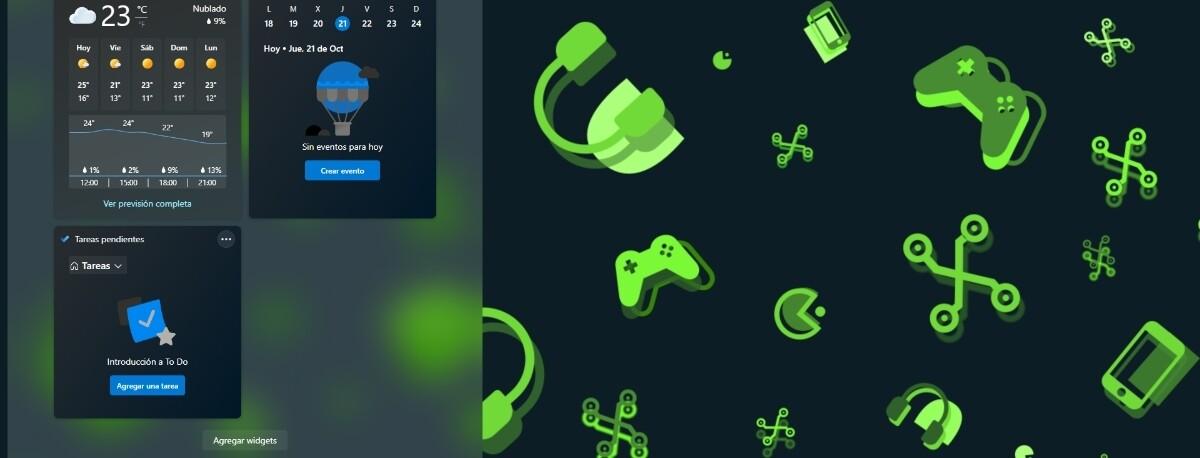
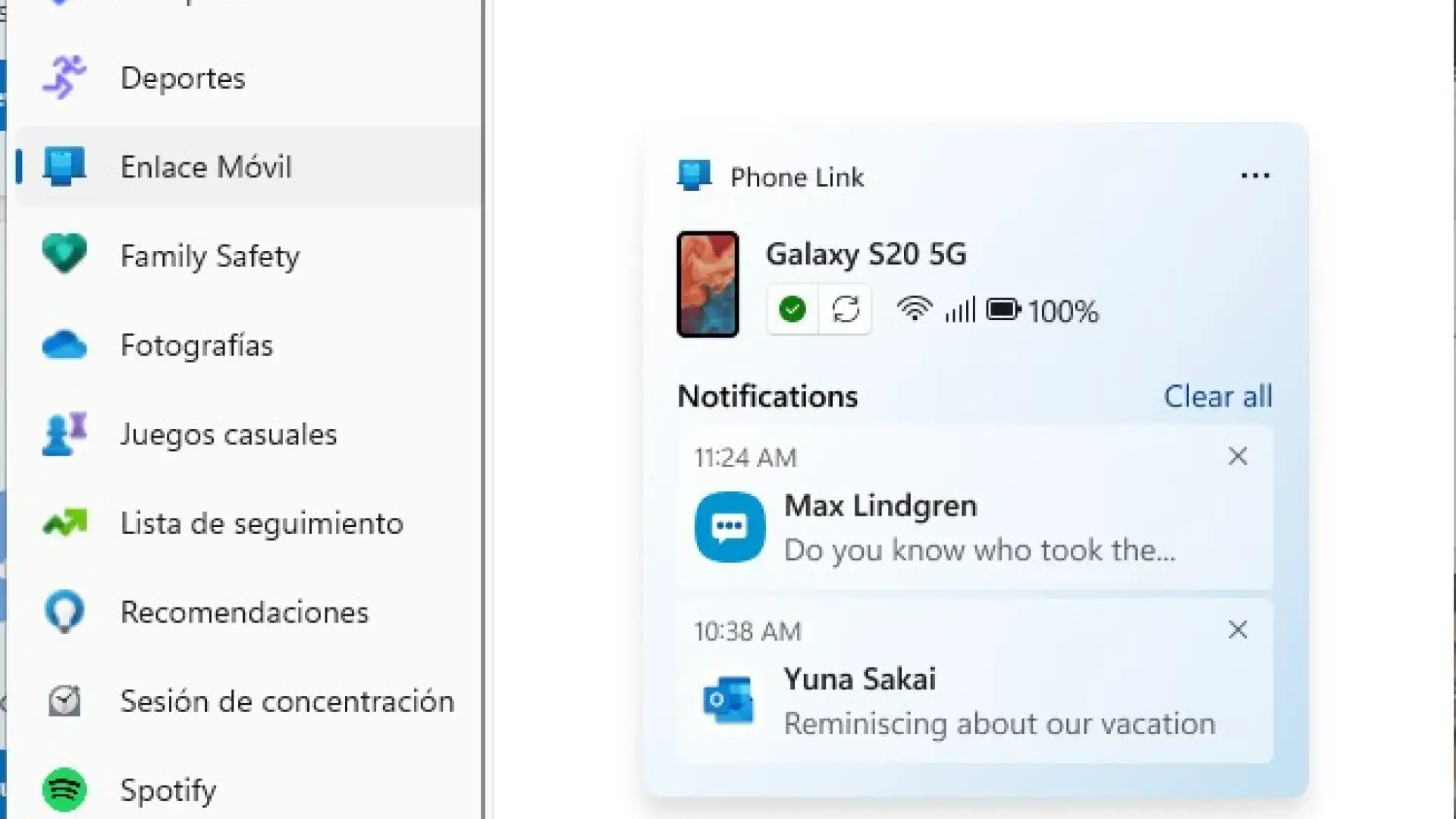
Trong Windows 11, bạn có thể bật các widget gốc từ thanh tác vụ. Chỉ cần nhấp chuột phải vào thanh tác vụ, chọn "Cài đặt thanh tác vụ" và bật tùy chọn Widget . Từ bảng điều khiển hiện ra, với biểu tượng tương ứng, bạn có thể thêm các widget như Thời tiết, Giao thông, Tin tức, Chứng khoán, Thể thao, và nhiều hơn nữa.
Tuy nhiên, các widget chính thức này chỉ giới hạn ở bảng điều khiển bên cạnh và không thể tự do đặt trên màn hình nền. Nếu bạn muốn một công cụ thực sự mạnh mẽ để tùy chỉnh màn hình nền của mình với các widget miễn phí, việc kết hợp Rainmeter với các gói như JaxCore hoặc các lựa chọn thay thế như BeWidgets và ScreenStyler sẽ tạo ra sự khác biệt lớn so với những gì Microsoft cung cấp.
Rainmeter: nền tảng cho máy tính để bàn đầy đủ tiện ích
Rainmeter là một trong những công cụ lâu đời và thiết yếu để tùy chỉnh Windows. Đây là một ứng dụng mã nguồn mở cho phép bạn đặt các widget (hay còn gọi là "giao diện") trên màn hình nền để hiển thị thông tin hệ thống, thời tiết, đồng hồ, trình phát đa phương tiện, lịch, phím tắt và nhiều hơn nữa , tất cả đều tiêu tốn rất ít tài nguyên.
Một trong những ưu điểm lớn nhất của nó là cộng đồng người dùng khổng lồ. Bạn không cần phải biết lập trình để sử dụng nó, bởi vì có vô số giao diện và gói được tạo sẵn mà bạn có thể tải xuống, áp dụng và chỉnh sửa theo ý thích . Từ những thiết kế tối giản đến những giao diện trông như bước ra từ phim khoa học viễn tưởng, hầu như bất cứ điều gì bạn có thể tưởng tượng đều tồn tại hoặc có thể được xây dựng bằng Rainmeter.
Rainmeter cũng là nền tảng kỹ thuật mà trên đó các dự án tiên tiến hơn như JaxCore được xây dựng. Các lớp bổ sung này đơn giản hóa việc cài đặt các widget phức tạp và thêm các bảng cấu hình thân thiện với người dùng, giúp bạn không phải vật lộn với các tệp văn bản hoặc đường dẫn hệ thống để có được một giao diện máy tính để bàn tuyệt vời.
Nếu bạn không muốn tự tạo hình nền hoặc widget từ đầu, cộng đồng người dùng đã chuẩn bị sẵn một số tính năng giúp bạn dễ dàng hơn. Có rất nhiều "bộ sưu tập" giao diện, nơi bạn sẽ tìm thấy đồng hồ kim và điện tử, bảng hiển thị mức sử dụng CPU và RAM, trình giám sát mạng, điều khiển Spotify, trình khởi chạy ứng dụng và nhiều hơn nữa, tất cả đều sẵn sàng để tải xuống và áp dụng cho Rainmeter.
JaxCore: Các mô-đun Rainmeter nâng cao để tinh chỉnh Windows 11
JaxCore đã tạo dựng được danh tiếng lớn trong cộng đồng người dùng muốn nâng tầm thẩm mỹ cho Windows 11 của mình. Nó không chỉ là một tập hợp các widget đẹp mắt: đó là một bộ công cụ tùy chỉnh nâng cao, tận dụng Rainmeter để sửa đổi đồng hồ, điều khiển âm lượng, độ sáng, menu Start và nhiều hơn nữa , mà không cần phải viết bất kỳ đoạn mã nào.
Nó hoạt động dựa trên các mô-đun mà bạn có thể kích hoạt khi cần. Khi bạn tải JaxCore từ trang web chính thức, bạn sẽ nhận được một tệp tin, khi chạy sẽ mở một cửa sổ dòng lệnh để bạn chọn các tùy chọn cài đặt . Thông thường, bạn chỉ cần chọn tùy chọn được đề xuất (tùy chọn đầu tiên, bằng cách nhập "1" và nhấn Enter) và làm theo hướng dẫn.
Trong số các mô-đun được đề xuất có YourMixer, YourFlyouts và ValliStart, chúng bao gồm các khía cạnh khác nhau của hệ thống. Sau khi cài đặt, hãy mở ứng dụng JaxCore chính và bạn sẽ thấy các công cụ bạn đã chọn trên màn hình chính, sẵn sàng để tải xuống và cấu hình từng cái một theo sở thích của bạn và phong cách máy tính để bàn mà bạn muốn đạt được.
Điều tuyệt vời nhất là mọi thứ đều được quản lý bằng giao diện đồ họa rõ ràng. Bạn có thể chọn các widget mình muốn, điều chỉnh vị trí, kích thước, màu sắc và hiệu ứng động của chúng, thay đổi cách hiển thị các nút điều khiển âm lượng và độ sáng, tùy chỉnh menu Start thay thế và truy cập các tính năng mà không thể thay đổi trực tiếp mà không cần can thiệp vào registry hoặc các tập lệnh phức tạp.
Thật vậy, một số tiện ích đôi khi có thể gây ra lỗi hoặc không tương thích với một số phiên bản Windows 11 nhất định, đặc biệt là khi hệ thống nhận được các bản cập nhật lớn. Ngay cả với những vấn đề nhỏ này, JaxCore đã trở thành một nguồn tài nguyên hữu ích cho những người muốn trải nghiệm Windows 11 dễ chịu như phiên bản tiền nhiệm, hoặc thậm chí tốt hơn , mà không phải hy sinh các tính năng mới của hệ thống.
BeWidgets và ScreenStyler: tiện ích và dock mà không làm phức tạp cuộc sống của bạn
Nếu bạn đang tìm kiếm một giải pháp đơn giản hơn và không muốn sử dụng quá nhiều tính năng (và độ phức tạp) của Rainmeter, thì có một số lựa chọn thay thế rất tiện lợi. BeWidgets là một ứng dụng miễn phí có sẵn trên Microsoft Store cho phép bạn đặt các widget tùy chỉnh trực tiếp trên màn hình nền Windows 11 , loại bỏ nhu cầu sử dụng thanh bên chính thức.
Với BeWidgets, bạn có thể thêm các khối thông tin như thời tiết địa phương, thời gian, giá cổ phiếu, lối tắt ứng dụng hoặc các bảng nhỏ hiển thị dữ liệu hữu ích khác. Bên cạnh khả năng tùy chỉnh màu sắc và kiểu dáng, ưu điểm lớn nhất là các widget này nổi trên màn hình máy tính của bạn, được tích hợp vào không gian làm việc , thay vì bị ẩn sau biểu tượng trên thanh tác vụ.
Một công cụ thú vị khác là ScreenStyler, hiện đang trong giai đoạn thử nghiệm beta và hoàn toàn miễn phí. Trọng tâm của nó là cho phép bạn tạo một màn hình nền tùy chỉnh, với hình nền cá nhân hóa, các widget rất giống với trên iOS để xem thời tiết, tin tức hoặc lịch, và một thanh dock kiểu macOS ở phía dưới để khởi chạy ứng dụng.
ScreenStyler cũng bao gồm các tùy chọn để tinh chỉnh giao diện của các cửa sổ cụ thể, chẳng hạn như cửa sổ Steam, cho phép bạn điều chỉnh màu sắc và các chi tiết khác. Nhược điểm chính là giao diện chủ yếu bằng tiếng Anh, nhưng với một chút hiểu biết, bạn có thể dễ dàng tạo ra những thiết kế bắt mắt , hoàn toàn thay đổi diện mạo màn hình máy tính của mình.
Một trong những thay đổi gây tranh cãi nhất trong Windows 11 là menu Start và thanh tác vụ. Việc giảm số lượng tùy chọn mặc định, không thể di chuyển thanh tác vụ sang hai bên, menu ngữ cảnh bị thu gọn và việc loại bỏ chức năng kéo thả đã khiến nhiều người dùng nhớ giao diện cổ điển.
Để khôi phục quyền kiểm soát và thêm các tính năng mới, có một số công cụ mạnh mẽ sẵn có. Trong số những công cụ đáng chú ý nhất là StartAllBack, Start11 (từ Stardock), Open-Shell, Explorer Patcher, RetroBar, Taskbar Tweaker và RoundedTB. Các tiện ích này cho phép bạn tạo lại Menu Bắt đầu của Windows 7 hoặc 10, di chuyển thanh tác vụ, tách các biểu tượng hệ thống và khôi phục chức năng kéo thả mà Microsoft đã loại bỏ theo mặc định.
StartAllBack: khôi phục lại “cảm giác” của Windows 7/10
StartAllBack là giải pháp được ưa chuộng đối với những người muốn tùy chỉnh thanh tác vụ, menu Start và File Explorer trong Windows 11. Mặc dù không hoàn toàn miễn phí, nhưng nhìn chung nó được coi là một trong những lựa chọn toàn diện và dễ sử dụng nhất để làm cho hệ thống trông và hoạt động giống như Windows 10 hoặc thậm chí Windows 7.
Một trong những tính năng thú vị nhất là sự trở lại của tính năng kéo và thả vào thanh tác vụ, điều mà Windows 11 thiếu theo mặc định. Nó cũng cho phép bạn khôi phục toàn bộ menu khi nhấp chuột phải, không bị cắt bớt như menu ngữ cảnh hệ thống ban đầu , giúp tăng tốc đáng kể công việc hàng ngày.
Đối với menu Start, StartAllBack cho phép bạn chọn các thiết kế lấy cảm hứng từ Windows 11, Windows 10 hoặc Windows 7, với nhiều cách hiển thị ứng dụng, phím tắt và các mục khác nhau. Thanh tác vụ có thể được di chuyển lên trên, xuống dưới, sang trái hoặc sang phải màn hình, khôi phục lại tính linh hoạt đã mất khi nâng cấp từ Windows 10.
Ngoài ra, StartAllBack còn bao gồm các điều chỉnh cho File Explorer, chẳng hạn như khôi phục hộp tìm kiếm cổ điển và một số tinh chỉnh nhỏ cho thanh ribbon. Nhìn chung, đây là một bộ công cụ rất đầy đủ giúp cải thiện khả năng sử dụng tổng thể của Windows 11 và bổ sung hoàn hảo cho các chương trình tập trung vào widget khác như Rainmeter và BeWidgets .
Start11 là sản phẩm của Stardock dành cho những người hoài cổ với menu Start cổ điển, nhưng cũng dành cho những người muốn kiểm soát chi tiết hơn về giao diện hệ thống. Nó cho phép bạn lựa chọn từ nhiều kiểu menu Start: một kiểu lấy cảm hứng từ Windows 7, một kiểu hai cột hiện đại, một chế độ Windows 10 với các ô vuông, và một kiểu dành riêng cho Windows 11 toàn diện hơn so với bản gốc.
Công cụ này cho phép bạn điều chỉnh gần như mọi thứ: màu sắc menu, độ trong suốt, kích thước biểu tượng và văn bản, hiệu ứng động và phím tắt. Nó cũng cho phép bạn sử dụng hình ảnh tùy chỉnh làm nút trang chủ và sửa đổi cách nhấp chuột phải phản hồi với các yếu tố giao diện khác nhau.
Trong các phiên bản mới nhất, phần mềm này cho phép bạn tách nhóm các cửa sổ trên thanh tác vụ, một tính năng quan trọng để khôi phục giao diện và chức năng của Windows 7 hoặc thậm chí các phiên bản cũ hơn. Mặc dù là phần mềm trả phí, nhưng nó có phiên bản dùng thử và đối với nhiều người dùng, đây là một trong những tiện ích bổ sung tốt nhất để tùy chỉnh menu Start của Windows 11 khi các tùy chọn mặc định không đáp ứng được nhu cầu.
Open-Shell, RetroBar và Explorer Patcher: các giải pháp miễn phí rất mạnh mẽ
Nếu bạn đang tìm kiếm các giải pháp thay thế miễn phí để thay đổi menu Start và thanh tác vụ, có một số dự án mã nguồn mở cực kỳ hữu ích. Open-Shell-Menu (phiên bản kế nhiệm của Classic Shell) cung cấp menu Start theo phong cách Windows XP, 7, 8 hoặc 10, với nhiều tùy chọn tùy chỉnh, cũng như thanh công cụ ribbon có thể cấu hình cao cho File Explorer.
Trong Windows 11, nút Start được thêm vào bởi OpenShell có thể chồng lên nút hệ thống gốc và không hoạt động đúng cách. Để khắc phục điều này, nhiều người dùng kết hợp OpenShell với Explorer Patcher, StartAllBack hoặc RetroBar để khôi phục thanh tác vụ tương tự như trong Windows 10 , nhờ đó mọi thứ hoạt động bình thường.
Ngược lại, Explorer Patcher tập trung vào việc tùy chỉnh thanh tác vụ và cửa sổ Explorer. Nó cho phép bạn chuyển đổi giữa thanh tác vụ kiểu Windows 10 hoặc 11, khôi phục chức năng kéo thả, quay lại menu đầy đủ khi nhấp chuột phải, tùy chỉnh trình chuyển đổi cửa sổ Alt-Tab với kiểu Windows 11, 10 hoặc thậm chí NT, và tách riêng các biểu tượng Wi-Fi và âm thanh như trong Windows 10.
Ngoài ra, Explorer Patcher còn cung cấp tùy chọn khôi phục giao diện ribbon của Windows 10 Explorer, mang trở lại hộp tìm kiếm kiểu Windows 7 trong File Explorer và vô hiệu hóa các góc bo tròn của Windows 11. Bằng cách này, bạn có thể kết hợp những ưu điểm tốt nhất của mỗi thế hệ Windows: tính thẩm mỹ cổ điển hơn trong khi vẫn giữ được những cải tiến bên trong của hệ thống hiện tại.
RetroBar là một viên ngọc quý khác dành cho những người hoài cổ. Nó thay thế thanh tác vụ Windows hiện đại bằng một thanh tác vụ trông giống như Windows 95, 98, Me, 2000 hoặc XP, mang trở lại các biểu tượng nhỏ, nền phẳng và một diện mạo hoàn toàn cổ điển mà nhiều người vẫn thấy rõ ràng và chức năng hơn so với giao diện hiện đại.
Sửa lỗi kéo và thả vào thanh tác vụ trong Windows 11
Một trong những thiếu sót gây khó chịu nhất trong các phiên bản đầu tiên của Windows 11 là việc không thể kéo và thả tệp trực tiếp vào các biểu tượng chương trình được ghim trên thanh tác vụ. Hệ thống đơn giản là không phản hồi, làm gián đoạn quy trình làm việc vốn được tích hợp hoàn toàn trong các phiên bản trước của hệ điều hành.
Để giải quyết vấn đề này, một tiện ích miễn phí đã được phát triển, được thiết kế đặc biệt để khôi phục chức năng đã mất. Công cụ này, được biết đến chung là "Windows 11 Drag and Drop to Taskbar Fix", mô phỏng hành vi cổ điển, cho phép người dùng một lần nữa kéo thả tệp vào các biểu tượng trên thanh tác vụ để mở chúng bằng ứng dụng tương ứng.
Bên cạnh giải pháp chuyên dụng này, các chương trình như StartAllBack hoặc Explorer Patcher cũng khôi phục chức năng này bằng cách đưa thanh tác vụ trở lại chế độ tương thích với hoạt động của Windows 10. Ưu điểm của các công cụ này là, ngoài việc khôi phục chức năng kéo thả, chúng còn cung cấp nhiều cài đặt bổ sung để tùy chỉnh giao diện theo ý thích của bạn , giải quyết được nhiều vấn đề cùng một lúc.
Các tính năng bổ sung để nâng cao trải nghiệm máy tính để bàn và hàng ngày của bạn
Ngoài các tiện ích và menu Start, còn có khá nhiều ứng dụng giúp việc sử dụng Windows 11 hàng ngày trở nên thuận tiện và hiệu quả hơn. Một số ứng dụng cải thiện các khía cạnh cơ bản như điều chỉnh âm lượng, một số khác bổ sung các chỉ báo hệ thống tinh tế, và một số khác nữa khắc phục những quyết định đáng ngờ của Microsoft, chẳng hạn như việc họ cứ khăng khăng giữ lại trình duyệt Edge.
Ví dụ, EarTrumpet là một trong những công cụ tốt nhất để quản lý âm lượng cho từng ứng dụng. Thay vì chỉ có một nút điều chỉnh âm lượng tổng đơn giản, bạn sẽ có một bộ trộn hiện đại cho phép điều chỉnh âm lượng riêng lẻ của từng chương trình một cách rất trực quan — lý tưởng nếu bạn chỉ muốn giảm âm lượng của một trò chơi, trình duyệt hoặc một ứng dụng cụ thể.
ModernFlyouts thay thế các thông báo nổi của Windows về âm lượng, độ sáng và điều khiển đa phương tiện bằng các thông báo gọn gàng và hiện đại hơn. Thay vì các thẻ lớn, gây khó chịu xuất hiện ở bên cạnh, bạn sẽ có các chỉ báo nhỏ gọn, có thể tùy chỉnh, hòa hợp tốt hơn với giao diện máy tính gọn gàng.
Nếu bạn quan tâm đến hiệu năng hoặc kết nối mạng, các công cụ như TrafficMonitor và Battery Mode rất hữu ích. TrafficMonitor hiển thị băng thông, CPU, RAM và các dữ liệu hệ thống khác theo thời gian thực, trong khi Battery Mode cho phép bạn thiết lập cấu hình hiệu năng và điều chỉnh độ sáng màn hình linh hoạt hơn nhiều — đặc biệt hữu ích trên máy tính xách tay.
Để kiểm soát hành vi của trình duyệt mặc định, bạn có MSEdgeRedirect, công cụ này sẽ chuyển hướng các lần mở bắt buộc trình duyệt Microsoft Edge sang trình duyệt bạn đã chọn. Bằng cách này, bạn sẽ không phải chịu đựng việc một số phần của Windows hoặc các liên kết hệ thống bỏ qua lựa chọn trình duyệt mặc định của mình . Và khi nói đến năng suất, PowerToys thực sự là công cụ thiết yếu.
PowerToys: tính năng nâng cao “chính thức” dành cho Windows 11
Microsoft PowerToys là một bộ công cụ nâng cao do chính Microsoft duy trì, được thiết kế dành cho người dùng muốn khai thác tối đa khả năng của hệ thống. Bạn có thể tải xuống từ Microsoft Store hoặc GitHub và sau khi cài đặt, nó cho phép bạn chỉ kích hoạt các mô-đun cần thiết , mà không làm quá tải hệ thống với các tính năng bạn không sử dụng.
Trong số các PowerToys có sẵn trong Windows, một số nổi bật hơn cả vì tính hữu dụng. Awake ngăn máy tính chuyển sang chế độ ngủ mà không cần điều chỉnh cài đặt nguồn. Color Picker cho phép bạn chụp chính xác màu sắc của bất kỳ pixel nào trên màn hình, lý tưởng cho thiết kế, phát triển giao diện người dùng hoặc chỉnh sửa hình ảnh , tự động tạo mã màu HEX, RGB và các mã màu khác.
FancyZones hoạt động như một trình quản lý cửa sổ nâng cao. Bạn có thể định nghĩa các vùng trên màn hình với bố cục khác nhau (lưới, cột, ô) và kéo cửa sổ vào các khu vực đó để sắp xếp chúng gọn gàng , tương tự như màn hình làm việc hiệu quả trên các hệ thống như macOS hoặc trình quản lý cửa sổ của Linux.
Các mô-đun thú vị khác bao gồm các tiện ích bổ sung cho trình quản lý tập tin, giúp thêm bảng xem trước cho các định dạng như Markdown, PDF và SVG, và công cụ thay đổi kích thước hình ảnh, tích hợp tùy chọn nhanh để thay đổi kích thước hàng loạt ảnh vào menu ngữ cảnh chuột phải. Trình quản lý bàn phím cho phép bạn gán lại các phím và phím tắt, trong khi PowerRename bổ sung công cụ đổi tên hàng loạt mạnh mẽ cho các nhóm tập tin.
Trong khi đó, PowerToys Run là một trình khởi chạy nhanh tương tự như Spotlight trên macOS: Tổ hợp phím Alt + Space sẽ mở một hộp tìm kiếm nhỏ, từ đó bạn có thể khởi chạy ứng dụng, tìm kiếm tệp hoặc thực hiện các thao tác. Cuối cùng, Shortcut Guide hiển thị bảng tham khảo phím tắt trên màn hình khi bạn giữ phím Windows trong vài giây — rất hữu ích để học các phím tắt mà không bị choáng ngợp.
Tùy chỉnh hình ảnh gốc: hình nền, chủ đề, chế độ sáng/tối, v.v.
Trước khi bắt đầu cài đặt chương trình, bạn nên tìm hiểu tất cả những gì có thể làm chỉ với các tùy chọn tích hợp sẵn của Windows 11. Hệ thống bao gồm nhiều thiết lập giao diện cho hình nền, màu sắc, chủ đề, màn hình khóa, trình bảo vệ màn hình, biểu tượng, con trỏ và âm thanh, cho phép bạn tùy chỉnh diện mạo của nó đáng kể so với cài đặt mặc định của nhà sản xuất.
Từ Cài đặt > Cá nhân hóa, bạn có thể truy cập các mục chính. Trong mục “Hình nền”, bạn có thể chọn giữa ảnh tĩnh, màu đơn sắc hoặc trình chiếu nhiều ảnh xoay vòng theo khoảng thời gian cố định. Nếu chọn trình chiếu, bạn có thể xác định thư mục sử dụng và khoảng thời gian thay đổi.
Bạn cũng có thể gán các hình nền khác nhau cho mỗi màn hình ảo để phân biệt các môi trường làm việc. Về chủ đề tổng thể, trong mục "Màu sắc", bạn có thể chọn giữa chế độ sáng, chế độ tối hoặc chế độ tùy chỉnh, nơi bạn chọn các chủ đề riêng biệt cho Windows và các ứng dụng, cũng như màu nhấn và cài đặt độ trong suốt.
Bạn có thể sắp xếp lại menu Bắt đầu bằng cách kéo các ứng dụng đã ghim và thêm hoặc xóa chương trình khỏi mục Tất cả ứng dụng. Trong Cài đặt > Cá nhân hóa > Bắt đầu, bạn có thể chọn hiển thị các ứng dụng được sử dụng nhiều nhất, các mục gần đây và thư mục nào sẽ xuất hiện bên cạnh nút nguồn , chẳng hạn như các phím tắt cài đặt, tài liệu hoặc hình ảnh.
Thanh tác vụ, mặc dù có giới hạn về vị trí (bạn chỉ có thể căn chỉnh menu Bắt đầu vào giữa hoặc bên trái, nhưng không thể di chuyển sang hai bên mà không cần công cụ bên ngoài), vẫn cung cấp các tùy chỉnh căn chỉnh và các nút hiển thị. Đối với các tính năng như menu ngữ cảnh cổ điển, các công cụ như "Windows 11 Classic Context Menu" sẽ được sử dụng , giúp khôi phục lại thao tác nhấp chuột phải truyền thống với nhiều tùy chọn hơn.
Thay đổi biểu tượng, con trỏ, âm thanh và màn hình khóa
Nếu muốn cá nhân hóa toàn bộ hệ thống, bạn cũng có thể thay đổi biểu tượng, con trỏ và âm thanh của Windows. Biểu tượng thư mục được chỉnh sửa từ thuộc tính của từng thư mục, trong tab "Cá nhân hóa", bằng nút "Thay đổi biểu tượng" , nơi bạn có thể chọn từ các biểu tượng có sẵn hoặc duyệt tìm các tệp .ico đã tải xuống.
Các phím tắt trên màn hình nền chấp nhận các biểu tượng riêng biệt, và các biểu tượng hệ thống đặc biệt (Thùng rác, Máy tính này, v.v.) được quản lý từ Cài đặt > Cá nhân hóa > Chủ đề > Cài đặt biểu tượng màn hình nền. Bạn thậm chí có thể duyệt qua các thư viện như %systemroot%\system32\imageres.dll và shell32.dll để tìm các biểu tượng Windows cổ điển nếu bạn muốn khôi phục lại giao diện đó.
Bạn có thể tùy chỉnh con trỏ chuột từ Cài đặt > Trợ năng > Con trỏ chuột & nhập liệu cảm ứng, nơi bạn có thể thay đổi kiểu dáng và kích thước con trỏ. Để sử dụng các gói con trỏ đã tải xuống, bạn phải truy cập thuộc tính nâng cao của chuột, chuyển đến tab "Con trỏ" và thay thế từng trạng thái khác nhau (bình thường, bận, văn bản, v.v.) bằng các tệp .cur hoặc .ani được lưu trữ trong C:\Windows\Cursors.
Bạn có thể điều chỉnh âm thanh hệ thống từ tùy chọn "Thay đổi âm thanh hệ thống", truy cập bằng cách nhập tùy chọn đó vào menu Bắt đầu. Trong tab "Âm thanh", bạn sẽ thấy danh sách các sự kiện (đăng nhập, thông báo, lỗi, v.v.) và bạn có thể gán các âm thanh khác nhau cho chúng, từ các âm thanh có sẵn hoặc các tệp .wav của riêng bạn . Để có các gói âm thanh đầy đủ hơn, có các công cụ như SoundPackager, mặc dù đây là ứng dụng trả phí.
Màn hình khóa cũng khá dễ tùy chỉnh. Trong Cài đặt > Cá nhân hóa > Màn hình khóa, bạn có thể chọn hiển thị Windows Spotlight, hình ảnh tĩnh hoặc trình chiếu ảnh , cũng như chọn ứng dụng nào hiển thị thông tin trên màn hình khóa (lịch, email, thời tiết, v.v.) và thời gian màn hình tắt hoặc máy tính chuyển sang chế độ ngủ.
Thay đổi toàn bộ chủ đề, trình bảo vệ màn hình và ký tự ổ đĩa
Để thay đổi nhiều khía cạnh cùng một lúc mà không gặp rắc rối, bạn có thể sử dụng Chủ đề Windows. Trong Cá nhân hóa > Chủ đề, bạn sẽ tìm thấy một số gói được cài đặt sẵn cho phép thay đổi hình nền, màu sắc, âm thanh và thậm chí cả con trỏ cùng một lúc . Bạn cũng có thể lưu tổ hợp chủ đề của riêng mình để sử dụng lại bất cứ khi nào bạn muốn.
Nếu vẫn chưa đủ, tùy chọn "Xem chủ đề" sẽ đưa bạn đến phần chủ đề của Microsoft Store, nơi bạn sẽ tìm thấy cả các tùy chọn miễn phí và trả phí do cộng đồng và Microsoft tạo ra. Cài đặt một chủ đề từ Store sẽ thêm nó vào danh sách của bạn, và bạn có thể chuyển đổi giữa chúng chỉ với một vài cú nhấp chuột , điều chỉnh bất kỳ chi tiết nào bạn không hài lòng sau đó.
Các trình bảo vệ màn hình cổ điển vẫn còn tồn tại, mặc dù chúng hơi bị ẩn đi. Từ màn hình khóa, ở phía dưới cùng, bạn sẽ tìm thấy liên kết "Trình bảo vệ màn hình". Tại đó, bạn chọn loại trình bảo vệ màn hình, thời gian chờ trước khi kích hoạt và, tùy thuộc vào lựa chọn của bạn, bạn có thể truy cập các cài đặt cụ thể khác , cũng như xem trước để xem nó trông như thế nào.
Cuối cùng, nếu bạn kỹ tính về thứ tự các ổ đĩa và phân vùng, công cụ Quản lý ổ đĩa cho phép bạn thay đổi ký tự ổ đĩa của mỗi ổ. Tìm kiếm "Tạo và định dạng phân vùng ổ cứng" trong menu Bắt đầu sẽ mở bảng điều khiển, nơi bằng cách nhấp chuột phải vào một ổ đĩa và chọn "Thay đổi ký tự ổ đĩa và đường dẫn", bạn có thể gán bất kỳ ký tự nào bạn muốn . Điều này rất hữu ích để duy trì một hệ thống gọn gàng khi bạn có nhiều ổ đĩa hoặc ổ USB.
Kho tàng các tùy chọn gốc, các widget nâng cao như của Rainmeter và JaxCore, các trình khởi chạy như ScreenStyler, các trung tâm widget như BeWidgets, và các công cụ để định hình lại menu Start và thanh tác vụ (StartAllBack, Start11, Explorer Patcher, RetroBar, Open-Shell, Winaero Tweaker, Ultimate Windows Tweaker, ThisIsWin11, RoundedTB, Taskbar Tweaker, v.v.), biến Windows 11 từ một hệ thống "cứng nhắc" thành một loại khung vẽ nơi bạn có thể kết hợp những điểm tốt nhất của các thế hệ Windows khác nhau, thêm các tính năng hiện đại và xây dựng một màn hình nền thực sự của riêng bạn , cho dù bạn muốn nó tối giản và gọn gàng hay thích một bảng điều khiển đầy đủ các widget thông tin và các phím tắt được sắp xếp tốt.
