- Docker cho phép ảo hóa ứng dụng bằng cách sử dụng các container nhẹ chia sẻ nhân hệ thống máy chủ.
- Việc cài đặt trên Windows có thể được thực hiện thông qua Docker Desktop bằng cách sử dụng các hệ thống phụ trợ WSL 2 hoặc Hyper-V.
- Việc đáp ứng các yêu cầu về phần cứng và phiên bản hệ điều hành là rất cần thiết để đảm bảo tính ổn định của môi trường.
- Có những giải pháp thay thế nâng cao hơn bằng cách cài đặt Docker trực tiếp trên bản phân phối Linux trong WSL 2 mà không cần sử dụng giao diện máy tính để bàn.
Nếu bạn tò mò về thế giới container, bạn sẽ nhận thấy rằng Docker là công cụ hàng đầu để ảo hóa ứng dụng một cách hiệu quả . Không giống như các máy ảo truyền thống , vốn tiêu tốn tài nguyên bằng cách mô phỏng toàn bộ hệ điều hành, Docker chỉ cô lập ứng dụng và các thành phần phụ thuộc của nó, giúp mọi thứ nhẹ hơn và triển khai nhanh hơn nhiều .
Đối với những người sử dụng Windows, bối cảnh đã thay đổi đáng kể, và giờ đây chúng ta có nhiều lựa chọn mạnh mẽ để thiết lập môi trường riêng. Cho dù bạn muốn thử nghiệm với máy chủ web, cơ sở dữ liệu hay tường lửa , việc cấu hình Docker đúng cách trên máy tính sẽ cho phép bạn làm việc trong môi trường chuyên nghiệp mà không cần lo lắng về khả năng tương thích tệp.

Trước khi bắt đầu cài đặt, điều quan trọng cần biết là Docker Desktop không miễn phí cho tất cả mọi người. Nếu bạn làm việc cho một công ty có hơn 250 nhân viên hoặc có doanh thu hàng năm hơn 10 triệu đô la, bạn sẽ cần đăng ký trả phí. Đối với những người khác, chẳng hạn như sinh viên, các dự án mã nguồn mở hoặc các doanh nghiệp nhỏ , phần mềm này hoàn toàn miễn phí.
yêu cầu hệ thống
Để tránh bất ngờ trong quá trình cài đặt, hãy đảm bảo máy tính của bạn đáp ứng các yêu cầu sau. Đối với Windows 10, bạn cần phiên bản 64-bit (Enterprise, Pro hoặc Education) 22H2. Nếu bạn có Windows 11, hãy tìm phiên bản 23H2 trở lên. Ngoài ra, điều cần thiết là dịch vụ Windows Server (LanmanServer) phải được bật và cấu hình ở chế độ tự động.


Tùy thuộc vào công cụ bạn chọn, các yêu cầu sẽ khác nhau một chút. Nếu bạn chọn Hyper-V, bạn cần kích hoạt các tính năng Container và Hyper-V từ bảng điều khiển. Mặt khác, nếu bạn thích cách tiếp cận hiện đại hơn của WSL 2, bạn cần phiên bản 2.1.5 trở lên để tránh các vấn đề tương thích với các tính năng mới nhất.
Các bước cài đặt tương tác
Cách dễ nhất để bắt đầu là tải xuống trình cài đặt chính thức. Trước tiên, hãy tải xuống tệp Docker Desktop Installer.exe từ trang web của Docker. Khi bạn chạy nó, hệ thống sẽ hỏi bạn muốn chọn chế độ cài đặt nào: chế độ cho mỗi người dùng (lưu vào %LOCALAPPDATA% và không yêu cầu quyền quản trị ) hoặc chế độ cho tất cả người dùng, yêu cầu quyền quản trị.
Trong quá trình này, bạn sẽ thấy một ô kiểm quan trọng: "Sử dụng WSL 2 thay vì Hyper-V ". Chúng tôi đặc biệt khuyên bạn nên chọn ô này, vì WSL 2 hiện là tiêu chuẩn và mang lại hiệu suất vượt trội. Sau khi trình hướng dẫn hoàn tất, hãy đóng ứng dụng và khởi động lại máy tính để tất cả các thay đổi kernel có hiệu lực.

Sau khi khởi động lại, hãy mở Docker Desktop và chấp nhận các điều kiện. Thỏa thuận dịch vụ đăng kýNếu bạn không chấp nhận các điều khoản, động cơ sẽ không khởi động. Để kiểm tra xem mọi thứ có hoạt động chính xác hay không, hãy mở cửa sổ dòng lệnh (terminal) của... PowerShell và viết docker run hello-worldNếu bạn thấy thông báo thành công, điều đó có nghĩa là Docker đã thực hiện được thao tác. Tải xuống hình ảnh và chạy container. Không vấn đề gì.
Cấu hình WSL 2
Đôi khi, Docker sẽ cảnh báo bạn rằng WSL 2 chưa hoàn toàn sẵn sàng. Bạn có hai cách để khắc phục điều này. Cách nhanh nhất là mở PowerShell với quyền quản trị viên và chạy lệnh `wsl --install` , lệnh này sẽ tự động tải xuống bản phân phối Ubuntu và nhân Linux. Nếu Microsoft Store bị chặn vì lý do nào đó, bạn có thể truy cập kho lưu trữ GitHub của WSL và tải xuống gói .msi theo cách thủ công.
Điều quan trọng cần nhớ là WSL 2 cho phép Windows quản lý các tiến trình Linux một cách tự nhiên . Nếu bạn là người dùng nâng cao, bạn thậm chí có thể không cần Docker Desktop bằng cách cài đặt Docker trực tiếp trong bản phân phối Ubuntu đang chạy WSL 2. Điều này tránh được sự phức tạp của giao diện đồ họa và cho phép bạn quản lý ổ đĩa bằng các điểm gắn kết như /mnt/c , giúp bạn dễ dàng truy cập các tệp NTFS của mình.

Tùy chọn nâng cao và dòng lệnh
Đối với những người không muốn sử dụng chuột, Docker cho phép cài đặt thông qua terminal. Bạn có thể sử dụng các cờ như `--quiet` để cài đặt im lặng hoặc `--accept-license` để bỏ qua thỏa thuận cấp phép khi khởi động. Nếu bạn cần thay đổi đường dẫn cài đặt, cờ `--installation-dir` là công cụ hữu ích nhất để tránh làm đầy ổ C: của bạn.
Trong môi trường máy chủ, chẳng hạn như Windows Server 2019 hoặc 2022, việc quản lý sẽ khác. Ở đây, công cụ thường được cấu hình thông qua một tệp có tên là daemon.json nằm trong thư mục C:\ProgramData\Docker\config\. Từ đó, bạn có thể xác định nơi lưu trữ dữ liệu (data-root) hoặc cấu hình proxy bằng cách sử dụng các biến môi trường như HTTP_PROXY để hệ thống có thể tải xuống hình ảnh qua mạng nội bộ của công ty.
Quản lý container và mạng
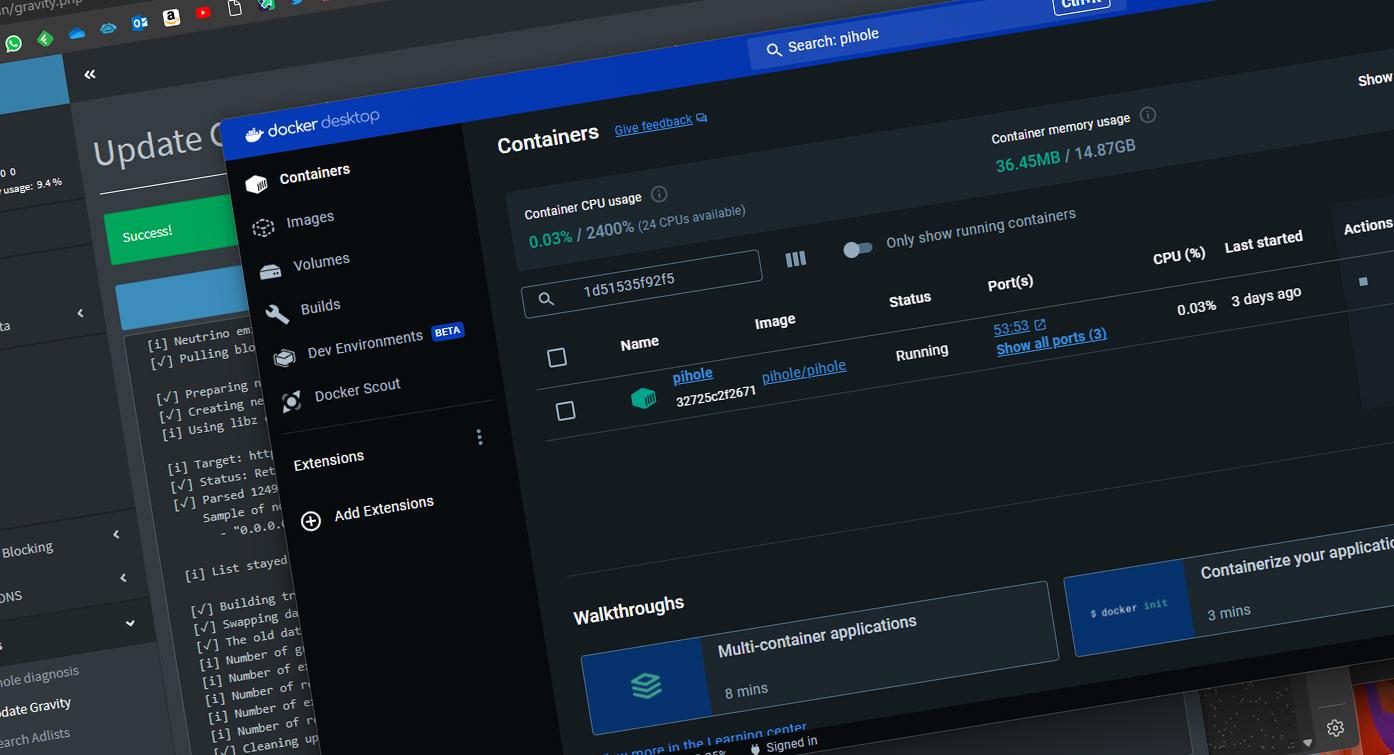
Sau khi cài đặt xong, bạn có thể sử dụng chức năng tìm kiếm trong giao diện Docker để thực hiện tìm kiếm. "Sự lôi kéo" của hình ảnh trực tiếp từ Docker Hub. Nếu bạn đang tìm kiếm thứ gì đó mang tính kỹ thuật hơn, các lệnh như... docker image ls --all Họ sẽ giúp bạn xem tất cả những gì bạn đã lưu trữ, trong khi docker ps -a sẽ cho bạn thấy trạng thái của tất cả các container của bạnCho dù họ đang tại ngũ hay bị giam giữ.
Nếu bạn chọn cài đặt WSL 2 thuần túy, bạn sẽ thấy Windows tạo một bộ điều hợp mạng ảo bằng Hyper-V. Để tránh các sự cố kết nối, đặc biệt là với giao thức IPv6 đôi khi gặp lỗi , bạn có thể chỉnh sửa tệp /etc/gai.conf trong Linux để buộc sử dụng IPv4. Điều này rất quan trọng khi triển khai các ngăn xếp dịch vụ phức tạp phụ thuộc vào cơ sở dữ liệu như MariaDB.

Để có một môi trường container được tối ưu hóa tốt trên Windows, bạn cần biết cách cân bằng tài nguyên. Nên theo dõi mức sử dụng RAM và CPU từ bảng điều khiển Docker, vì ngay cả các container nhẹ cũng có thể làm chậm hệ thống của bạn. Hãy nhớ rằng bạn có thể chuyển đổi giữa container Linux và Windows từ menu thả xuống, mặc dù phần lớn cộng đồng sử dụng container Linux do tính linh hoạt của chúng.
Để thành thạo Docker trên Windows, bạn cần hiểu rõ sự tương tác giữa hệ thống máy chủ và lớp ảo hóa, cho dù đó là sự tiện lợi của Docker Desktop hay sức mạnh vượt trội của WSL 2. Bằng cách cấu hình chính xác quyền truy cập ổ đĩa, mạng và yêu cầu phần cứng, bạn có thể biến máy tính cá nhân của mình thành một máy trạm phát triển chuyên nghiệp, có khả năng chạy bất kỳ dịch vụ hiện đại nào với mức tiêu thụ tài nguyên tối thiểu và độ ổn định tuyệt vời.
