- PowerShell 7 được cài đặt song song với Windows PowerShell 5.1 và bổ sung những cải tiến đáng kể về quản trị và tự động hóa.
- Các phương pháp cài đặt chính thức (WinGet, MSI, MSIX, ZIP và công cụ .NET) bao gồm mọi thứ từ sử dụng tại nhà đến triển khai trong doanh nghiệp.
- Các tùy chọn nâng cấp và gỡ cài đặt phụ thuộc vào phương pháp được sử dụng ban đầu, giúp việc bảo trì dễ dàng hơn trong Windows 11.
- PowerShell cho phép bạn chạy các tập lệnh nâng cao, tự động hóa các tác vụ phức tạp và cung cấp nhiều khả năng hơn so với cửa sổ dòng lệnh truyền thống.
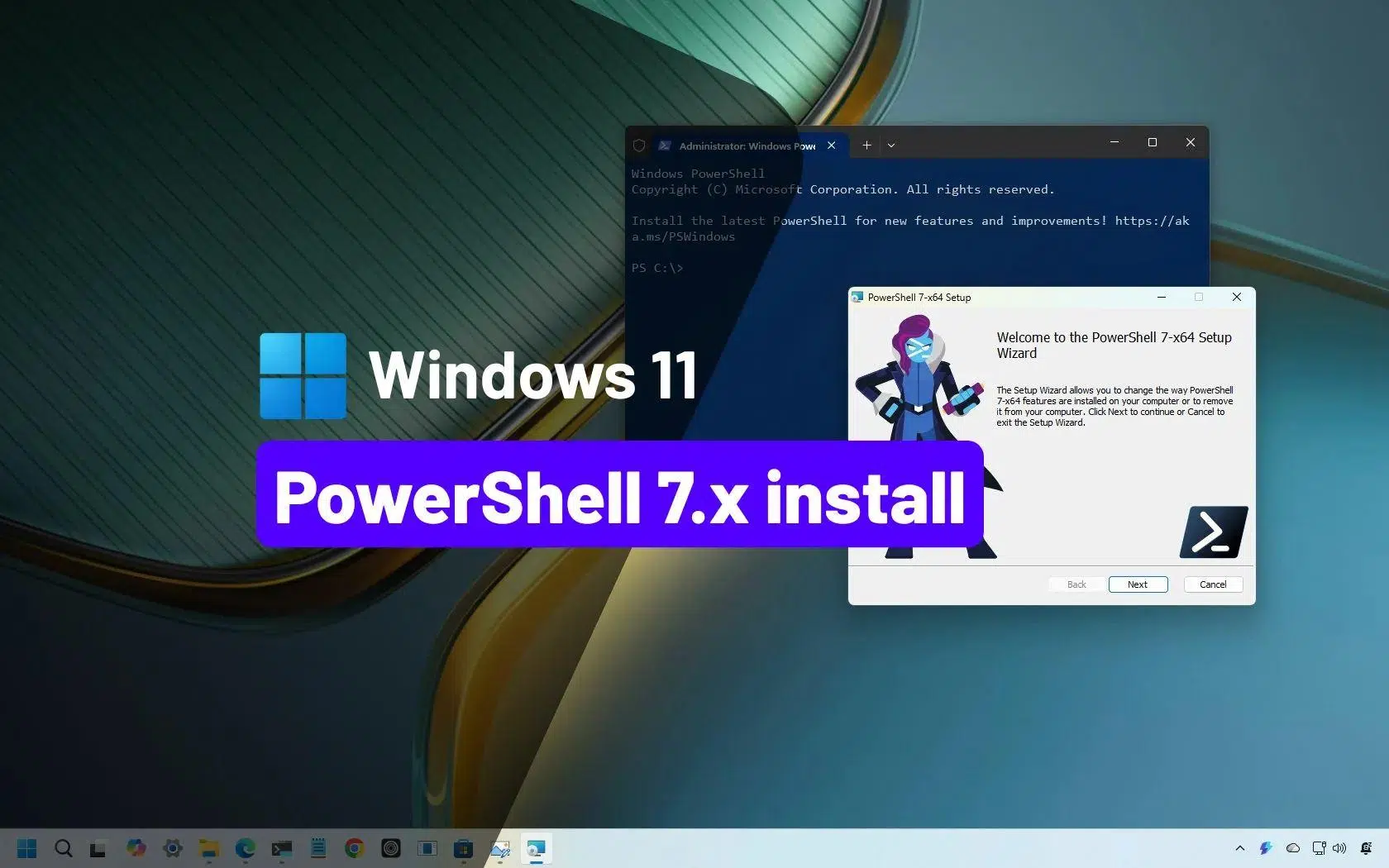
Nếu bạn sử dụng Windows 11 hàng ngày và thích mày mò với hệ thống, sớm muộn gì bạn cũng sẽ gặp PowerShell như một công cụ điều khiển nâng cao để tự động hóa các tác vụ , quản lý máy tính và mở khóa các tính năng thậm chí không hiển thị trong giao diện đồ họa. Vấn đề là, ngay cả trong Windows 11, phiên bản được cài đặt sẵn lại là Windows PowerShell 5.1, một phiên bản lỗi thời và kém hơn nhiều so với khả năng của PowerShell 7.
Trong bài viết này, bạn sẽ được hướng dẫn từng bước chi tiết cách cài đặt PowerShell 7 trên Windows 11 bằng tất cả các phương pháp chính thức (WinGet, MSI, MSIX, ZIP và .NET Global Tool), cách cập nhật, gỡ cài đặt, kiểm tra phiên bản, cài đặt PowerShell ISE, và thậm chí cả cách sử dụng nó cho việc lập trình kịch bản, tự động hóa, và sự khác biệt giữa PowerShell 7 và CMD. Tất cả đều được giải thích rõ ràng, dễ hiểu bằng tiếng Tây Ban Nha (từ Tây Ban Nha), mà không bỏ sót bất kỳ tùy chọn quan trọng nào.
PowerShell là gì, có những phiên bản nào và chúng hoạt động cùng nhau như thế nào trên Windows 11?
PowerShell là giao diện dòng lệnh và ngôn ngữ kịch bản nâng cao được Microsoft tạo ra để quản lý Windows (và hiện nay cả Linux và macOS). Ban đầu nó được phát triển dựa trên .NET Framework, nhưng PowerShell 7 hiện nay được xây dựng trên .NET và C#, hỗ trợ đa nền tảng và là mã nguồn mở, điều này cho phép nó phát triển nhanh hơn nhiều so với phiên bản cổ điển được cài đặt mặc định trong Windows.
Windows 11 được cài đặt sẵn Windows PowerShell 5.1 , vẫn rất mạnh mẽ và đủ dùng cho hầu hết người dùng gia đình. Tuy nhiên, nó đã trở nên lỗi thời: không còn nhận được các tính năng mới, chỉ nhận được các bản vá bảo mật. Do đó, Microsoft đang khuyến khích sử dụng PowerShell 7 như một phiên bản hiện đại và liên tục được cập nhật , được phân phối dưới dạng ứng dụng độc lập.
Một điểm quan trọng: PowerShell 7 Nó không thay thế Windows PowerShell 5.1.Nó được cài đặt trong một thư mục riêng biệt và có tệp thực thi riêng.pwsh.exe) và có thể cùng tồn tại mà không gặp vấn đề gì với phiên bản cổ điển (powershell.exeĐiều này cho phép bạn kiểm thử các tập lệnh, trải nghiệm các tính năng mới và đồng thời tiếp tục sử dụng các mô-đun cũ chỉ hoạt động với phiên bản 5.1.
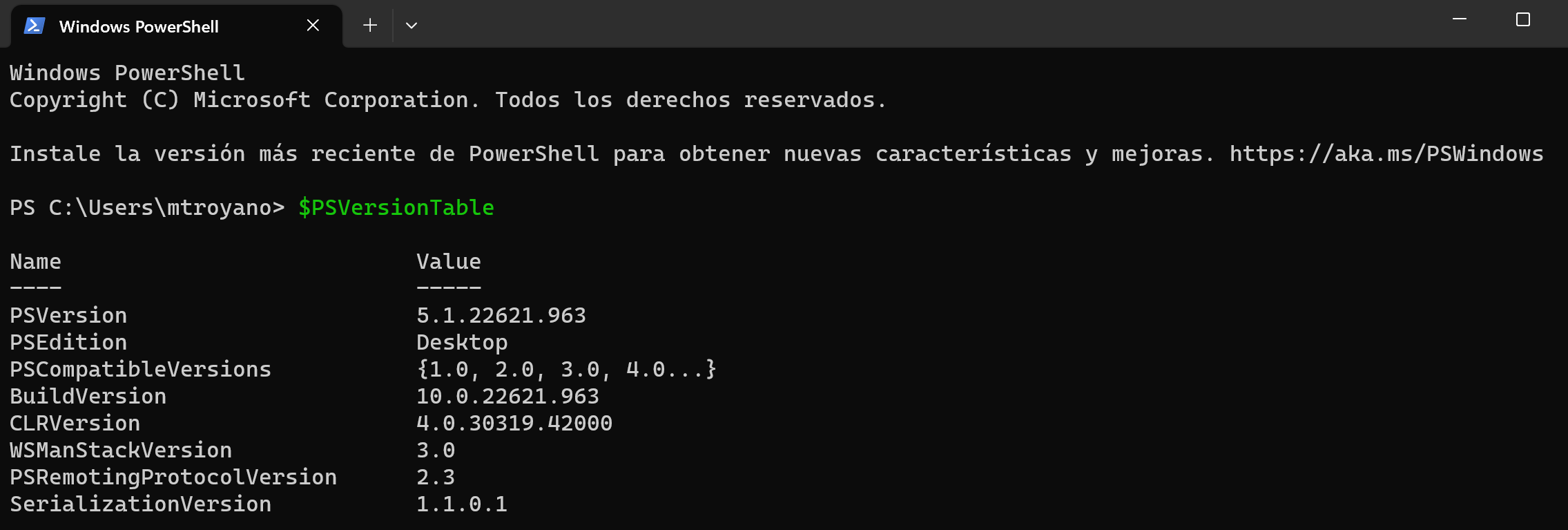
Để biết bạn đang sử dụng phiên bản nào tại bất kỳ thời điểm nào, bạn có thể chạy lệnh sau trong cửa sổ dòng lệnh và bạn sẽ thấy phiên bản của máy chủ PowerShell mà bạn đã tải:
Get-Host | Select-Object Version
Việc kiểm tra này rất hữu ích nếu bạn muốn xác nhận rằng PowerShell 7 đã được cài đặt đúng cách trên Windows 11 hoặc kiểm tra xem bạn vẫn đang sử dụng phiên bản 5.1 được cài đặt sẵn hay không.
Các tính năng và ưu điểm mới của PowerShell 7 so với Windows PowerShell 5.1
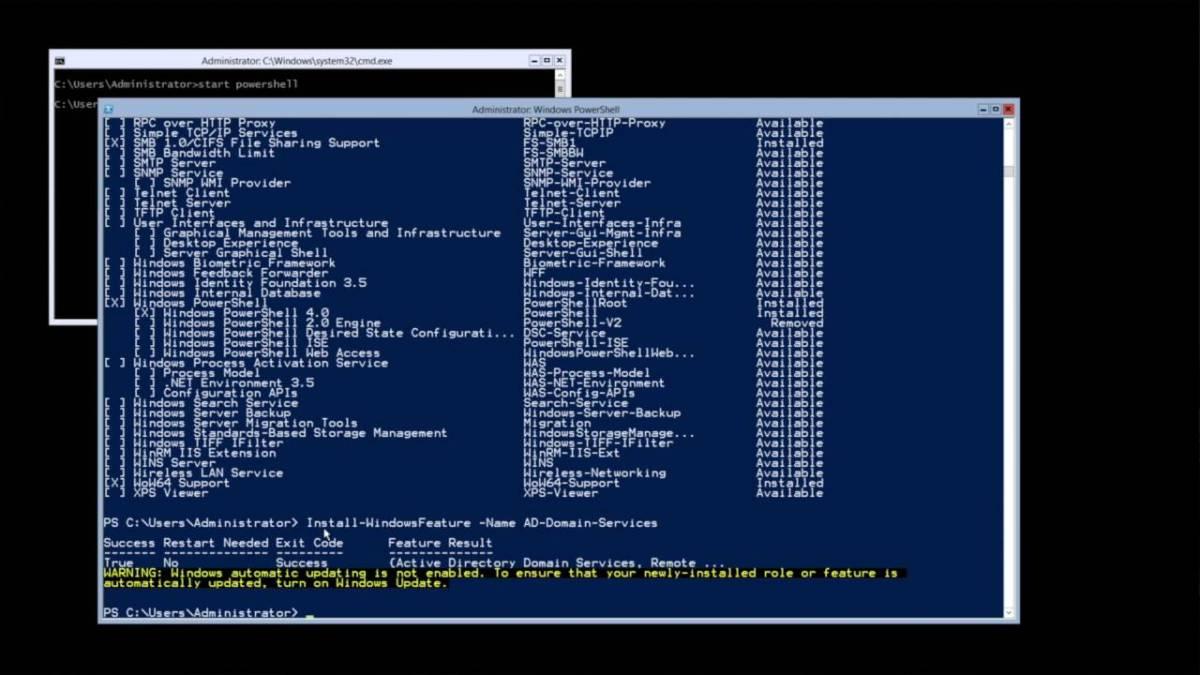
Mặc dù Windows PowerShell 5.1 vẫn rất mạnh mẽ, nhưng PowerShell 7 giới thiệu những cải tiến được thiết kế dành cho các quản trị viên hệ thống và người dùng nâng cao, những người thường xuyên làm việc với các kịch bản phức tạp, nhiều máy chủ hoặc khối lượng dữ liệu lớn.
Một trong những tính năng nổi bật của nó là Xử lý song song đường ống (Pipeline Parallelism ). Nhờ tính năng này, bạn có thể xử lý hàng trăm tệp hoặc quản lý nhiều máy chủ cùng lúc, giảm thời gian thực hiện các tác vụ trước đây mất hàng giờ xuống chỉ còn vài phút. Nó cực kỳ hữu ích để tự động hóa các tác vụ quản trị nặng nề.
Cũng được kết hợp các toán tử mới cho phép viết mã sạch hơn và gọn hơn., thay thế các khối dài thuộc loại if/else bằng cách sử dụng các biểu thức ngắn gọn, dễ đọc hơn trên một dòng. Điều này không chỉ làm cho các kịch bản trở nên thanh lịch hơn mà còn giảm khả năng xảy ra lỗi và tạo điều kiện thuận lợi cho việc bảo trì lâu dài.
Việc xử lý lỗi được cải thiện đáng kể nhờ cmdlet. Get-ErrorNó hiển thị thông tin chi tiết và được định dạng tốt về các lỗi. Thay vì phải xem xét kỹ các nhật ký khó hiểu, bạn có thể chẩn đoán sự cố nhanh hơn nhiều, giảm thời gian gỡ lỗi các tập lệnh và quy trình tự động hóa phức tạp.
Cùng với những tính năng này, PowerShell 7 mang đến các cmdlet mới, các chế độ xem như ConciseView , thông báo cập nhật phiên bản tích hợp sẵn, các lớp tương thích để chạy các mô-đun Windows trong các phiên ngầm định và khả năng gọi tài nguyên trực tiếp từ bảng điều khiển một cách linh hoạt hơn.
Tóm lại, nếu bạn sử dụng PowerShell trong công việc chuyên nghiệp, quản lý máy chủ hoặc tự động hóa quy trình, việc nâng cấp lên PowerShell 7 trên Windows 11 gần như là bắt buộc ; nếu bạn chỉ thỉnh thoảng mở nó để thực hiện một lệnh cụ thể, bạn hoàn toàn có thể sử dụng phiên bản 5.1, nhưng bạn sẽ bỏ lỡ nhiều tiện ích.
Các phương pháp chính thức để cài đặt PowerShell 7 trên Windows 11
Microsoft cung cấp một số phương pháp chính thức để cài đặt PowerShell 7 trên Windows 11 , mỗi phương pháp được thiết kế cho một trường hợp khác nhau: máy tính để bàn cá nhân, môi trường doanh nghiệp, triển khai hàng loạt, môi trường ARM, v.v. Tất cả các phương pháp bạn sẽ thấy ở đây đều được Microsoft hỗ trợ, không giống như một số trình cài đặt của bên thứ ba có thể tồn tại.
Các phương pháp cài đặt được hỗ trợ bao gồm:
- giành chiến thắngĐây là phương pháp được khuyến nghị trên máy tính khách chạy Windows 11, tiện lợi và nhanh chóng khi thực hiện từ dòng lệnh.
- Gói MSILý tưởng cho môi trường doanh nghiệp, máy chủ và các kịch bản triển khai có kiểm soát.
- Gói MSIX/Microsoft StoreRất đơn giản cho người dùng thông thường, có tính năng cập nhật tự động, mặc dù vẫn có những hạn chế đáng kể.
- Gói ZIPĐược thiết kế cho các kịch bản nâng cao, nhiều phiên bản chạy song song, hoặc các hệ thống Server Core, Windows IoT và thiết bị ARM.
- Công cụ .NET toàn cầuRất hữu ích cho các nhà phát triển .NET, những người đã quản lý các công cụ toàn cục từ SDK.
Hơn nữa, trong mỗi phương pháp thường có nhiều phiên bản: phiên bản ổn định (Release) và phiên bản xem trước (Preview) . Cách tiếp cận thận trọng nhất đối với môi trường sản xuất là cài đặt phiên bản ổn định mới nhất và dành phiên bản xem trước cho môi trường thử nghiệm hoặc phòng thí nghiệm.
Cài đặt PowerShell 7 trên Windows 11 bằng WinGet (phương pháp được khuyến nghị)
WinGet là trình quản lý gói của Windows được tích hợp sẵn trong Windows 11 (như một phần của ứng dụng App Installer). Đây là công cụ dòng lệnh cho phép bạn nhanh chóng tìm, cài đặt, cập nhật và gỡ bỏ chương trình, lý tưởng để quản lý PowerShell 7 mà không cần phải tải xuống thủ công.
Tiện ích winget Nó có thể được khởi chạy từ bất kỳ máy chơi game nào: cmd.exe, Windows PowerShell 5.1 hoặc PowerShell 7 Sau khi cài đặt xong. Để tìm phiên bản PowerShell mới nhất, hãy chạy lệnh sau:
winget search --id Microsoft.PowerShell --exact
Tại đó, bạn sẽ thấy phiên bản ổn định hiện tại được công bố trong kho lưu trữ WinGet. Bắt đầu từ gói PowerShell 7.6.0, WinGet sẽ cài đặt gói MSIX theo mặc định trừ khi bạn chỉ định khác.
Để cài đặt phiên bản MSIX của PowerShell 7 từ WinGet, bạn có thể sử dụng lệnh sau:
winget install --id Microsoft.PowerShell --source winget
Nếu bạn muốn buộc cài đặt bằng gói MSI thay vì gói MSIX , ví dụ như trong môi trường doanh nghiệp với các chính sách cụ thể, bạn có thể chỉ định loại trình cài đặt:
winget install --id Microsoft.PowerShell --source winget --installer-type wix
Xin lưu ý rằng, bắt đầu từ một số phiên bản xem trước nhất định (ví dụ: từ gói 7.7.0-preview.1), MSI không phải lúc nào cũng khả dụng và WinGet chỉ có thể cài đặt MSIX cho các bản dựng xem trước.
Để cài đặt phiên bản xem trước mới nhất từ WinGet, bạn có thể khởi chạy lệnh sau:
winget install --id Microsoft.PowerShell.Preview --source winget
Phương pháp này đặc biệt thú vị vì đơn giản hóa các bản cập nhật trong tương laiSau này bạn sẽ có thể sử dụng winget upgrade Nâng cấp lên phiên bản PowerShell 7 tiếp theo mà không cần tải xuống thủ công bất cứ thứ gì.
Cài đặt PowerShell 7 bằng gói MSI trên Windows 11
Nếu bạn muốn kiểm soát nhiều hơn các tùy chọn cài đặt, đặc biệt là trong môi trường chuyên nghiệp, thông thường người ta sẽ tải xuống trình cài đặt MSI của PowerShell 7 từ GitHub và chạy nó như bất kỳ chương trình nào khác.
Trên trang phát hành chính thức của PowerShell, bạn luôn có thể tìm thấy phiên bản ổn định (Release) mới nhất và các phiên bản Preview. Tải xuống gói MSI tương ứng với kiến trúc hệ thống của bạn (x64 hoặc ARM64), và sau khi tải về máy tính, hãy nhấp đúp vào gói đó và làm theo hướng dẫn cài đặt tiêu chuẩn.
Trong quá trình này, bạn có thể chọn các tùy chọn như tạo lối tắt, cấu hình biến PATH hoặc bật giao tiếp từ xa . Nếu bạn không có nhu cầu đặc biệt nào, bạn có thể sử dụng cài đặt mặc định, vốn an toàn và phù hợp với hầu hết người dùng.
Sau khi quá trình cài đặt hoàn tất, PowerShell 7 sẽ được cài đặt vào đường dẫn thông thường. C:\Program Files\PowerShell\7 (đối với các phiên bản ổn định) hoặc ...\7-preview Đối với các phiên bản xem trước, nó sẽ được tự động thêm vào biến. PATH để có thể gọi pwsh từ bất kỳ bảng điều khiển nào.
Cài đặt gói MSI PowerShell 7 với các tùy chọn nâng cao thông qua dòng lệnh.
Trong môi trường cần triển khai PowerShell 7 trên nhiều máy tính, thông lệ thường là không thực hiện thao tác thủ công mà sử dụng Msiexec với các tham số để tự động hóa quy trình và điều chỉnh tất cả các thuộc tính cài đặt từ dòng lệnh.
Trình cài đặt MSI của PowerShell 7 hiển thị một số thuộc tính quan trọng, bao gồm:
- SỬ DỤNG MUTham số này kiểm soát việc sản phẩm có tích hợp với Microsoft Update, WSUS hay Configuration Manager hay không. Giá trị có thể là 1 (mặc định, chọn nhận cập nhật) hoặc 0 (không tham gia cập nhật qua MU).
- ENABLE_MUẢnh hưởng đến tùy chọn cho phép sử dụng Microsoft Update từ giao diện cài đặt.
- ENABLE_PSREMOTING: xác định xem việc giao tiếp PowerShell từ xa có được bật trong quá trình cài đặt hay không.
- REGISTER_MANIFESTCho biết liệu nhật ký sự kiện Windows có được ghi lại hay không.
- ADD_PATHCho phép hoặc vô hiệu hóa việc thêm PowerShell vào biến môi trường PATH của Windows.
- DISABLE_TELEMETRYCho phép vô hiệu hóa tính năng thu thập dữ liệu từ PowerShell bằng cách thiết lập biến môi trường.
POWERSHELL_TELEMETRY_OPTOUT. - THƯ MỤC CÀI ĐẶT: xác định thư mục gốc nơi PowerShell sẽ được cài đặt (theo mặc định,
$Env:ProgramFiles\PowerShell\, trên đó thư mục con được tạo7o7-preview(tùy thuộc vào loại phiên bản).
Một ví dụ điển hình về cài đặt im lặng với một số tùy chọn được bật có thể trông như thế này (từ PowerShell):
$msiParams = @(

  '/package PowerShell-7.6.1-win-x64.msi',

  '/quiet',

  'ADD_EXPLORER_CONTEXT_MENU_OPENPOWERSHELL=1',

  'ADD_FILE_CONTEXT_MENU_RUNPOWERSHELL=1',

  'ENABLE_PSREMOTING=1',

  'REGISTER_MANIFEST=1',

  'USE_MU=1',

  'ENABLE_MU=1',

  'ADD_PATH=1'

)

msiexec.exe @msiParams
Loại lắp đặt im lặng này (/quiet) rất phù hợp cho Tự động hóa quá trình triển khai từ các tập lệnh hoặc công cụ quản lý. với tư cách là Trình quản lý cấu hình. Nếu bạn muốn xem xét tất cả các khả năng, bạn có thể tham khảo tài liệu chính thức về các tham số của Msiexec.exe.
Cài đặt PowerShell 7 trên Windows 11 bằng gói ZIP.
Microsoft cũng phát hành các tệp ZIP chứa các tệp nhị phân PowerShell 7 , tập trung vào các trường hợp nâng cao hoặc đặc biệt hơn: nhiều phiên bản chạy song song, Windows Server Core, Windows IoT, môi trường không có trình cài đặt đồ họa, máy ARM như Surface Pro X, v.v.
Để sử dụng phương pháp này, hãy tải xuống phiên bản từ trang phiên bản chính thức. Tệp ZIP tương ứng với hệ thống của bạn (x64, ARM64, v.v.)Tùy thuộc vào cách bạn lấy được tệp, bạn có thể cần mở khóa tệp bằng lệnh cmdlet. Unblock-File để Windows không đánh dấu nó là nội dung từ Internet với các hạn chế bổ sung.
Sau đó trích xuất nội dung vào bất cứ đâu bạn muốn (tốt nhất là trong...). $Env:ProgramFiles\PowerShell\7 hoặc một địa điểm tương đương) và thực hiện trực tiếp pwsh.exe từ thư mục đó. Không có trình cài đặt nào như vậy.Do đó, phương pháp này không kiểm tra các điều kiện tiên quyết hoặc tự động cấu hình PATH.
Nếu bạn muốn sử dụng nhiều phiên bản PowerShell 7 cùng lúc , bạn có thể giải nén mỗi phiên bản vào một thư mục khác nhau. Trong trường hợp đó, bạn cần tạo lối tắt trong menu Bắt đầu và, nếu cần, thêm thủ công đường dẫn tương ứng vào biến môi trường PATH.
Đối với việc giao tiếp từ xa qua WSMan, bạn phải tự mình đảm bảo rằng tất cả các điều kiện tiên quyết của hệ thống đều được đáp ứng , vì tệp ZIP không tự động cấu hình bất cứ thứ gì, không giống như tệp MSI.
Cài đặt PowerShell 7 như một công cụ .NET toàn cục.
Nếu bạn đã cài đặt sẵn .NET SDK trên máy tính của mình, một lựa chọn rất tiện lợi là... Cài đặt PowerShell 7 như một công cụ .NET toàn cục., được quản lý bằng lệnh dotnet toolĐiều này đặc biệt thú vị đối với các nhà phát triển hiện đang quản lý các công cụ khác từ đó.
Lệnh cài đặt rất đơn giản:
dotnet tool install --global PowerShell
Quá trình này sẽ tự động thêm thư mục. $HOME\.dotnet\tools đối với biến môi trường $Env:PATHđể bạn có thể khởi chạy pwsh từ các phiên chơi game mới mà không gặp sự cố nào. Tuy nhiên, Phiên làm việc hiện tại không tự động cập nhật.Do đó, bạn cần mở một cửa sổ terminal mới để các thay đổi được phản ánh trong PATH.
Từ thời điểm đó trở đi, bạn có thể sử dụng PowerShell 7 giống như bất kỳ công cụ .NET toàn cục nào khác, và cập nhật hoặc gỡ cài đặt nó bằng các lệnh tương tự. dotnet toolĐiều này phần lớn giúp thống nhất công tác bảo trì trong môi trường phát triển.
Cài đặt PowerShell 7 bằng gói MSIX hoặc từ Microsoft Store.
PowerShell 7 cũng có sẵn ở định dạng MSIX, cả để tải xuống trực tiếp và thông qua Microsoft Store . Định dạng này nổi bật nhờ sự đơn giản và các bản cập nhật tự động được tích hợp vào Windows.
Những ưu điểm chính của việc cài đặt từ Microsoft Store hoặc bằng MSIX là:
- Tự động cập nhật mà không cần phải kiểm tra thủ công.Vì chính hệ thống sẽ tự động cập nhật ứng dụng.
- Tích hợp với các công cụ quản lý phần mềm Ví dụ như Intune hoặc Configuration Manager trong môi trường doanh nghiệp.
- Tương thích với Bộ xử lý x64 và Arm64 trên Windows 11.
Để cài đặt thủ công gói MSIX đã tải xuống từ GitHub, chỉ cần nhấp đúp vào tệp. .msixbundle Hoặc sử dụng lệnh này từ PowerShell:
Add-AppxPackage -Path ".\PowerShell-7.6.1.msixbundle"
Tuy nhiên, kiểu cài đặt này có những hạn chế quan trọng mà bạn cần cân nhắc nếu muốn sử dụng các tính năng nâng cao:
- Cài đặt dựa trên Microsoft Store Chỉ dành cho một người dùng.Không thể triển khai nó cho tất cả người dùng trong nhóm chỉ từ gói phần mềm đó.
- Các gói MSIX chạy trên một môi trường biệt lập (hộp cát) quá trình này ảo hóa một phần hệ thống tập tin và registry, đồng thời ngăn chặn các thay đổi đối với thư mục gốc của ứng dụng (
$PSHOME). - Không được hỗ trợ Giao tiếp PowerShell từ xa ở cấp hệ thống với WSMan, vì những sửa đổi trong
$PSHOMEChúng đã bị chặn. - Không thể tạo hoặc chỉnh sửa hồ sơ cho tất cả người dùng được lưu trữ trong hệ thống.
$PROFILE.AllUsersAllHostso$PROFILE.AllUsersCurrentHostChỉ có hồ sơ của người dùng hiện tại mới hiển thị.
Ngoài ra, có một số lệnh yêu cầu nhập liệu bằng chữ in hoa. $PSHOME Chúng không hoạt động trên bản cài đặt Microsoft Store., ví dụ:
Register-PSSessionConfigurationUpdate-Help -Scope AllUsersEnable-ExperimentalFeature -Scope AllUsersSet-ExecutionPolicy -Scope LocalMachine
Tóm lại, gói MSIX/Store rất phù hợp cho những người dùng muốn luôn có phiên bản mới nhất mà không gặp rắc rối và không cần điều khiển từ xa nâng cao hoặc tùy chỉnh toàn cục. Nếu bạn cần kiểm soát hoàn toàn môi trường, MSI hoặc thậm chí ZIP thường là lựa chọn tốt hơn.
Hướng dẫn cách khởi động PowerShell 7 trên Windows 11 và kiểm tra vị trí cài đặt.
Sau khi cài đặt PowerShell 7 bằng bất kỳ phương pháp nào được mô tả ở trên, bạn có thể khởi chạy nó theo nhiều cách . Cách trực tiếp nhất là mở menu Bắt đầu, gõ "PowerShell 7" và nhấp vào mục tương ứng. Bạn cũng thường sẽ thấy mục "PowerShell 7-preview" nếu bạn đã cài đặt phiên bản xem trước.
Một cách khác là mở bất kỳ bảng điều khiển nào (bao gồm cả bảng điều khiển cổ điển). cmd.exe hoặc Windows PowerShell 5.1) và chỉ cần gõ:
pwsh
Nếu quá trình cài đặt đã thêm đường dẫn vào biến môi trường PATH thành công, lệnh sẽ khởi chạy PowerShell 7 trong cùng một cửa sổ hoặc một cửa sổ mới, tùy thuộc vào cách bạn đã cấu hình phím tắt.
Theo mặc định, phiên bản ổn định được cài đặt trong $Env:ProgramFiles\PowerShell\7 và các phiên bản xem trước trong $Env:ProgramFiles\PowerShell\7-previewTrong menu Bắt đầu, bạn thường sẽ thấy một vài mục: hai mục tương ứng với Windows PowerShell 5.1 (bao gồm cả Windows PowerShell ISE) và các mục khác dành riêng cho PowerShell 7.
Nếu bạn từng có bất kỳ nghi ngờ nào Phiên bản PowerShell bạn đang sử dụng được cài đặt như thế nào?Bạn có thể kiểm tra biến số $PSHOMETham số này luôn trỏ đến thư mục gốc của tệp thực thi trong phiên hiện tại. Một số dấu hiệu thường gặp là:
- Si
$PSHOMEes$HOME\.dotnet\toolsNó được cài đặt như một công cụ .NET toàn cầu. - Vâng, nó đáng giá
$Env:ProgramFiles\PowerShell\7Có lẽ nó được cài đặt thông qua gói MSI (bạn cũng sẽ thấy nó trong "Chương trình và Tính năng"). - Nếu bạn bắt đầu với
$Env:ProgramFiles\WindowsApps\Nó đến từ gói MSIX / Microsoft Store. - Nếu đó là bất kỳ đường dẫn tùy chỉnh nào khác, thì có lẽ đó là quá trình cài đặt bởi... Tệp ZIP đã giải nén.
Cập nhật PowerShell 7 trên Windows 11 lên phiên bản mới nhất.
PowerShell 7 được thiết kế để liên tục nhận các bản cập nhật tính năng và bảo mật . Có hai cách chính để luôn cập nhật: sử dụng Microsoft Update (nếu bạn đã bật tính năng này trong quá trình cài đặt MSI) hoặc lặp lại phương pháp bạn đã sử dụng lần đầu tiên (WinGet, MSI, MSIX, ZIP hoặc công cụ .NET).
Khi được tích hợp với Microsoft Update, PowerShell 7 có thể được cập nhật thông qua Windows Update for Business, WSUS hoặc Configuration Manager , giống như bất kỳ sản phẩm nào khác của Microsoft. Đây là một phương pháp rất tiện lợi nếu bạn quản lý một lượng lớn máy tính.
Nếu bạn muốn luôn cập nhật những tính năng mới nhất từ Microsoft Update và luôn có phiên bản mới nhất ngay khi nó được phát hành, bạn nên sử dụng... phương pháp lắp đặt ban đầu giống hệtNếu bạn đã cài đặt bằng MSI, hãy cài đặt lại MSI mới; nếu là WinGet, hãy sử dụng... winget upgradeNếu đó là tệp ZIP, bạn tải xuống và thay thế tệp ZIP đó, và cứ thế tiếp tục. Các phiên bản ổn định mới sẽ thay thế các phiên bản ổn định trước đó, trong khi các phiên bản xem trước sẽ cập nhật các phiên bản xem trước trước đó, nhưng luôn luôn... Chúng vẫn tiếp tục được cài đặt song song với phiên bản ổn định..
Cụ thể, nếu bạn muốn sử dụng WinGet để kiểm tra xem có phiên bản mới hơn hay không, bạn có thể chạy lệnh sau:
winget list --id Microsoft.PowerShell --upgrade-available
Nếu có bản cập nhật, bạn sẽ thấy phiên bản mới nhất trong kết quả. Để áp dụng:
winget upgrade --id Microsoft.PowerShell
WinGet sẽ cố gắng duy trì cùng loại gói bạn đã sử dụng ban đầu (MSI hoặc MSIX), với điều kiện tùy chọn đó tồn tại cho phiên bản mới. Nếu không có, bạn sẽ cần sử dụng phương pháp khác, chẳng hạn như tải xuống thủ công từ GitHub.
Cập nhật thủ công từ PowerShell bằng cách sử dụng tập lệnh chính thức của Microsoft.
Nếu bạn không muốn mở trình duyệt hoặc điều hướng qua GitHub mỗi lần, bạn có thể cập nhật PowerShell 7 trực tiếp từ bảng điều khiển bằng cách sử dụng một tập lệnh chính thức để tải xuống và cài đặt phiên bản ổn định mới nhất ở định dạng MSI.
Mở PowerShell với quyền quản trị viên (nếu không lệnh sẽ thất bại) và chạy:
iex "& { $(irm https://aka.ms/install-powershell.ps1) } -UseMSI"
Tập lệnh này sẽ tải xuống tệp MSI mới nhất từ máy chủ chính thức của Microsoft , chạy trình cài đặt và hướng dẫn bạn qua các bước cài đặt. Sau khi hoàn tất, bạn sẽ có phiên bản mới nhất được cài đặt mà không cần phải tìm kiếm thủ công. Bạn không cần phải khởi động lại Windows để sử dụng, trừ khi có các tiến trình cụ thể đang chặn các tập tin.
Gỡ cài đặt PowerShell 7 trên Windows 11 bằng phương pháp đã sử dụng
Việc gỡ cài đặt PowerShell 7 cũng phụ thuộc vào cách nó được cài đặt ban đầu . Không có một phương pháp nào phù hợp cho tất cả các trường hợp, vì vậy việc biết bạn đã làm gì ban đầu sẽ rất hữu ích:
- Nếu bạn đã cài đặt nó bằng giành chiến thắngBạn có thể xóa nó bằng cách:
winget uninstall --id Microsoft.PowerShell - Nếu bạn đã sử dụng một Gói MSIVào Bảng điều khiển > Chương trình và tính năng rồi gỡ cài đặt nó như bất kỳ ứng dụng nào khác.
- Nếu bạn chọn Gói ZIPĐơn giản chỉ cần xóa thư mục nơi bạn đã giải nén các tệp (và nếu muốn, hãy dọn dẹp các lối tắt và các mục PATH mà bạn có thể đã cấu hình thủ công).
- Nếu bạn đã cài đặt nó từ Microsoft StoreMở menu Bắt đầu, tìm kiếm "PowerShell 7", nhấp chuột phải và chọn "Gỡ cài đặt".
- Nếu bạn có nó như công cụ .NET toàn cầu, sử dụng:
dotnet tool uninstall --global PowerShell
Hãy nhớ rằng Windows PowerShell 5.1 là một phần của hệ điều hành và sẽ không bị xóa khi bạn gỡ cài đặt PowerShell 7. Nó sẽ vẫn khả dụng cho các mô-đun và tập lệnh chỉ hoạt động với phiên bản đó.
Các phiên bản Windows được hỗ trợ và việc sử dụng ảnh Docker.
Microsoft hỗ trợ PowerShell 7 miễn là phiên bản PowerShell và phiên bản Windows vẫn nằm trong vòng đời chính thức của chúng . Nói chung, nếu Windows 11 của bạn được cập nhật và hỗ trợ đầy đủ, bạn sẽ có thể chạy phiên bản ổn định mới nhất của PowerShell 7 mà không gặp bất kỳ sự cố nào.
Ngoài ra, các ảnh Docker của .NET SDK bao gồm phiên bản PowerShell mới nhất . Chúng được phân phối từ Microsoft Artifact Registry và rất hữu ích cho môi trường thử nghiệm và phát triển container. Tuy nhiên, chúng có thể không bao gồm các bản cập nhật bảo mật mới nhất cho hệ điều hành cơ bản, vì vậy Microsoft khuyến nghị cập nhật các gói hệ thống trong ảnh nếu bạn dự định sử dụng chúng cho bất kỳ mục đích nào khác ngoài thử nghiệm.
Nếu bạn cần một ảnh Docker được chứng nhận cho môi trường sản xuất, tốt nhất là nên tạo ảnh tùy chỉnh của riêng mình từ một ảnh nền chính thức, và cập nhật thường xuyên theo các bản cập nhật cần thiết cho môi trường của bạn.
Hướng dẫn cài đặt PowerShell ISE trên Windows 11 Pro
Mặc dù Microsoft khuyến nghị sử dụng Visual Studio Code với tiện ích mở rộng PowerShell như môi trường được đề xuất, PowerShell ISE vẫn có sẵn trong Windows 11 Pro như một tính năng tùy chọn. Nếu bạn thích môi trường cổ điển này để viết và gỡ lỗi kịch bản, bạn vẫn có thể cài đặt nó mà không gặp nhiều khó khăn.
Để kích hoạt Windows PowerShell ISE từ cài đặt Windows 11 Pro, hãy thực hiện các bước sau:
1. Nhấp vào nút Bắt đầu và nhập "Các tính năng tùy chọn".
2. Mở ứng dụng "Tính năng tùy chọn - Cài đặt hệ thống".
3. Nhấp vào nút "Xem chức năng".
4. Trong công cụ tìm kiếm, gõ "ISE" và chọn ô đó. "Windows PowerShell ISE".
5. Nhấp vào "Tiếp theo" rồi nhấp vào "Cài đặt".
Bạn sẽ thấy tiến trình cài đặt trong mục "Các thao tác gần đây", và khi hoàn tất, nó sẽ hiển thị là "Đã cài đặt". Từ đó trở đi, trình soạn thảo PowerShell ISE sẽ có sẵn trong menu Bắt đầu , sẵn sàng để sử dụng với Windows PowerShell 5.1.
Đối với quản trị viên miền và môi trường máy chủ, PowerShell ISE cũng có thể được kích hoạt thông qua RSAT và mô-đun ServerManager . Quy trình làm việc điển hình là cài đặt các công cụ RSAT cần thiết, nhập mô-đun bằng lệnh:
Install-Module ServerManager -Verbose -Force -ErrorAction SilentlyContinue -WarningAction SilentlyContinue
Import-Module ServerManager -Verbose -Force -ErrorAction SilentlyContinue -WarningAction SilentlyContinue
Sau đó, bạn có thể sử dụng các cmdlet như sau: Get-WindowsFeature Để quản lý các tính năng, mặc dù trong Windows 11, cách tiếp cận phổ biến nhất vẫn là sử dụng giao diện "Tính năng tùy chọn" hoặc thực hiện bước chuyển hoàn toàn sang... Visual Studio Code với tiện ích mở rộng PowerShellđây là giải pháp thay thế được khuyến nghị về lâu dài.
Những điểm khác biệt chính giữa PowerShell và CMD trong Windows 11
Nhiều người dùng vẫn trung thành với cửa sổ Command Prompt (CMD) cổ điển do thói quen, nhưng thực tế là PowerShell ở một đẳng cấp khác về sức mạnh và tính linh hoạt . CMD là hậu duệ của MS-DOS và hầu như không thay đổi trong nhiều thập kỷ, được thiết kế cho các lệnh cơ bản và các kịch bản tương đối đơn giản.
Mặt khác, PowerShell được xây dựng trên nền tảng .NET và hoạt động với các đối tượng thay vì chuỗi văn bản . Điều này cho phép truy cập vào các thuộc tính hệ thống phức tạp, thao tác thông tin có cấu trúc, lọc và chuyển đổi dữ liệu theo cách phong phú hơn nhiều so với các đường ống văn bản đơn giản của CMD.
PowerShell cho phép bạn quản lý hầu hết mọi khía cạnh của Windows , từ các dịch vụ và quy trình đến registry, Active Directory, Exchange, SQL Server, IIS và các sản phẩm khác của Microsoft, nhờ vào các mô-đun chuyên dụng của nó. Nó cũng cho phép bạn kết hợp các lệnh, tự động hóa các tác vụ phức tạp và điều phối toàn bộ quy trình làm việc chỉ với một vài đoạn mã được thiết kế tốt.
CMD vẫn hữu ích cho các tác vụ rất đơn giản, nhưng khi bạn cần thực hiện những việc phức tạp hơn — ví dụ như điều phối sao lưu, triển khai cấu hình hàng loạt hoặc quản lý một cụm máy chủ — PowerShell 7 là công cụ thực sự mang lại cho bạn khả năng kiểm soát chi tiết hơn đối với hệ điều hành.
Chạy các tập lệnh và tệp lệnh hàng loạt từ PowerShell
Một trong những ưu điểm của việc sử dụng PowerShell 7 trên Windows 11 là: Bạn sẽ không mất khả năng tương thích với các tệp lệnh hàng loạt cũ. (.CMD o .BAT) mà bạn đã tích lũy theo thời gian. Trên thực tế, bạn có thể khởi chạy các tập tin đó từ PowerShell bằng các lệnh như Invoke-Expression.
Ví dụ, nếu bạn có một tệp softzone.cmd Trên ổ E: với một số lệnh xử lý hàng loạt, bạn có thể chạy nó từ PowerShell như sau:
Invoke-Expression -Command "E:/softzone.cmd"
Lệnh này thực thi chương trình hoặc tập lệnh được chỉ định trên hệ thống cục bộ trực tiếp từ bên trong phiên PowerShell. Bạn cũng có thể tích hợp nó vào các tập lệnh PowerShell của riêng mình để kết hợp các tác vụ .CMD cũ với các tự động hóa dựa trên cmdlet mới.
Tuy nhiên, cần nhớ rằng PowerShell và CMD không hiểu tất cả các lệnh theo cùng một cách , vì vậy nếu bạn có các kịch bản phức tạp dành riêng cho CMD, cách tiếp cận tối ưu nhất trong trung hạn thường là chuyển chúng sang PowerShell thuần túy, tận dụng các cmdlet, khả năng xử lý lỗi và mô hình đối tượng của nó.
Tự động hóa tác vụ với PowerShell 7 trên Windows 11
Sức mạnh thực sự của PowerShell 7 trở nên rõ ràng khi bạn sử dụng nó để tự động hóa các tác vụ lặp đi lặp lại trong Windows 11. Bạn có thể lên lịch chạy các tập lệnh để xử lý sao lưu, dọn dẹp ổ đĩa, triển khai cấu hình, quản lý người dùng, giám sát dịch vụ, khởi chạy cập nhật và nhiều hơn nữa, mà không cần phải thao tác qua giao diện đồ họa.
Ví dụ, hãy tưởng tượng bạn muốn tạo bản sao lưu định kỳ cho một thư mục quan trọng . Bạn có thể định nghĩa một đoạn mã nhỏ như thế này (được điều chỉnh cho phù hợp với cấu trúc thư mục của bạn):
$source = "C:\Ruta\CarpetaOrigen\"

$destination = "D:\Backup"

$date = Get-Date -Format "MM-dd-yyyy"

$backupFolder = "$destination\Backup_$date"

New-Item -ItemType Directory -Force -Path $backupFolder

Copy-Item -Path $source* -Destination $backupFolder -Recurse
Ví dụ này tạo một thư mục sao lưu có tên chứa ngày tháng và sao chép toàn bộ nội dung của thư mục nguồn vào đường dẫn đích đó. Bằng cách lên lịch chạy tập lệnh này bằng Trình lập lịch tác vụ của Windows, bạn có thể thực hiện sao lưu hàng ngày mà không cần tốn công sức.
Và đây chỉ là phần nổi của tảng băng chìm: với PowerShell, bạn có thể quản lý mạng, cơ sở dữ liệu, dịch vụ từ xa , chạy lệnh trên các máy tính trong cùng mạng bằng cách sử dụng điều khiển từ xa hoặc SSH, hoặc thậm chí điều phối việc triển khai ứng dụng phức tạp. Bạn càng sử dụng PowerShell 7 nhiều, bạn càng nhận được lợi ích to lớn về mặt tiết kiệm thời gian.
Khi làm việc với các tập lệnh, hãy nhớ chú ý đến Chính sách thực thi và các khía cạnh bảo mật: không chạy các tập lệnh từ các nguồn không đáng tin cậy và duy trì các thực tiễn quản lý mã nguồn và ký số tốt, đặc biệt là trong môi trường sản xuất.
Tóm lại, việc cài đặt PowerShell 7 trên Windows 11 sẽ mở khóa khả năng kiểm soát và tự động hóa vượt xa những gì hệ thống cung cấp mặc định. Cho dù bạn chỉ muốn cập nhật giao diện dòng lệnh hiện đại hay quản lý hàng trăm máy tính, việc hiểu biết về WinGet, MSI, MSIX, ZIP, tích hợp .NET, các công cụ như PowerShell ISE và Visual Studio Code, cùng khả năng lập trình kịch bản sẽ cung cấp nền tảng vững chắc để quản lý Windows 11 một cách chuyên nghiệp và hiệu quả hơn.