- Công cụ chẩn đoán chuyên nghiệp có khả năng giám sát cảm biến, thực hiện kiểm tra hiệu năng và phân tích phần cứng trong thời gian thực.
- Có nhiều phiên bản khác nhau, phù hợp với người dùng gia đình, kỹ thuật viên chuyên nghiệp và môi trường doanh nghiệp.
- Hỗ trợ toàn diện cho các kiến trúc hiện đại, bao gồm bộ xử lý thế hệ mới nhất, bộ nhớ DDR5 và hệ điều hành Windows 64-bit.
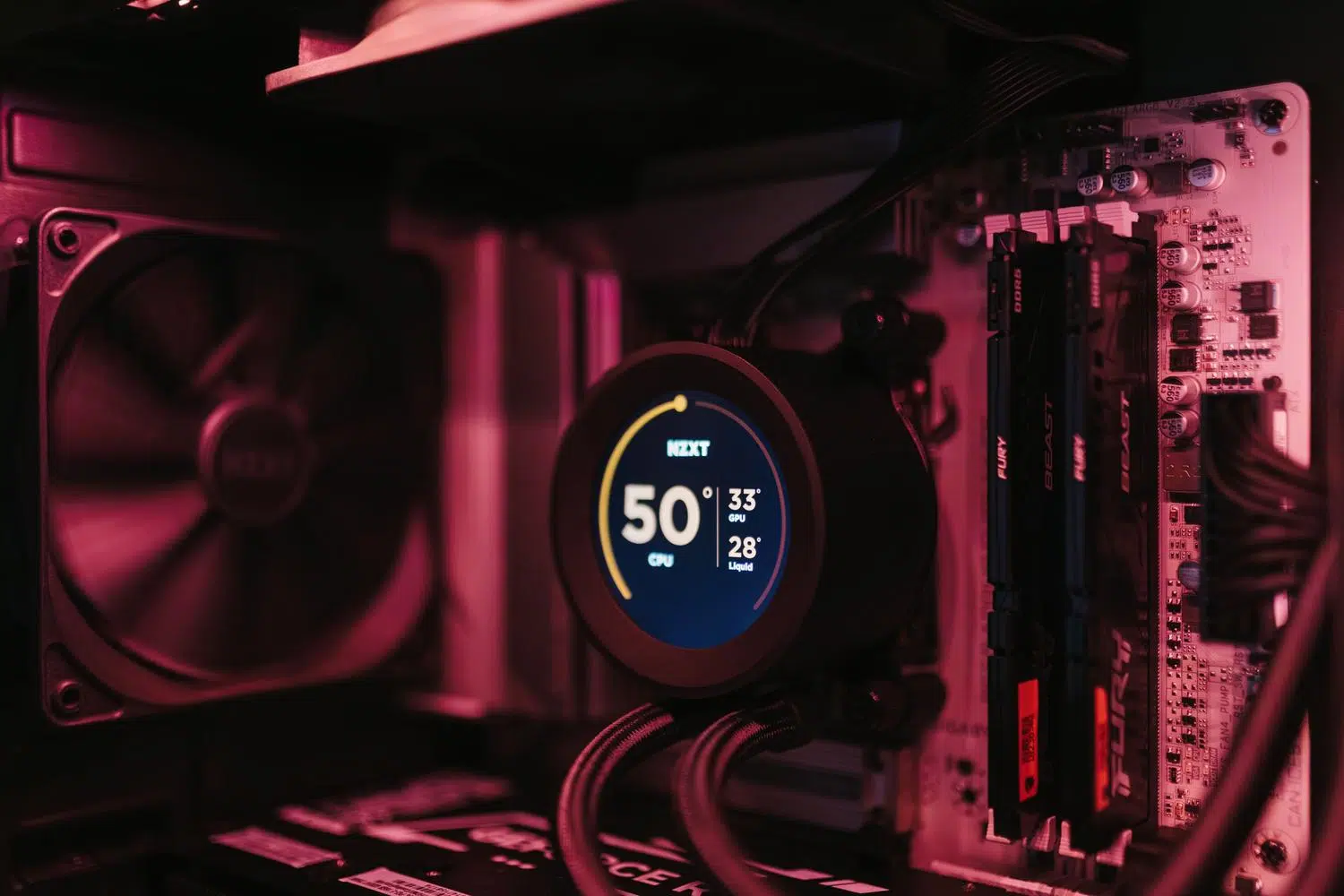
Nếu bạn từng thắc mắc chính xác bên trong thùng máy tính của mình có gì hoặc liệu máy tính của bạn có hoạt động bình thường hay không, có lẽ bạn đã từng biết đến AIDA64. Công cụ này thực tế là tiêu chuẩn vàng cho việc chẩn đoán phần cứng , cho phép chúng ta xem xét hoạt động bên trong PC mà không cần phải mở vỏ máy hoặc chạm vào bất kỳ dây cáp nào, cung cấp cái nhìn tổng quan toàn diện về mọi thành phần được cài đặt.
Khởi đầu chỉ là một dự án khiêm tốn cách đây hàng chục năm, giờ đây nó đã phát triển thành một hệ sinh thái khổng lồ dành cho phân tích kỹ thuật . Cho dù bạn là người đam mê muốn ép xung để tăng vài khung hình/giây trong trò chơi, hay là quản trị viên hệ thống cần kiểm tra toàn bộ mạng máy tính, phần mềm này đều có giải pháp cho mọi nhu cầu, luôn thích ứng với sự phát triển không ngừng của công nghệ máy tính.

Hành trình từ ASMDEMO đến kỷ nguyên 64-bit
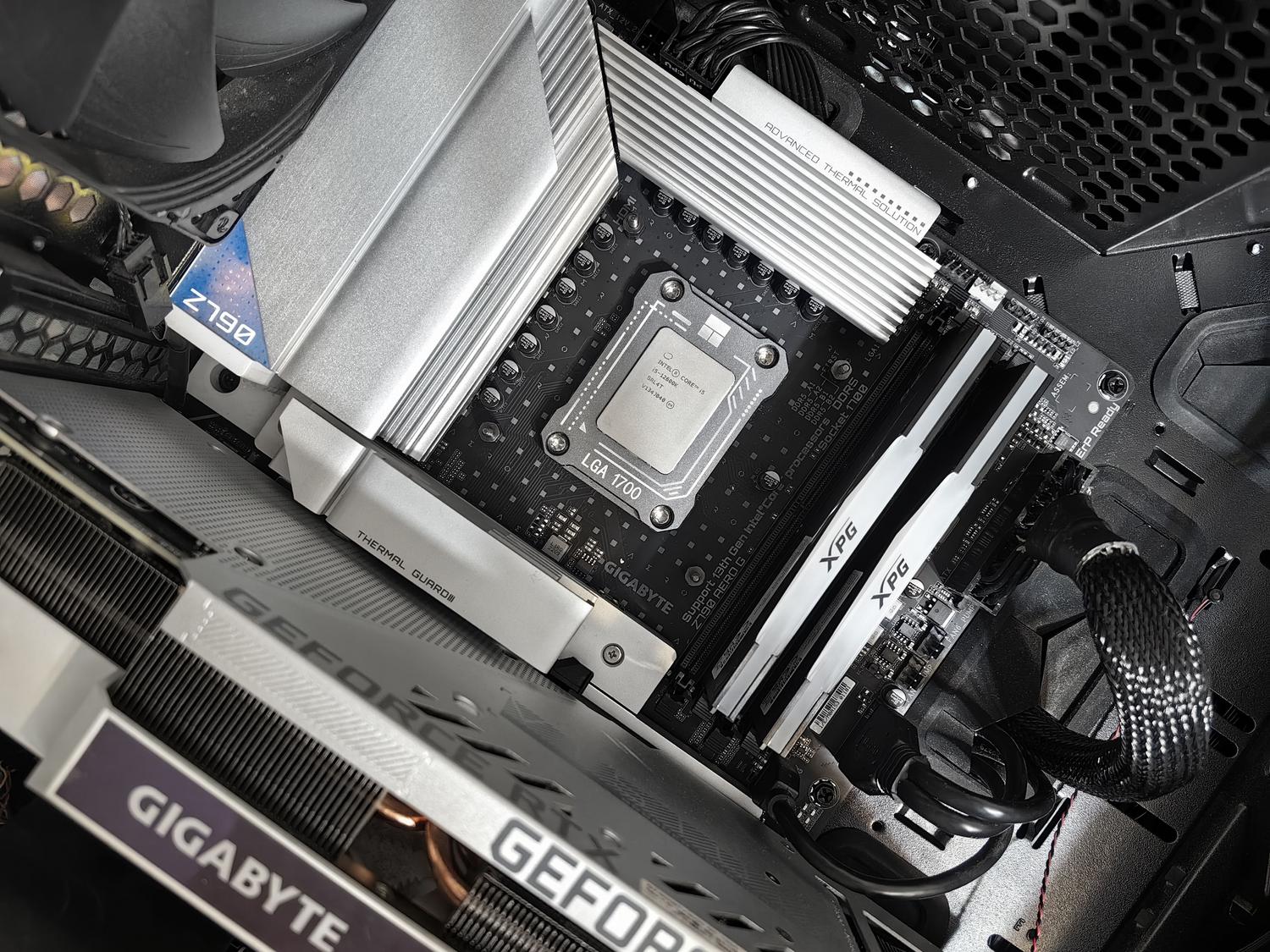
Lịch sử của chương trình này khá thú vị và phản ánh sự phát triển của máy tính cá nhân. Mọi chuyện bắt đầu vào năm 1995 với ASMDEMO, một tiện ích 16-bit được thiết kế cho hệ điều hành MS-DOS cũ. Theo thời gian và sự xuất hiện của các kiến trúc mới, chúng ta đã chứng kiến sự ra đời của AIDA vào năm 2000, tiếp theo là AIDA32 vào năm 2001. Đối với nhiều người trong chúng ta, cái tên đáng nhớ nhất là Everest, được phát hành vào năm 2004 , đã tiếp nối truyền thống cho đến khi FinalWire mua lại tài sản của Lavalys và quyết định hợp nhất mọi thứ dưới thương hiệu AIDA64 hiện tại.
Trong các phiên bản gần đây nhất, phần mềm đã có một bước tiến đáng kể. Bắt đầu từ phiên bản 8.00, nó đã triển khai việc sử dụng các tệp nhị phân 64-bit gốc và một trình biên dịch mới, dẫn đến thời gian khởi động nhanh hơn nhiều và hiệu quả cao hơn, mặc dù điều này đồng nghĩa với việc ngừng hỗ trợ các hệ thống lỗi thời như Windows XP và các phiên bản 32-bit. Hơn nữa, nó còn có trình điều khiển nhân được tối ưu hóa được phát triển với sự hợp tác của Microsoft để ngăn chặn lỗi màn hình xanh và cải thiện độ ổn định.

Các phiên bản hiện có: Nên chọn phiên bản nào dựa trên hồ sơ của bạn?
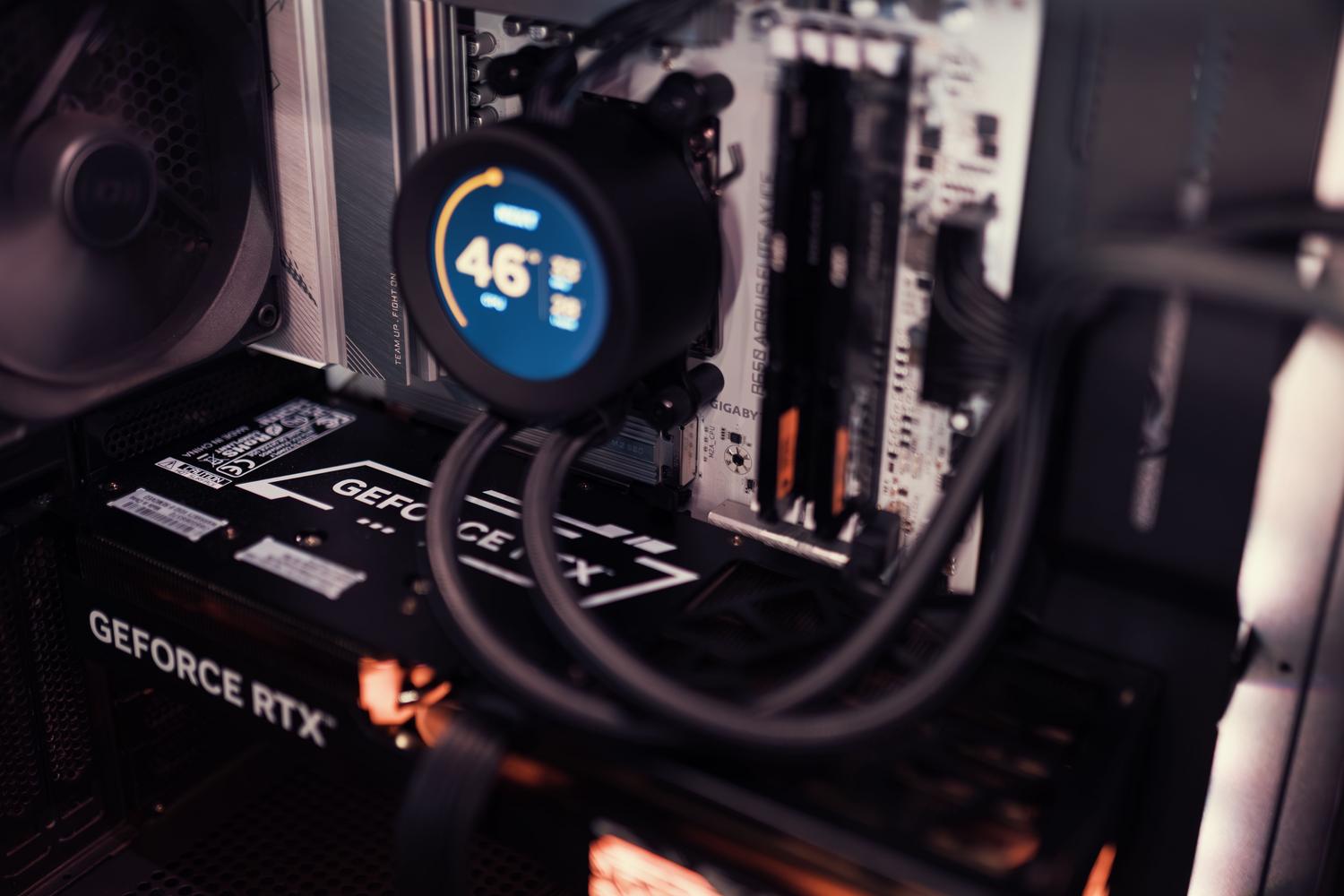
Không phải ai cũng cần cùng một mức độ mạnh mẽ của công nghệ phân tích, đó là lý do tại sao FinalWire cung cấp nhiều phiên bản khác nhau của chương trình. Đối với người dùng thông thường hoặc người đam mê phần cứng , phiên bản Extreme là lý tưởng, vì nó cho phép dễ dàng giám sát cảm biến và đánh giá hiệu năng. Nếu bạn là kỹ thuật viên làm việc trong bộ phận hỗ trợ, phiên bản Engineer bổ sung các tính năng chuyên biệt để chẩn đoán chuyên nghiệp các máy trạm và máy chủ.
Đối với những người quản lý cơ sở hạ tầng lớn hơn, có phiên bản Business, tập trung vào quản lý tài sản CNTT và phần mềm trong các doanh nghiệp cỡ vừa, và phiên bản Network Audit, về cơ bản là một công cụ để tạo ra các bản kiểm kê mạng tự động, mặc dù phiên bản sau bỏ qua một số bài kiểm tra tải. Ngoài ra, đối với những người muốn mang thông tin trên điện thoại của mình, có các ứng dụng dành cho Android, iOS, Sailfish OS và Ubuntu Touch , mặc dù ứng dụng dành cho Ubuntu Touch có sự phát triển hạn chế hơn.

Khám phá giao diện và các chức năng của nó
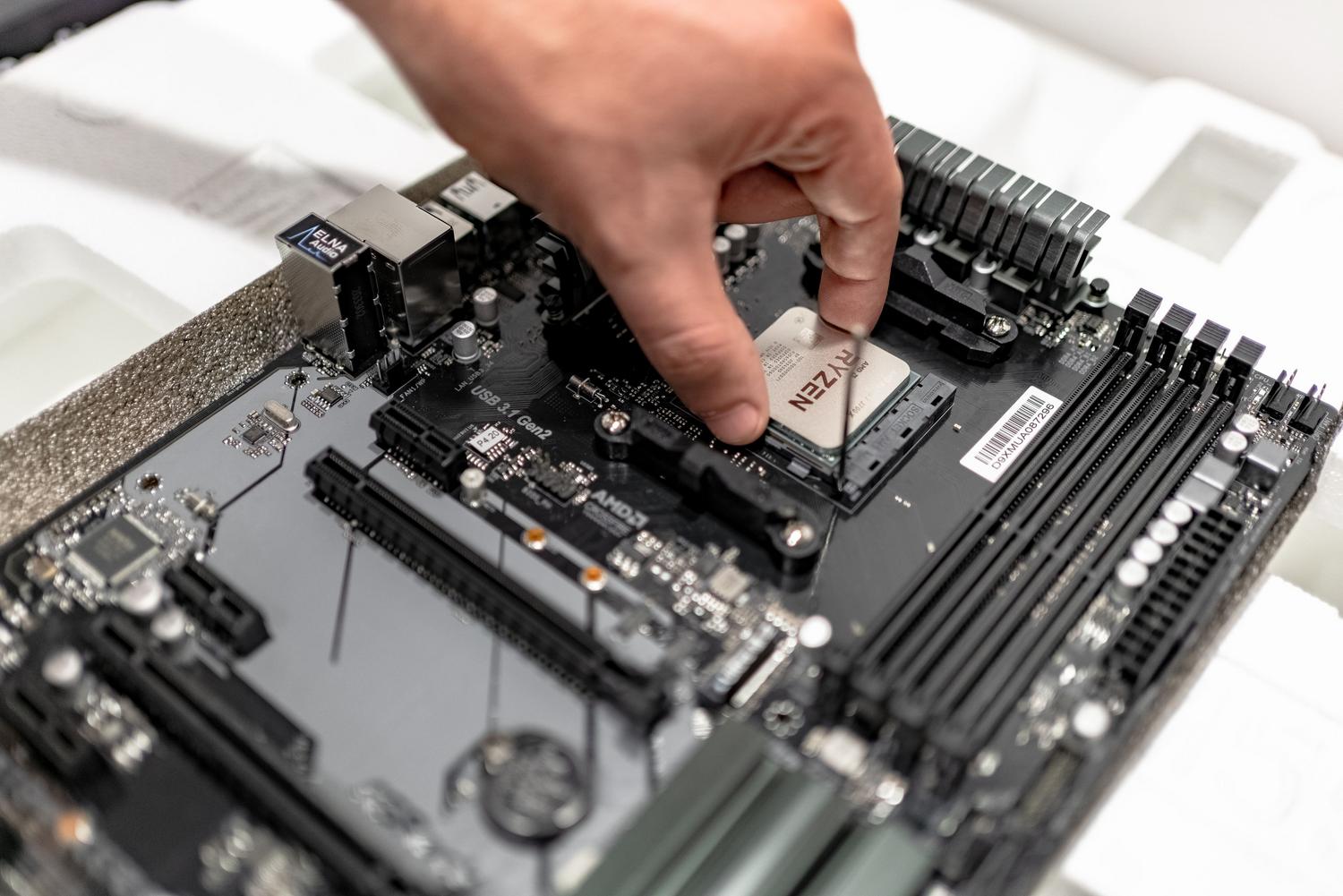
Việc điều hướng trong AIDA64 khá trực quan nhờ cấu trúc cây ở bên trái. Trong phần Thiết bị , bạn có thể xem tổng quan nhanh về phần cứng hoặc kiểm tra các cảm biến nhiệt độ và nguồn điện. Nếu muốn tìm hiểu sâu hơn, phần Bo mạch chủ sẽ phân tích chi tiết mọi thứ về CPU, chipset và BIOS, cung cấp lượng dữ liệu khổng lồ đến mức khiến bất cứ ai cũng phải kinh ngạc.
Phần mềm không chỉ dừng lại ở đó; phần Hệ điều hành cho chúng ta biết trình điều khiển nào đang hoạt động và dịch vụ nào đang chạy ngầm. Đối với những người đam mê hình ảnh, phần Hiển thị phân tích GPU, các API như Vulkan và OpenGL, và các màn hình được kết nối. Tương tự, khu vực Lưu trữ rất quan trọng, vì nó bao gồm một trình đọc SMART tiên tiến có khả năng cảnh báo chúng ta nếu ổ cứng hoặc SSD sắp gặp sự cố.

Kiểm tra hiệu năng và độ ổn định
Đây là lúc chương trình trở nên nghiêm túc. AIDA64 không chỉ đọc dữ liệu; nó còn kiểm tra phần cứng. Bài kiểm tra độ ổn định hệ thống là bài kiểm tra cuối cùng; nó gây áp lực lên CPU, bộ nhớ và GPU cùng lúc để đảm bảo máy tính không bị tắt hoặc khởi động lại khi hoạt động ở mức tải tối đa. Việc tối đa hóa cửa sổ trong quá trình kiểm tra này rất quan trọng để theo dõi nhiệt độ và ngăn chúng tăng lên mức nguy hiểm.
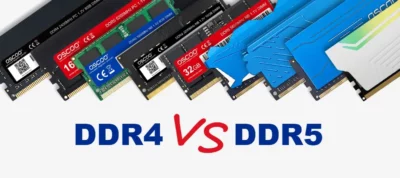
Về phần kiểm tra hiệu năng, phần mềm cung cấp các bài kiểm tra rất cụ thể: CPU Queen đo lường khả năng dự đoán nhánh của bộ xử lý, trong khi CPU PhotoWorxx đánh giá sức mạnh tính toán số nguyên bằng cách mô phỏng quá trình xử lý hình ảnh. Đối với những người tìm kiếm tốc độ thuần túy, bài kiểm tra Cache and Memory là bài kiểm tra chuẩn để đo băng thông và độ trễ của RAM , rất quan trọng khi cấu hình các mô-đun DDR5 ở chế độ ép xung.
So sánh với các công cụ khác trong lĩnh vực này
Mặc dù AIDA64 là một công cụ mạnh mẽ, nhưng vẫn có những lựa chọn thay thế hữu ích tùy thuộc vào nhu cầu của bạn. HWiNFO có lẽ là đối thủ cạnh tranh gần nhất nhờ khả năng giám sát thời gian thực chi tiết và miễn phí của nó. Nếu bạn đang tìm kiếm một công cụ nhẹ hơn và đơn giản hơn, HWMonitor hoặc CPU-Z là những lựa chọn kinh điển để nhanh chóng kiểm tra nhiệt độ hoặc xác định chính xác kiểu bộ xử lý mà không gặp bất kỳ rắc rối nào.
Đối với những người chỉ cần một báo cáo trực quan đơn giản và có tổ chức, Speccy là một lựa chọn rất thân thiện với người dùng , mặc dù nó không thể sánh bằng chiều sâu kỹ thuật của AIDA64. Mặt khác, SiSoftware Sandra vẫn là một lựa chọn thay thế mạnh mẽ để chấm điểm hiệu năng, mặc dù giao diện của nó có thể hơi cồng kềnh và kém trực quan hơn đối với người dùng hiện đại.

Yêu cầu và khả năng tương thích hiện tại
Để chương trình hoạt động hết công suất, bạn cần bộ xử lý 64-bit (Intel hoặc AMD) và hệ điều hành Windows hiện đại, từ Windows 7 đến Windows 11 và Server 2022. Chương trình chiếm dung lượng ổ đĩa tối thiểu, khoảng 100 MB, và điều tuyệt vời nhất là nó hỗ trợ hơn 40 ngôn ngữ , tự động điều chỉnh giao diện theo khu vực hệ thống.
Phần mềm này đã khẳng định vị thế là công cụ tối ưu dành cho những người không chỉ muốn biết máy tính của mình "nhanh" mà còn muốn biết từng xung nhịp và từng độ nhiệt độ. Với cơ sở dữ liệu hơn 250.000 mục phần cứng , nó có thể xác định mọi thứ, từ GPU mạnh nhất đến cảm biến ít được biết đến nhất trên bo mạch chủ, trở thành trợ thủ đắc lực để tối ưu hóa, chẩn đoán và duy trì sức khỏe của bất kỳ máy tính hiện đại nào.
