- BIOS điều khiển các thông số quan trọng về CPU, bộ nhớ, card đồ họa và nguồn điện, những yếu tố ảnh hưởng trực tiếp đến hiệu năng và độ ổn định của máy tính.
- Các thiết lập như Hyper-Threading, Turbo Mode, ảo hóa, prefetchers và cấu hình XMP cần được cấu hình một cách hợp lý để cân bằng giữa hiệu năng và độ tin cậy.
- Các tùy chọn đồ họa tích hợp, khởi động nhanh và HPET ảnh hưởng đến trải nghiệm người dùng và cần được xem xét tùy thuộc vào loại phần cứng và mục đích sử dụng thực tế của máy tính.
- Chiến lược tốt nhất là thay đổi một vài thông số cùng một lúc, kiểm tra kỹ lưỡng và luôn giữ một phương pháp rõ ràng để khôi phục lại các giá trị mặc định của BIOS.
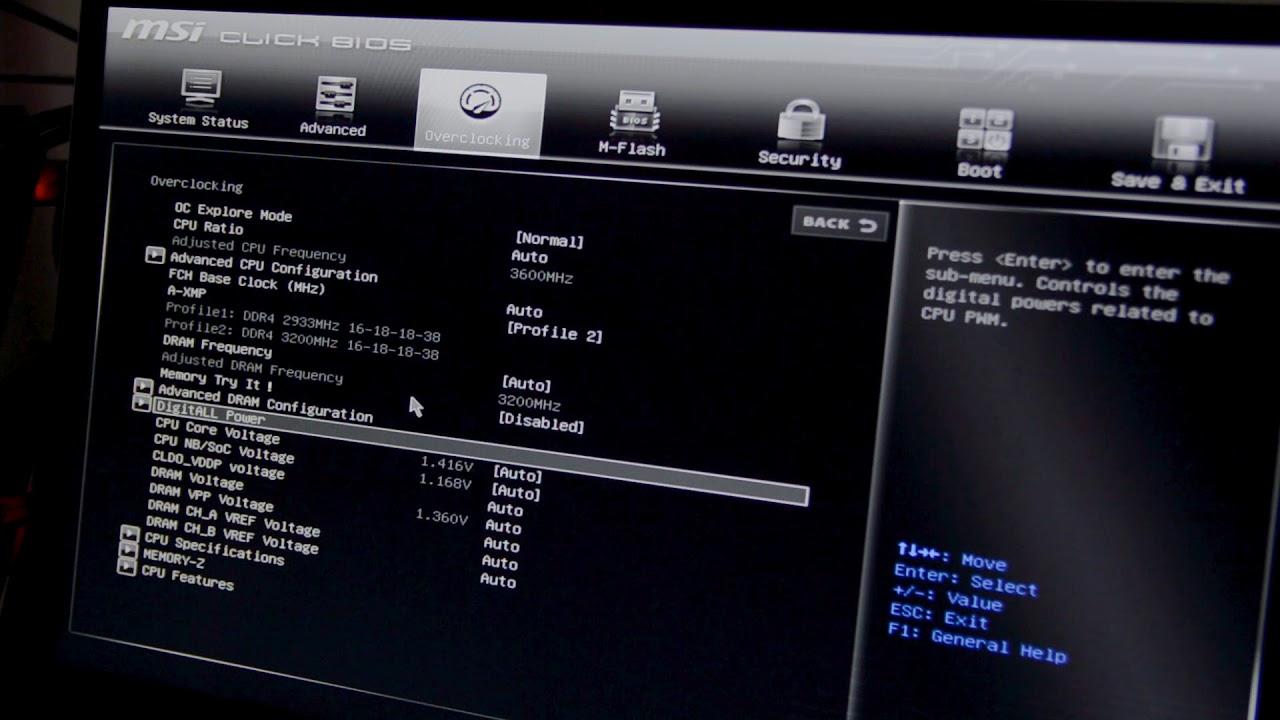
Tối ưu hóa BIOS là một trong những chủ đề mà hầu hết mọi người đều đã nghe đến, nhưng rất ít người dám động đến vì sợ làm hỏng thứ gì đó. Và điều đó cũng dễ hiểu: khi bạn vào màn hình BIOS màu xanh, thấy một loạt các tùy chọn lạ cho CPU, bộ nhớ, nguồn điện và đồ họa, và nghĩ, "Tốt hơn hết là mình không nên động vào gì cả." Tuy nhiên, hiểu được chức năng của từng thiết lập và cách nó ảnh hưởng đến hiệu năng có thể tạo ra sự khác biệt giữa một chiếc PC hoạt động thất thường và một cỗ máy được tinh chỉnh tốt, phản hồi nhanh hơn nhiều.
Trong bài viết này, chúng ta sẽ phân tích một cách rõ ràng và dễ hiểu những gì bạn có thể điều chỉnh trong BIOS để cải thiện hiệu năng, mức tiêu thụ điện năng và độ ổn định , sử dụng các ví dụ rất giống với những ví dụ thường thấy trên các diễn đàn: các tùy chọn như Hyper-Threading, Turbo Mode, ảo hóa, CPU prefetchers, HPET, bộ nhớ tích hợp, XMP, cài đặt đồ họa tích hợp, và nhiều hơn nữa. Bạn sẽ thấy cả khía cạnh thực tiễn (những gì nên điều chỉnh và những gì không nên điều chỉnh) và khía cạnh lý thuyết (những gì đang diễn ra "đằng sau hậu trường"), vì vậy bạn sẽ không bị mù khi vào BIOS.
BIOS là gì và tại sao nó lại có tác động lớn đến hiệu năng?
BIOS (Hệ thống đầu vào/đầu ra cơ bản) là chương trình cơ bản chạy ngay khi máy tính được bật . Nhiệm vụ của nó là khởi tạo phần cứng, kiểm tra xem mọi thứ có hoạt động chính xác hay không và chuyển quyền điều khiển cho hệ điều hành (Windows, Linux, v.v.). Nó cũng đóng vai trò trung gian giữa hệ điều hành và các thiết bị quan trọng như ổ cứng ( NVMe, bộ điều khiển và bộ nhớ đệm ), card đồ họa, bàn phím, chuột và máy in.
Về hiệu năng, BIOS rất quan trọng vì nó xác định hoạt động của CPU, bộ nhớ và quản lý nguồn điện ngay từ giây đầu tiên. Các thiết lập như Chế độ Turbo, cấu hình bộ nhớ, công nghệ tiết kiệm điện và quản lý hẹn giờ có thể giúp máy tính của bạn nhanh hơn, tiêu thụ ít điện năng hơn hoặc giảm hiện tượng giật lag và gián đoạn khi chơi game và sử dụng ứng dụng.
Đối với người dùng cao cấp, kỹ sư hoặc những người đam mê phần cứng, BIOS là một công cụ rất mạnh mẽ: nếu được cấu hình đúng cách, nó có thể giảm mức tiêu thụ điện năng, cải thiện khả năng phản hồi của hệ thống và kéo dài tuổi thọ phần cứng . Tuy nhiên, nếu cấu hình không đúng cách, nó có thể gây ra sự cố, nhiệt độ cao, giảm hiệu năng hoặc thậm chí là các vấn đề khởi động.
Điều quan trọng cần hiểu là mỗi bo mạch chủ và BIOS có tên tùy chọn hơi khác nhau, nhưng về cơ bản là giống nhau: bạn hầu như luôn tìm thấy các menu cho CPU, RAM, đồ họa tích hợp, lưu trữ và nguồn điện , mặc dù chúng có thể được sắp xếp khác nhau hoặc có nhãn khác nhau.
Các tùy chọn CPU quan trọng trong BIOS và ảnh hưởng của chúng đến hiệu năng.
Phần BIOS thường khiến nhiều người cảm thấy khó hiểu nhất là phần CPU. Đây là nơi bạn sẽ tìm thấy các thuật ngữ như Hyper-Threading, Turbo Mode, ảo hóa, prefetchers, enabled cores , v.v. Chúng ta hãy cùng xem xét những thuật ngữ phổ biến nhất mà bạn có thể tìm thấy trên một bo mạch chủ tương đối cũ hoặc tầm trung.
Một lựa chọn rất phổ biến là công nghệ Hyper-Threading (trong bộ xử lý Intel) hoặc công nghệ SMT tương đương trong bộ xử lý AMD. Công nghệ này cho phép một lõi vật lý hoạt động như hai lõi logic, cải thiện hiệu năng trong các chương trình tận dụng đa luồng, chẳng hạn như chỉnh sửa video, nén dữ liệu, đa nhiệm nặng hoặc các trò chơi hiện đại được tối ưu hóa tốt.
Trên các diễn đàn thường nhắc đến việc tắt Hyper-Threading có thể cải thiện hiệu năng trong các trò chơi phụ thuộc nhiều vào một lõi xử lý duy nhất, chẳng hạn như một số tựa game cạnh tranh kinh điển như CS:GO. Tuy nhiên, thực tế là hầu hết các game gần đây đều được hưởng lợi từ việc sử dụng nhiều luồng xử lý , và trong nhiều trường hợp, việc tắt Hyper-Threading làm giảm trải nghiệm chơi game hoặc chỉ làm giảm hiệu năng một chút mà không mang lại lợi ích thực sự nào.
Nhìn chung, đối với hầu hết người dùng, việc hợp lý nhất là giữ cho công nghệ Hyper-Threading được bật . Việc tắt nó chỉ có ý nghĩa nếu bạn đã thực hiện các thử nghiệm cụ thể với một trò chơi nhất định, đo lường FPS và độ ổn định, và thực sự thấy sự cải thiện rõ rệt khi tắt nó (điều này hiếm khi xảy ra trên các máy tính hiện đại ngày nay).
Một tùy chọn đáng chú ý khác là Giới hạn CPUID tối đa . Tính năng này chủ yếu được sử dụng để tương thích với các hệ điều hành rất cũ (chẳng hạn như một số phiên bản Windows trước XP) không thể xử lý một số định danh CPU nhất định. Ngày nay, với các hệ thống hiện đại, hầu như luôn nên tắt Giới hạn CPUID tối đa , như các hướng dẫn uy tín thường khuyên: việc bật nó chỉ có thể hạn chế chức năng của bộ xử lý mà không mang lại bất kỳ lợi ích nào.
Bạn cũng sẽ bắt gặp Công nghệ ảo hóa Intel (VT-x, VT-d) hoặc công nghệ tương đương của AMD (SVM). Công nghệ này cho phép bộ xử lý tăng tốc ảo hóa, tức là việc sử dụng các máy ảo (VirtualBox, VMware, Hyper-V, WSL2, các trình giả lập nâng cao, v.v.).
Nhiều người tắt tính năng này theo các hướng dẫn nhằm tối ưu hóa từng FPS trong game, vì về lý thuyết, nó có thể giảm thiểu diện tích bề mặt tấn công và tránh một số chi phí phát sinh . Tuy nhiên, trên thực tế, tác động đến hiệu năng game gần như bằng không, và nếu bạn muốn sử dụng ảo hóa, trình giả lập phức tạp hoặc các tính năng như Android Studio với trình giả lập tăng tốc, bạn chắc chắn sẽ cần đến nó.
Do đó, trong hầu hết các trường hợp, nên để chế độ ảo hóa được bật , trừ khi bạn có nhu cầu bảo mật rất đặc biệt hoặc đã xác minh được xung đột cụ thể với một chương trình hoặc trò chơi nào đó, điều mà hiện nay không còn phổ biến trên các hệ thống hiện đại.
Nhiều BIOS cũng hiển thị danh sách các lõi như CPU 0, CPU 1, CPU 2, CPU 3, v.v. , đôi khi có tùy chọn tắt thủ công một số lõi. Một số người dùng tắt nhiều lõi (ví dụ: CPU 3, CPU 6, CPU 7) với suy nghĩ rằng điều này sẽ buộc CPU tập trung vào một vài lõi "mạnh hơn". Nói chung, điều này không có nhiều ý nghĩa: các bộ xử lý hiện đại được thiết kế để hoạt động với tất cả các lõi đều hoạt động , và chính hệ điều hành sẽ quản lý khối lượng công việc.
Việc giảm số lượng lõi có thể làm giảm nhẹ mức tiêu thụ điện năng hoặc nhiệt độ trong một số trường hợp, nhưng nó cũng làm giảm hiệu năng khi thực hiện đa nhiệm và trong các ứng dụng tận dụng nhiều luồng, vì vậy thường thì đó không phải là một ý tưởng hay trừ khi bạn có lý do rất cụ thể (ví dụ: để chẩn đoán một lõi bị lỗi).
Một thiết lập quan trọng khác là Chế độ Turbo (hay Intel Turbo Boost, AMD Precision Boost, v.v.). Chế độ này cho phép CPU tự động tăng tần số lên trên tần số cơ bản khi có đủ khả năng tản nhiệt và công suất, mang lại hiệu năng tốt hơn trong các tác vụ đòi hỏi cao mà không cần sự can thiệp của người dùng.
Trên hầu hết các máy tính hiện đại, việc bật Chế độ Turbo là rất đáng giá . Đây là một cách đáng tin cậy để tăng hiệu năng khi cần thiết, và bản thân bộ xử lý sẽ tự bảo vệ chống quá nhiệt bằng cách giảm tần số nếu nhiệt độ quá cao. Chỉ trên các hệ thống có khả năng làm mát rất hạn chế, hoặc nếu bạn muốn giảm thiểu mức tiêu thụ điện năng và nhiệt lượng càng nhiều càng tốt, bạn mới nên cân nhắc tắt chế độ này, chấp nhận việc hiệu năng bị giảm.
Bộ nhớ đệm phần cứng (Hardware Prefetcher), bộ nhớ đệm dòng liền kề (Adjacent Cache Line Prefetch) và các tinh chỉnh CPU khác.
Có một số tùy chọn thường gây nhầm lẫn, chẳng hạn như Hardware Prefetcher và Adjacent Cache Line Prefetch . Các tham số này kiểm soát cách CPU dự đoán việc đọc dữ liệu từ bộ nhớ và tải dữ liệu đó vào bộ nhớ cache trước khi cần thiết, nhằm mục đích dự đoán các mẫu truy cập.
Bộ nạp trước phần cứng kích hoạt một cơ chế mà nhờ đó bộ xử lý cố gắng phát hiện các truy cập bộ nhớ tuần tự hoặc có thể dự đoán được và đưa chúng vào bộ nhớ đệm L2/L3 trước. Trong hầu hết các trường hợp, điều này cải thiện hiệu suất vì nó giảm độ trễ bộ nhớ hiệu quả trong các tác vụ thông thường (ứng dụng văn phòng, duyệt web, nhiều trò chơi, v.v.).
Ngược lại, việc tải trước dòng bộ nhớ đệm liền kề sẽ tải dòng bộ nhớ đệm liền kề khi bộ xử lý yêu cầu một dòng, với giả định rằng dòng đó có khả năng sẽ được sử dụng tiếp theo. Một lần nữa, ý tưởng là dự đoán việc sử dụng dữ liệu thực tế để tăng tốc độ truy cập.
Trên một số diễn đàn, bạn có thể thấy những ý kiến trái chiều: một số người cho rằng việc tắt các bộ nạp trước này sẽ cải thiện hiệu năng trong một số bài kiểm tra hiệu năng hoặc trò chơi cụ thể, trong khi những người khác lại khẳng định điều ngược lại. Sự thật là trong phần lớn các trường hợp, tốt nhất là nên bật cả hai , vì các bộ xử lý hiện đại được tối ưu hóa rất tốt để hoạt động với chúng.
Việc vô hiệu hóa chúng thường chỉ có ý nghĩa trong những môi trường rất cụ thể: ví dụ, trên các máy chủ với khối lượng công việc đặc thù, để kiểm tra hiệu năng khoa học hoặc để chẩn đoán độ ổn định. Đối với người dùng gia đình hoặc game thủ muốn tối ưu hóa BIOS mà không làm phức tạp mọi thứ, điều hợp lý nhất là để Hardware Prefetcher và Adjacent Cache Line Prefetch được bật.
Cũng cần lưu ý rằng việc tự ý điều chỉnh các thiết lập này mà không thực sự hiểu rõ có thể dẫn đến hiện tượng hoạt động bất thường trong một số chương trình hoặc thậm chí hiệu năng không ổn định tùy thuộc vào tải trọng. Nếu bạn không quen thuộc với các thuật ngữ này, tốt nhất là đừng quá sa đà vào chúng mà hãy tập trung vào các thiết lập có tác động rõ ràng và dễ đo lường, chẳng hạn như Chế độ Turbo, cấu hình bộ nhớ XMP hoặc kế hoạch năng lượng của hệ điều hành.
Bộ nhớ RAM, cấu hình XMP và những thứ bạn thường thấy trong BIOS hiện đại.
Một trong những điều gây nhầm lẫn nhất khi lần đầu tiên vào BIOS là cấu hình RAM . Trong nhiều video và hướng dẫn, bạn sẽ thấy mọi người kích hoạt tùy chọn gọi là XMP (eXtreme Memory Profile) hoặc DOCP/EXPO trên bo mạch chủ AMD, về cơ bản là áp dụng một cấu hình được xác định trước để bộ nhớ hoạt động ở tốc độ và độ trễ như khi bán ra.
Nếu bạn không điều chỉnh gì, rất có thể RAM của bạn đang chạy ở tần số thấp hơn mức tối đa được hỗ trợ . Ví dụ, các mô-đun hỗ trợ 3000 hoặc 3200 MHz có thể đang chạy ở mức 2133 hoặc 2400 MHz theo mặc định. Kích hoạt XMP trong BIOS cho phép bo mạch chủ đọc cấu hình bộ nhớ và tự động điều chỉnh tần số, điện áp và thời gian, giúp bạn khai thác tối đa hiệu năng của các mô-đun mà không cần phải ép xung thủ công.
Trong một số phiên bản BIOS cũ hơn hoặc cơ bản, bạn có thể không thấy từ XMP được hiển thị rõ ràng, mà thay vào đó là các tùy chọn như "Memory Profile", "Load Optimized Memory Settings " hoặc các tùy chọn tương tự. Khái niệm vẫn giống nhau: tải một cấu hình được thiết lập sẵn. Đối với người dùng thông thường muốn tận dụng tối đa máy tính của mình mà không gặp rắc rối, việc bật cấu hình XMP thường là một trong những thay đổi có tác động thực sự lớn nhất đến hiệu năng , đặc biệt là trên các bộ xử lý phụ thuộc nhiều vào tốc độ RAM.
Tuy nhiên, cần lưu ý rằng một số bộ nhớ RAM đòi hỏi cao có thể cần bo mạch chủ tốt và bộ xử lý hỗ trợ chúng. Nếu việc bật XMP khiến hệ thống trở nên không ổn định, khởi động lại hoặc không thể khởi động, bạn nên quay lại BIOS, giảm tần số xuống một nấc hoặc đặt lại cài đặt về mặc định và thử cấu hình ít đòi hỏi hơn, nếu có.
Đối với những người dùng, như trong một số trường hợp thực tế, hầu như không thấy bất kỳ tùy chọn bộ nhớ nâng cao nào trong BIOS, không cần phải lo lắng: nhiều bo mạch chủ cơ bản chỉ đơn giản là giới hạn các tùy chọn nâng cao để tránh sự cố, nhưng bạn vẫn có thể kiểm tra xem RAM có được nhận diện chính xác hay không, có hoạt động ở chế độ kênh đôi (nếu bạn có hai mô-đun) và không có lỗi nào trong các bài kiểm tra bộ nhớ.
Cài đặt đồ họa trong BIOS: màn hình chính, đồ họa tích hợp và bộ nhớ
Một phần khác thường gây nhầm lẫn là Cài đặt đồ họa . Thường thì bạn sẽ bắt gặp các tùy chọn như Màn hình chính, Đồ họa tích hợp, Bộ nhớ IGD hoặc Bộ nhớ DVMT/FIXED, và tự hỏi, "Những tùy chọn này dùng để làm gì?"
Bước đầu tiên là hiểu chức năng của Primary Display hoặc các thiết lập tương tự (đôi khi chúng xuất hiện dưới dạng Initiate Graphics Adapter, Primary GPU, v.v.). Tùy chọn này cho biết thiết bị đồ họa nào được sử dụng làm màn hình chính khi hệ thống khởi động: GPU tích hợp trong bộ xử lý/bo mạch chủ (IGD), GPU chuyên dụng trong khe cắm PCIe (PEG), hoặc, trong một số trường hợp, một card đồ họa cũ hơn với loại giao diện khác.
Nếu bạn có card đồ họa rời (như card NVIDIA hoặc AMD rời), BIOS thường sẽ tự động nhận diện và sử dụng nó làm thiết bị chính ở chế độ Tự động. Trong trường hợp đó, bạn thường không cần thay đổi gì, mặc dù đôi khi nên thiết lập thủ công PEG/PCIe làm thiết bị chính để tránh xung đột tiềm ẩn hoặc thời gian khởi động lâu hơn một chút.
Tùy chọn Đồ họa Tích hợp (Internal Graphics) kiểm soát việc bật hay tắt GPU tích hợp trên bộ xử lý hoặc bo mạch chủ. Nếu bạn đang sử dụng card đồ họa rời và không cần các đầu ra video tích hợp, bạn có thể tắt Đồ họa Tích hợp để đơn giản hóa thiết lập và, trong một số trường hợp, giải phóng một ít bộ nhớ dùng chung. Thông thường, bạn sẽ thấy Đồ họa Tích hợp được bật khi người dùng chỉ sử dụng card đồ họa rời.
Khi sử dụng card đồ họa tích hợp, bạn sẽ thấy các thông số như IGD Memory và DVMT/FIXED Memory , hoặc các giá trị tương tự. Các thiết lập này cho biết bao nhiêu RAM hệ thống được dành riêng vĩnh viễn cho GPU tích hợp và bao nhiêu có thể được phân bổ động (DVMT: Dynamic Video Memory Technology).
Nếu bạn chỉ sử dụng máy tính cho các tác vụ nhẹ (ứng dụng văn phòng, duyệt web, xem video), các giá trị khiêm tốn như 32 MB RAM và 128 MB DVMT thường là đủ, vì GPU tích hợp sẽ yêu cầu thêm bộ nhớ khi cần thiết trong giới hạn cho phép. Đối với các tác vụ đòi hỏi cao hơn (chơi game nhẹ, chỉnh sửa cơ bản), việc tăng nhẹ các giá trị này có thể mang lại lợi ích , nhưng cần lưu ý rằng bộ nhớ bổ sung này sẽ được lấy từ tổng RAM của hệ thống.
Đối với hầu hết người dùng không muốn làm phức tạp mọi thứ, để cài đặt đồ họa ở chế độ Tự động và các giá trị mặc định là hoàn hảo. Chỉ khi nào bạn gặp sự cố về bộ nhớ hệ thống hoặc gặp vấn đề cụ thể với việc nhận diện màn hình khi khởi động thì mới cần tinh chỉnh các thông số này.
Quản lý nguồn điện trong BIOS: tiết kiệm năng lượng, phản hồi hệ thống và tuổi thọ phần cứng.
Ngoài CPU và bộ nhớ, BIOS còn điều khiển một loạt các thông số nguồn ảnh hưởng đến cách máy tính phản hồi khi bật nguồn, ở chế độ ngủ đông hoặc ở trạng thái chờ. Điều chỉnh đúng các cài đặt này có thể giúp hệ thống hoạt động hiệu quả và phản hồi nhanh hơn.
Một ví dụ điển hình là tùy chọn khởi động nhanh, đôi khi được gọi là Fast Boot, Fast On, hoặc tương tự . Cài đặt này giảm thiểu hoặc bỏ qua một số bước kiểm tra khi máy tính được bật, giúp hệ điều hành tải nhanh hơn. Tuy nhiên, trong một số cấu hình nhất định, nó có thể gây ra sự cố khi nhận diện các thiết bị ngoại vi USB, ổ đĩa ngoài, hoặc thậm chí là truy cập BIOS.
Đó là lý do tại sao một số người dùng tắt Fast On hoặc Fast Boot để cải thiện độ ổn định khi khởi động, chấp nhận mất vài giây thời gian khởi động. Nếu bạn thường xuyên thay đổi phần cứng, kết nối và ngắt kết nối thiết bị hoặc cần truy cập BIOS thường xuyên, việc tắt Fast Boot có thể giúp bạn tránh được rất nhiều rắc rối.
Trong phần quản lý nguồn, BIOS cũng xác định cách hoạt động của các trạng thái C của CPU, chế độ tiết kiệm điện trên các cổng PCIe, chế độ ngủ (S1, S3, S4) và các thiết lập tinh tế khác. Nói chung, nếu bạn sử dụng PC của mình bình thường, tốt nhất nên để các tùy chọn này ở chế độ Tự động hoặc giá trị mặc định , vì các nhà sản xuất thường đạt được sự cân bằng hợp lý giữa mức tiêu thụ điện năng và hiệu năng.
Đối với người dùng am hiểu kỹ thuật hơn hoặc đối với các hệ thống luôn hoạt động (máy chủ gia đình, hệ thống xử lý khối lượng công việc lớn), việc tinh chỉnh các thông số này để giảm thiểu sự tăng đột biến về mức tiêu thụ điện năng, giảm thiểu nhiệt lượng và kéo dài tuổi thọ linh kiện là điều hợp lý. Tuy nhiên, điều này thuộc về lĩnh vực nâng cao hơn, nơi mà việc nghiên cứu kỹ lưỡng về bo mạch chủ và bộ xử lý cụ thể là điều cần thiết.
HPET (Bộ hẹn giờ sự kiện độ chính xác cao): nó là gì và ảnh hưởng của nó đến hệ thống như thế nào
Bộ hẹn giờ sự kiện độ chính xác cao (HPET) là một thiết lập khác được tìm thấy cả trong BIOS và hệ điều hành, và nó đã tạo ra rất nhiều cuộc thảo luận trong các diễn đàn về game và hiệu năng. Về cơ bản, HPET là một bộ hẹn giờ độ chính xác cao mà Windows và các hệ thống khác có thể sử dụng để lên lịch các sự kiện và đo thời gian chính xác hơn.
Một số hướng dẫn đề xuất tắt HPET trong Windows nhưng vẫn bật nó trong BIOS , dựa trên các thử nghiệm cho thấy sự cải thiện nhẹ về FPS hoặc giảm độ trễ đầu vào trong một số trò chơi nhất định. Ý tưởng là nếu hệ thống không bắt buộc sử dụng HPET làm bộ định thời duy nhất, nó có thể dựa vào các bộ định thời khác (TSC, HPET, ACPI) một cách linh hoạt hơn.
Cấu hình điển hình sẽ là: Bật HPET trong BIOS , và trong Windows, không bắt buộc sử dụng độc quyền HPET (ví dụ: không kích hoạt nó bằng các lệnh buộc hệ thống chỉ sử dụng HPET). Điều này cho phép hệ điều hành chọn bộ hẹn giờ phù hợp nhất tùy thuộc vào tình huống, mà không làm mất tính tương thích.
Tuy nhiên, tác động thực tế của HPET đến hiệu năng thay đổi rất nhiều tùy thuộc vào phần cứng, hệ điều hành và ứng dụng. Trên nhiều hệ thống hiện đại, việc tinh chỉnh HPET hầu như không tạo ra sự khác biệt đáng kể. Do đó, nếu bạn không gặp phải hiện tượng giật hình nhẹ, âm thanh không đồng bộ hoặc các hành vi bất thường khác, bạn có thể để HPET được bật trong BIOS và không cần quá lo lắng về nó . Nếu bạn là người đam mê hiệu năng và muốn tận dụng từng mili giây cuối cùng của hệ thống, thì việc chạy các bài kiểm tra hiệu năng có thể hữu ích, nhưng luôn luôn phải thận trọng.
Các nguyên tắc chung tốt nhất khi tối ưu hóa BIOS
Sau khi xem xét tất cả các tùy chọn cụ thể này, việc tóm tắt một loạt các thực tiễn tốt nhất nói chung sẽ rất hữu ích để đảm bảo rằng việc tối ưu hóa BIOS không trở thành nguồn gốc của các vấn đề.
Việc đầu tiên cần làm, trước khi động chạm vào bất cứ thứ gì, là ghi lại hoặc chụp ảnh các cài đặt mặc định . Bằng cách đó, nếu bất kỳ thay đổi nào khiến hệ thống của bạn không ổn định hoặc không khởi động được, bạn sẽ biết chính xác những gì mình đã thiết lập và có thể dễ dàng khôi phục lại mà không cần phải đoán mò.
Ngoài ra, bạn cũng nên chỉ thay đổi một hoặc hai tùy chọn một lúc và kiểm tra hệ thống trong một thời gian. Nếu bạn thay đổi năm hoặc sáu thông số cùng một lúc (Hyper-Threading, Turbo, prefetchers, power, graphics, v.v.) và sau đó xảy ra sự cố, sẽ khó hơn nhiều để tìm ra cài đặt nào gây ra vấn đề.
Khi bạn không chắc chắn về một tùy chọn cụ thể nào đó, tốt nhất là nên để ở chế độ Tự động, Mặc định hoặc Đã bật , đặc biệt nếu nó liên quan đến các cơ chế bảo vệ, quản lý nhiệt hoặc khả năng tương thích. Các nhà sản xuất thường thử nghiệm các cài đặt này với người dùng thông thường trong tâm trí, và chúng thường khá an toàn.
Đừng quên rằng mọi thay đổi BIOS đều cần được kiểm tra thực tế : hãy mở các trò chơi và chương trình làm việc thường dùng của bạn, và xem liệu có bị giật hình nhiều hơn hay ít hơn, nhiệt độ có tăng quá nhiều không, hoặc hệ thống phản hồi có tốt hơn hay kém hơn không. Lý thuyết thì hay đấy, nhưng cuối cùng điều quan trọng là cảm giác sử dụng máy tính của bạn như thế nào trong cuộc sống hàng ngày.
Cuối cùng, nếu máy tính của bạn ngừng khởi động do cài đặt không chính xác, hầu hết các bo mạch chủ hiện đại đều có phương pháp để đặt lại BIOS (hoặc CMOS): một jumper, một nút trên bo mạch, hoặc ít nhất là tháo pin ra trong một thời gian. Tham khảo hướng dẫn sử dụng bo mạch chủ của bạn để biết chính xác cách thực hiện việc này và khôi phục cài đặt gốc.
Việc điều chỉnh BIOS đúng cách không phải là phép thuật hay phù phép, nhưng nó đòi hỏi một chút kiên nhẫn và sự bình tĩnh: bằng cách hiểu rõ từng tùy chọn quan trọng (Hyper-Threading, Giới hạn CPUID tối đa, ảo hóa, bộ nhớ đệm, Chế độ Turbo, XMP, đồ họa tích hợp, Khởi động nhanh, HPET…) và áp dụng các thay đổi một cách hợp lý, bạn có thể đạt được sự cân bằng rất tốt giữa hiệu năng, độ ổn định, mức tiêu thụ điện năng và tuổi thọ phần cứng mà không cần phải là kỹ sư hay dành hàng giờ để mày mò.
Index
- 1 BIOS là gì và tại sao nó lại có tác động lớn đến hiệu năng?
- 2 Các tùy chọn CPU quan trọng trong BIOS và ảnh hưởng của chúng đến hiệu năng.
- 3 Bộ nhớ đệm phần cứng (Hardware Prefetcher), bộ nhớ đệm dòng liền kề (Adjacent Cache Line Prefetch) và các tinh chỉnh CPU khác.
- 4 Bộ nhớ RAM, cấu hình XMP và những thứ bạn thường thấy trong BIOS hiện đại.
- 5 Cài đặt đồ họa trong BIOS: màn hình chính, đồ họa tích hợp và bộ nhớ
- 6 Quản lý nguồn điện trong BIOS: tiết kiệm năng lượng, phản hồi hệ thống và tuổi thọ phần cứng.
- 7 HPET (Bộ hẹn giờ sự kiện độ chính xác cao): nó là gì và ảnh hưởng của nó đến hệ thống như thế nào
- 8 Các nguyên tắc chung tốt nhất khi tối ưu hóa BIOS