
Ngày nay, việc bảo vệ dấu vết kỹ thuật số và duy trì quyền riêng tư gần như là điều không thể nếu chúng ta không chủ động kiểm soát. Một trong những cách tốt nhất để bảo mật kết nối của chúng ta là thiết lập một... máy chủ VPN riêngĐiều này cho phép chúng ta tạo một đường hầm bảo mật giữa các thiết bị của mình và mạng cục bộ, mà không cần dựa vào bên thứ ba có thể đang theo dõi dữ liệu của chúng ta. Nếu bạn có bất kỳ nghi ngờ nào về hiệu suất, bạn có thể phân tích xem liệu... VPN độc quyền so với VPN thương mại Đây là lựa chọn tốt nhất để bảo vệ quyền riêng tư của bạn.
Nếu bạn cảm thấy hơi bối rối với các thuật ngữ kỹ thuật, đừng lo lắng, chúng tôi sẽ giải thích toàn bộ quy trình ở đây. OpenVPN là công cụ hàng đầu cho việc này vì nó là mã nguồn mở, cực kỳ linh hoạt, và mặc dù ban đầu có vẻ hơi khó sử dụng, mang lại khả năng kiểm soát hoàn toàn Về việc ai được phép truy cập vào mạng của bạn và cách thức thông tin được mã hóa truyền tải.

Khái niệm và nguyên lý hoạt động cơ bản
Trước khi đi vào chi tiết, điều quan trọng là phải hiểu rằng VPN (Mạng riêng ảo) về cơ bản là một phần mở rộng của mạng cục bộ (LAN) của bạn trên một mạng công cộng như internet. Để đạt được điều này, OpenVPN sử dụng các liên kết được mã hóa dựa trên Tiêu chuẩn SSL và TLS, lo que garantiza que cualquier hacker o «sniffer» que intente capturar el tráfico solo vea ruido ilegible.
Một điểm quan trọng là phải quyết định phương thức hoạt động. Đường hầm (TUN) Đây là chế độ phổ biến nhất, vì nó mô phỏng thiết bị điểm-đến-điểm ở Lớp 3, lý tưởng cho việc định tuyến lưu lượng IP. Mặt khác, chế độ TAP (Cầu) Nó mô phỏng một card Ethernet lớp 2, cho phép các máy khách có vẻ như đang nằm trên cùng một mạng con về mặt vật lý, điều này rất hữu ích cho các giao thức không phải IP hoặc các trò chơi cũ hơn.
Điều kiện tiên quyết và phần cứng
Để hệ thống này hoạt động, bạn cần một máy chủ. Đó có thể là một máy tính Windows 10, một máy chủ Debian chạy Linux, một chiếc Raspberry Pi, hoặc thậm chí là một VPS trên đám mây nếu bạn không muốn có phần cứng ở nhà. Điều cần thiết là phải có một máy chủ. kết nối internet ổn định Và nếu bạn muốn truy cập từ bên ngoài nhà, bạn cần địa chỉ IP công cộng. Nếu nhà mạng của bạn đặt bạn dưới mức đó. CG-NATBạn sẽ gặp khó khăn trong việc mở cổng, vì vậy tôi khuyên bạn nên liên hệ với họ để yêu cầu một địa chỉ IP công cộng thực sự.

Cấu hình trong môi trường Windows
Để thiết lập máy chủ trên Windows, bước đầu tiên là tải xuống trình cài đặt OpenVPN chính thức. Trong quá trình này, điều quan trọng là phải chọn ô cho Các tập lệnh quản lý chứng chỉ EasyRSA 2Nếu không có bước này, chúng ta sẽ không thể tạo ra các khóa bảo mật. Sau khi cài đặt, phần mềm sẽ tạo ra một bộ điều hợp TAP ảo để quản lý địa chỉ IP của VPN.
Phần tốn nhiều công sức nhất là tạo chứng chỉ. Sử dụng cửa sổ dòng lệnh với quyền quản trị viên, chúng ta cần điều hướng đến thư mục Easy-RSA và chạy các lệnh như sau: cấu hình khởi tạo và chỉnh sửa tệp vars.bat để thêm thông tin của chúng ta. Sau đó, chúng ta tạo Chứng chỉ Cơ quan (CA), khóa máy chủ và các tham số Diffie-Hellman (dh), cho phép máy chủ và máy khách thống nhất một khóa bí mật mà không cần gửi khóa đó cho nhau trước đó.
Về tệp cấu hình (.ovpn), chúng ta phải xác định giao thức (thường là...) UDP vì nó nhanh hơn và có khả năng chống lại các cuộc tấn công DoS), cổng (chuẩn là 1194), và đường dẫn đến các chứng chỉ đã tạo. Đừng quên cấu hình dải IP mà máy chủ sẽ gán cho máy khách, ví dụ: phân đoạn 10.8.0.0/24Để tránh xung đột với mạng gia đình của bạn.
Triển khai trên GNU/Linux (Debian)
Trên Linux, quá trình này đơn giản hơn khi sử dụng terminal. Chúng ta cài đặt gói bằng lệnh sau: apt install openvpn và chúng tôi sử dụng Easy-RSA 3 để quản lý PKI. Tại đây, chúng ta có thể lựa chọn bảo mật cao cấp hơn bằng cách sử dụng Đường cong elip (EC) Với thuật toán secp521r1 và chữ ký SHA512, giúp giảm tải xử lý và tăng cường độ mạnh mẽ của quá trình mã hóa.

Sau khi chứng chỉ máy chủ và máy khách được tạo, chúng ta sẽ tạo tệp tin. server.confNên thêm chỉ thị này. tls-crypt Để bảo vệ kênh điều khiển và ngăn chặn các cuộc tấn công từ chối dịch vụ, chúng ta phải kích hoạt nó để các máy khách có thể truy cập các thiết bị khác trong nhà. Chuyển tiếp IP (ip_forward) Trong nhân Linux, cho phép máy chủ hoạt động như một cầu nối đến mạng cục bộ. Để tăng cường bảo mật, bạn có thể tìm hiểu thêm. Hướng dẫn cấu hình Fail2Ban để bảo vệ máy chủ Linux của bạn.
Các giải pháp thay thế nhanh chóng và giải pháp kinh doanh
Nếu bạn không muốn mất công thao tác với dòng lệnh, có những tập lệnh cài đặt tự động (như tập lệnh nổi tiếng kia). openvpn-install.sh(Phần mềm) cấu hình mọi thứ chỉ trong vài giây trên VPS. Ngoài ra còn có... Máy chủ truy cập OpenVPN, một phiên bản với giao diện web trực quan hơn nhiều, cho phép bạn quản lý người dùng và tải xuống hồ sơ khách hàng mà không cần viết một dòng mã nào.
Dành cho những ai tìm kiếm hiệu năng cực đỉnh, sản phẩm mới này... Giảm tải kênh dữ liệu (DCO) Được tích hợp vào nhân Linux hiện đại, mã hóa được chuyển vào lõi hệ thống, giúp tăng gấp đôi tốc độ truyền tải và giảm đáng kể mức sử dụng CPU. Nếu điều này có vẻ quá phức tạp, có những giải pháp thay thế như... Cấu hình VPN với WireGuard trên Raspberry PiMặc dù OpenVPN hiện đại hơn và nhanh hơn, nhưng nó vẫn là "vua" về khả năng tương thích và tùy chỉnh.
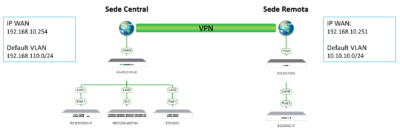
Kết nối và truy cập từ xa
Để cho phép thế giới bên ngoài tìm thấy máy chủ của bạn, bạn phải truy cập vào cài đặt bộ định tuyến của mình và thực hiện một số thao tác. Port Forwarding Từ cổng UDP 1194 đến địa chỉ IP tĩnh của máy chủ. Nếu địa chỉ IP công cộng của bạn thay đổi thường xuyên, tốt nhất nên cấu hình một... DDNS (Dynamic DNS) Ví dụ như No-IP hoặc DynDNS, cho phép bạn kết nối bằng tên miền (ví dụ: my house.ddns.net) thay vì địa chỉ IP dạng số.
Ở phía người dùng, dù là trên Windows, Android hay iOS, bạn chỉ cần nhập tệp tin. .ovpn và các chứng chỉ tương ứng. Điều quan trọng là phải xác minh rằng phương thức mã hóa (mật mã) giống nhau ở cả hai đầu, ví dụ: AES-256-GCM, para evitar errores de «handshake» o fallos de autenticación durante el establecimiento del túnel.
Khắc phục sự cố thường gặp
Việc xảy ra lỗi trong lần đầu tiên là điều bình thường. Nếu khách hàng phải chờ lâu, rất có thể là do... Tường lửa hoặc bộ định tuyến Windows Họ đang chặn cổng. Để tối ưu hóa điều này, bạn có thể kiểm tra... Cấu hình tường lửa nâng cao trên máy chủ. Si ves errores de «TLS Error», revisa que la llave ta.key Phải giống hệt nhau trên máy chủ và máy khách. Cuối cùng, nếu kết nối được thiết lập nhưng bạn không thể truy cập mạng cục bộ, hãy kiểm tra xem bạn đã tạo... tuyến đường tĩnh trên bộ định tuyến trỏ đến địa chỉ IP của máy chủ VPN.
Việc thiết lập máy chủ OpenVPN cục bộ biến bất kỳ máy tính đơn giản nào thành một pháo đài bảo mật, cho phép truy cập từ xa an toàn vào các tệp, camera IP hoặc máy in mà không cần để lộ trực tiếp chúng ra internet. Cho dù bạn chọn cấu hình thủ công chi tiết để kiểm soát hoàn toàn, sử dụng các tập lệnh tự động trên VPS hay triển khai trên các bộ định tuyến tương thích, chìa khóa nằm ở việc quản lý chứng chỉ đúng cách và chuyển tiếp cổng chính xác trong tường lửa.
